Guía rápida: CFDI
Propósito
Timbrar y cancelar ante el SAT los comprobantes que emite la empresa, registrar los XML que recibe y consultarlos en un solo lugar.
Conceptos clave
| Concepto | Qué es |
|---|---|
| Timbrar | Certificar el CFDI ante el SAT (UUID). |
| Ingreso / Pago | Factura de venta / Complemento de Pago de un cobro PPD. |
| CFDI recibido | XML de un proveedor; se importa o adjunta. |
| Sandbox / Producción | Pruebas sin validez / timbrado real. |
Lo que emite la empresa se timbra; lo que recibe se importa.
Flujo general y menú
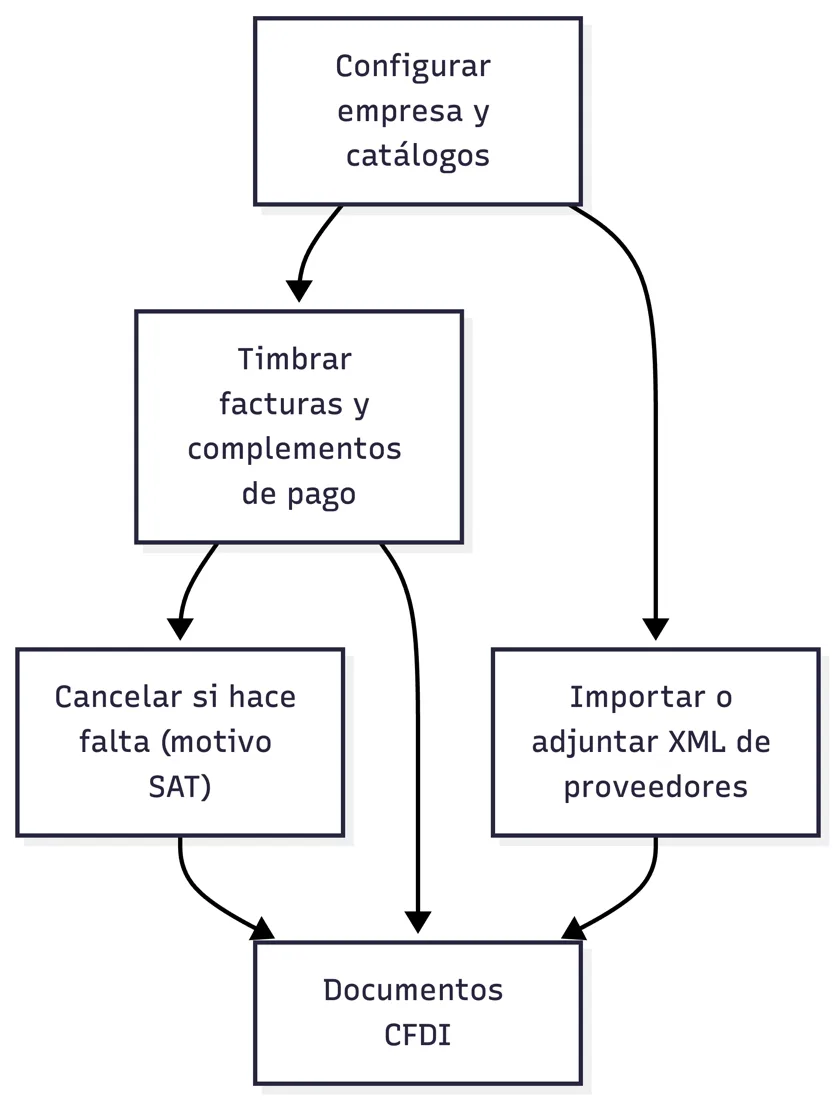
Diagrama 1. Flujo general

Figura 1. Menú CFDI
Estados
| Registro | Estados |
|---|---|
| CFDI | Borrador → Timbrado → Solicitud Cancelación → Cancelado; o Error |
Preparar
-
Empresa con CFDI activado, emisor, PAC y CSD (lo configura soporte).
-
Datos CFDI de clientes, proveedores y artículos.
Timbrar y cancelar
-
Documento contabilizado › pestaña CFDI.
-
Guardar Datos CFDI › Timbrar CFDI.
-
Para cancelar: Cancelar CFDI, motivo SAT, Confirmar y Actualizar Estado.
Con motivo 01 necesita el UUID sustituto.
Recibir
-
Gastos › Importar desde XML (o Adjuntar XML a un gasto existente).
-
Pagos › Cargar Archivo XML del Complemento de Pago del proveedor.
Otras pantallas útiles
| Pantalla | Para qué sirve |
|---|---|
| CFDI › Documentos CFDI | Buscar y descargar XML y PDF. |
| Facturas (Pendientes de Timbrar) | Facturas contabilizadas sin timbrar. |
| Nómina Asimilados | Recibos de nómina timbrados. |
Preguntas frecuentes
-
No veo la pestaña CFDI.
- La función CFDI no está activada para la empresa.
-
El CFDI no tiene validez.
- La empresa está en Sandbox.
-
Timbrado con Error.
- Revise RFC, régimen, C.P. y Clave Prod/Serv.
-
Sigue en Solicitud Cancelación.
- Actualizar Estado más tarde.
-
No adjunta el Complemento del proveedor.
- Pago sin registrar, proveedor sin RFC o gasto sin XML.
-
Proveedor no encontrado.
- Capture su RFC en Datos CFDI.