PDF
Guía rápida: Cuentas por Cobrar
Propósito
Facturar, timbrar, cobrar y dar seguimiento a lo que deben los clientes.
Conceptos clave
| Concepto | Qué es |
|---|---|
| Contabilizar | Registrar la factura y su póliza. |
| Timbrar | Certificar la factura ante el SAT. |
| Recibo de Caja | Un cobro aplicado a facturas. |
| PUE / PPD | Pago en una exhibición / diferido (pide Complemento de Pago). |
Nota
Si se cobrará después, PPD y Complemento de Pago por cada cobro.
Flujo general y menú
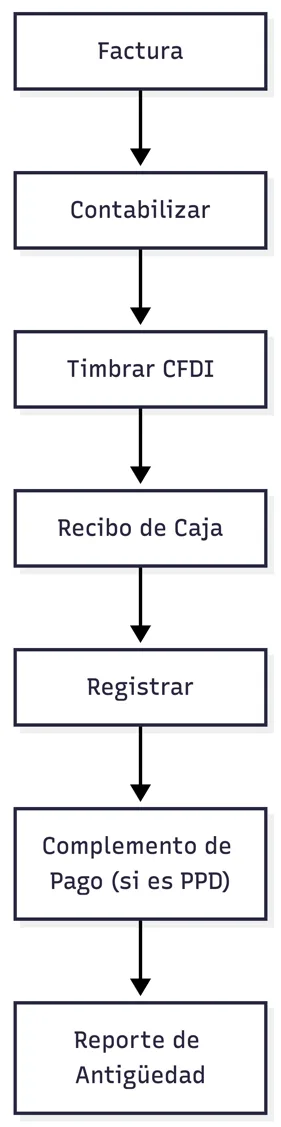
Diagrama 1. Flujo general

Figura 1. Menú Cuentas por Cobrar
Estados
| Registro | Estados |
|---|---|
| Factura | Borrador → Contabilizado → Pago Parcial → Pagado; o Cancelado |
| CFDI | Borrador → Timbrado → Solicitud Cancelación → Cancelado; o Error |
| Recibo de Caja | Borrador → Registrado |
Facturar
-
Facturas › Factura Directa.
-
Cliente, fechas, partidas y Guardar Factura.
-
Contabilizar.
-
Pestaña CFDI › Guardar Datos CFDI › Timbrar CFDI.
Advertencia
Partidas de inventario necesitan almacén y ubicación.
Cobrar
-
Recibos de Caja › Nuevo Recibo de Caja.
-
Cliente, monto, banco y Agregar Factura.
-
Guardar Recibo y Registrar.
-
Si la factura es PPD: Timbrar el Complemento de Pago.
Advertencia
Una sola moneda por recibo.
Otras pantallas útiles
| Pantalla | Para qué sirve |
|---|---|
| Reporte de Antigüedad AR | Saldos vencidos por cliente. |
| Ventas › Clientes | Datos fiscales y estado de cuenta. |
| CFDI › Documentos CFDI | Todos los CFDI emitidos. |
Preguntas frecuentes
-
No puedo editar la factura.
- Ya no está en Borrador.
-
No contabiliza.
- Falta almacén y ubicación en una partida.
-
Timbrado con Error.
- Revise datos fiscales del cliente y de la empresa.
-
Sigue en Solicitud Cancelación.
- Pulse Actualizar Estado más tarde.
-
No hay facturas para aplicar.
- El cliente no tiene facturas abiertas.
-
La factura no se marcó pagada.
- Falta Registrar el recibo.
-
Saldo negativo en antigüedad.
- Hay cobros sin aplicar.