Guía rápida: Ventas
Proposito
Ventas cubre el ciclo completo de la venta: dar de alta al cliente, capturar su pedido, reservar la mercancía, facturar, registrar el cobro y atender devoluciones. Cada paso alimenta solo al siguiente: el cliente da moneda y dirección al pedido, el pedido da sus partidas a la factura y la factura da sus partidas a la devolución.
Conceptos Clave
| Documento | Qué es | Afecta inventario | Afecta contabilidad |
|---|---|---|---|
| Pedido | Compromiso de venta con el cliente | Reserva al confirmar | No |
| Factura desde pedido | Cobro de un pedido confirmado | Surte lo reservado al contabilizar | Sí, al contabilizar |
| Factura Directa | Cobro sin pedido previo | Descuenta al contabilizar | Sí, al contabilizar |
| Devolución | Mercancía que el cliente regresa de una factura | Regresa existencia al publicar | Sí, al publicar (nota de crédito) |
Usa Pedido → Factura cuando hay que apartar mercancía o la entrega no es inmediata. Usa Factura Directa solo para ventas de mostrador o servicios que se cobran al momento.
Flujo General y Menu
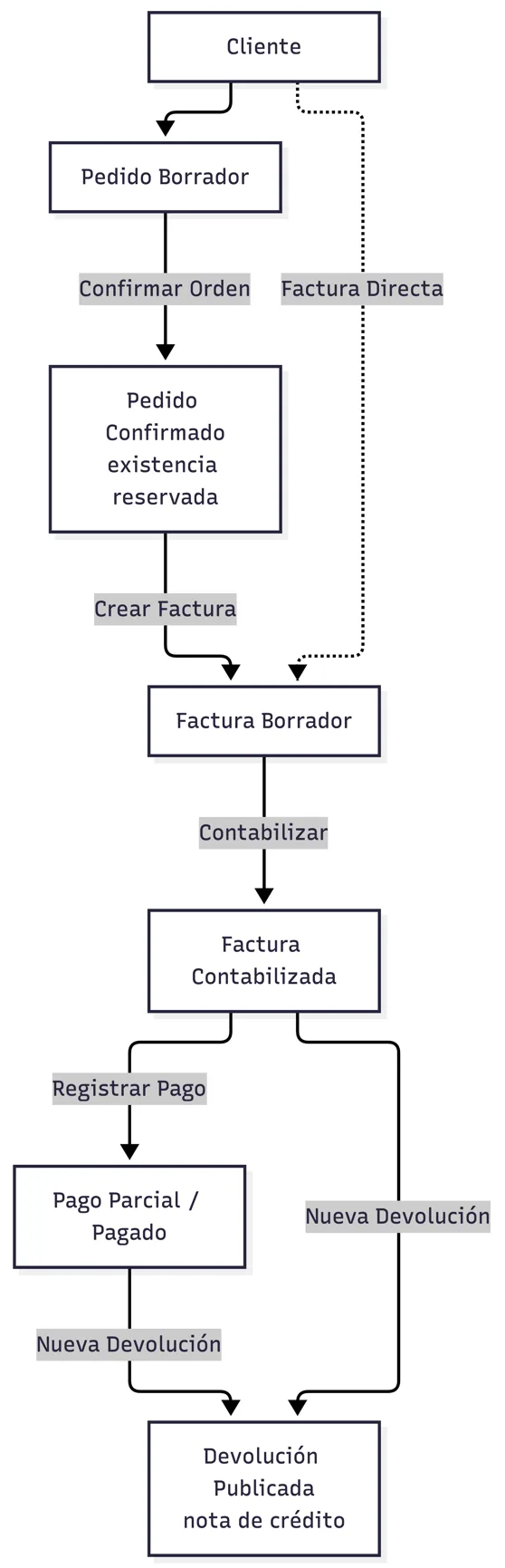
Diagrama 1. Ciclo de venta

Figura 1. Menú Ventas desplegado
Estados
| Documento | Estados | Se edita en | Estado final |
|---|---|---|---|
| Pedido | Borrador, Confirmado, Facturado, Cancelado | Borrador | Cancelado (Facturado regresa a Confirmado si se cancela la factura) |
| Factura | Borrador, Contabilizado, Pago Parcial, Pagado, Cancelado | Borrador | Pagado, Cancelado |
| Devolución | Borrador, Publicado, Cancelado | Borrador | Publicado, Cancelado |
| Cliente | Activo, En espera, Inactivo | Siempre | No aplica |
Pedidos – Flujo rapido
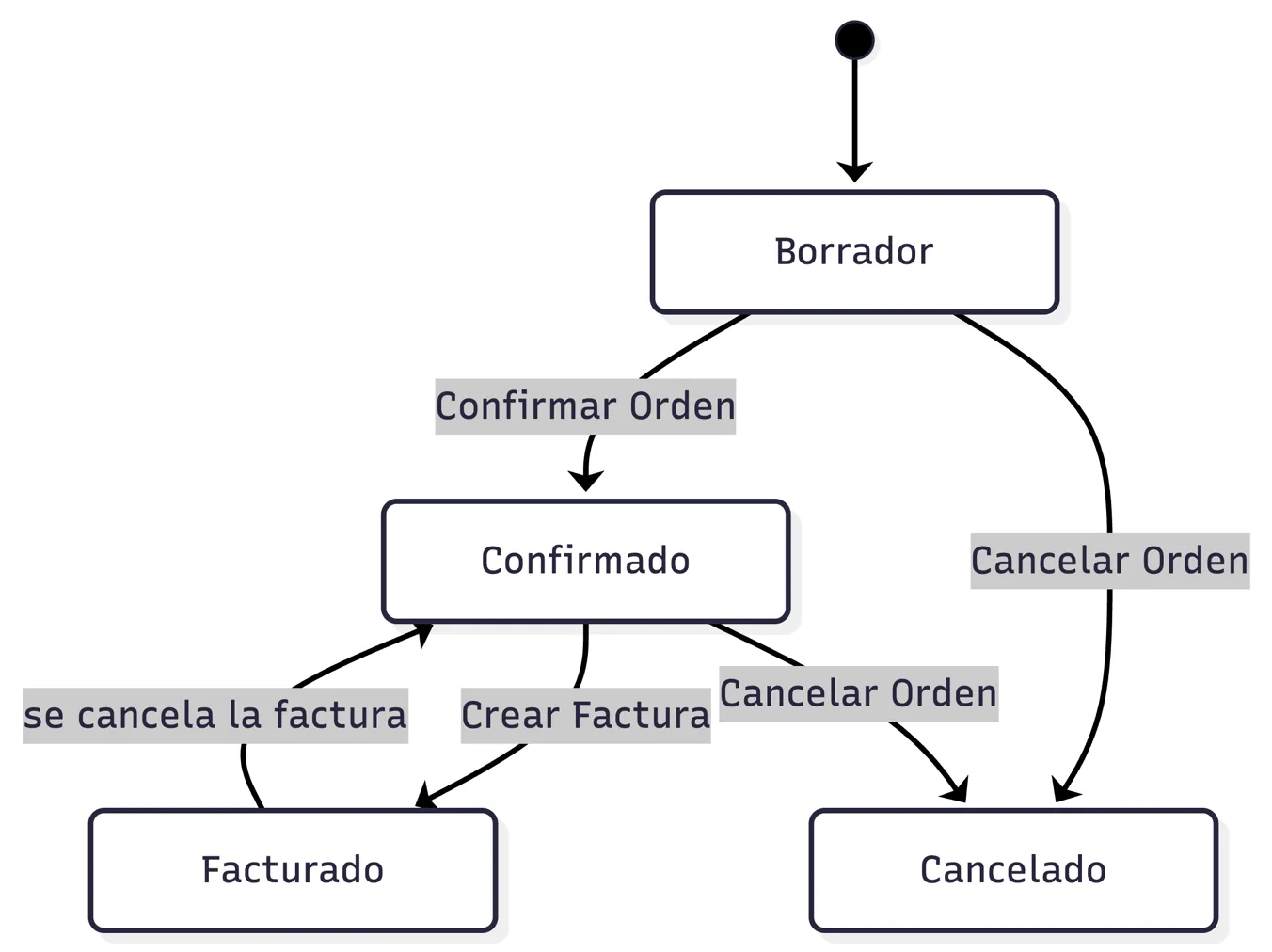
Diagrama 2. Pedidos: flujo rápido
-
Ventas › Pedidos › Nuevo Pedido.
-
Elige el Cliente; moneda y dirección se llenan solas.
-
Agrega artículos en Agregar Producto...; el precio sale de la lista del cliente.
-
En cada artículo de inventario, Seleccionar Almacén y ubicación.
-
Guardar Pedido → Confirmar Orden → Crear Factura.
Sin almacén y ubicación en los artículos de inventario, el pedido no se confirma.
Facturas – Flujo Rapido
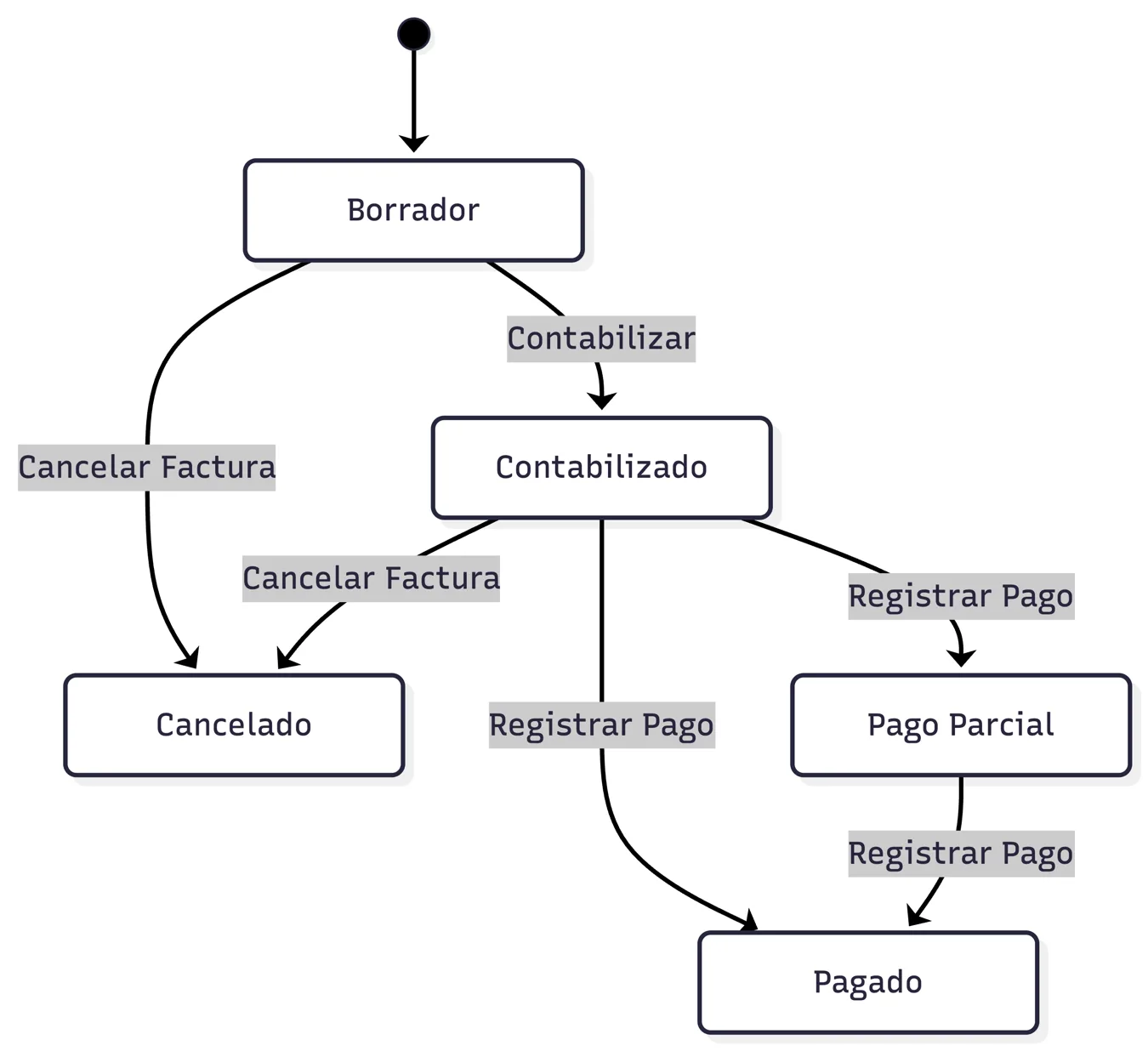
Diagrama 3. Facturas – Flujo Rapido
-
Abre la factura creada desde el pedido, o haz clic en Factura Directa.
-
Revisa partidas, Fecha de Vencimiento y almacenes; Guardar Factura.
-
Contabilizar.
-
Con CFDI activo: pestaña CFDI → Guardar Datos CFDI → Timbrar CFDI.
-
Al cobrar: Registrar Pago con monto, fecha, método y cuenta bancaria.
Una factura con pagos ya no se cancela; y un CFDI timbrado solo se cancela ante el SAT con motivo.
Clientes y Grupos – Flujo Rapido
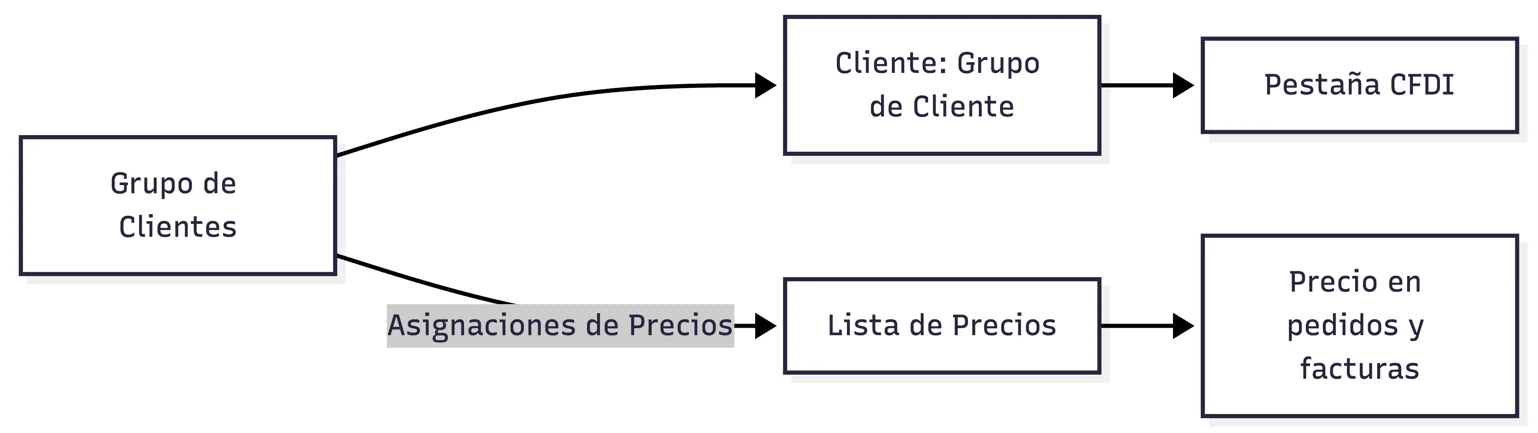
Diagrama 4. Clientes y Grupos: flujo rápido
-
Crea los grupos en Grupos de Clientes › Nuevo Grupo.
-
Clientes › Nuevo Cliente: nombre, tipo, grupo, moneda, términos de pago y direcciones.
-
Crear Cliente; después llena la pestaña CFDI y Guardar CFDI.
-
Para muchos clientes usa Importar con la plantilla Excel o CSV.
-
Consulta saldos en la lista y descarga el Estado de Cuenta.
Captura bien moneda, dirección de envío y datos CFDI del cliente; se copian a cada pedido y factura.
Devoluciones – Flujo Rapido
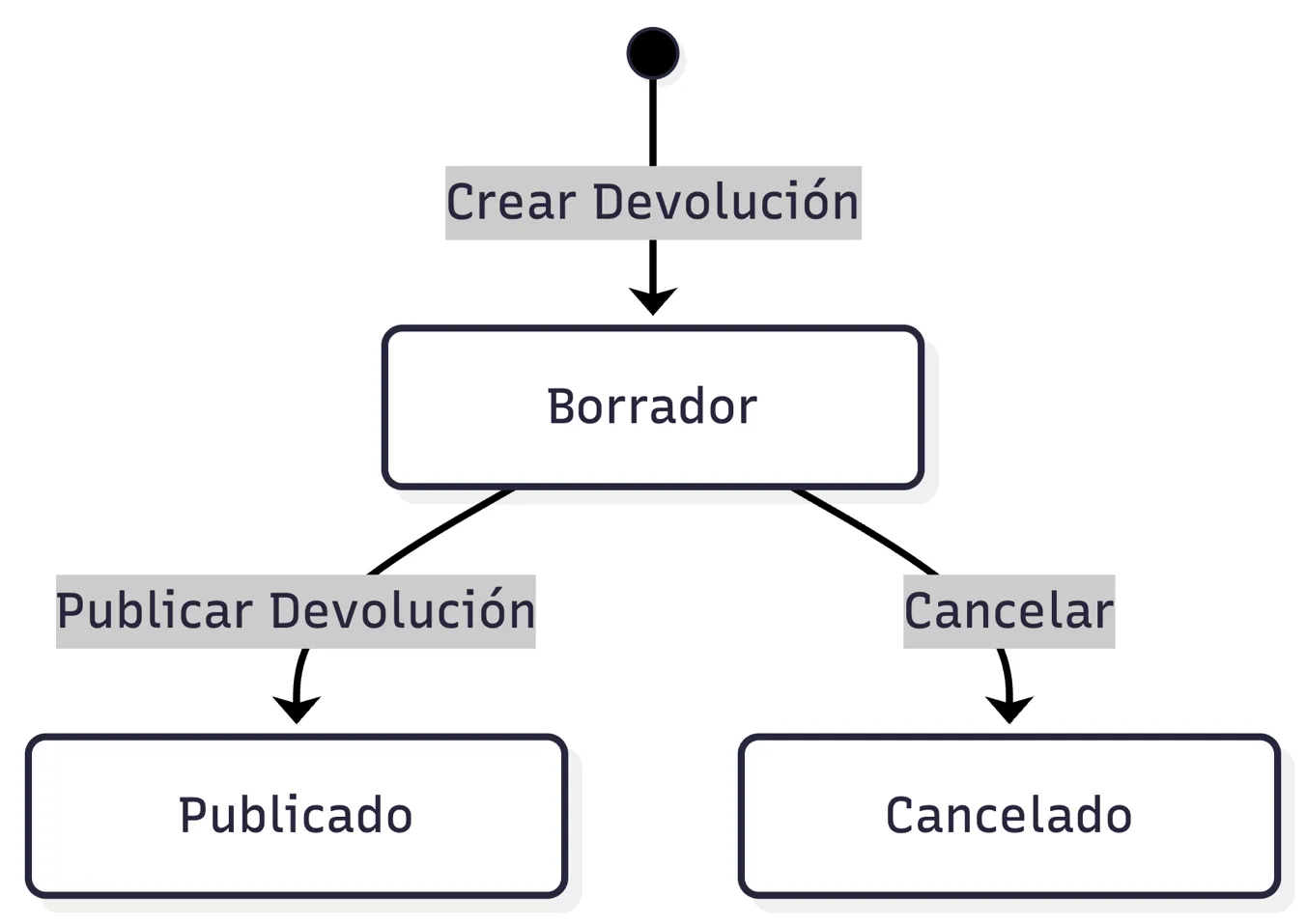
Diagrama 5. Devoluciones: flujo rápido
-
Devoluciones › Nueva Devolución.
-
Elige la Factura a Devolver y el Motivo de Devolución; Crear Devolución.
-
Ajusta Cant. Devuelta, quita lo que no regresa y captura la Tarifa de Reposición si aplica.
-
Guardar → Publicar Devolución.
-
Descarga el PDF de la nota de crédito.
Una devolución publicada no se cancela.
Otras Pantallas Utiles
| Pantalla | Para qué sirve |
|---|---|
| Inventario › Precios › Listas de Precios | Define los precios que toman pedidos y facturas |
| Inventario › Precios › Asignaciones de Precios | Asigna listas de precios a clientes o grupos |
| Cuentas por Cobrar › Recibos de Caja | Consulta los cobros generados con Registrar Pago |
| CRM › Configuración de CRM › Etapas de Venta | Configura el embudo comercial previo al pedido |
Preguntas Frecuentes
¿Por qué no puedo editar un pedido o una factura?
- Solo se editan en Borrador. Confirmados, contabilizados, pagados y cancelados se abren en solo lectura.
¿Por qué no se confirma mi pedido?
- Falta almacén y ubicación en un artículo de inventario, o no hay existencia disponible para reservar. El mensaje indica qué artículo falló.
¿De dónde sale el precio del artículo?
- De la lista de precios asignada al cliente o a su grupo, vigente en la fecha del documento. Si no hay lista, se usa el precio base del artículo (etiqueta Base).
¿Puedo cambiar el precio a mano?
- En la factura sí. En el pedido no; ahí se corrige la lista de precios.
¿Por qué no puedo crear pedidos para un cliente?
- El cliente está En espera o Inactivo. Cámbialo a Activo en su formulario.
Cancelé una factura, ¿qué pasa con su pedido?
- El pedido regresa a Confirmado y se puede volver a facturar.
¿Por qué no aparece una factura al crear una devolución?
- Solo aparecen facturas Contabilizado o Pagado que todavía tengan algo por devolver.
¿Por qué el saldo de un cliente no cuadra?
- Usa Recalcular Saldo en la lista de Clientes para recalcularlo con facturas y pagos.