Módulo de Asistente de IA
Introducción
¿Qué es el Asistente de IA?
El Asistente de IA es un chat dentro de SwiftERP. Tiene dos modos: el Analista de Datos, que responde preguntas sobre la información del ERP («¿cuánto vendimos en septiembre?») con tablas que se pueden exportar, y el Asistente ERP, que prepara transacciones (facturas, pedidos, gastos, pagos, prospectos, cotizaciones) para que el usuario las revise y confirme. Siempre respeta los permisos del rol: solo ve y hace lo que el usuario podría ver y hacer en las pantallas.
Componentes
| Componente | Dónde está | Función |
|---|---|---|
| Pantalla del Asistente de IA | Menú › Asistente de IA | Chat de pantalla completa con historial de conversaciones, acciones sugeridas y acciones recientes. |
| Ventana flotante | Botón del robot, esquina inferior derecha (solo escritorio) | El mismo chat sin salir de la pantalla en la que está. |
| Analista de Datos | Modo del chat | Consultar y analizar datos del ERP. |
| Asistente ERP | Modo del chat | Crear transacciones y tareas. |
| Detalles de la Acción | Desde cada acción ejecutada | Estado, tipo, resultado y datos de la acción. |
| Sugerencia de Categoría de Gasto | Pantalla del Asistente | Propone la cuenta contable de un gasto. |
Dónde se encuentra y quién lo usa
En el menú lateral abra Asistente de IA; el número junto al nombre indica notificaciones sin leer. En escritorio, el robot flotante abre el chat desde cualquier pantalla.
| Rol | Analista de Datos | Asistente ERP (crear transacciones) |
|---|---|---|
| Administrador | Sí | Sí |
| Gerencia, Ventas, CRM, Precios, Compras, Almacén, Contabilidad, Tesorería, Facturación, CFDI, Nómina, Líder de proyecto y sus gerentes | Sí | No |
| Colaborador | No | No |
Los dos modos aparecen en pantalla para todos, pero el sistema solo responde o ejecuta lo que el rol tiene permitido. Además, cada acción pide el permiso de la pantalla correspondiente: por ejemplo, para que la IA cree una factura, el usuario debe poder facturar.

Figura 281. Modulo en el Menu
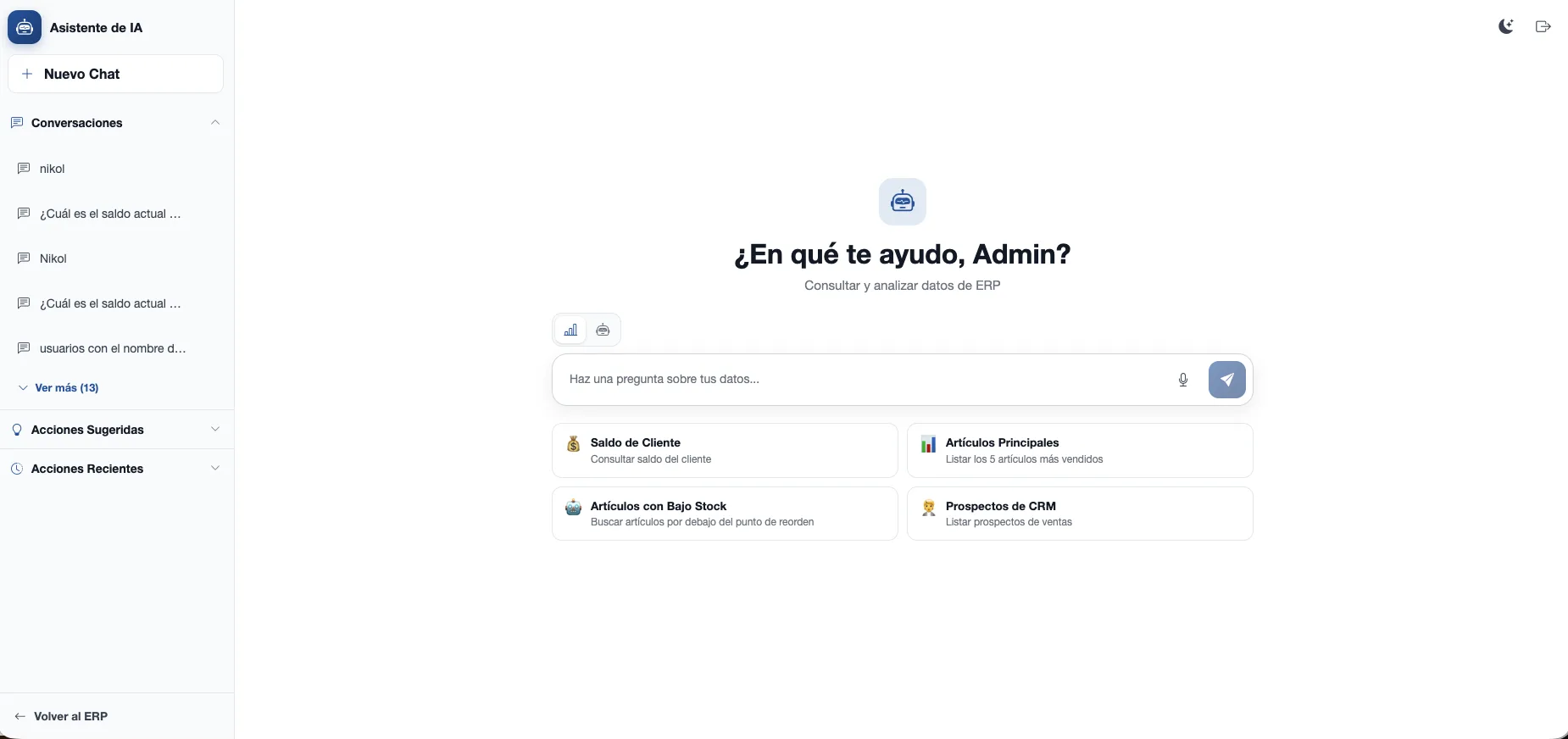
Figura 282. Pantalla del Asistente de IA con sus dos modos
Conceptos principales
| Analista de Datos | Asistente ERP | |
|---|---|---|
| Para qué | Preguntar y analizar. | Hacer: crear o registrar transacciones. |
| Qué devuelve | Una respuesta con tabla de datos. | Una propuesta de acción para confirmar. |
| Cambia datos | Nunca. | Solo después de que el usuario confirma. |
| Ejemplo | «Clientes con facturas vencidas a más de 60 días». | «Crea un gasto de 1,200 de papelería con el proveedor X». |
Nota. Regla de decisión. Si quiere saber algo, use el Analista de Datos. Si quiere que la IA haga algo, use el Asistente ERP.
Estados de una acción
| Estado | Qué significa |
|---|---|
| Pendiente | Preparada, esperando confirmación o en proceso. |
| Aprobado | El usuario la confirmó. |
| Ejecutado / Éxito | Se realizó y creó el registro. |
| Rechazado | El usuario la canceló. |
| Error | No se pudo ejecutar; ver el Mensaje de Error. |
Flujo general
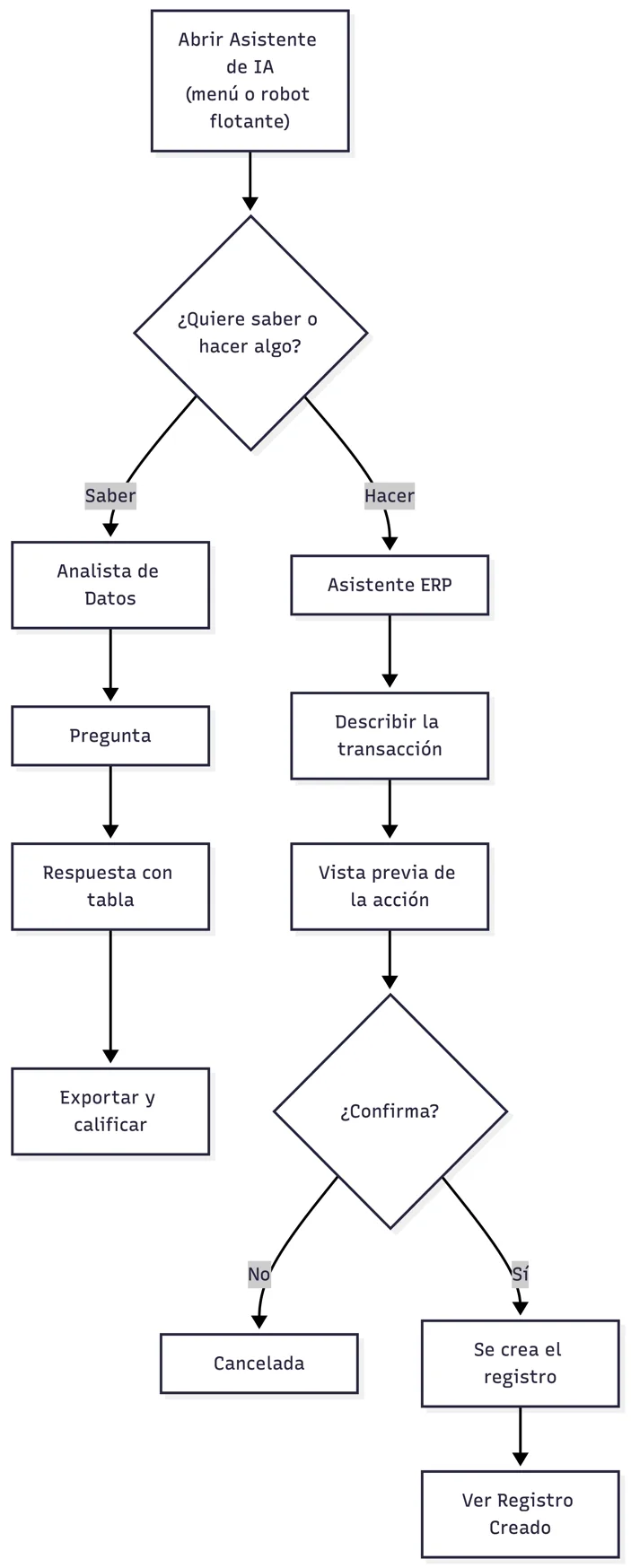
Diagrama 151. Flujo general del Asistente de IA
Seguridad y datos que ve la IA
La IA no tiene acceso libre a la base de datos. Cada pregunta se convierte en una consulta que el sistema revisa antes de ejecutar.
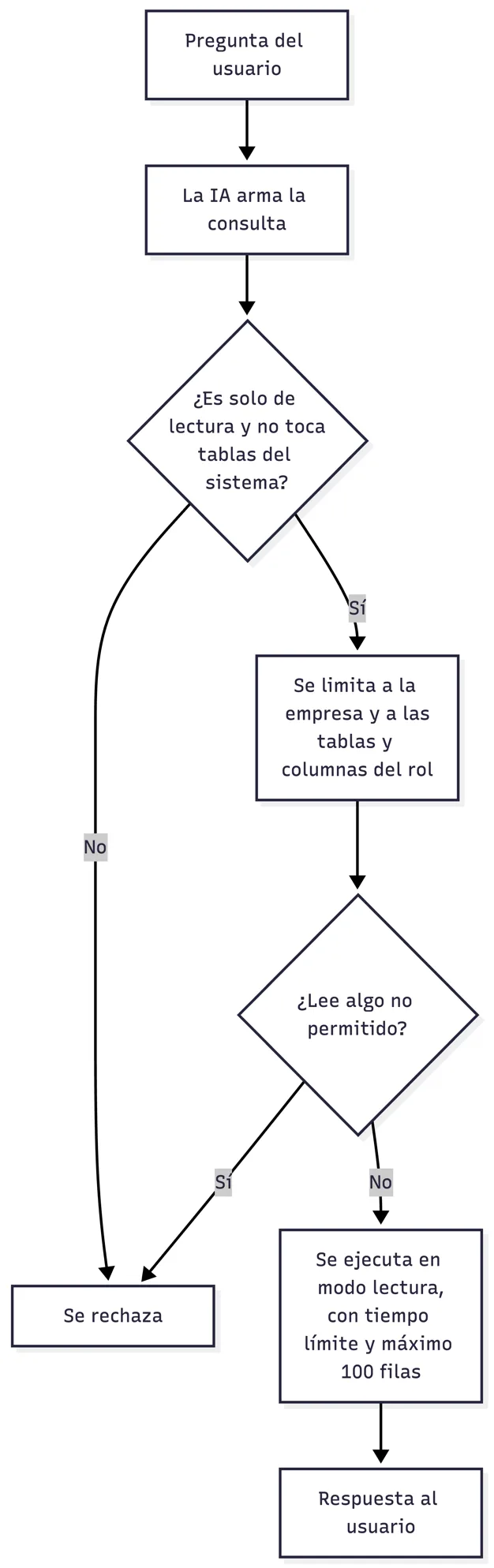
Diagrama 152. Cómo se protege una consulta del Analista
-
Solo se permiten consultas de lectura: la IA no puede modificar ni borrar datos al consultar.
-
Solo ve los datos de su empresa.
-
Solo ve las tablas y columnas que su rol puede ver (por ejemplo, costos o nómina solo si tiene ese permiso); lo demás simplemente no existe para la IA.
-
Cada respuesta trae como máximo 100 filas.
-
La consulta corre con tiempo límite y nunca deja cambios.
Si pregunta por algo que su rol no puede ver, la IA no lo encontrará o responderá que no tiene permiso. Pida el acceso a su administrador.
Uso del Asistente
Iniciar una conversación
-
Abra Asistente de IA (o el robot flotante).
-
Elija el modo: Analista de Datos o Asistente ERP.
-
Escriba su mensaje o use el micrófono (Habla tu mensaje) y pulse Enviar.
-
Para empezar de cero, pulse Nuevo Chat. Sus conversaciones anteriores quedan en Conversaciones.
Tip. Acciones Sugeridas propone preguntas o tareas frecuentes con un clic.
El dictado por voz funciona en Chrome y Edge; en Firefox y Safari el botón de micrófono no aparece.
Analista de Datos
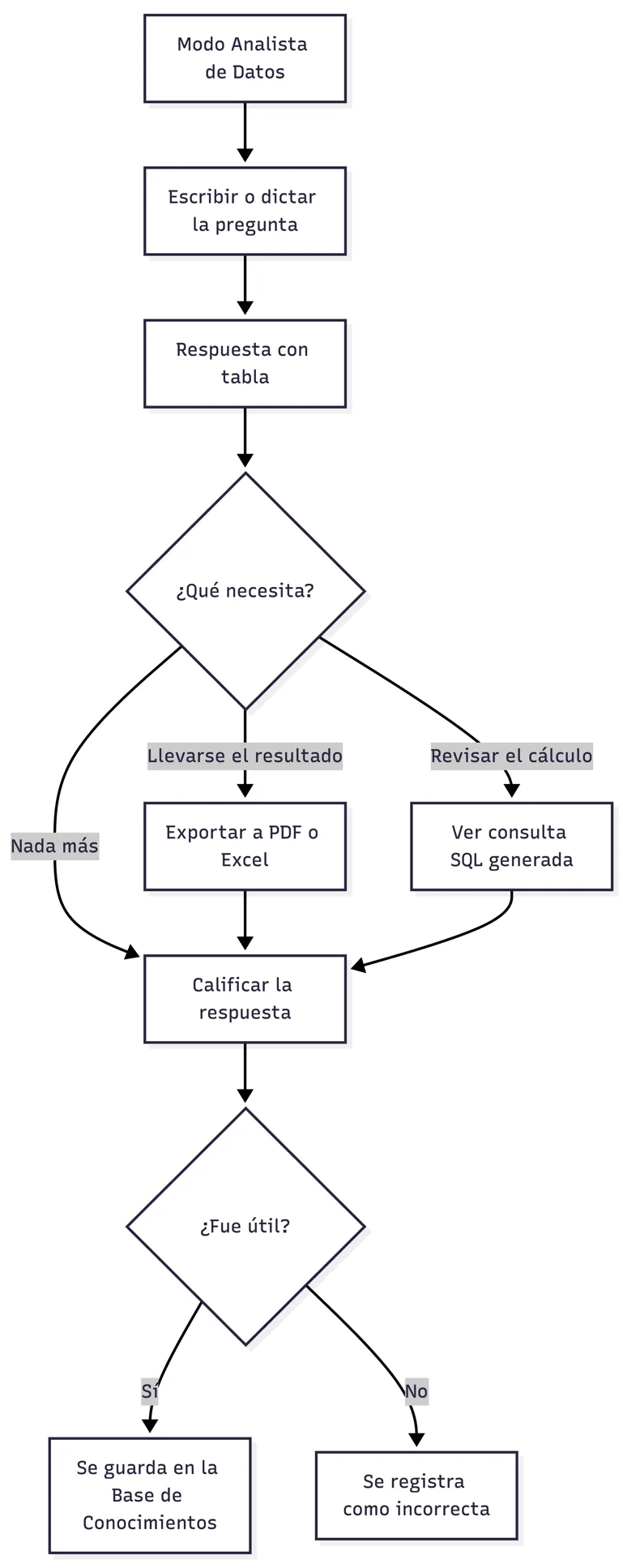
Diagrama 153. Consulta con el Analista de Datos
-
En modo Analista de Datos, escriba la pregunta (ej. «ventas por cliente del último trimestre»).
-
Revise la respuesta y la tabla.
-
Exportar a PDF o Exportar a Excel para llevarse el resultado.
-
Ver consulta SQL generada y Copiar al portapapeles si necesita revisar cómo se obtuvo.
-
-
Califique la respuesta: Esta respuesta fue útil o Esta respuesta no fue correcta.
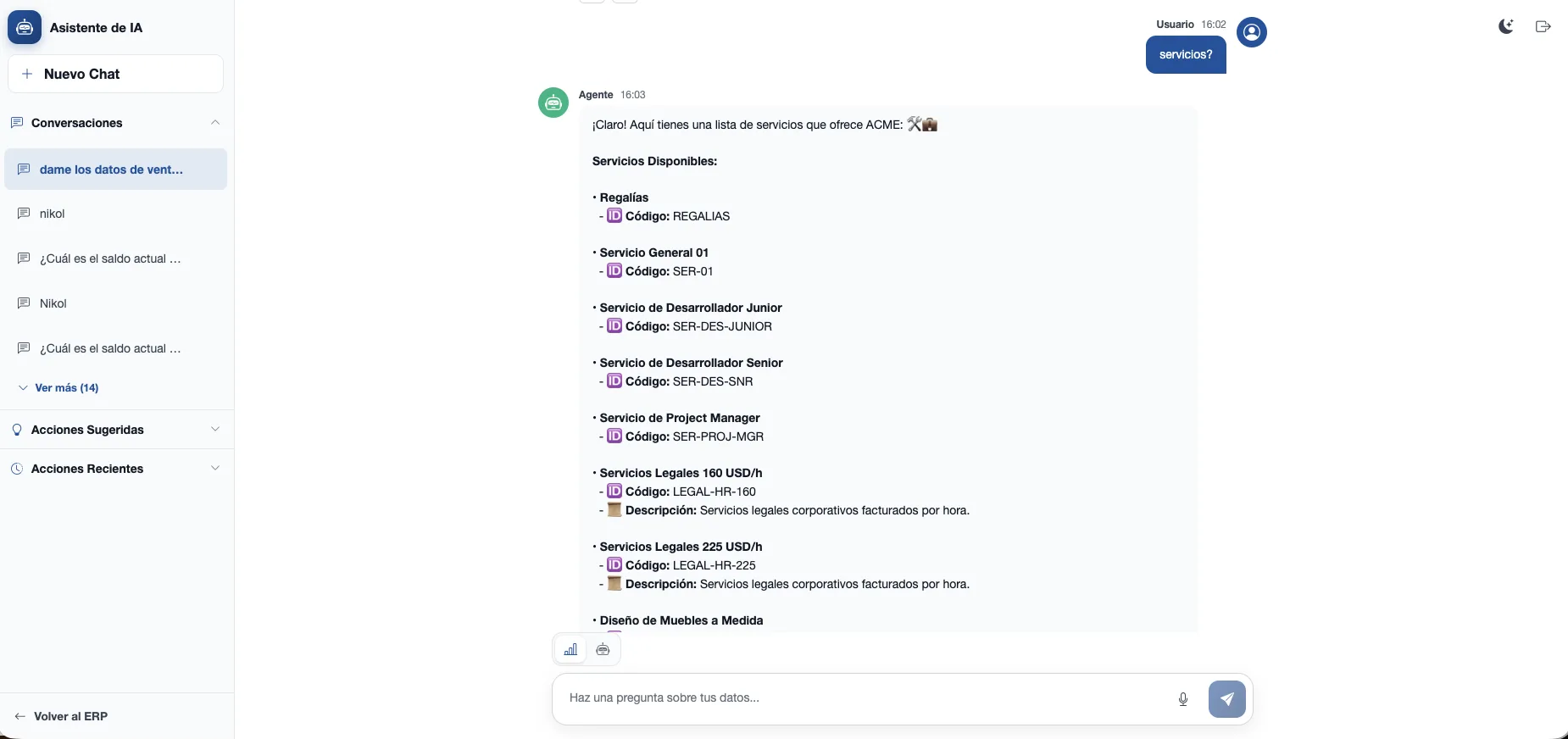
Figura 283. Respuesta del Analista de Datos con su tabla
Cuando marca una respuesta como útil, la consulta se guarda como validada en la Base de Conocimientos y la IA la reutiliza en preguntas parecidas (se marca «De Base de Conocimientos»).
Asistente ERP
| Acción | Permiso que pide al usuario |
|---|---|
| Crear Factura | Facturar. |
| Crear Pedido de Venta | Crear en Ventas. |
| Crear Borrador de Cotización / de Prospecto | Crear en CRM. |
| Sugerir Siguiente Acción (CRM) | Ver CRM. |
| Crear Gasto | Crear gastos en CxP. |
| Pagar Gasto | Pagar en CxP. |
| Crear Transacción Bancaria | Bancos. |
-
En modo Asistente ERP, describa lo que necesita (ej. «factura a ACME 10 piezas del artículo ART-001»).
-
La IA responde «Esto es lo que voy a hacer: revisa los detalles antes de confirmar» con los datos.
-
Revise y confirme, o cancele («Sin problema, cancelado»).
-
Si la acción tarda, verá «Trabajando en… te avisaré cuando esté listo» y le llegará una notificación.
-
Al terminar, use Ver Registro Creado para abrir el documento.
Revise siempre la vista previa: la IA puede interpretar mal un nombre, cantidad o fecha. Nada se crea hasta que usted confirma.
Ejecutar una tarea con IA
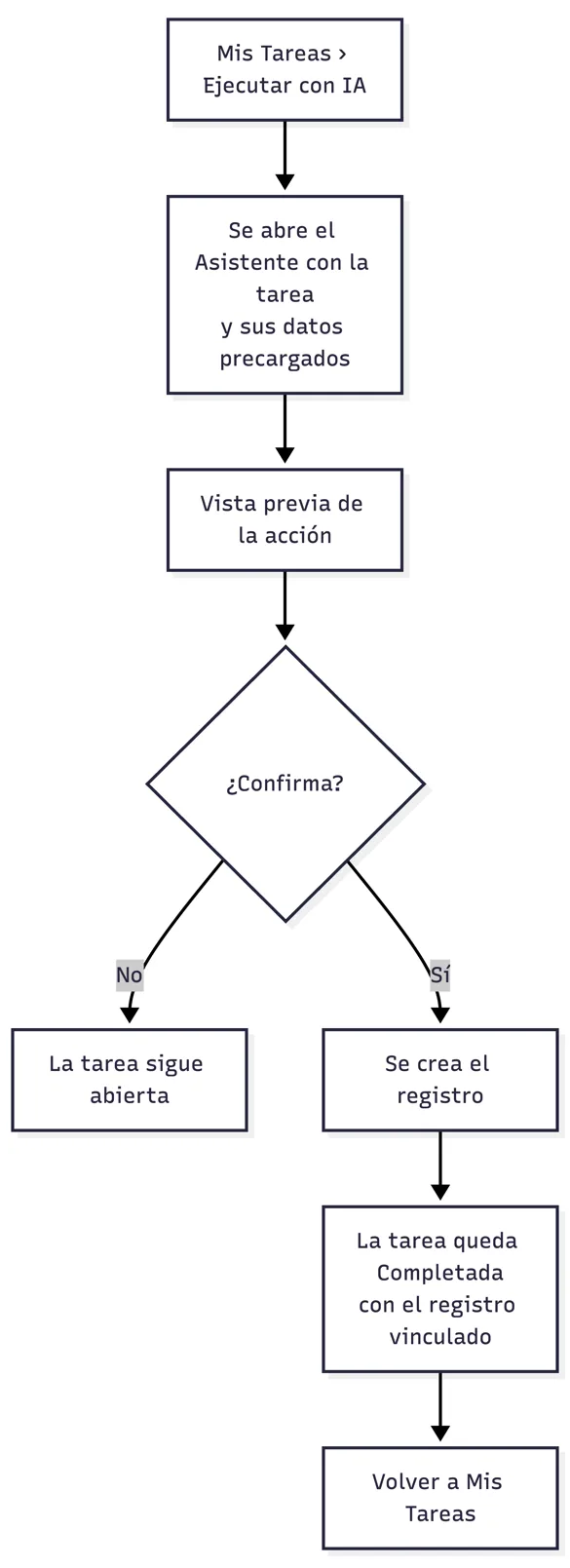
Diagrama 154. Ejecutar una tarea de Mis Tareas con IA
-
En Productividad › Mis Tareas pulse Ejecutar con IA en la tarea.
-
El Asistente se abre con la tarea y sus datos precargados («Ejecutando instancia de tarea periódica…»).
-
Revise la vista previa y confirme.
-
La tarea queda Completada con el registro creado vinculado. Use Volver a Mis Tareas para regresar.
Sugerencia de Categoría de Gasto
-
En la pantalla del Asistente abra Sugerencia de Categoría de Gasto.
-
Escriba la Descripción (ej. «Suministros de oficina»), y si quiere el proveedor y el monto.
-
Pulse Obtener Sugerencia.
-
Revise el Código de Cuenta, la Categoría, la Confianza y la Explicación.
Vistas globales y seguimiento
Acciones Recientes y Detalles de la Acción
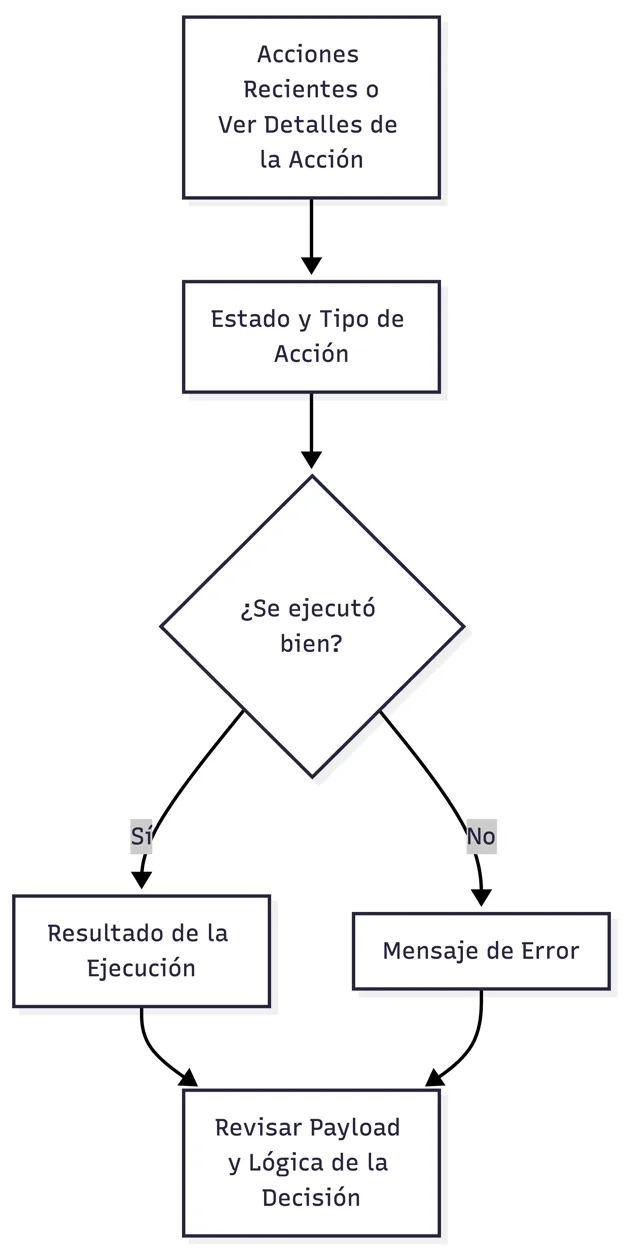
Diagrama 155. Revisión de una acción ejecutada
La barra lateral del Asistente lista las Acciones Recientes. Al abrir una (o con Ver Detalles de la Acción en el chat) se ve su Estado, Tipo de Acción, Resultado de la Ejecución, Mensaje de Error si falló, la Carga de Entrada (Payload) con los datos usados y la Lógica de la Decisión de la IA.
Notificaciones
Las acciones que tardan avisan al terminar; el contador junto a Asistente de IA en el menú muestra las notificaciones sin leer.
Herramientas de apoyo
| Herramienta | Qué hace |
|---|---|
| Entrada por voz | Dicta el mensaje (Chrome y Edge). |
| Exportar a PDF / Excel | Descarga la tabla de una respuesta del Analista. |
| Base de Conocimientos | Guarda consultas validadas para reutilizarlas. |
| Acciones Sugeridas | Atajos a preguntas y tareas frecuentes. |
| Modo claro / oscuro | Cambia el tema de la pantalla del Asistente. |
| Volver al ERP | Regresa a las pantallas del sistema. |