Módulo de CFDI
Introducción
¿Qué es el módulo CFDI?
CFDI es la facturación electrónica de SwiftERP ante el SAT (CFDI 4.0). No es una pantalla aislada: agrega una pestaña CFDI a los documentos que llevan comprobante fiscal (facturas, recibos de caja, gastos, pagos, clientes, proveedores y artículos) y un repositorio central, Documentos CFDI, con todos los comprobantes. Timbra por medio de un PAC autorizado y también recibe los XML que mandan los proveedores.
Componentes
| Componente | Dónde está | Función |
|---|---|---|
| Configuración CFDI de la empresa | Empresas › Editar › pestaña CFDI | Activa CFDI y guarda emisor, PAC y certificados (CSD). |
| Datos CFDI de clientes, proveedores y artículos | Pestaña CFDI de cada catálogo | RFC, régimen, C.P., Uso CFDI, Clave Prod/Serv, Clave Unidad. |
| CFDI de Ingreso (factura) | Cuentas por Cobrar › Facturas | Timbrar y cancelar facturas a clientes. |
| Complemento de Pago (cobro) | Cuentas por Cobrar › Recibos de Caja | Timbrar el comprobante de un cobro de facturas PPD. |
| CFDI recibidos de proveedores | Cuentas por Pagar › Gastos y Pagos | Importar o adjuntar el XML de facturas y complementos de pago del proveedor. |
| CFDI de Nómina | Nómina › Nómina Asimilados | Recibos de nómina (ver el manual de Nómina). |
| Documentos CFDI | CFDI › Documentos CFDI | Consulta y descarga de XML y PDF de todos los comprobantes. |
Dónde se encuentra en el menú
En el menú lateral abra el grupo CFDI › Documentos CFDI. Las acciones de timbrar y cancelar están dentro de cada documento, en su pestaña CFDI. Las pestañas y botones de CFDI solo aparecen si la empresa tiene activada la función CFDI 4.0 México.
| Rol | Consultar CFDI | Timbrar | Cancelar |
|---|---|---|---|
| Administrador | Sí | Sí | Sí |
| Gerente de CFDI, Gerente de CxC | Sí | Sí | Sí |
| Contabilidad, Gerente de finanzas | Sí | Sí | Sí |
| CFDI, Facturación / CxC | Sí | Sí | No |
| Otros roles del sistema | Sí | No | No |

Figura 215. Menú CFDI › Documentos CFDI
Conceptos principales
| Concepto | Qué es |
|---|---|
| CFDI | Comprobante Fiscal Digital por Internet, versión 4.0. |
| Timbrar | Enviar el comprobante al PAC para que lo selle y el SAT le asigne su UUID. |
| PAC | Proveedor Autorizado de Certificación. SwiftERP usa FiscalAPI. |
| CSD | Certificado de Sello Digital de la empresa (.cer y .key con su contraseña). |
| UUID / Folio Fiscal | Identificador único del CFDI timbrado. |
| Emisor / Receptor | Quien emite el comprobante / a quien va dirigido. |
| Tipo de CFDI | Para qué se usa | Dónde se genera |
|---|---|---|
| Ingreso | Factura de venta. | Facturas. |
| Pago (Complemento de Pago) | Ampara un cobro de una factura PPD. | Recibos de Caja. |
| Nómina | Recibo de pago a un colaborador. | Nómina Asimilados. |
| Recibidos | Facturas y complementos de pago de proveedores. | Gastos y Pagos (importar o adjuntar XML). |
Nota. Regla de decisión. Los CFDI que emite la empresa se timbran en SwiftERP. Los que recibe de proveedores no se timbran: se importan o adjuntan como XML.
Estados y ciclo de vida
| Estado CFDI | Qué significa | Qué se puede hacer |
|---|---|---|
| Borrador | Datos fiscales capturados, sin timbrar. | Editar datos, timbrar. |
| Timbrado | Certificado por el SAT; tiene UUID. | Descargar XML y PDF, cancelar. |
| Solicitud Cancelación | Se pidió la cancelación; el SAT no ha respondido. | Actualizar Estado. |
| Cancelado | Cancelado ante el SAT. | Solo consultar. |
| Error | El timbrado falló; muestra el motivo. | Corregir datos y volver a timbrar. |
Flujo general del proceso
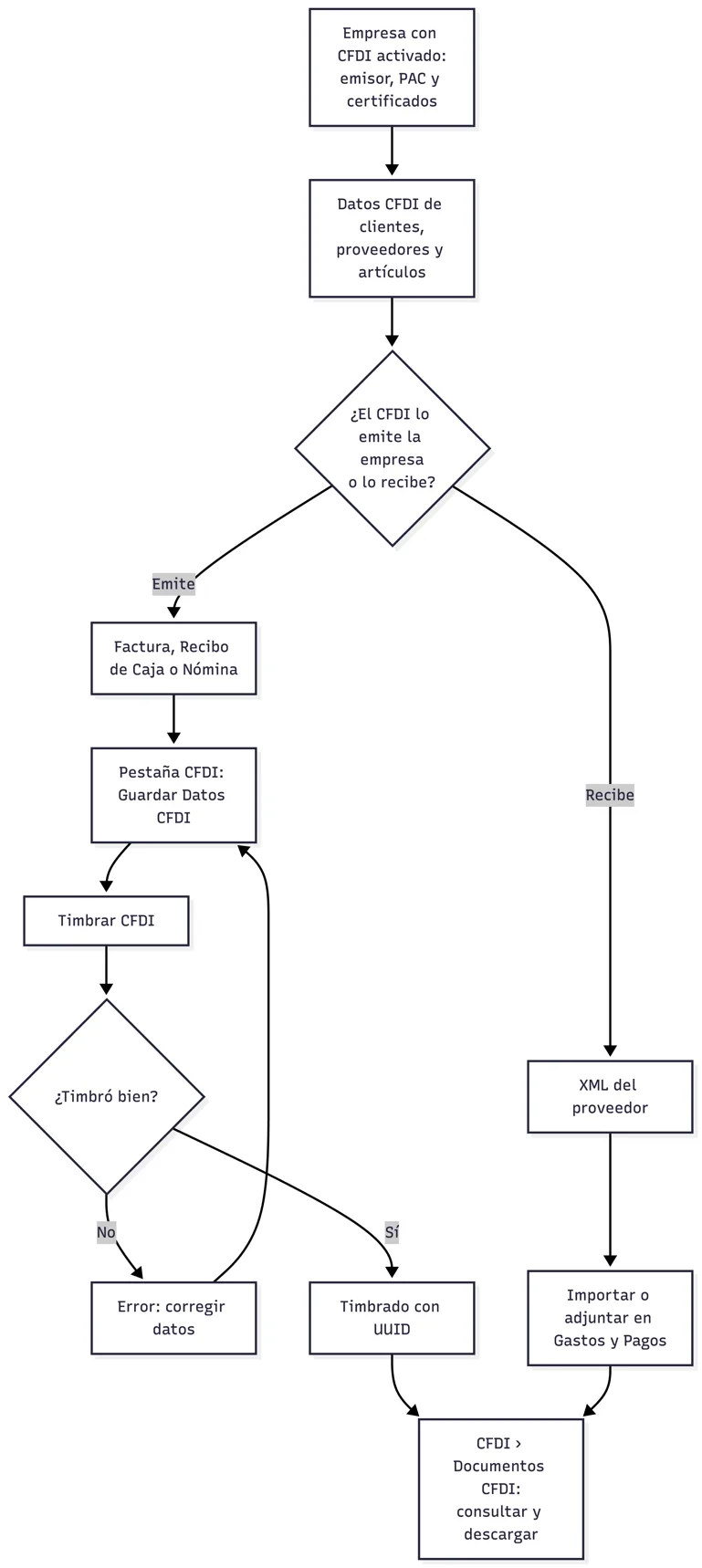
Diagrama 109. Flujo general del módulo CFDI
Configuración y datos previos
Configuración CFDI de la empresa
Antes de timbrar, la empresa debe tener activada la función CFDI y capturados su emisor, su PAC y sus certificados.
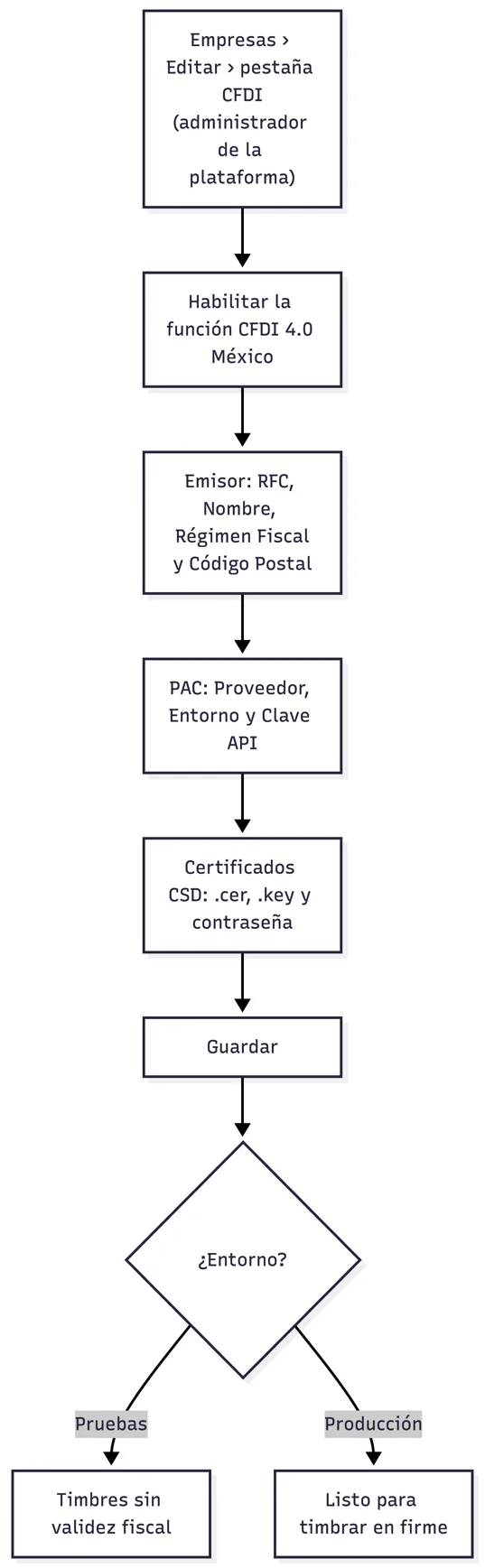
Diagrama 110. Configuración CFDI de la empresa
| Campo | Obligatorio | Descripción |
|---|---|---|
| Habilitar la función CFDI 4.0 México | Sí | Muestra las pestañas y acciones CFDI en todo el sistema. |
| RFC / Nombre del Emisor | Sí | Como aparecen en la constancia de situación fiscal. |
| Régimen Fiscal | Sí | Régimen de la empresa ante el SAT. |
| Código Postal (Lugar Expedición) | Sí | C.P. del domicilio fiscal. |
| Proveedor PAC / Entorno | Sí | FiscalAPI o Sandbox (simulado); Pruebas (Sandbox) o Producción. |
| Clave API del PAC | Sí | Credencial que da el PAC. |
| Certificado (.cer), Llave Privada (.key), Contraseña | Sí | Certificado de Sello Digital. Se guardan de forma segura; deje en blanco si no los está cambiando. |
Esta configuración está en Empresas › Editar › pestaña CFDI y la hace el administrador de la plataforma. Si su empresa necesita darla de alta o cambiar el certificado, solicítelo a soporte.
En Pruebas (Sandbox) los timbres no tienen validez fiscal. Para facturar en firme, el entorno debe ser Producción.
Datos fiscales de clientes, proveedores y artículos
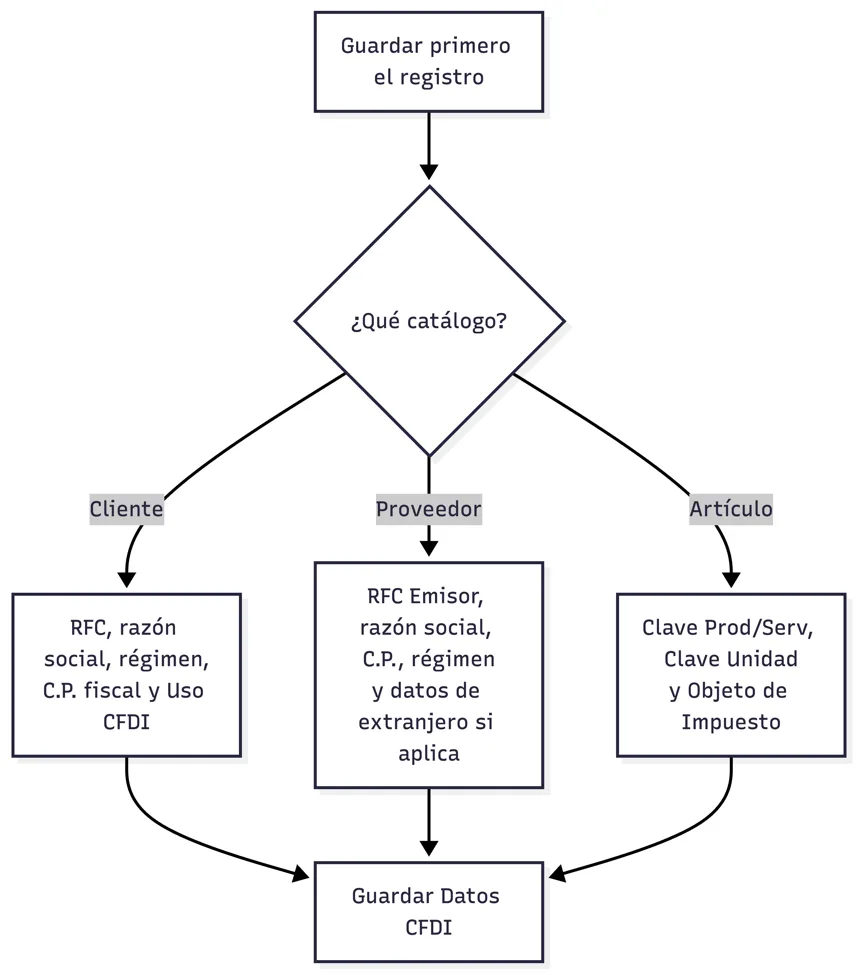
Diagrama 111. Datos fiscales de los catálogos
| Catálogo | Dónde | Datos CFDI |
|---|---|---|
| Clientes | Ventas › Clientes › pestaña CFDI | RFC, razón social, régimen fiscal, C.P. fiscal y Uso CFDI. |
| Proveedores | Compras › Proveedores › Guardar Datos CFDI | RFC Emisor, razón social, C.P., régimen; si es extranjero, país y Núm. Reg. Id. Trib. |
| Artículos | Inventario › Artículos › Guardar Datos CFDI | Clave Prod/Serv (8 dígitos), Clave Unidad (H87 pieza, E48 servicio, KGM kilogramo), No. Identificación, Objeto de Impuesto. |
-
Abra el cliente, proveedor o artículo y guárdelo primero.
-
Vaya a su pestaña o sección CFDI y capture los datos.
-
Pulse Guardar Datos CFDI.
Los catálogos del SAT (Uso CFDI, Régimen Fiscal, Forma de Pago, Clave Unidad, Clave Prod/Serv) se eligen de listas; no hace falta escribir los códigos de memoria.
CFDI emitidos
Timbrar una factura (Ingreso)
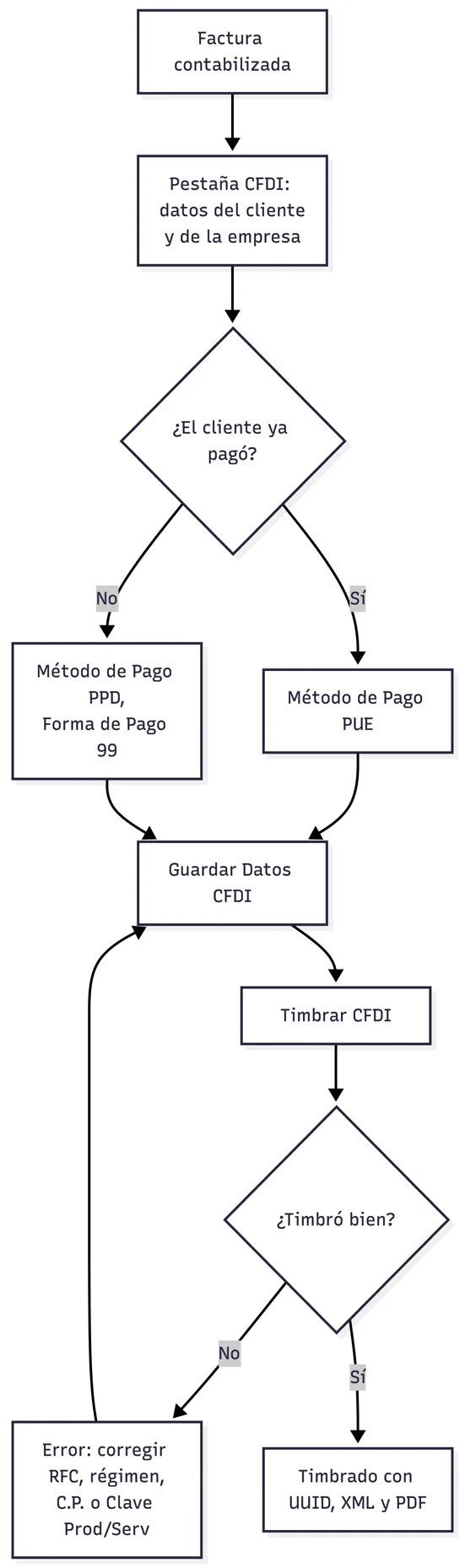
Diagrama 113. Timbrado de una factura
| Campo (pestaña CFDI) | Descripción |
|---|---|
| Uso CFDI, Régimen Fiscal Receptor, C.P. Receptor | Del cliente; se proponen desde su ficha. |
| Método de Pago | PUE (una exhibición) o PPD (parcialidades o diferido). |
| Forma de Pago | Efectivo, transferencia, tarjeta… En PPD, 99 «Por definir». |
| Lugar de Expedición, Régimen Fiscal Emisor | De la empresa. |
-
Guarde y contabilice la factura.
-
Abra la pestaña CFDI, revise los datos y pulse Guardar Datos CFDI.
-
Pulse Timbrar CFDI.
-
El estado pasa a Timbrado con su fecha; descargue XML y PDF desde Documentos CFDI.
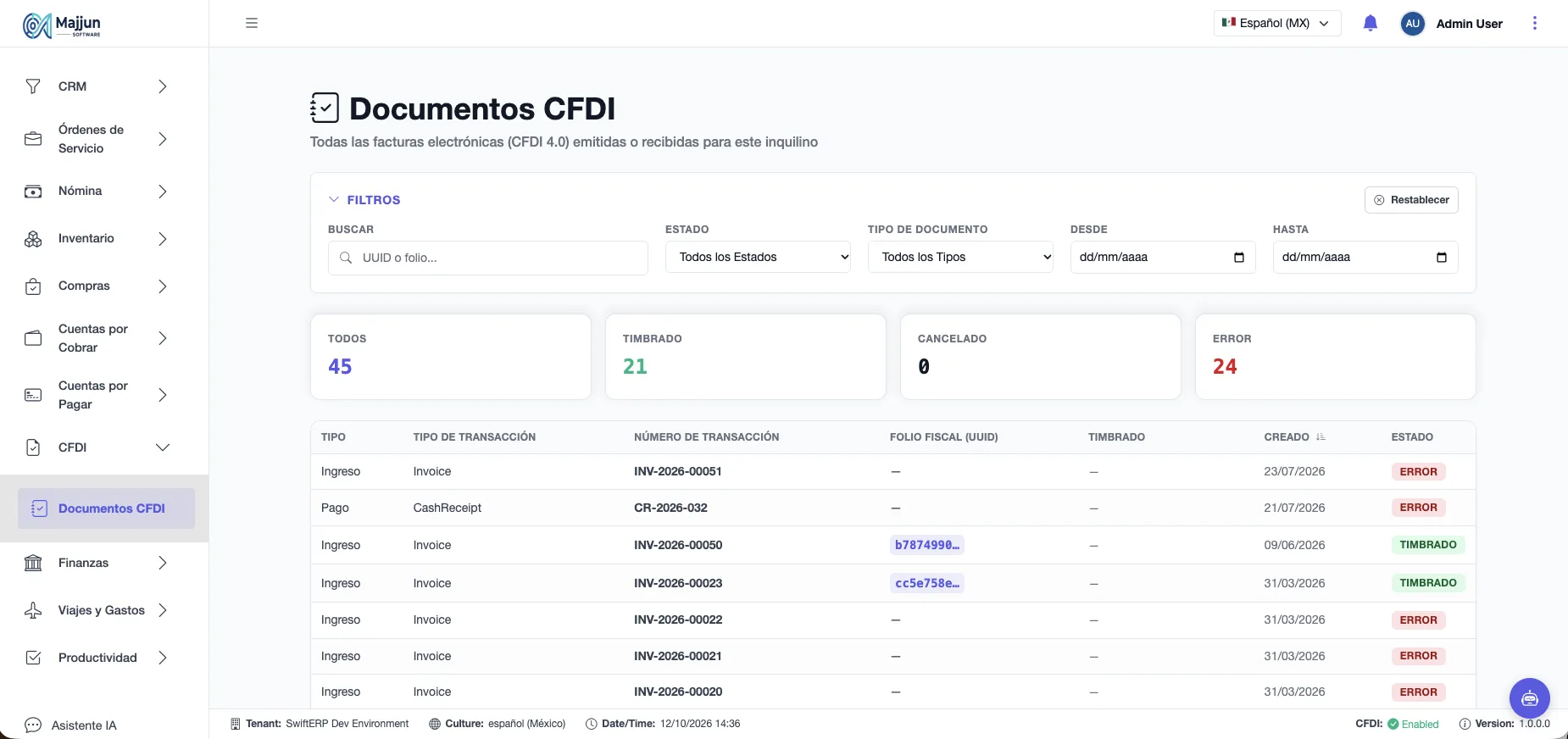
Figura 216. Pantalla Documentos CFDI
Una factura ya timbrada no se vuelve a timbrar; para corregirla hay que cancelarla y emitir otra.
Timbrar un Complemento de Pago
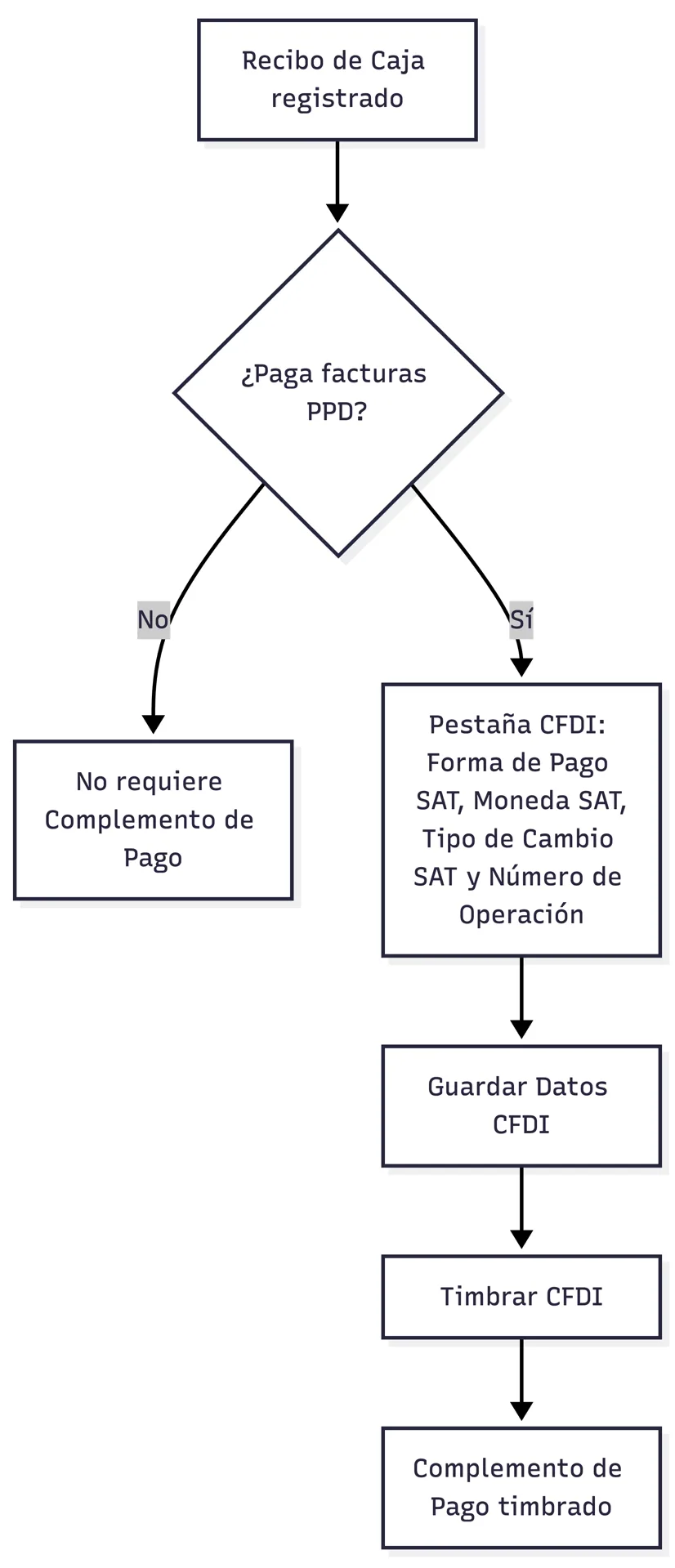
Diagrama 114. Timbrado del Complemento de Pago de un cobro
-
Registre el Recibo de Caja aplicado a las facturas PPD.
-
En la pestaña CFDI del recibo capture Forma de Pago SAT, Moneda SAT, Tipo de Cambio SAT y Número de Operación.
-
Pulse Guardar Datos CFDI y luego Timbrar CFDI.
Las facturas PUE no llevan Complemento de Pago.
Cancelar un CFDI emitido

Diagrama 115. Cancelación de un CFDI ante el SAT
| Motivo SAT | Cuándo se usa |
|---|---|
| 01: Comprobante emitido con errores con relación | Ya se emitió el CFDI que lo sustituye; pide su UUID. |
| 02: Comprobante emitido con errores sin relación | Error sin CFDI sustituto (motivo por omisión). |
| 03: No se llevó a cabo la operación | La operación no ocurrió. |
| 04: Operación nominativa relacionada en la factura global | Se incluyó en una factura global. |
-
En el documento timbrado pulse Cancelar CFDI.
-
Elija el Motivo de Cancelación y, si es 01, el UUID del CFDI Sustituto.
-
Pulse Confirmar Cancelación: queda en Solicitud Cancelación.
-
Pulse Actualizar Estado hasta que el SAT lo confirme como Cancelado.
Cancelar un CFDI es definitivo. Si el cliente debe aceptar la cancelación, el SAT puede tardar en confirmarla.
Los recibos de nómina se timbran y cancelan desde Nómina Asimilados; su cancelación en SwiftERP es solo interna (ver el manual de Nómina).
CFDI recibidos de proveedores
Factura del proveedor (XML a Gasto)
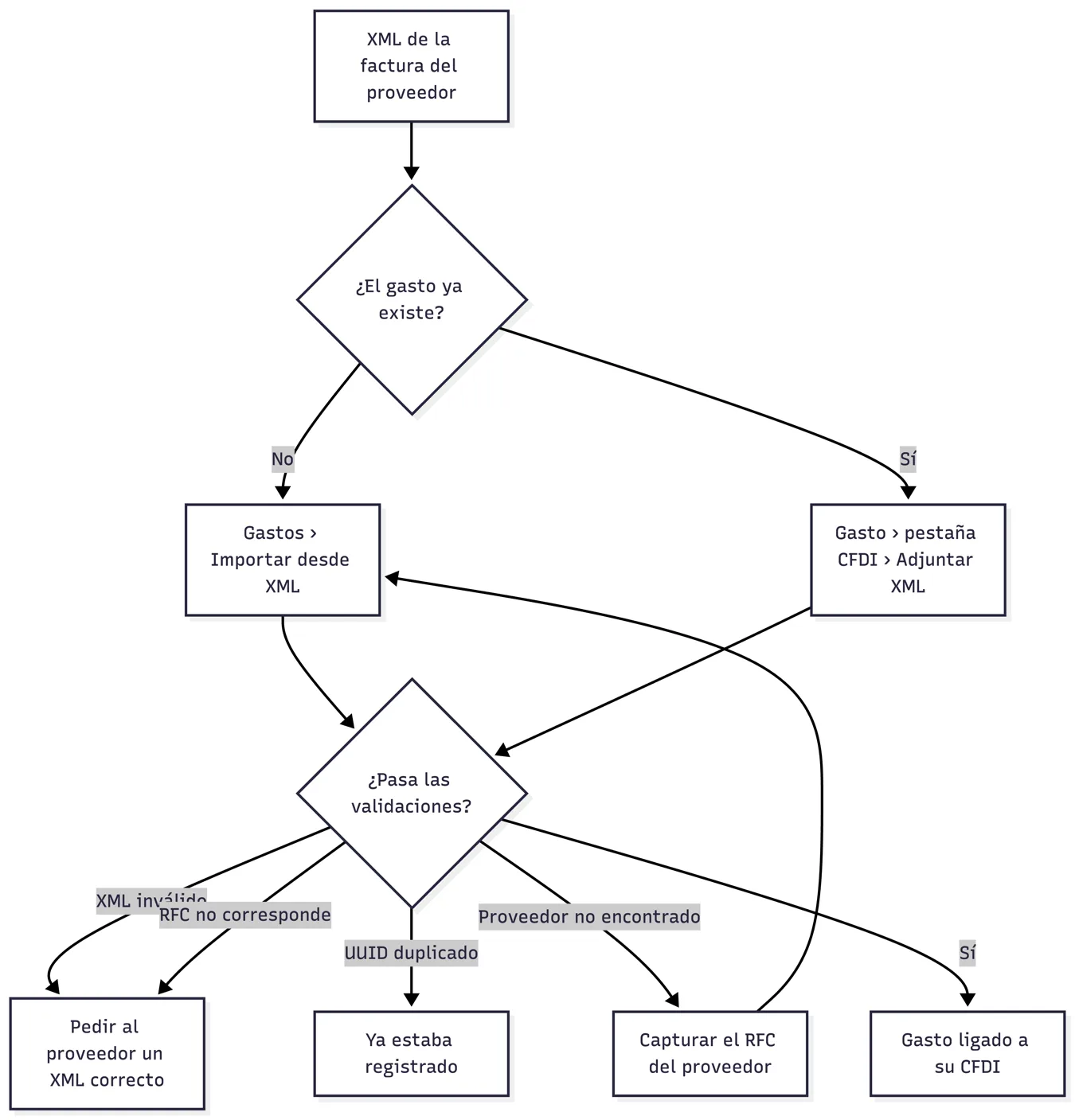
Diagrama 116. Registro de una factura recibida
| Opción | Cuándo se usa | Dónde |
|---|---|---|
| Importar desde XML | El gasto no existe: se crea a partir del XML. | Cuentas por Pagar › Gastos › Importar desde XML. |
| Adjuntar XML | El gasto ya existe (por ejemplo, nació de una recepción de mercancía). | Detalle del gasto › pestaña CFDI › Adjuntar XML. |
| Validación | Aviso si falla |
|---|---|
| El archivo es un CFDI válido. | XML inválido |
| El XML está emitido a la empresa (RFC receptor). | RFC no corresponde |
| El UUID no se ha registrado antes. | UUID de CFDI duplicado |
| Existe un proveedor con el RFC emisor. | Proveedor no encontrado |
Complemento de Pago del proveedor
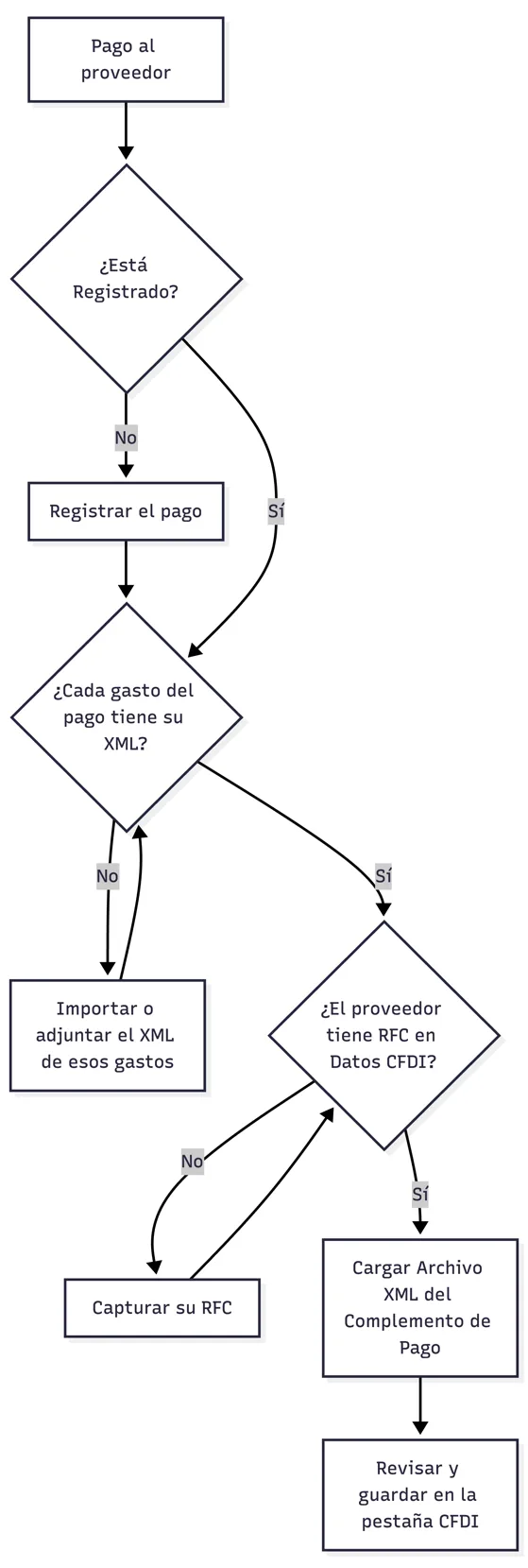
Diagrama 117. Adjuntar el Complemento de Pago de un proveedor
-
Registre el pago al proveedor en Cuentas por Pagar › Pagos.
-
Pulse Cargar Archivo XML y suba el Complemento de Pago que envió el proveedor.
-
Revise los datos en la pestaña CFDI del pago y guárdelos.
Para adjuntar el XML, el pago debe estar Registrado, el proveedor debe tener su RFC en Datos CFDI y cada gasto del pago debe tener su UUID de CFDI (importado o adjuntado).
Vistas globales y reportes
Documentos CFDI
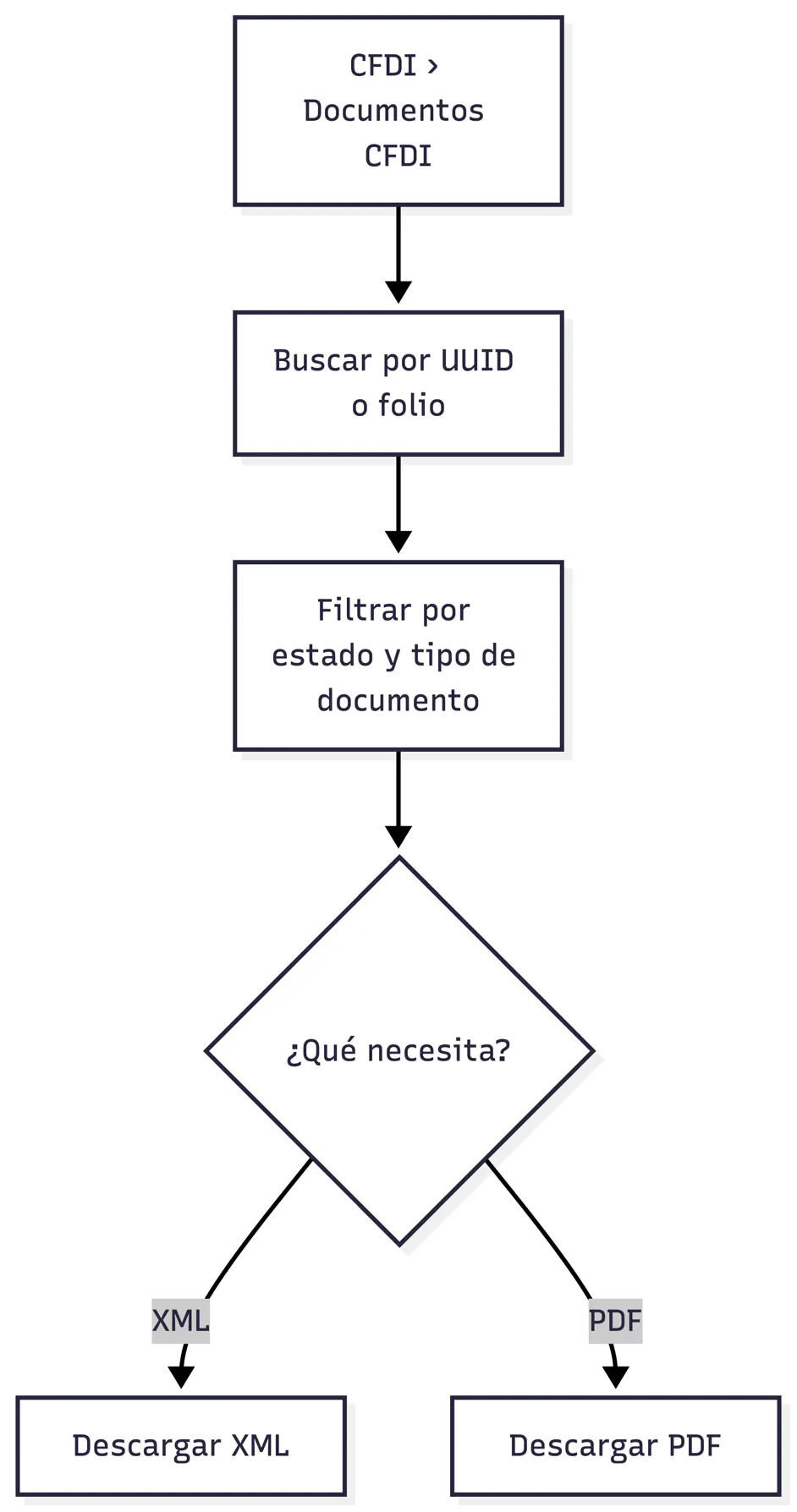
Diagrama 118. Consulta y descarga de un CFDI
Repositorio de todos los CFDI de la empresa. Muestra Tipo de Transacción, Número de Transacción, Folio Fiscal (UUID), Estado y fecha de Timbrado. Se busca por UUID o folio y se filtra por estado (Borrador, Timbrado, Cancelado, Error) y tipo de documento (Factura o Pago).
-
Abra CFDI › Documentos CFDI.
-
Busque por UUID o folio, o filtre por estado y tipo.
-
Use Descargar XML o Descargar PDF.
Otras consultas
| Consulta | Dónde | Qué muestra |
|---|---|---|
| Pendientes de Timbrar | Cuentas por Cobrar › Facturas (tarjeta superior) | Facturas contabilizadas sin timbrar. |
| Estado CFDI por factura | Lista de Facturas (columna Estado CFDI) | Borrador, Timbrado, Solicitud Cancelación, Cancelado o Error. |
| Recibos de nómina timbrados | Nómina Asimilados | UUID, XML y PDF de cada recibo. |
Asistentes y herramientas de apoyo
| Herramienta | Qué hace |
|---|---|
| Catálogos SAT integrados | Listas de Uso CFDI, Régimen Fiscal, Forma de Pago, Clave Unidad y Clave Prod/Serv. |
| Datos fiscales precargados | Al abrir la pestaña CFDI de una factura, propone los datos del cliente y de la empresa. |
| Validación de XML recibidos | Revisa RFC, UUID y proveedor antes de crear o adjuntar. |
| Actualizar Estado | Consulta al SAT si una cancelación ya fue confirmada. |