Módulo de CRM
Introduccion
Que es el modulo CRM
El módulo CRM sigue una venta desde el primer contacto con un prospecto hasta el pedido de venta. Registra prospectos, empresas (cuentas) y personas de contacto; mueve cada oportunidad por un embudo de etapas con su lista de actividades; y genera cotizaciones que pasan por aprobación antes de convertirse en pedido del módulo de Ventas.
Componentes
| Componente | Función |
|---|---|
| Prospectos | Registrar clientes potenciales y convertirlos en oportunidad. |
| Cuentas | Empresas u organizaciones con las que se trabaja. |
| Contactos | Personas vinculadas a un prospecto, cuenta, oportunidad o cliente. |
| Oportunidades (Embudo de Ventas) | Tablero por etapas con el valor esperado y la lista de actividades de cada oportunidad. |
| Cotizaciones | Propuestas con partidas, descuentos e impuestos ligadas a una oportunidad. |
| Aprobaciones de Cotizaciones | Bandeja donde el gerente aprueba o rechaza cotizaciones. |
| Configuración CRM › Etapas de Venta | Define las etapas del embudo, su probabilidad y sus actividades obligatorias. |
Donde se encuntra el menu
En el menú lateral, abra el grupo CRM. Ahí aparecen Prospectos, Cuentas, Contactos, Oportunidades, Cotizaciones y Aprobaciones de Cotizaciones. El subgrupo Configuración CRM (con Etapas de Venta) solo lo ven Administrador, Gerente de ventas y Gerente de CRM

Figura 48. Menú lateral con el grupo CRM y el subgrupo Configuración CRM abiertos
Conceptos Principales
| Concepto | Qué representa | Cuándo se usa |
|---|---|---|
| Prospecto | Un posible cliente que aún no se ha calificado. | Primer contacto: formulario web, llamada, referido. |
| Cuenta | La empresa con la que se negocia. | Al convertir un prospecto, o para agrupar contactos y oportunidades. |
| Contacto | Una persona dentro de un prospecto, cuenta o cliente. | Para saber con quién hablar (nombre, cargo, correo, teléfono). |
| Oportunidad | Una venta concreta en negociación, con valor y fecha esperada de cierre. | Cuando el prospecto ya mostró interés real. |
| Cotización | La propuesta económica de una oportunidad. | Para enviar precios y, ya aprobada, generar el pedido. |
| Cliente | El registro de Ventas al que se le factura. | Necesario para convertir una cotización en pedido. |
Regla de decisión. Si todavía no sabe si habrá venta, es un prospecto. Si ya hay una venta concreta que perseguir, conviértalo en oportunidad. Si hay que poner precios por escrito, cree una cotización sobre esa oportunidad.
Estados y ciclo de vida
Prospectos
| Estado | Qué significa | Qué se puede hacer |
|---|---|---|
| Nuevo | Recién registrado. | Editar, ver, convertir a oportunidad. |
| Calificado | Ya se confirmó el interés. | Editar, ver, convertir a oportunidad. |
| Convertido | Ya generó una oportunidad. | Solo consultar; no se puede convertir otra vez. |
| Perdido | Se descartó. | Editar o consultar. |
Oportunidad
| Estado | Qué significa |
|---|---|
| Abierto | Está en una etapa intermedia del embudo. |
| Ganada | Llegó a la etapa Closed Won (probabilidad 100 %). |
| Perdida | Llegó a la etapa Closed Lost (probabilidad 0 %). |
Cotizacion
| Estado | Qué significa | Qué se puede hacer |
|---|---|---|
| Borrador | En captura. | Editar, enviar para aprobación. |
| Pendiente de Aprobación | Espera la decisión de un gerente. | Solo consultar; aprobar o rechazar desde la bandeja. |
| Aprobada | Lista para convertirse en pedido. | Convertir a pedido. |
| Rechazada | El aprobador la regresó. | Editar (vuelve a Borrador) y reenviar. |
| Convertida | Ya generó un pedido de venta. | Solo consultar. |
Flujo general del proceso
Un prospecto se convierte en oportunidad, la oportunidad avanza por las etapas del embudo y su cotización aprobada se convierte en pedido de venta.
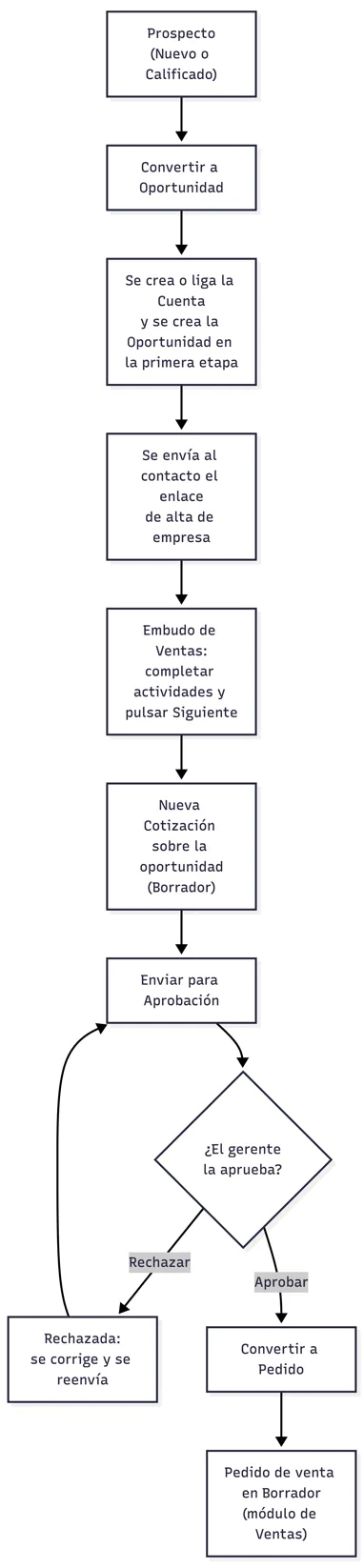
Diagrama 27. Flujo general del módulo CRM
Catalogos y datos previos
Antes de trabajar el CRM deben existir las etapas de venta, los artículos y códigos de impuesto que se cotizarán, el cliente al que se le facturará y al menos un usuario que apruebe cotizaciones.
| Catálogo | Dónde se captura | Para qué lo usa el CRM | Obligatorio |
|---|---|---|---|
| Etapas de Venta | Configuración CRM › Etapas de Venta | Columnas del embudo y lista de actividades de cada etapa. | Sí (se crean por omisión) |
| Artículos | Inventario | Partidas de la cotización (buscador "Add item to quote"). | Sí, para cotizar |
| Códigos de impuesto | Finanzas | Impuesto de cada partida de la cotización. | No (una partida puede ir sin impuesto) |
| Clientes | Ventas › Clientes | La oportunidad debe tener cliente para convertir la cotización en pedido. | Sí, para generar pedido |
| Usuarios aprobadores | Administración de usuarios y roles | Aprobar o rechazar cotizaciones. | Sí |
Etapas de venta por omision
Cada empresa nueva recibe seis etapas con su lista de actividades. Se pueden editar en Etapas de Venta.
| Orden | Etapa | Probabilidad | Actividades obligatorias |
|---|---|---|---|
| 1 | Prospecting | 10 % | Contacto inicial establecido; identificar a quienes deciden; prospecto calificado |
| 2 | Discovery | 20 % | Documentar necesidades; definir presupuesto y plazos |
| 3 | Proposal | 50 % | Crear y enviar la propuesta; presentar demo |
| 4 | Negotiation | 80 % | Negociar precio y condiciones; enviar la revisión final de la cotización |
| 5 | Closed Won | 100 % | Contrato firmado recibido; pedido de venta generado |
| 6 | Closed Lost | 0 % | Documentar el motivo de la pérdida |
Los nombres Closed Won y Closed Lost tienen un significado especial: al llegar a ellas la oportunidad queda Ganada o Perdida. Si les cambia el nombre, el sistema ya no las reconocerá como cierre.
Configurar una etapa de venta nueva
Solo Administrador, Gerente de ventas y Gerente de CRM pueden entrar a esta pantalla.
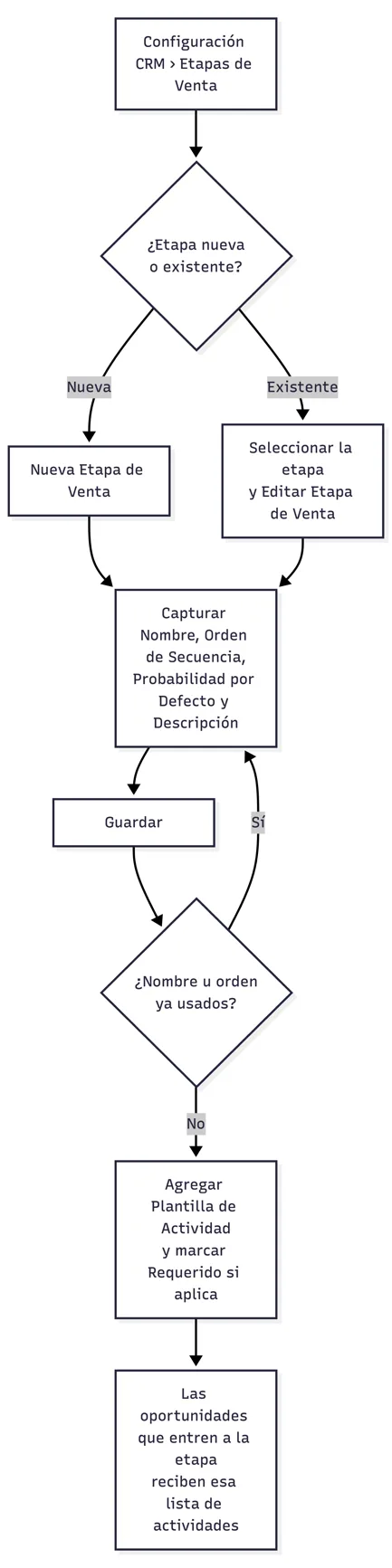
Diagrama 28. Configuración de una etapa de venta
| Campo | Obligatorio | Descripción |
|---|---|---|
| Nombre | Sí | Nombre de la columna en el embudo. No puede repetirse. |
| Orden de Secuencia | Sí | Posición en el embudo (1, 2, 3…). No puede repetirse. |
| Probabilidad por Defecto (%) | Sí | Probabilidad que toma la oportunidad al entrar a la etapa. |
| Descripción | No | Explicación de la etapa. |
| Descripción de la Actividad | Sí, por actividad | Tarea de la lista de control de la etapa. |
| Requerido | No | Si está marcado, la oportunidad no puede pasar a la siguiente etapa sin completarla. |
-
Abra CRM › Configuración CRM › Etapas de Venta.
-
Pulse Nueva Etapa de Venta, o elija una etapa y pulse Editar Etapa de Venta.
-
Capture los campos y pulse Guardar.
-
En Plantillas de Actividades (Lista de Control), escriba la actividad, marque Requerido si es obligatoria y pulse Agregar Plantilla de Actividad.
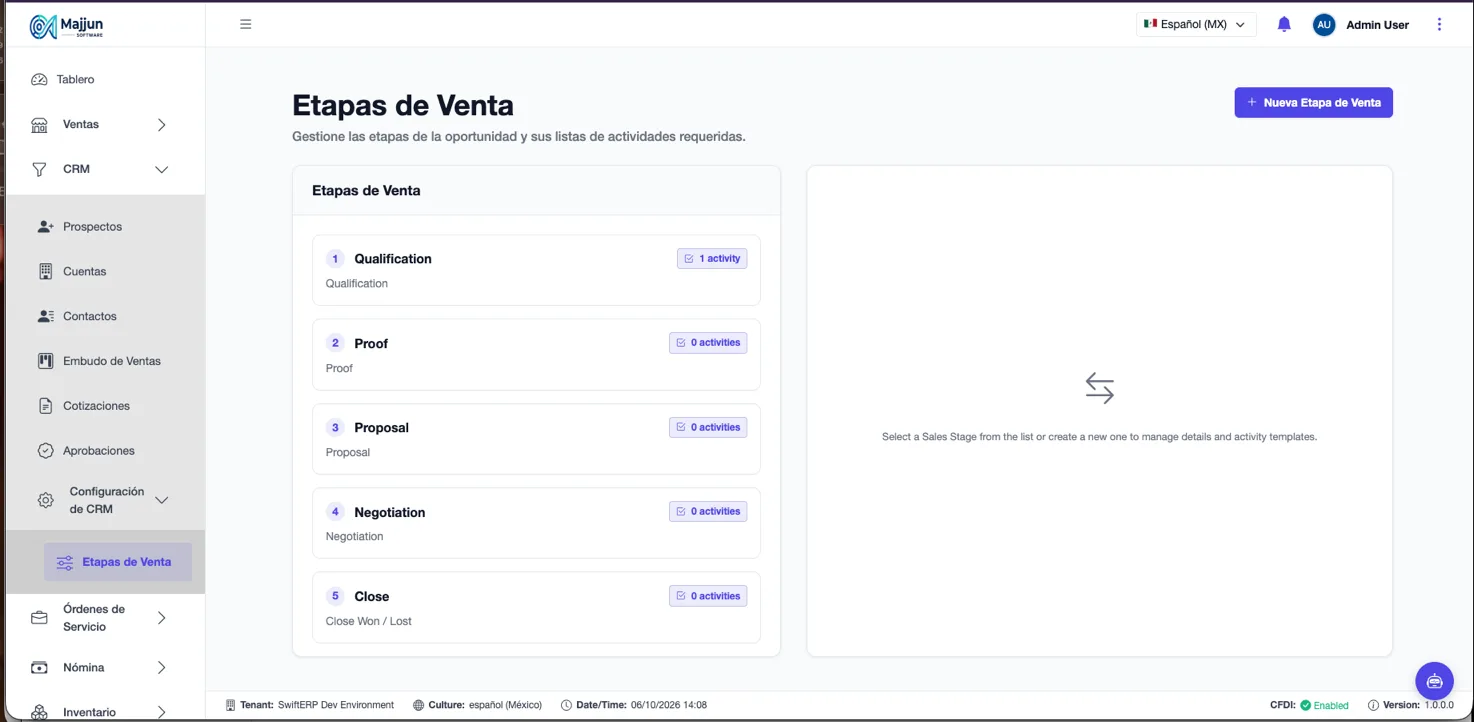
Figura 49. Etapas de Venta con el formulario de la etapa y su lista de actividades
Una etapa que tiene oportunidades no se puede eliminar. Mueva antes esas oportunidades a otra etapa.
Las actividades nuevas solo se agregan a las oportunidades que entren a la etapa después del cambio; las que ya estaban en ella conservan su lista.
Datos que convienen reunir antes
-
Nombre de la empresa del prospecto, nombre, correo y teléfono de la persona de contacto.
-
Valor estimado de la venta y fecha esperada de cierre.
-
Claves de los artículos o servicios a cotizar, precio, descuento y código de impuesto.
-
Moneda de la cotización (USD, MXN, EUR o GBP) y vigencia.
-
El cliente dado de alta en Ventas, si la venta llegará a pedido.
Prospectos
Vista general
Prospectos guarda los clientes potenciales: los que captura el equipo de ventas y los que llegan solos desde el formulario de contacto del sitio web. Desde aquí se convierten en oportunidad.
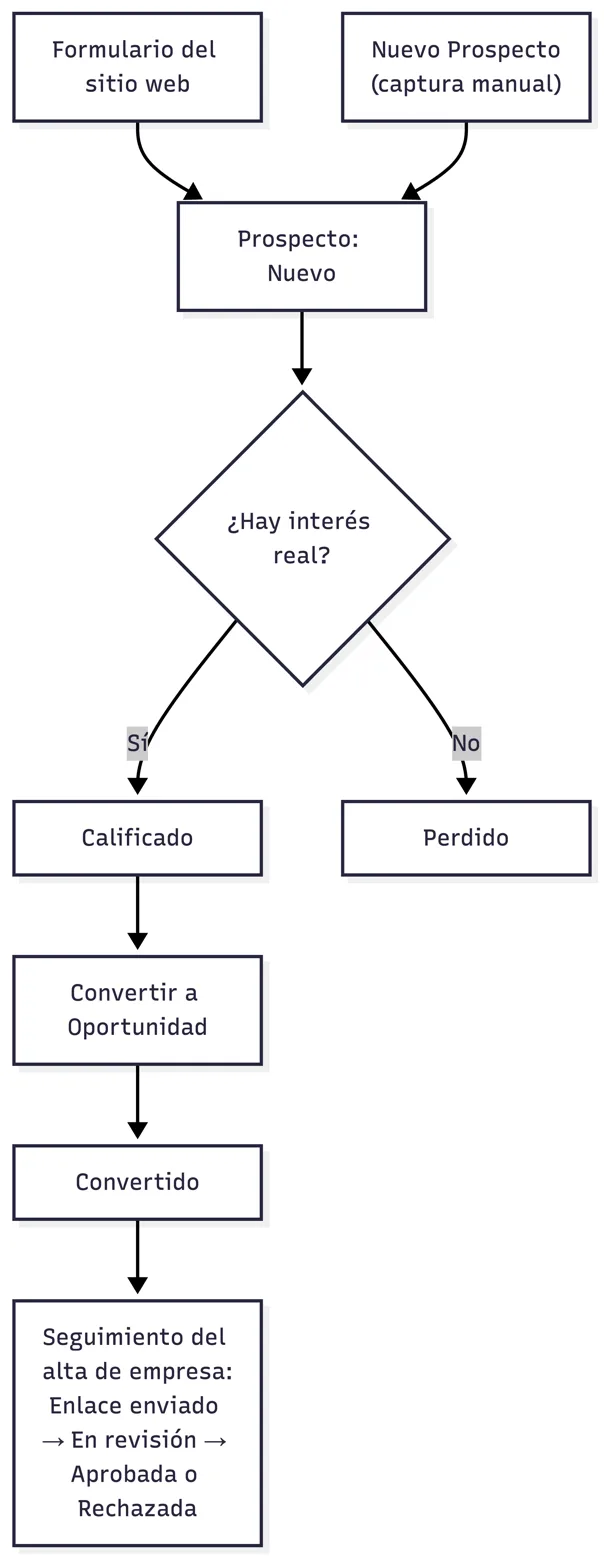
Diagrama 29. Ciclo de vida de un prospecto
| Pantalla | Para qué sirve | Cuándo se usa |
|---|---|---|
| Lista de Prospectos | Buscar, filtrar, ver y convertir prospectos. | Trabajo diario de ventas. |
| Nuevo / Editar Prospecto | Capturar o corregir los datos. | Al registrar un prospecto o actualizar su estado. |
| Convertir a Oportunidad | Crear la cuenta y la oportunidad. | Cuando el prospecto ya es una venta concreta. |
Restricción. Un prospecto Convertido no se puede volver a convertir. Crear, editar y convertir requieren rol de Ventas, CRM o sus gerentes; eliminar, solo gerentes o Administrador.
Lista de Prospectos
Muestra Nombre, Empresa, Correo, Teléfono, Estado, Origen y Creado. Los filtros se aplican solos al escribir o cambiar el estado.
-
Abra CRM › Prospectos.
-
Escriba en Buscar (nombre, empresa o correo) o elija un Estado.
-
En la columna Acciones:
-
Ver: abre el detalle (asignado, cuenta, convertido a, notas).
-
Editar: abre el formulario.
-
Convertir a Oportunidad: abre la ventana de conversión.
-
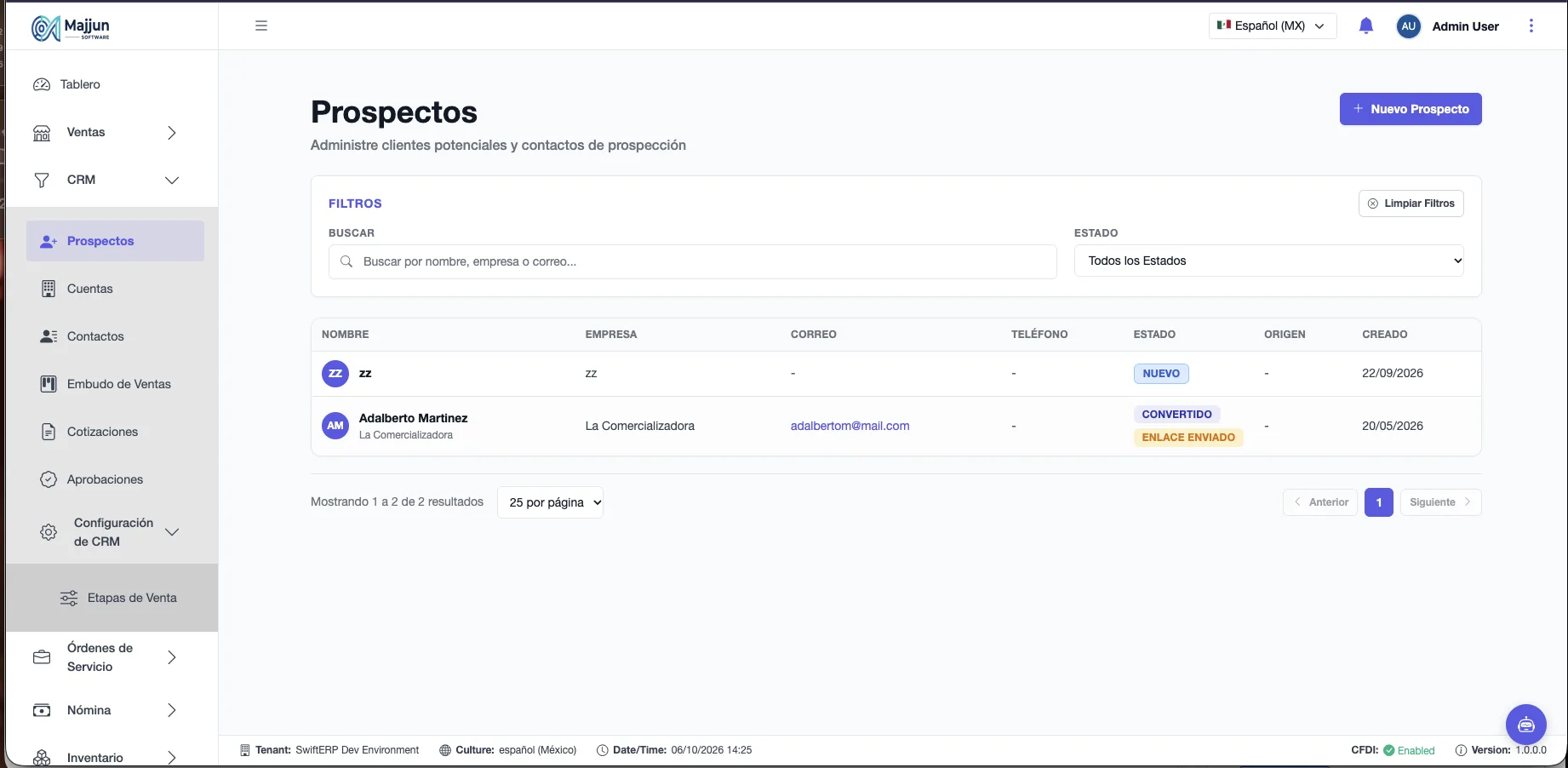
Figura 50. Lista de Prospectos con filtros abiertos
En celular, los filtros y el botón Nuevo Prospecto están en el botón flotante (+) de la esquina; ahí sí se usa Aplicar.
Crear o editar un prospecto
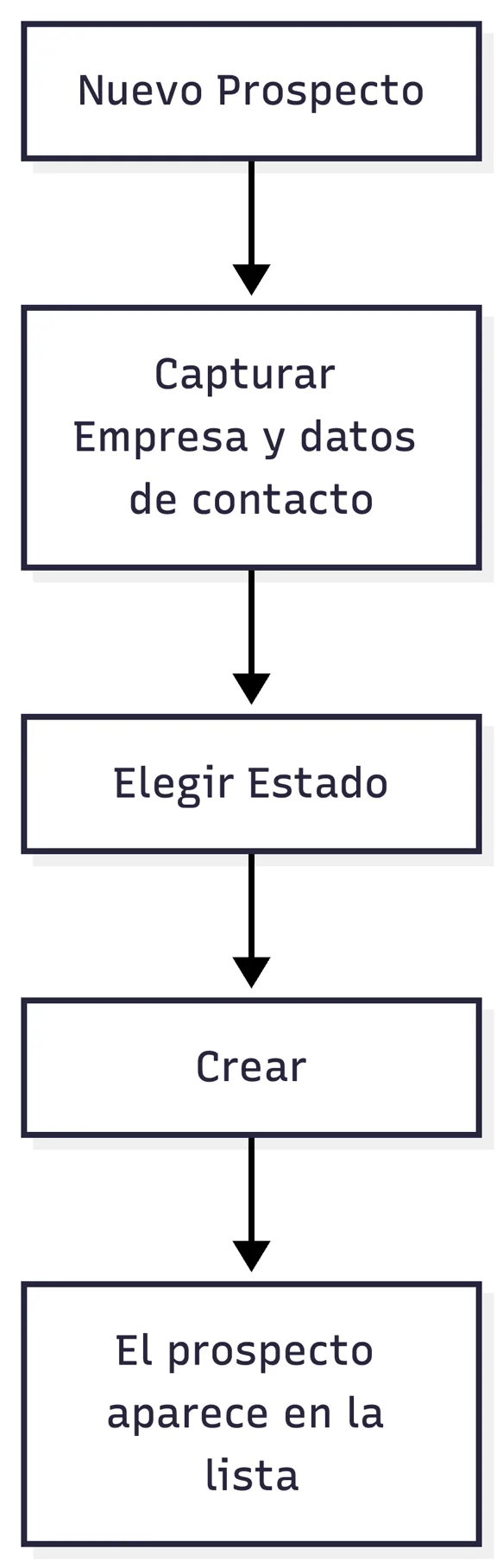
Diagrama 30. Alta de un prospecto
| Campo | Obligatorio | Descripción |
|---|---|---|
| Empresa | Sí | Nombre de la empresa del prospecto. |
| Nombre / Apellido | No | Persona de contacto. |
| Correo | No | Se usa para enviar el enlace de alta al convertir. |
| Teléfono | No | Teléfono del contacto. |
| Estado | No | Nuevo, Calificado, Convertido o Perdido. Por omisión, Nuevo. |
| Notas | No | Información adicional. |
-
Pulse Nuevo Prospecto.
-
Capture los campos.
-
Pulse Crear (o Guardar si está editando).
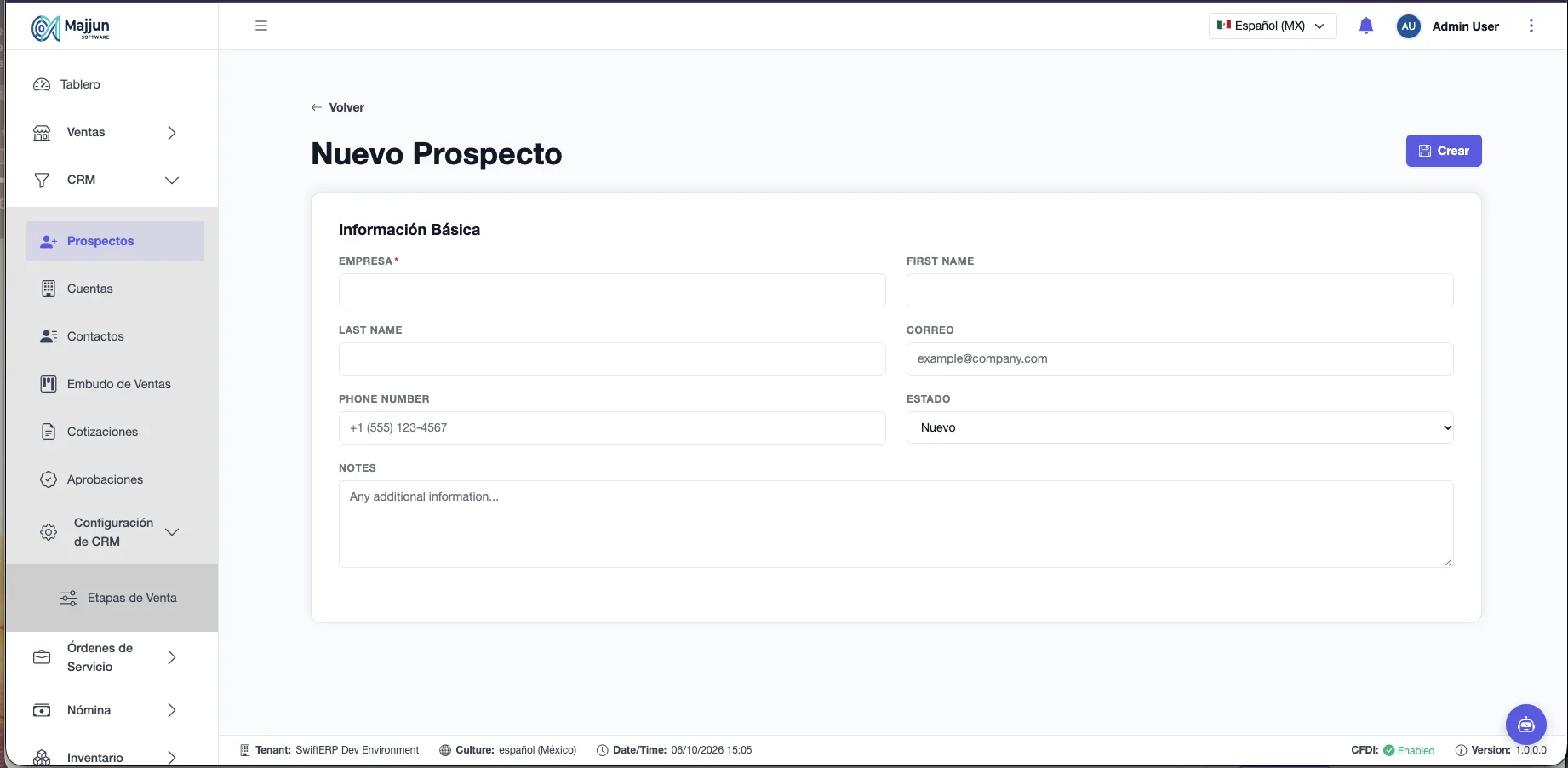
Figura 51. Formulario Nuevo Prospecto
Capture siempre el correo: sin él, al convertir no se envía el enlace de alta de empresa.
Convertir Oportunidad
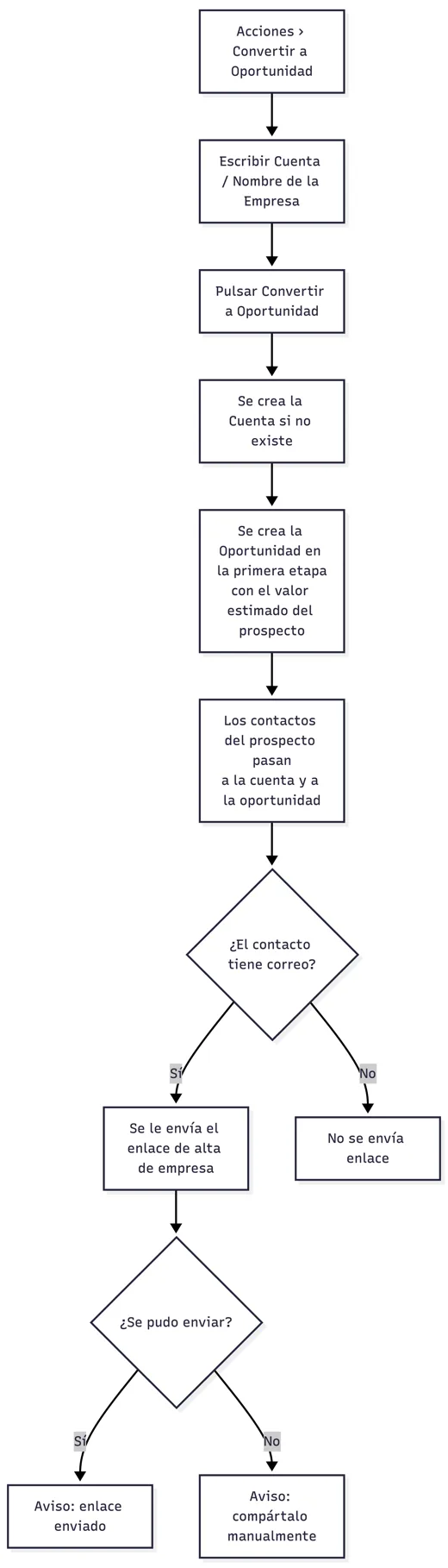
Diagrama 31. Conversión de prospecto a oportunidad
-
En la fila del prospecto pulse Convertir a Oportunidad.
-
Revise Cuenta / Nombre de la Empresa (se llena con la empresa del prospecto).
-
Pulse Convertir a Oportunidad.
-
Lea el aviso: confirma si el enlace de alta se envió y a qué correo.

Figura 52. Boton Convertir a Oportunidad

Figura 53. Ventana Convertir a Oportunidad
El enlace de alta lo llena el prospecto. Su avance se ve como etiqueta junto al estado: Enlace enviado, En revisión, Aprobada o Rechazada.
La oportunidad nace ligada a la Cuenta, no a un Cliente. Para generar pedido después, edite la oportunidad y asígnele un Cliente.
Cuentas
Vista general
Cuentas son las empresas con las que se negocia. Se crean al convertir un prospecto o a mano, y agrupan contactos y oportunidades.
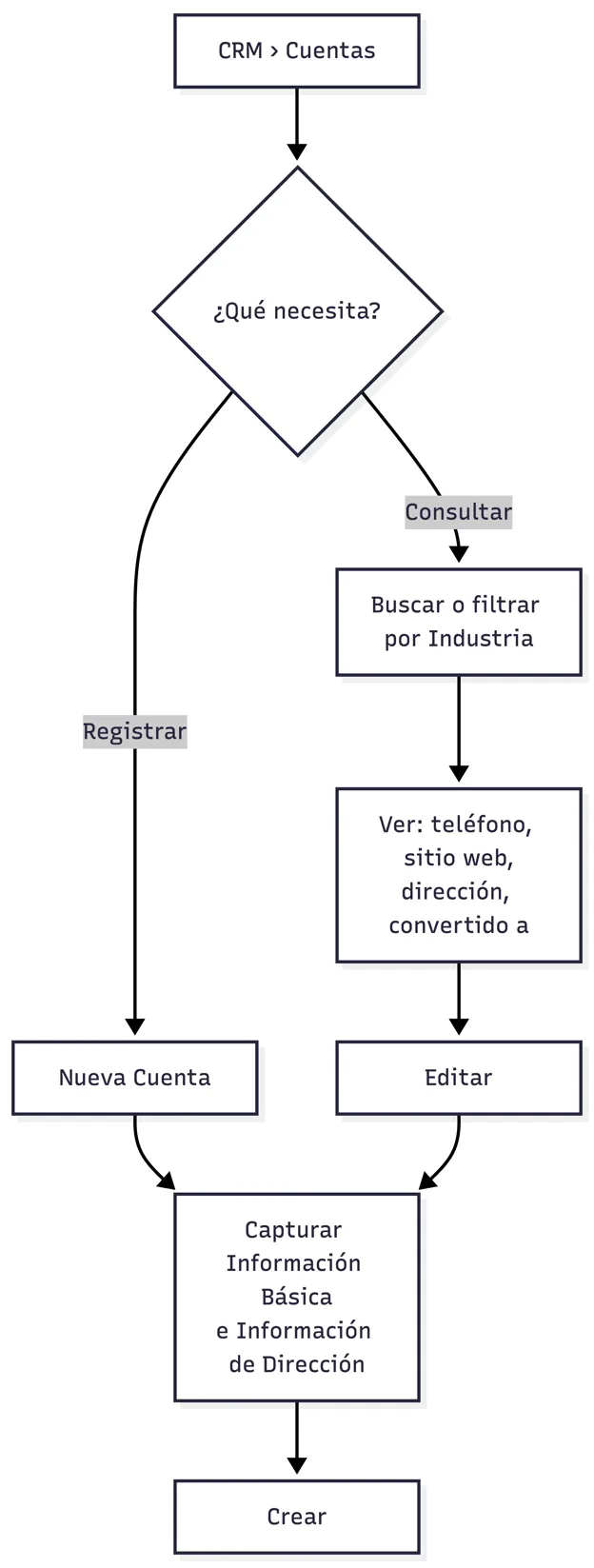
Diagrama 32. Consulta y alta de cuentas
| Campo | Obligatorio | Descripción |
|---|---|---|
| Nombre de la Cuenta | Sí | Razón o nombre comercial. |
| Industria | No | Giro; sirve de filtro en la lista. |
| Teléfono / Sitio Web | No | Datos de contacto de la empresa. |
| Calle, Ciudad, Estado, Código Postal, País | No | Dirección. |
-
Abra CRM › Cuentas y pulse Nueva Cuenta.
-
Capture los campos y pulse Crear.
-
Para consultar, busque por nombre, industria o ciudad y pulse Ver.
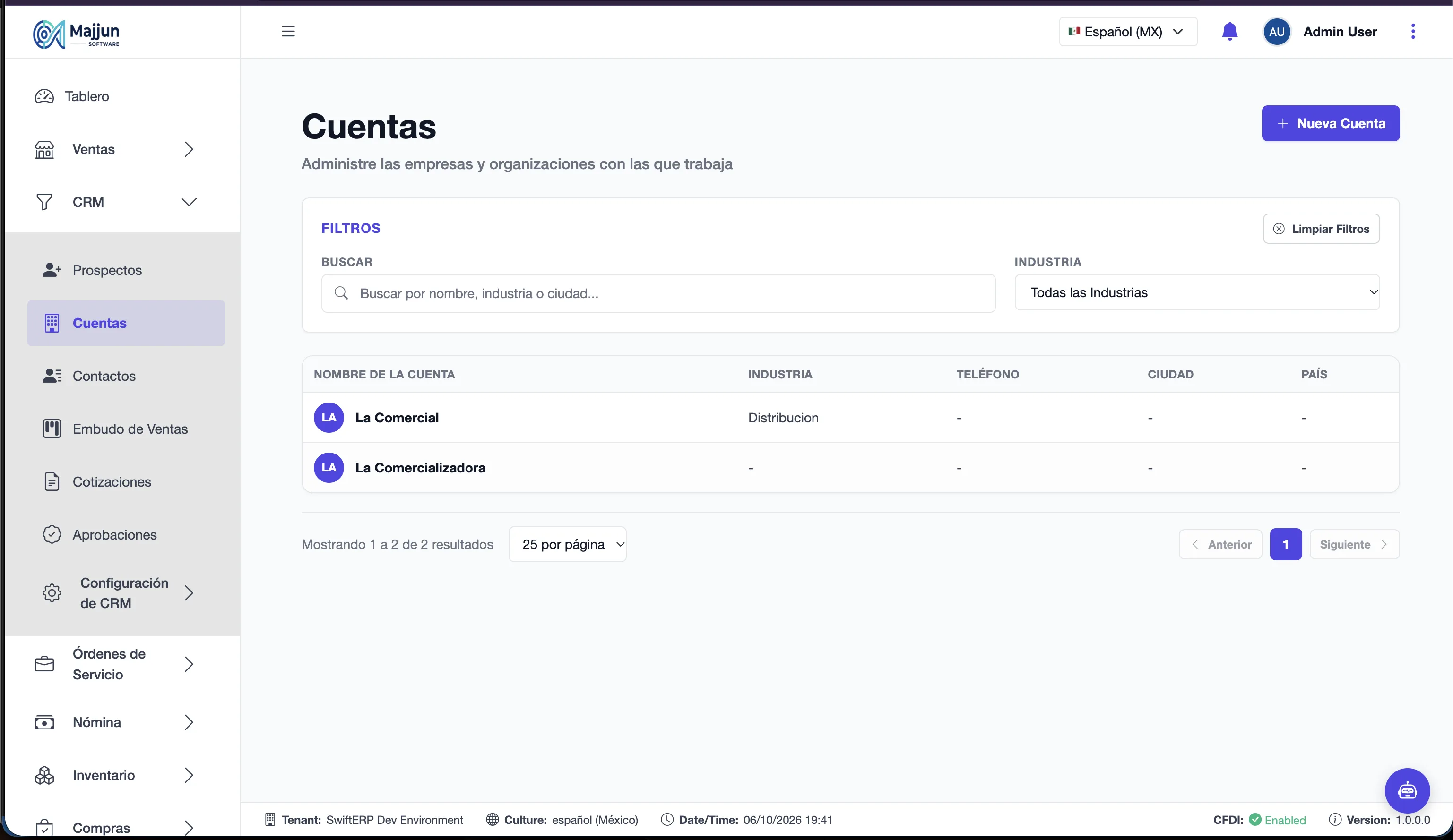
Figura 54. Lista de Cuentas
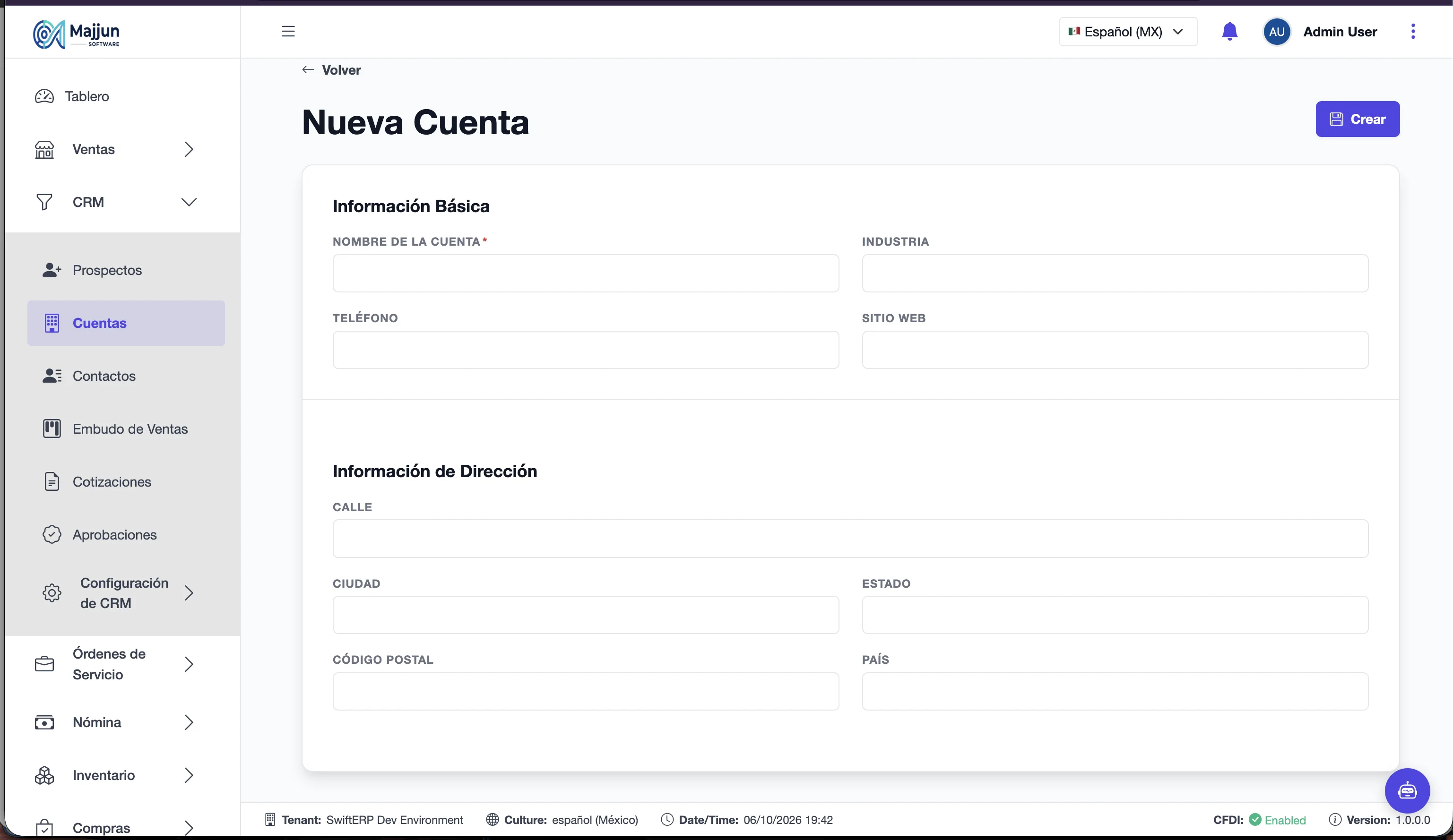
Figura 55. formulario Nueva Cuenta
Contactos
Vista general
Contactos son las personas con quienes se habla. Cada contacto puede ligarse a un prospecto o a un cliente; la columna Vinculado a muestra a cuál.
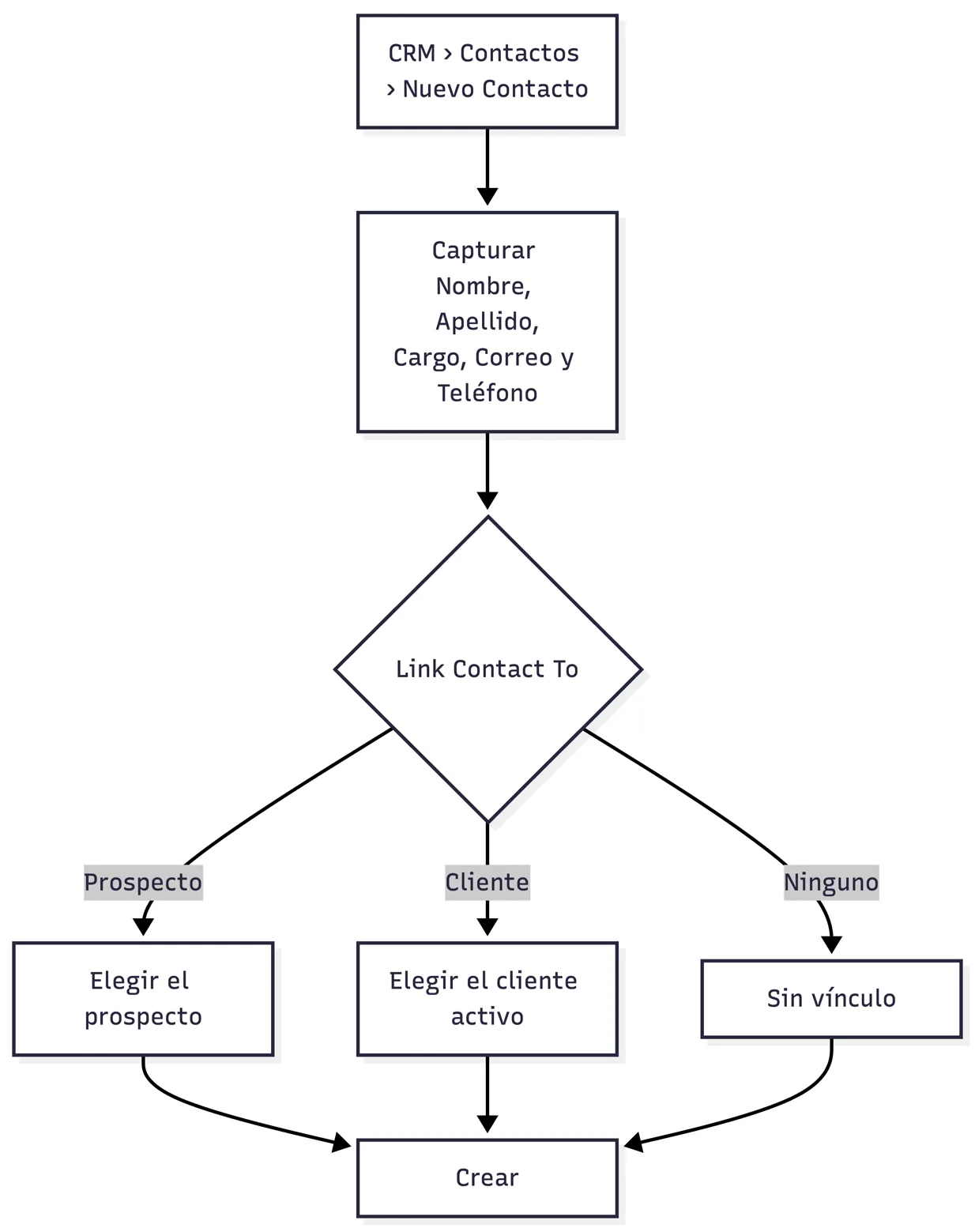
Figura 56. Alta de un contacto
| Campo | Obligatorio | Descripción |
|---|---|---|
| Nombre | Sí | Nombre de la persona. |
| Apellido | Sí | Apellido. |
| Cargo | No | Puesto en la empresa. |
| Correo / Teléfono | No | Datos de contacto. |
| Link Contact To | No | Prospecto o Cliente al que pertenece. |
-
Abra CRM › Contactos y pulse Nuevo Contacto.
-
Capture los campos y elija a quién se vincula.
-
Pulse Crear.
-
Para borrar uno, pulse Eliminar en su fila y confirme.
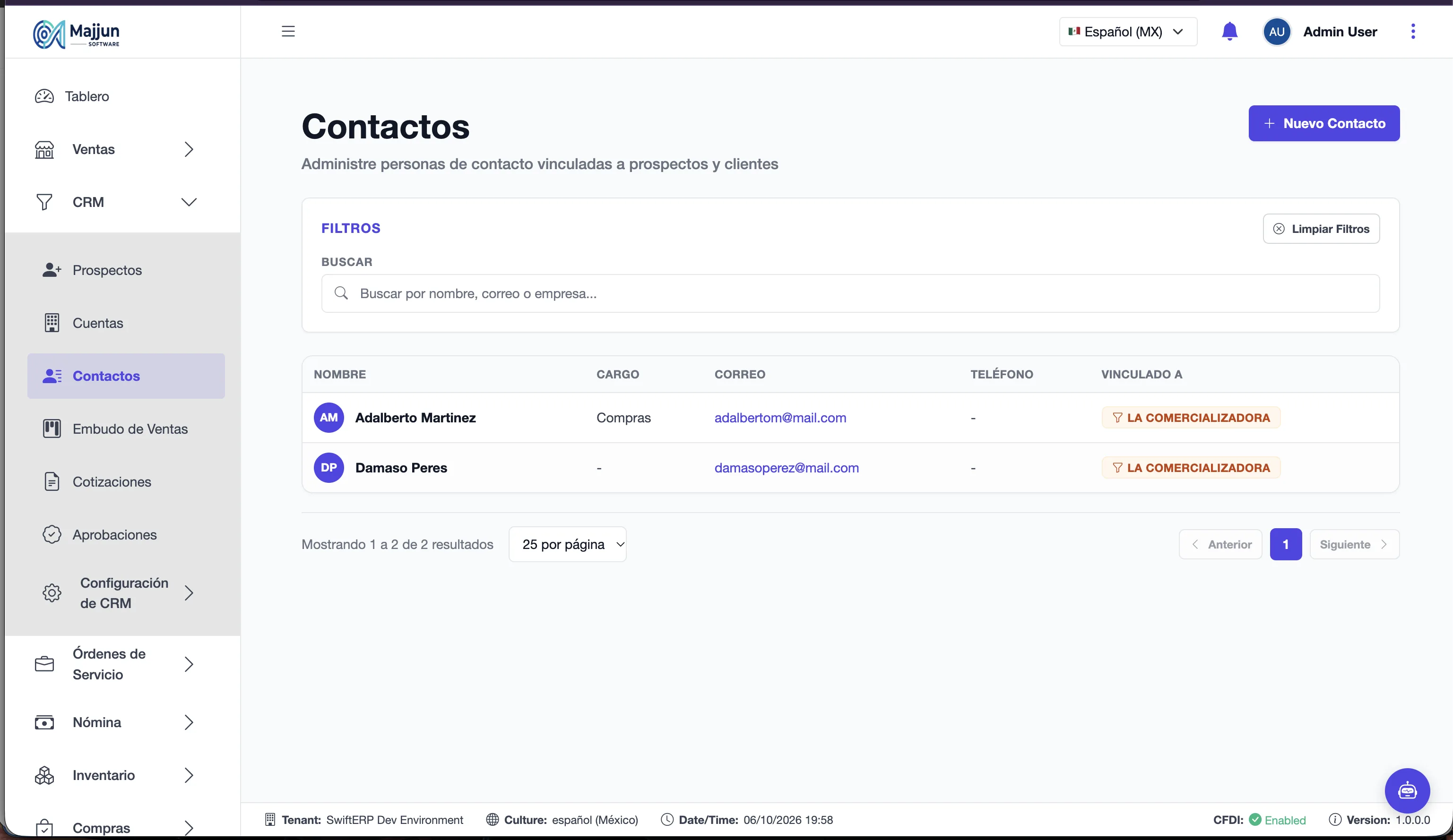
Figura 57. Contactos
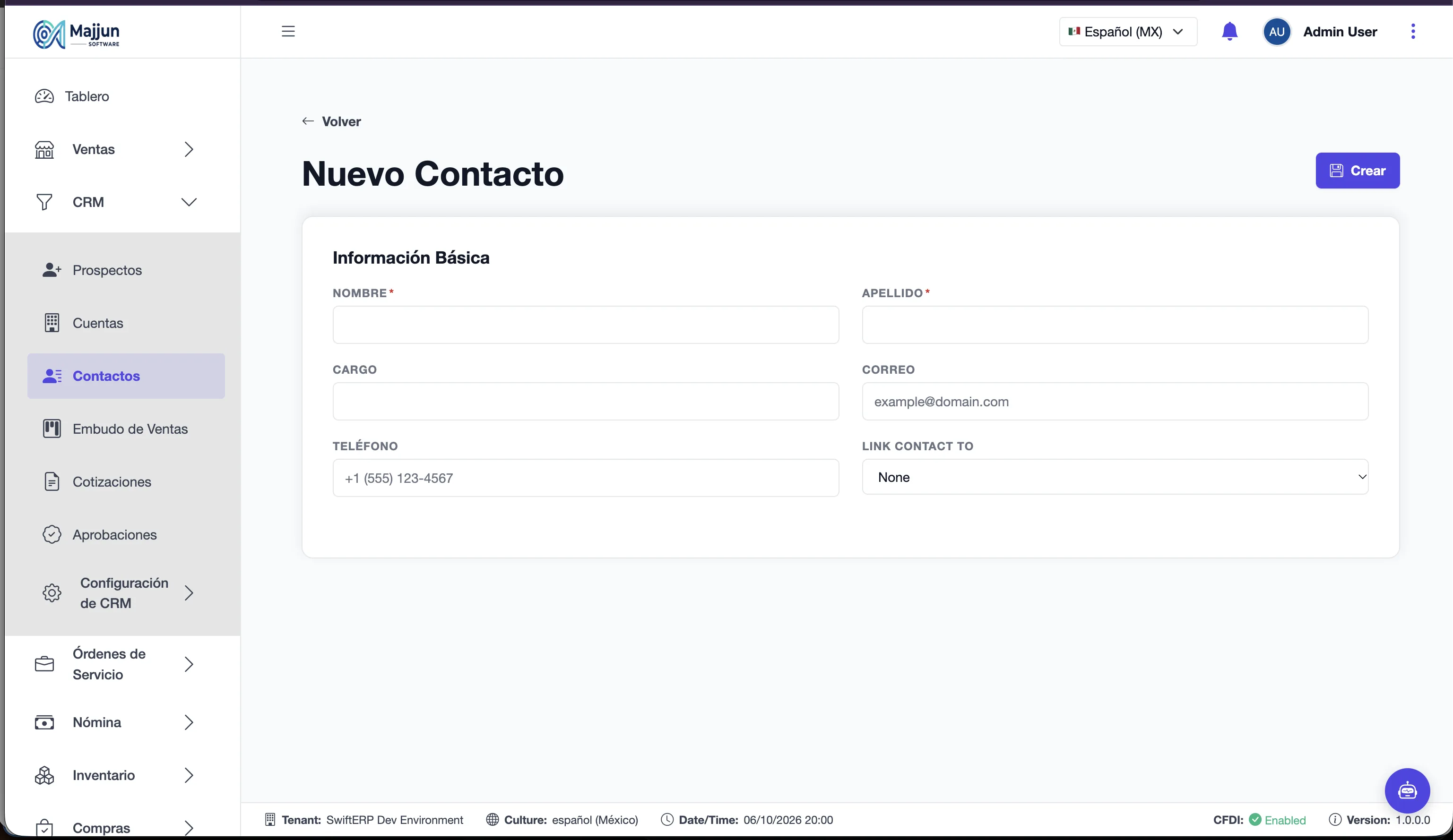
Figura 58. Formulario Nuevo Contacto con el vínculo
Oportunidades (Enbudo de Ventas)
Vista general
El Embudo de Ventas muestra una columna por etapa con sus oportunidades, el valor de cada columna y tres totales arriba: Active Deals (abiertas), Pipeline Value (valor de las abiertas) y Won (ganadas).
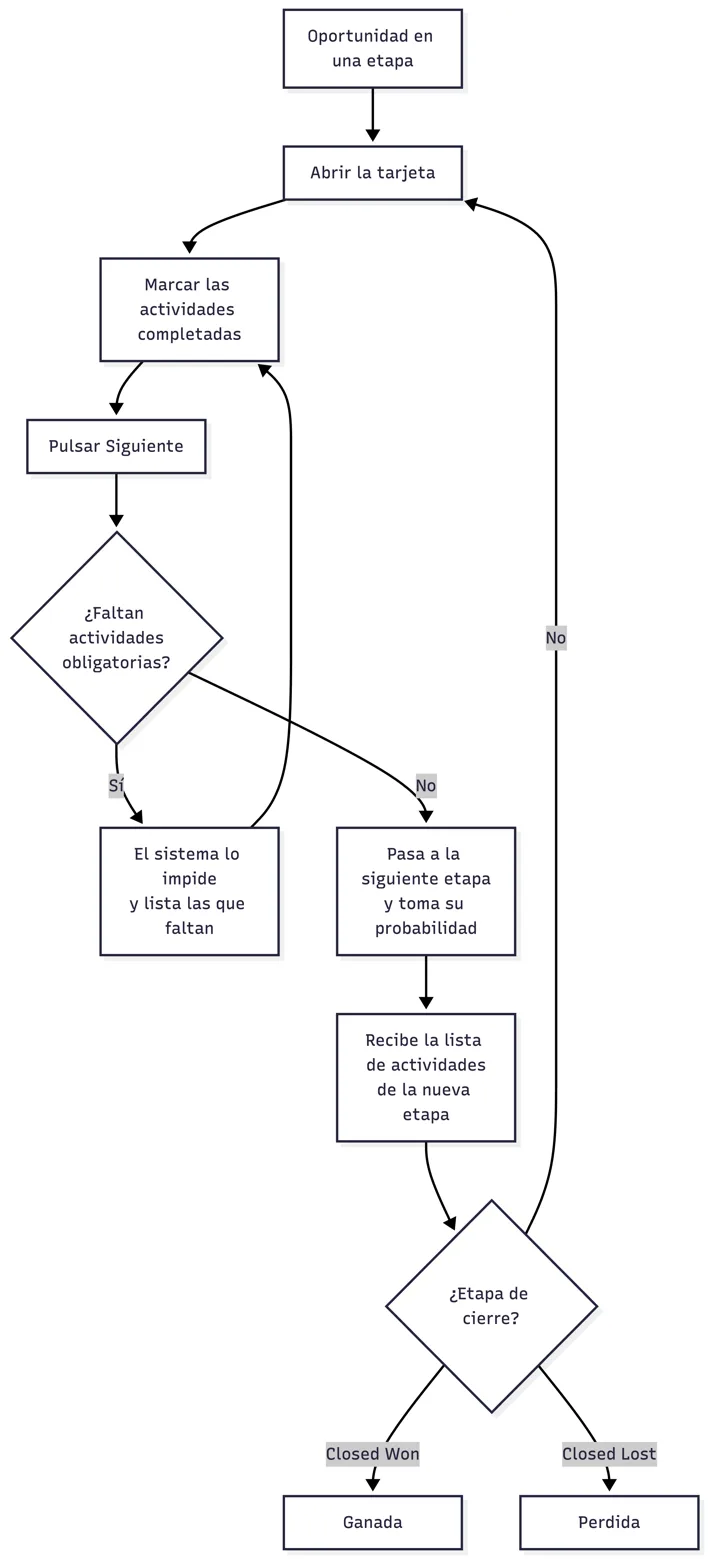
Diagrama 33. Avance de una oportunidad por el embudo
| Pantalla | Para qué sirve | Cuándo se usa |
|---|---|---|
| Embudo de Ventas | Ver todas las oportunidades por etapa y avanzarlas. | Revisión diaria del pipeline. |
| Detalle de la tarjeta | Ver valor, etapa, cierre, estado y lista de actividades. | Para completar actividades y avanzar. |
| Nueva / Editar Oportunidad | Capturar datos, ligar cliente o cuenta, cerrar como perdida. | Al crearla o corregirla. |
Restricción. Con Siguiente solo se avanza una etapa a la vez, y solo si las actividades obligatorias de la etapa actual están completas.
Avanzar una Oportunidad
-
Abra CRM › Oportunidades.
-
Pulse la tarjeta de la oportunidad.
-
Marque las actividades hechas (las obligatorias dicen Required).
-
Pulse Siguiente.
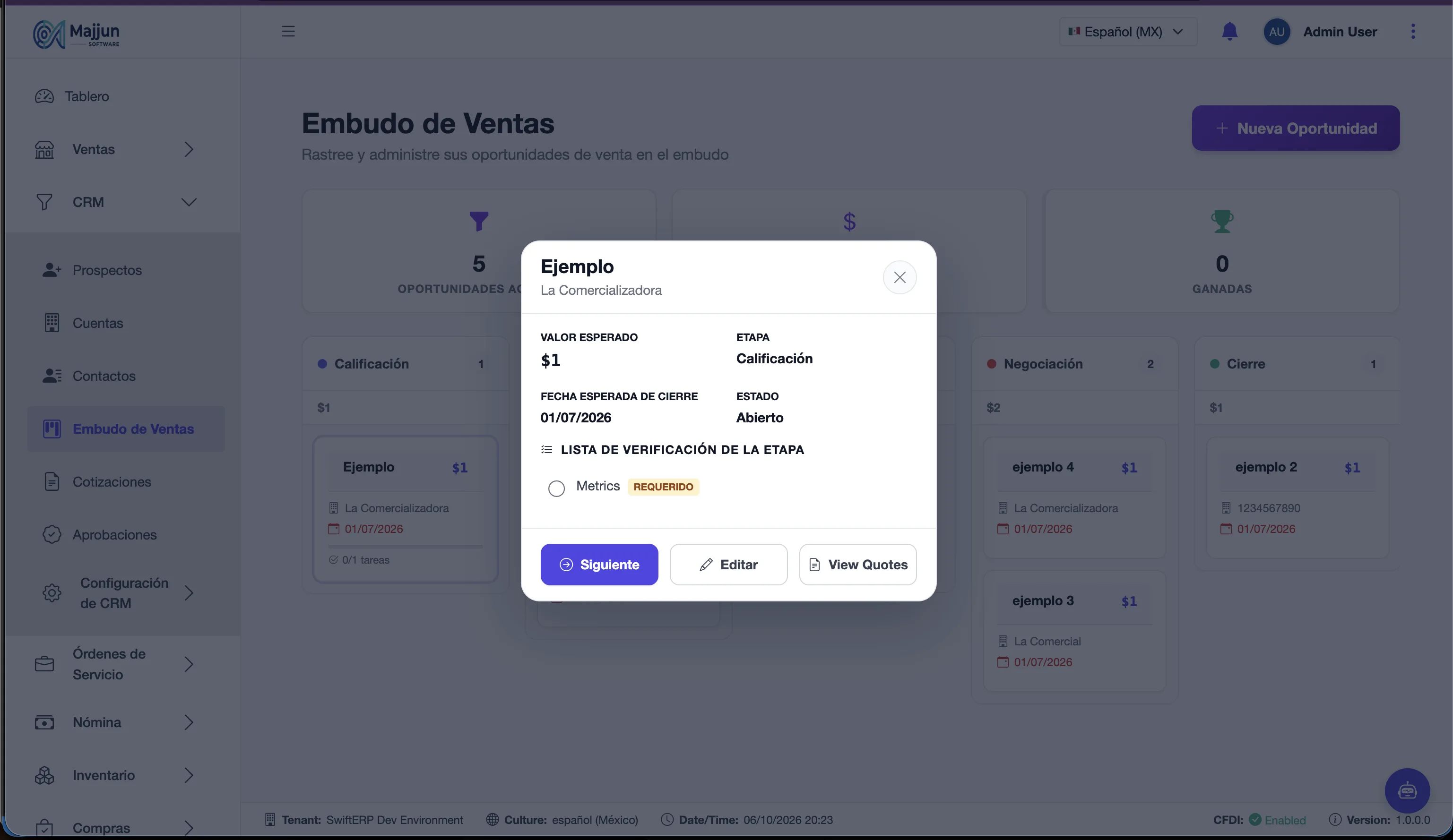
Figura 59. Embudo de Ventas con el detalle de una tarjeta y su lista de actividades
Crear o editar una oportunidad
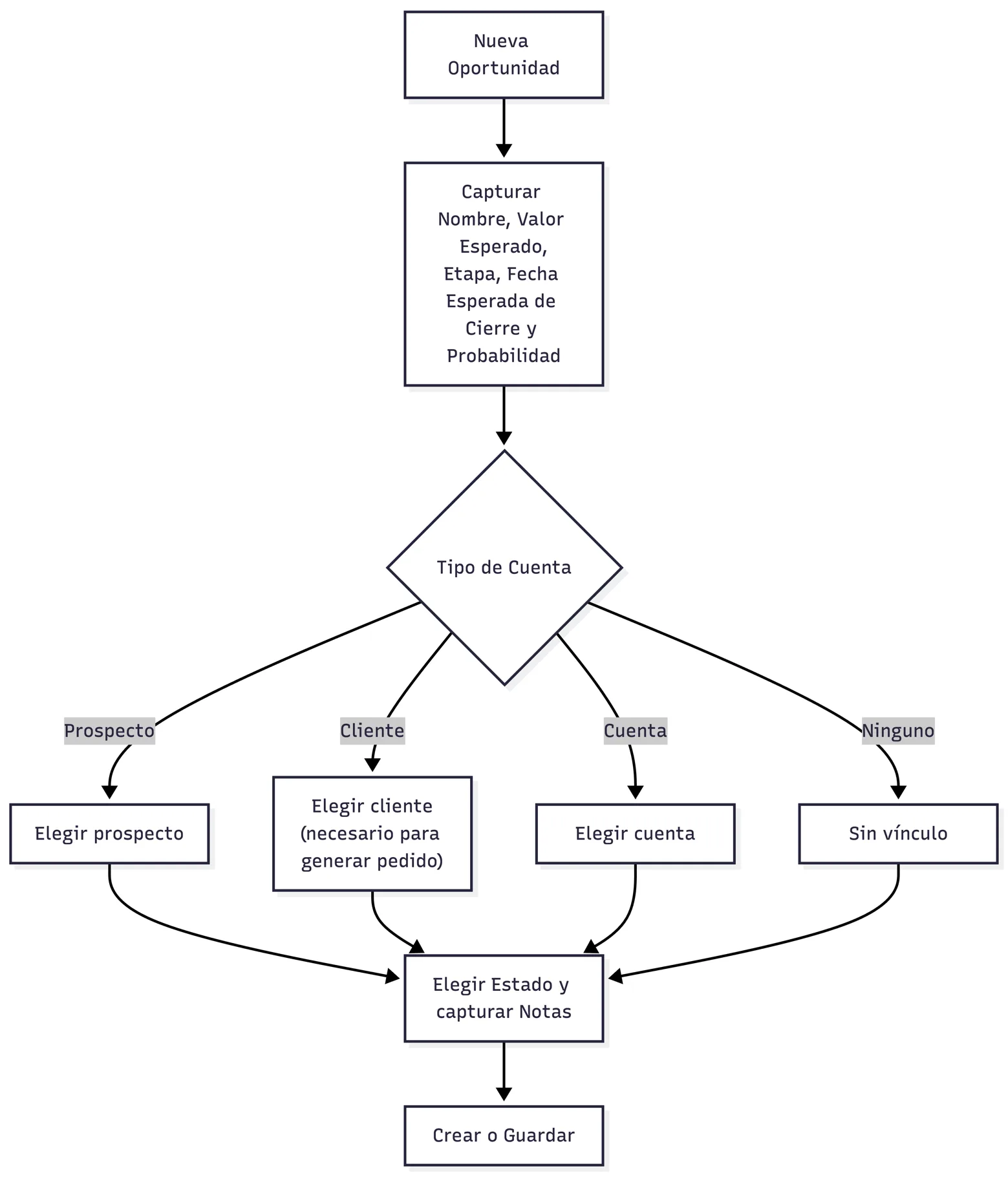
Diagrama 34. Alta o edición de una oportunidad
| Campo | Obligatorio | Descripción |
|---|---|---|
| Nombre de la Oportunidad | Sí | Nombre de la venta. |
| Valor Esperado | No | Monto esperado; suma al valor del embudo. |
| Etapa | Sí | Columna del embudo. |
| Fecha Esperada de Cierre | No | Aparece en la tarjeta. |
| Probabilidad (%) | No | Se reemplaza por la de la etapa al avanzar. |
| Tipo de Cuenta | No | Prospecto, Cliente, Cuenta o Ninguno; solo se guarda uno. |
| Estado | No | Abierto, Ganada o Perdida. |
| Notas | No | Comentarios. |
-
Pulse Nueva Oportunidad, o Editar en el detalle de una tarjeta.
-
Capture los campos.
-
Pulse Crear o Guardar.
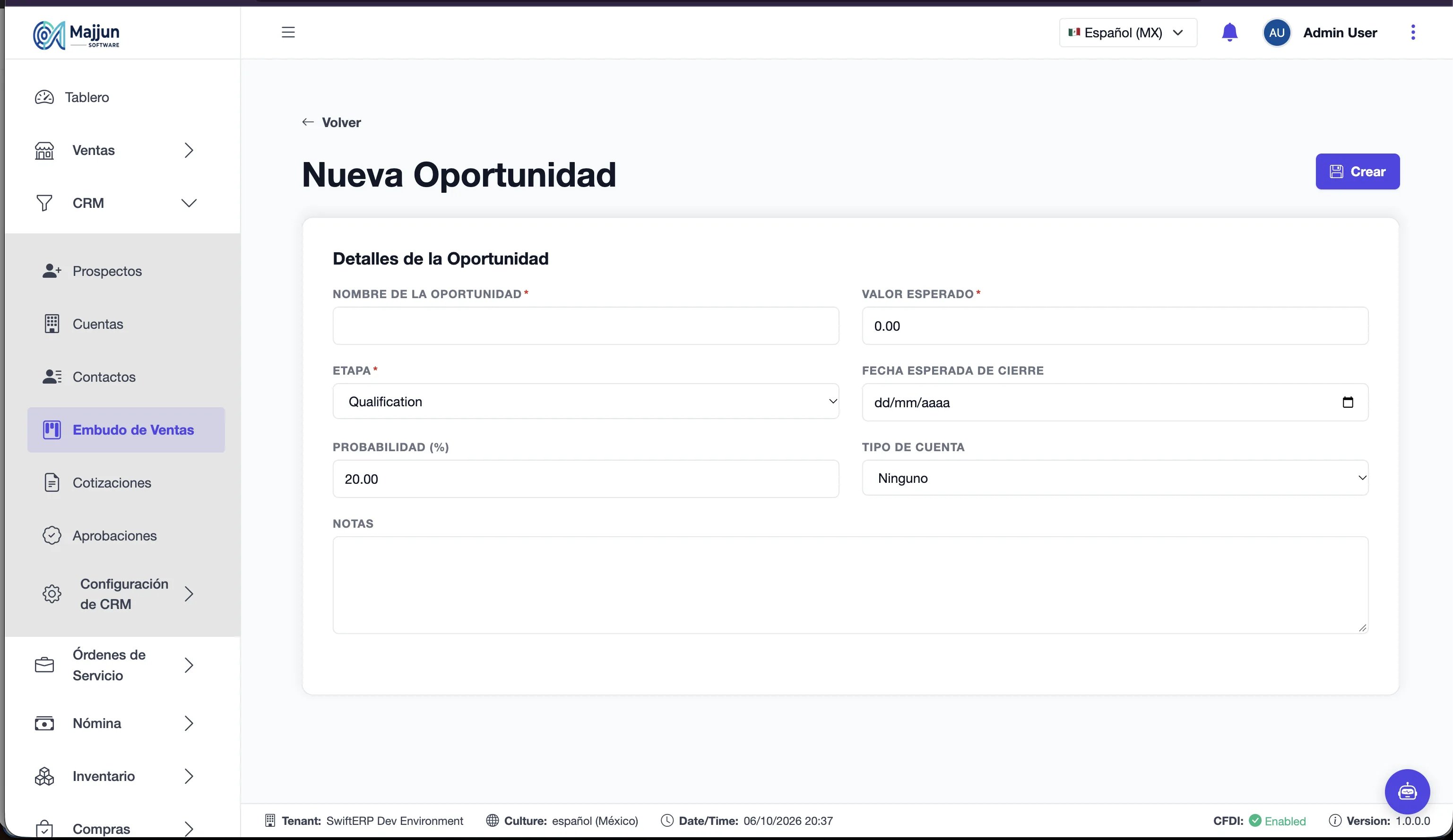
Figura 60. Crear Oportunidad
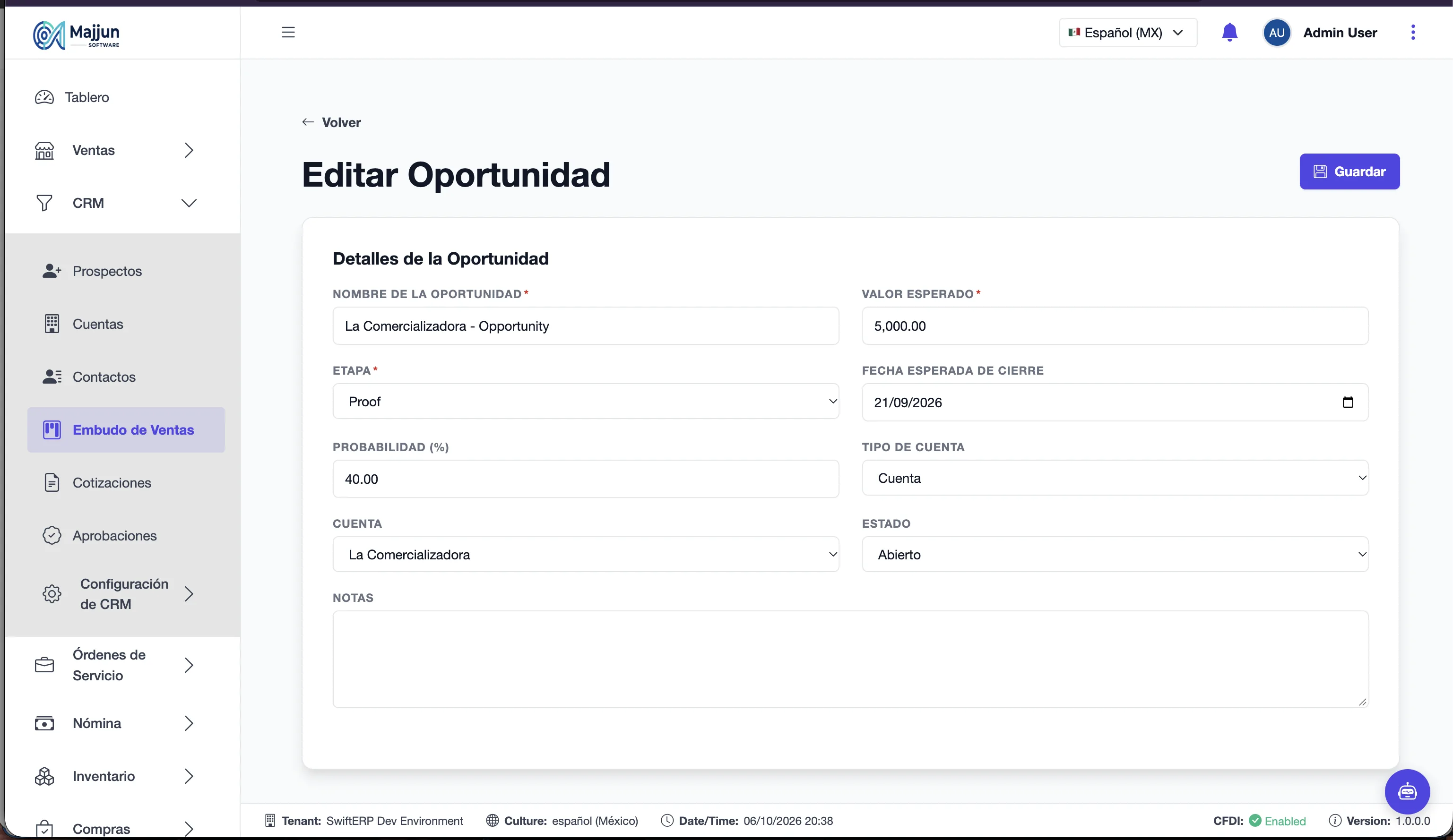
Figura 61. Formulario de oportunidad con Tipo de Cuenta = Cliente
Tipo de Cuenta guarda un solo vínculo. Si cambia de Cuenta a Cliente, la oportunidad deja de estar ligada a la cuenta.
Para dar una oportunidad por perdida, edítela y ponga Estado = Perdida, o muévala a la etapa Closed Lost.
Cotizacion
Vista General
Una cotización es la propuesta económica de una oportunidad. Se captura en Borrador, se envía a aprobación y, ya aprobada, se convierte en pedido de venta.
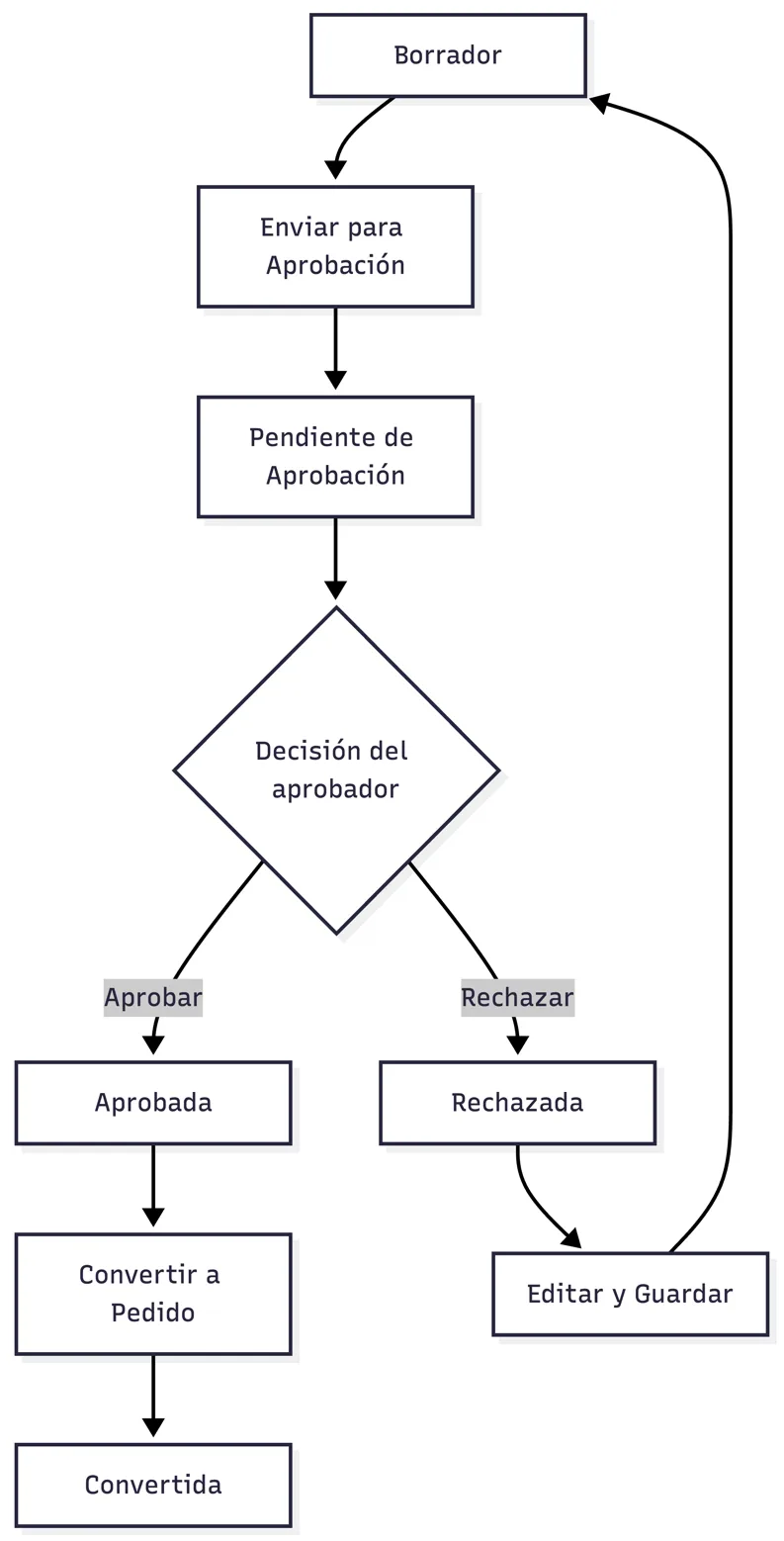
Diagrama 35. Estados de una cotización
Restricción. Solo se edita en Borrador o Rechazada. En los demás estados la cotización se abre en modo consulta.
Lista de cotizaciones
Muestra Cotización #, Oportunidad, Total, Estado, Vence y Creado. La fecha de vencimiento sale en rojo cuando ya pasó. Se filtra por texto y por las casillas de estado (Borrador, Pendiente de Aprobación, Aprobada, Rechazada).
Acciones por fila:
-
Editar: solo en Borrador o Rechazada.
-
Ver: en los demás estados.
-
Enviar para Aprobación: en Borrador.
-
Convertir a Pedido: en Aprobada.
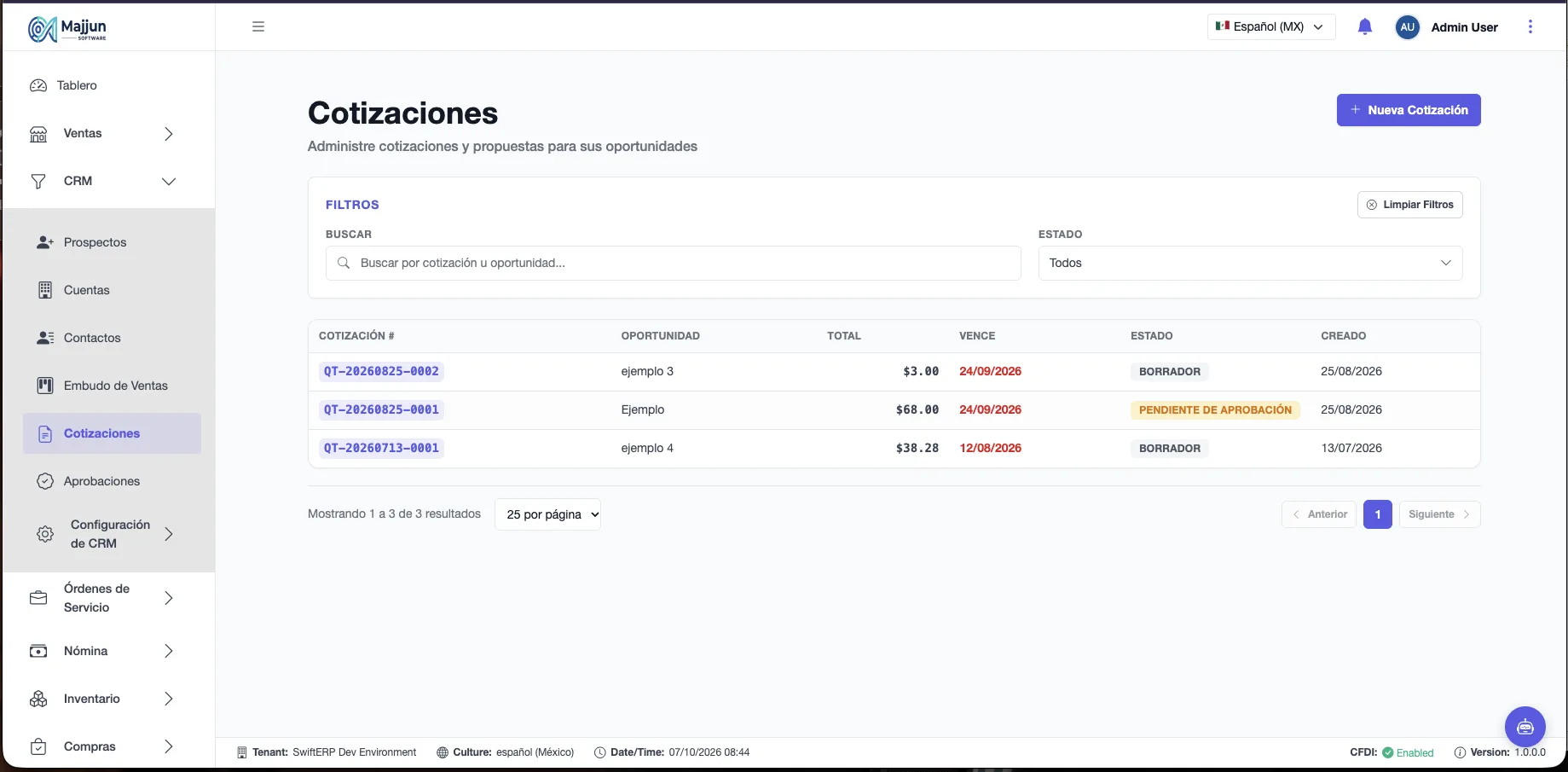
Figura 62. Lista de Cotizaciones con el filtro de estados
Crear un cotizacion

Diagrama 36. Captura de una cotización
| Campo | Obligatorio | Descripción |
|---|---|---|
| Opportunity | Sí | Oportunidad que se cotiza. No cambia después de crear. |
| Currency | Sí | USD, MXN, EUR o GBP. |
| Valid Until | No | Vigencia. Si se deja vacía, 30 días. |
| Partidas | Sí | Artículo, descripción, cantidad, precio, descuento %, impuesto. |
| Notes | No | Notas y términos; pasan al pedido. |
-
Abra CRM › Cotizaciones y pulse Nueva Cotización.
-
Elija la oportunidad, la moneda y la vigencia.
-
Escriba en el buscador de artículos y elija cada uno.
-
Ajuste cantidad, precio, descuento e impuesto de cada partida.
-
Pulse Crear.
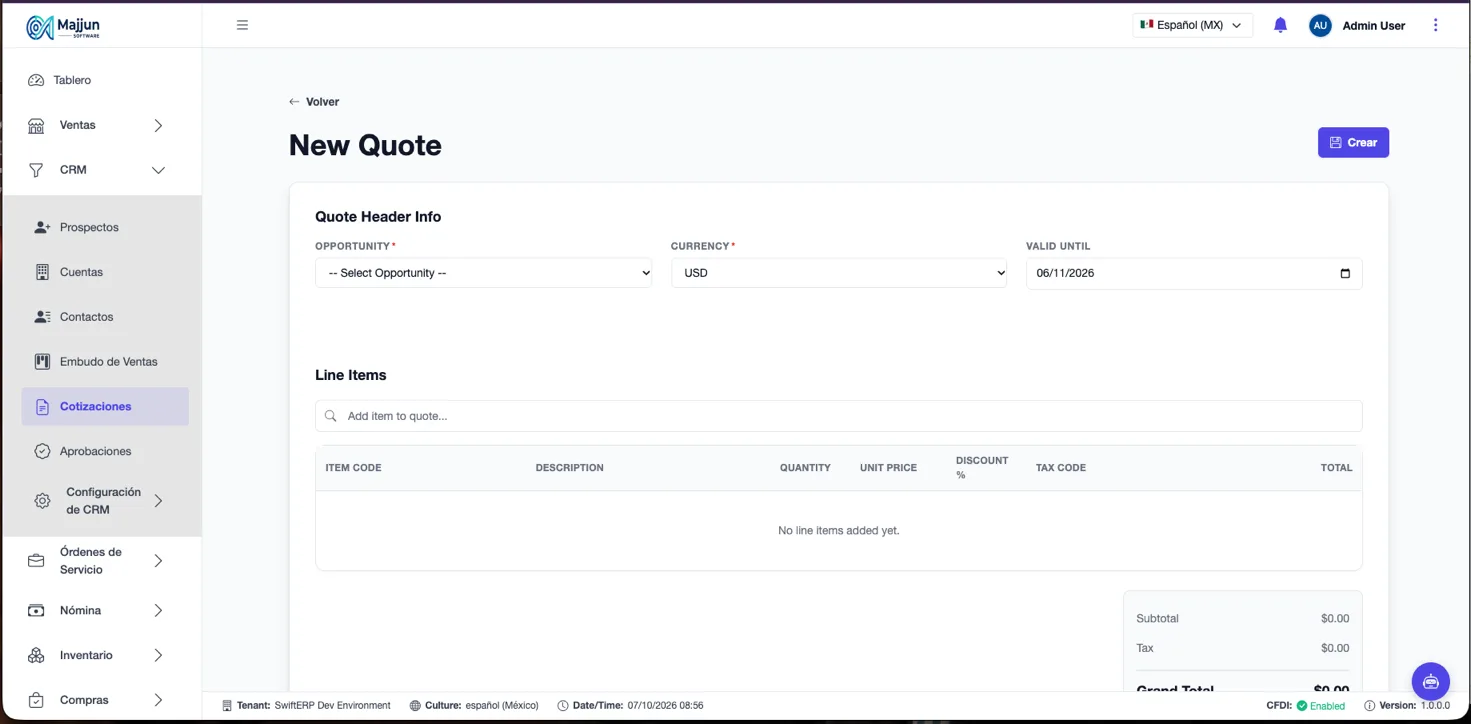
Figura 63. Crear cotizacion
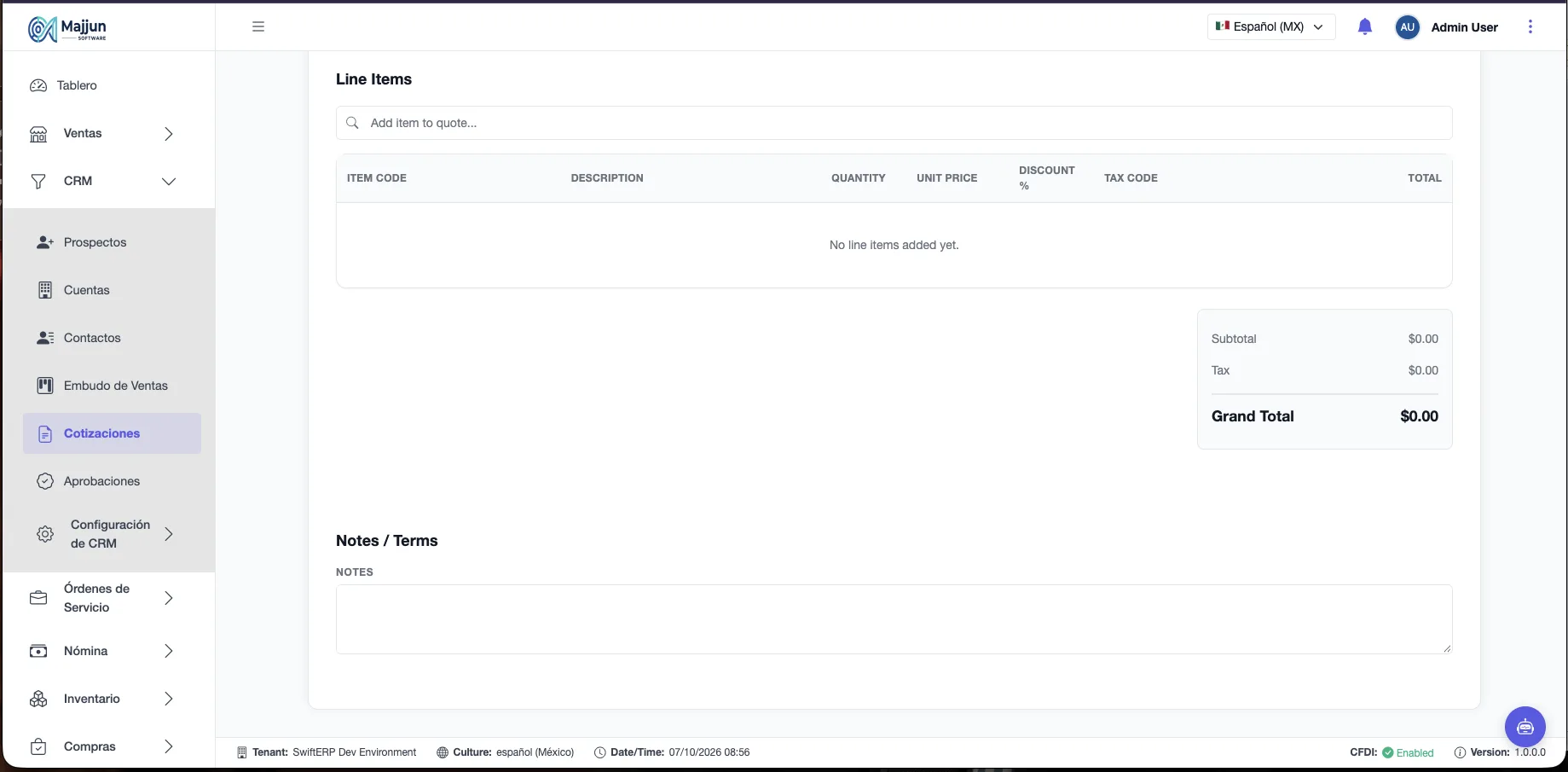
Figura 64. Resto de la pantalla de Cotizacion
Total por partida = (cantidad × precio − descuento) + impuesto. El impuesto se calcula sobre el importe ya descontado.
En esta versión algunas etiquetas de esta pantalla aparecen en inglés (Opportunity, Currency, Valid Until, Line Items).
Enviar aprobacion
-
En la fila de la cotización en Borrador pulse Enviar para Aprobación.
-
La cotización pasa a Pendiente de Aprobación y aparece en la bandeja de aprobaciones.
Enviar requiere el permiso de aprobar cotizaciones (Administrador, Gerente de ventas, Gerente de CRM). Un vendedor sin ese rol debe pedirle a su gerente que la envíe.
Convertir a pedido
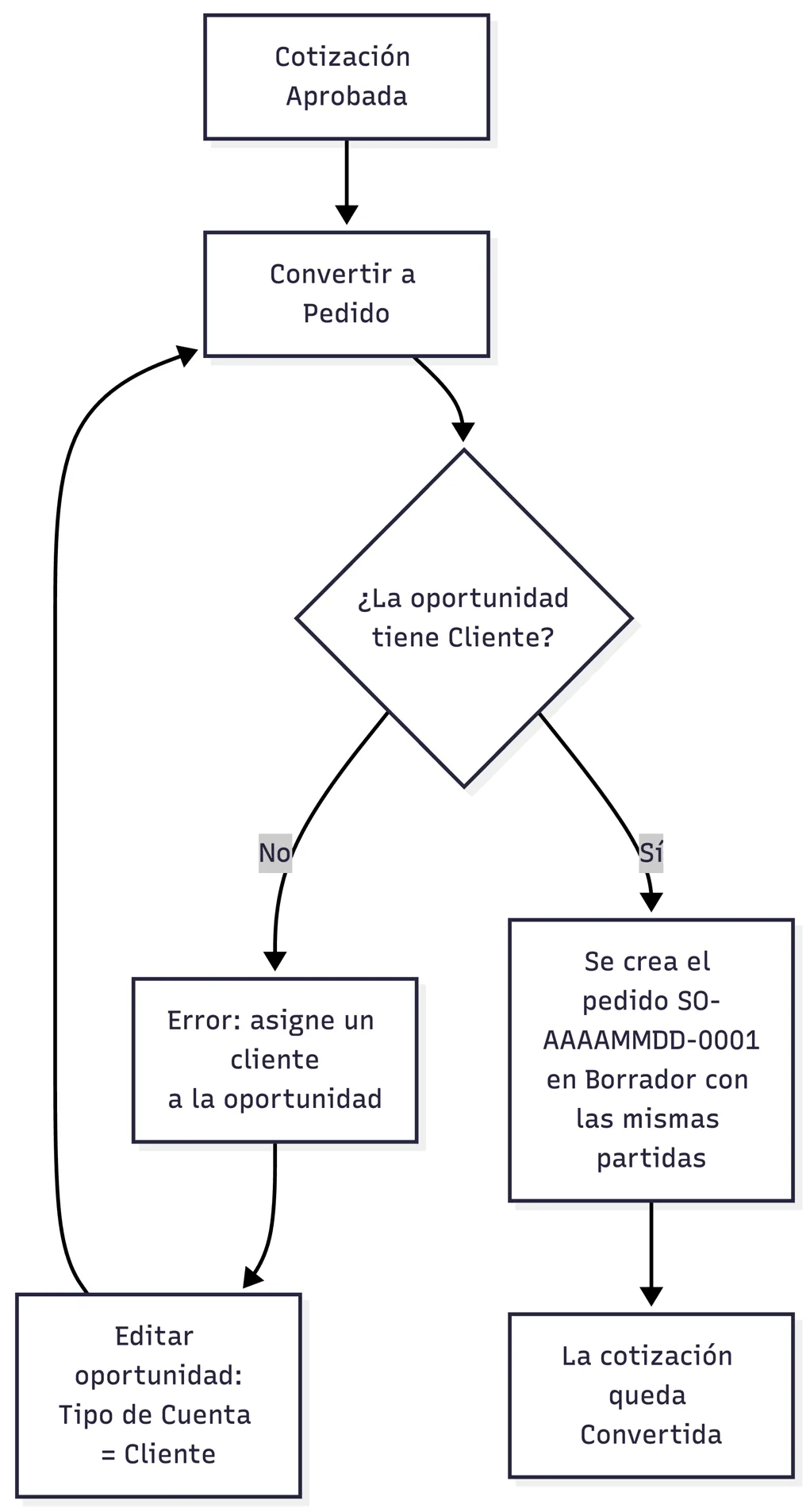
Diagrama 37. Conversión de cotización a pedido
-
En la fila de la cotización Aprobada pulse Convertir a Pedido.
-
Continúe el pedido en el módulo de Ventas: nace en Borrador, a 30 días.
Convertir a pedido requiere permiso de crear pedidos de Ventas, no solo de CRM.
Aprobaciones de Cotizaciones
Vista General
Es la bandeja del aprobador: lista las cotizaciones en Pendiente de Aprobación con su número, oportunidad, total, vencimiento y fecha de envío.
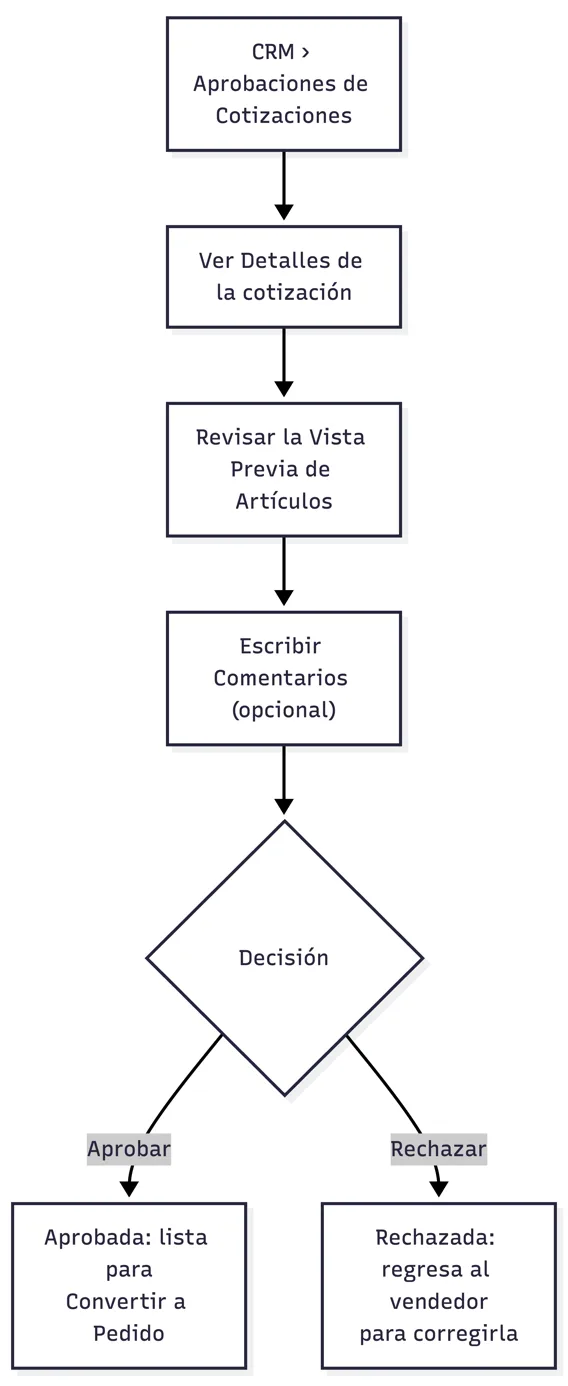
Diagrama 38. Aprobación de una cotización
-
Abra CRM › Aprobaciones de Cotizaciones.
-
Pulse Ver Detalles en la cotización.
-
Revise las partidas y escriba un comentario si hace falta.
-
Pulse Aprobar o Rechazar.
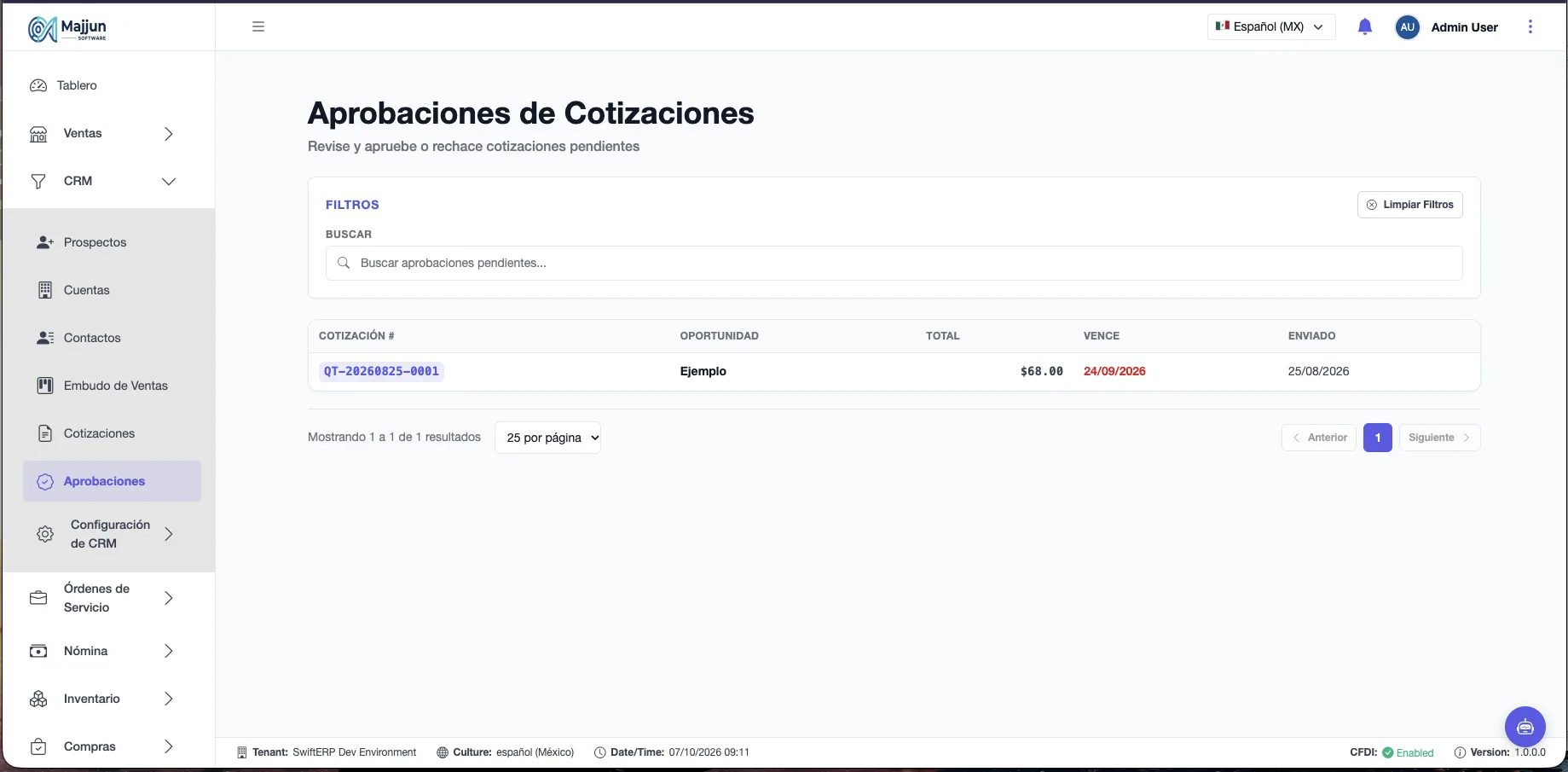
Figura 65. Pantalla Cotizaciones
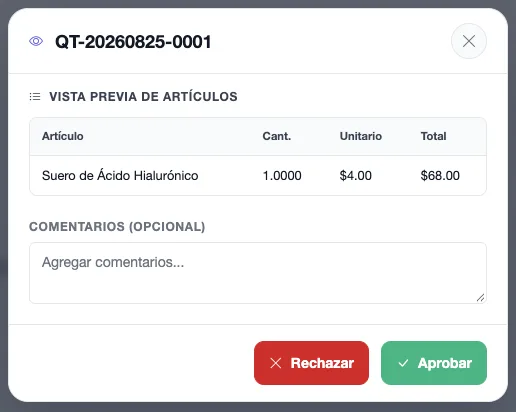
Figura 66. Detalle de una cotización pendiente con los botones Aprobar y Rechazar
Pueden decidir el aprobador asignado o cualquier usuario con permiso de aprobar cotizaciones. Si no hay pendientes, la pantalla muestra «¡Todo al día!».
Vistas globales y reportes
El CRM no tiene reportes propios en esta versión; la vista global es el propio Embudo de Ventas.
| Vista | Qué muestra |
|---|---|
| Totales del Embudo de Ventas | Active Deals (oportunidades abiertas), Pipeline Value (valor de las abiertas) y Won (ganadas). |
| Encabezado de cada columna | Valor de las oportunidades abiertas en esa etapa. |
| Tarjeta de oportunidad | Valor, fecha esperada de cierre y avance de actividades (por ejemplo, 2/3 tareas). |
| Lista de Cotizaciones | Totales, estado y vencimiento (en rojo si ya venció). |
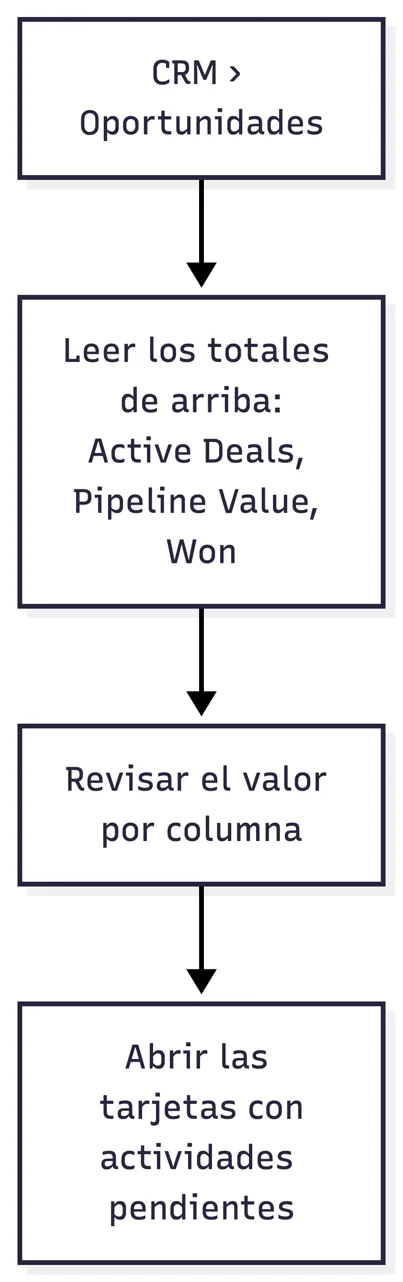
Diagrama 39. Revisión diaria del embudo
Asistentes y herramientas de apoyo
| Herramienta | Qué hace | Quién la usa |
|---|---|---|
| Formulario de contacto del sitio web | Crea el prospecto y su contacto en el CRM sin captura manual. | Visitantes del sitio. |
| Enlace de alta de empresa | Al convertir un prospecto, el contacto recibe un correo para llenar los datos de su empresa; la solicitud pasa a revisión. | El prospecto. |
| Asistente de IA | Puede consultar los datos del CRM y preparar borradores de prospectos y cotizaciones, o sugerir la siguiente acción. Siempre respeta los permisos del rol. | Usuarios con acceso a IA y permiso de CRM. |
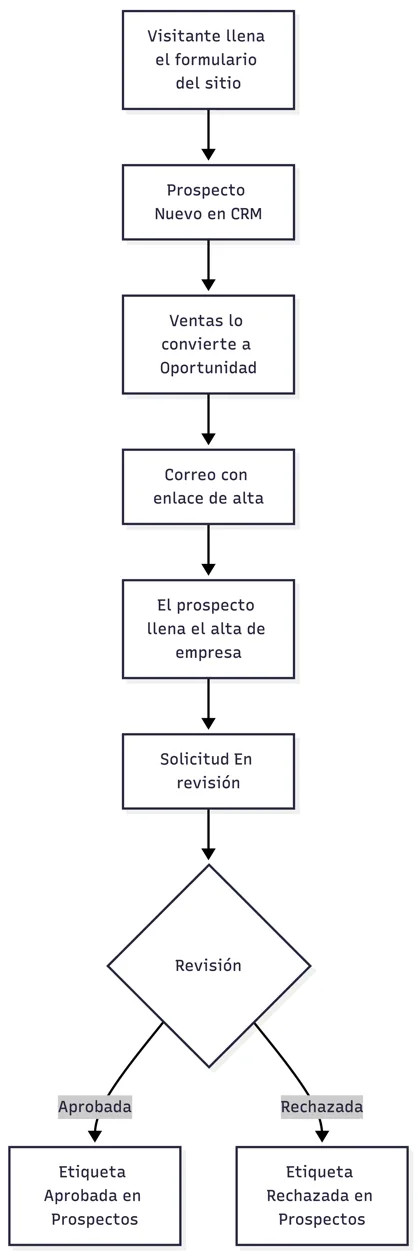
Diagrama 40. Integración con el sitio web y el alta de empresa
Lo que prepara el asistente de IA es un borrador: no se guarda hasta que el usuario lo confirma.