Módulo de Cuentas por Cobrar
Introducción
¿Qué es el módulo de Cuentas por Cobrar?
Cuentas por Cobrar (CxC) controla lo que los clientes le deben a la empresa: se emiten las facturas, se timbran como CFDI ante el SAT, se registran los cobros (Recibos de Caja) aplicándolos a las facturas y se da seguimiento a los saldos vencidos con el Reporte de Antigüedad de Saldos. Cada factura y cada cobro registrado genera su póliza contable.
Componentes
| Componente | Función |
|---|---|
| Facturas | Facturas a clientes: directas, desde pedidos de venta o desde Órdenes de Servicio; contabilizar, timbrar y cancelar. |
| Recibos de Caja | Cobros de clientes aplicados a una o varias facturas, con su Complemento de Pago (CFDI). |
| Reporte de Antigüedad AR | Saldos por cliente agrupados por días de vencimiento. |
Dónde se encuentra en el menú
En el menú lateral abra el grupo Cuentas por Cobrar: Facturas, Recibos de Caja y Reporte de Antigüedad AR.
| Rol | Consultar | Facturar y contabilizar | Registrar cobros | Timbrar CFDI | Cancelar CFDI |
|---|---|---|---|---|---|
| Administrador | Sí | Sí | Sí | Sí | Sí |
| Gerente de CxC | Sí | Sí | Sí | Sí | Sí |
| Facturación / CxC | Sí | Sí | Sí | Sí | No |
| Contabilidad, Gerente de finanzas | Sí | No | No | Sí | Sí |
| Gerencia, Tesorería / CxP, Gerente de CxP | Sí | No | No | No | No |

Figura 193. Menú Cuentas por Cobrar abierto
Conceptos principales
| Concepto | Qué es |
|---|---|
| Factura | Documento de venta con partidas, impuestos y vencimiento. |
| Contabilizar | Registrar la factura: genera la póliza, descuenta inventario y la deja lista para cobrar. |
| Timbrar | Certificar la factura ante el SAT como CFDI; devuelve el UUID. |
| Recibo de Caja | Un cobro recibido de un cliente. |
| Aplicar | Repartir el cobro entre las facturas que paga. |
| Complemento de Pago | CFDI que se timbra por un cobro de facturas emitidas como pago en parcialidades o diferido (PPD). |
| Antigüedad de saldos | Cuánto debe cada cliente según los días que lleva vencido. |
| PUE | PPD | |
|---|---|---|
| Significado | Pago en una sola exhibición. | Pago en parcialidades o diferido. |
| Cuándo se usa | El cliente paga al momento de facturar. | El cliente paga después o en varios pagos. |
| Complemento de Pago | No. | Sí, por cada cobro. |
Nota. Regla de decisión. Si al timbrar la factura ya está pagada, use PUE. Si se cobrará después, use PPD y timbre un Complemento de Pago con cada cobro. Si tiene dudas, consúltelo con el contador.
Estados y ciclo de vida
Factura
| Estado | Qué significa | Qué se puede hacer |
|---|---|---|
| Borrador | En captura. | Editar, cambiar moneda, contabilizar, cancelar. |
| Contabilizado | Registrada; saldo completo por cobrar. | Timbrar, registrar pago, cancelar. |
| Pago Parcial | Tiene cobros, pero queda saldo. | Registrar pago, cancelar. |
| Pagado | Saldo en cero. | Consultar, cancelar. |
| Cancelado | Anulada; sus pólizas se revierten. | Solo consultar. |
Estado CFDI de la factura: Borrador → Timbrado → Solicitud Cancelación → Cancelado (o Error si el timbrado falla).
Recibo de Caja: Borrador → Registrado. Un recibo puede quedar Aplicado o Por Aplicar (con monto sin asignar a facturas).
Flujo general del proceso
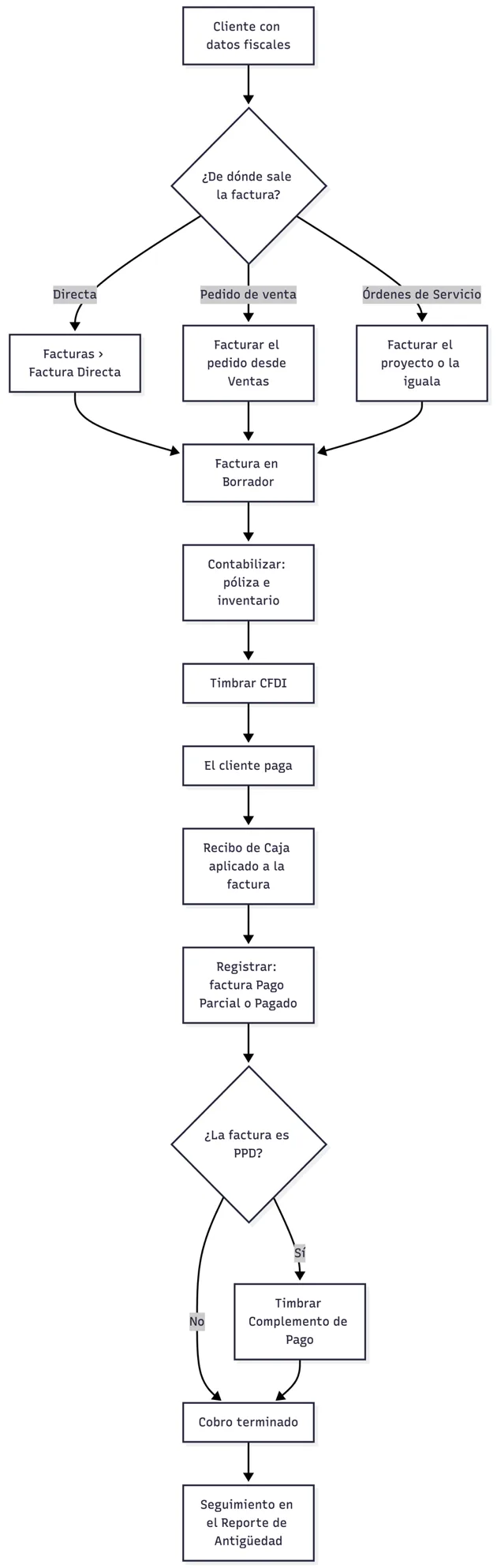
Diagrama 92. Flujo general de Cuentas por Cobrar
Catálogos y datos previos
| Dato previo | Dónde se captura | Para qué se usa | Obligatorio |
|---|---|---|---|
| Clientes (activos) | Ventas › Clientes | A quién se factura. | Sí |
| Datos fiscales del cliente | Ventas › Clientes › CFDI | RFC, razón social, régimen, C.P. y Uso CFDI para timbrar. | Para timbrar |
| Artículos con datos SAT | Inventario › Artículos | Partidas de la factura (Clave Prod/Serv y Clave Unidad). | Sí |
| Almacenes y Ubicaciones | Inventario › Configuración | De dónde sale la mercancía. | Para artículos de inventario |
| Códigos de impuesto | Finanzas › Impuestos | Impuesto de cada partida. | Sí |
| Bancos y cuentas | Finanzas › Bancos | Cuenta donde entra el cobro y su moneda. | Para cobrar |
| Emisor CFDI de la empresa | Módulo CFDI › configuración | RFC, régimen, C.P. y certificado para timbrar. | Para timbrar |
| Tipos de cambio | Finanzas | Facturas y cobros en otra moneda. | Si se usa otra moneda |
Datos fiscales del cliente
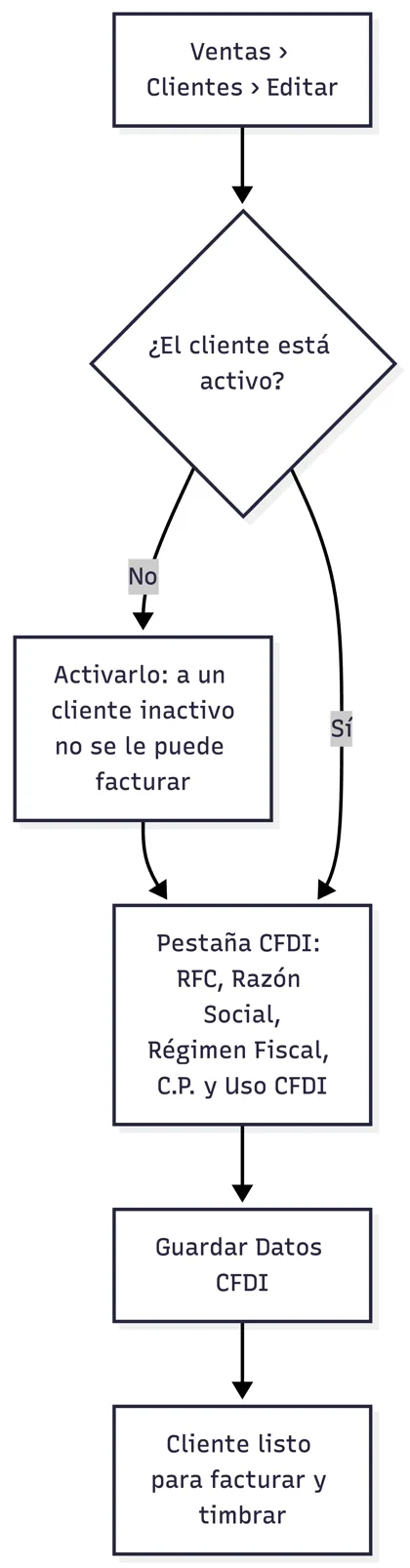
Diagrama 93. Preparar a un cliente para facturarle
-
Abra Ventas › Clientes y edite al cliente.
-
Capture su RFC, razón social, régimen fiscal, código postal fiscal y Uso CFDI.
-
Guarde los datos CFDI.
No se puede facturar a un cliente inactivo.
Facturas
Vista general
La lista muestra Factura #, Cliente, Fecha de Emisión, Vencimiento, Monto, Moneda, Estado y Estado CFDI, con filtros por número, cliente, fechas y estado. Arriba resume Total Facturado, Por Cobrar, Pendiente Contabilizar y Pendientes de Timbrar.
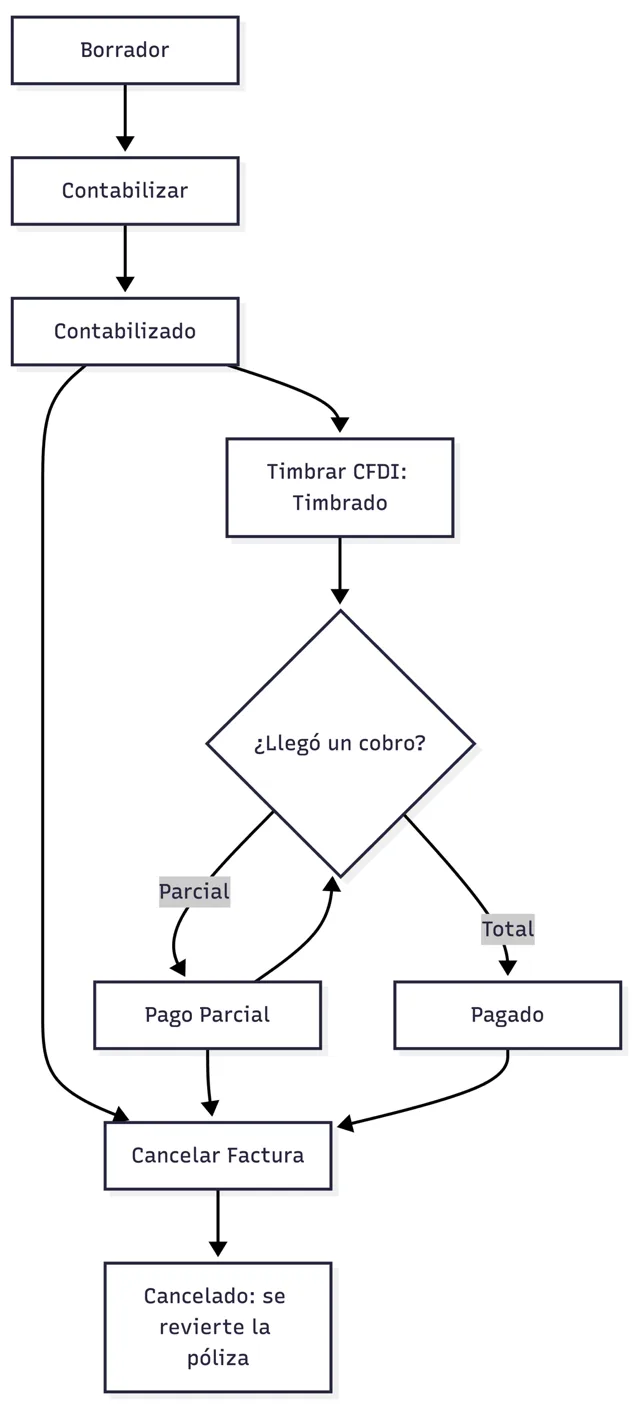
Diagrama 94. Ciclo de una factura
| Origen de la factura | Cómo se crea |
|---|---|
| Factura Directa | Desde Facturas, capturando las partidas. |
| Pedido de venta | Desde Ventas, al facturar el pedido (un pedido se factura una sola vez). |
| Órdenes de Servicio | Desde un Proyecto o Iguala (Facturas o Asistente de Facturación). Las de tiempo extra se marcan con la etiqueta Tiempo extra. |
| Importar | Carga de facturas desde archivo. |
Solo una factura en Borrador se edita o cambia de moneda.
Crear una Factura Directa

Diagrama 95. Captura de una factura directa
| Campo | Obligatorio | Descripción |
|---|---|---|
| Cliente | Sí | Cliente activo. |
| Factura # | No aplica | Se genera solo. |
| Fecha de Factura / Fecha de Vencimiento | Sí | Emisión y plazo de pago. |
| Moneda | Sí | Al cambiarla, se recalculan tipo de cambio y montos. |
| Partidas | Sí (al menos una) | Artículo (o Partida Personalizada), Almacén y Ubicación, Precio, Cantidad, Descuento %, Impuesto %. |
| Descuento global | No | Porcentaje (0 a 100) o monto (no mayor al subtotal antes de impuestos) sobre toda la factura. |
| Notas / Dirección de Envío | No | Datos adicionales. |
-
Abra Facturas y pulse Factura Directa.
-
Elija el Cliente, las fechas y la moneda.
-
Agregue partidas con Seleccionar Producto o Agregar Partida Personalizada.
-
Opcional: aplique un Descuento global.
-
Revise Subtotal, descuentos, Impuesto y Total y pulse Guardar Factura.
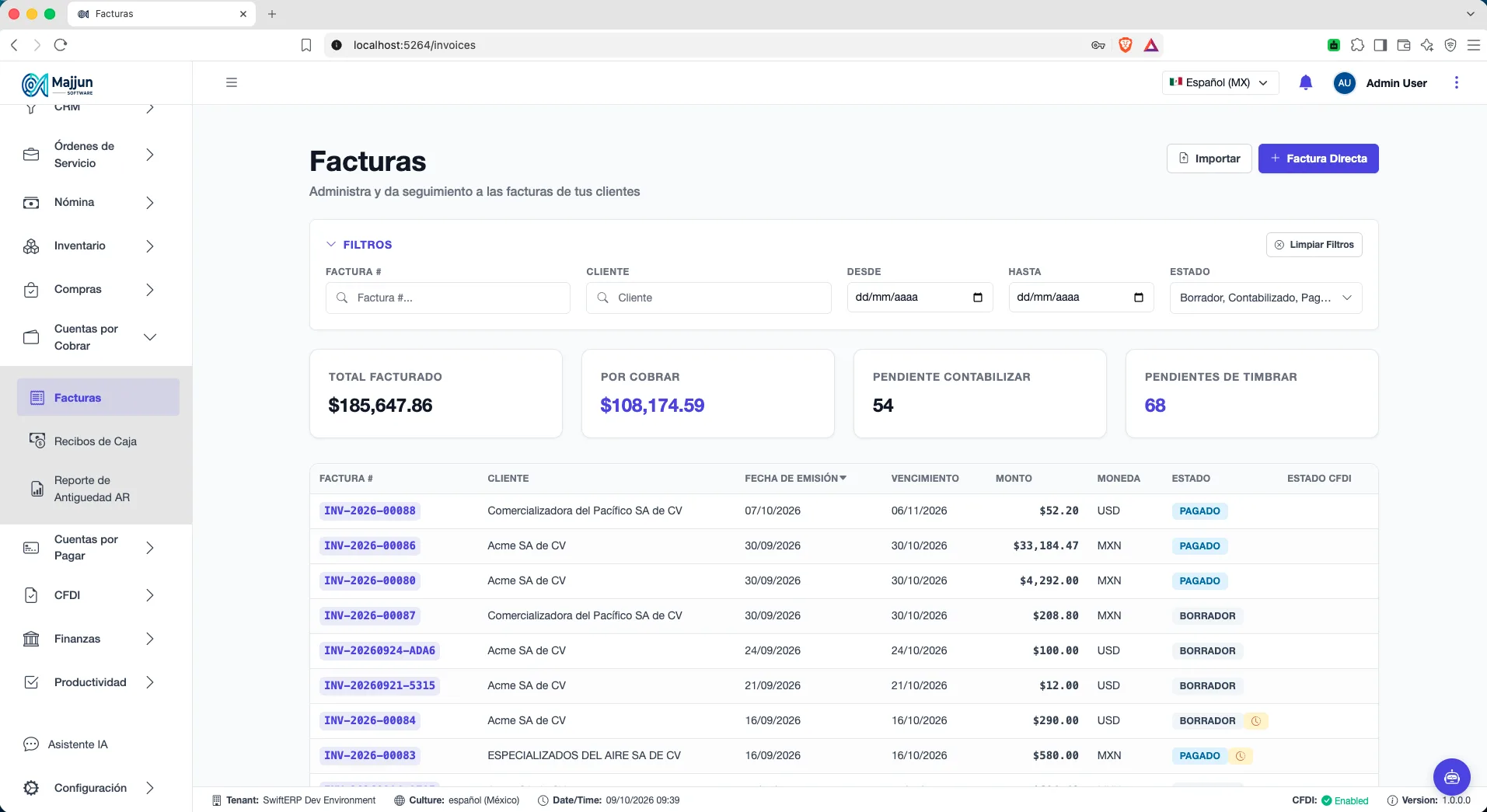
Figura 194. Pantalla Facturas
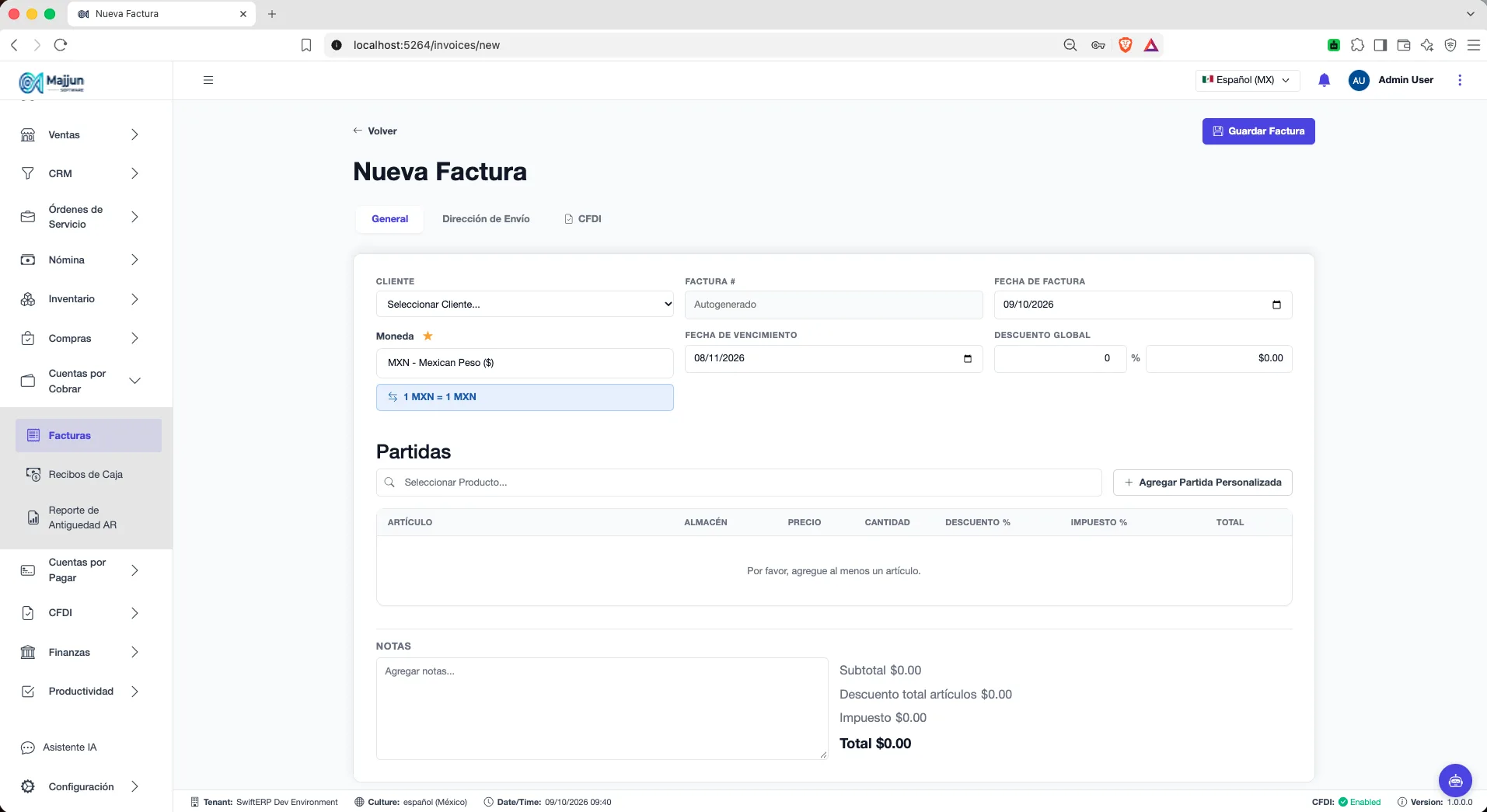
Figura 195. Crear nueva factura (Pestaña General)
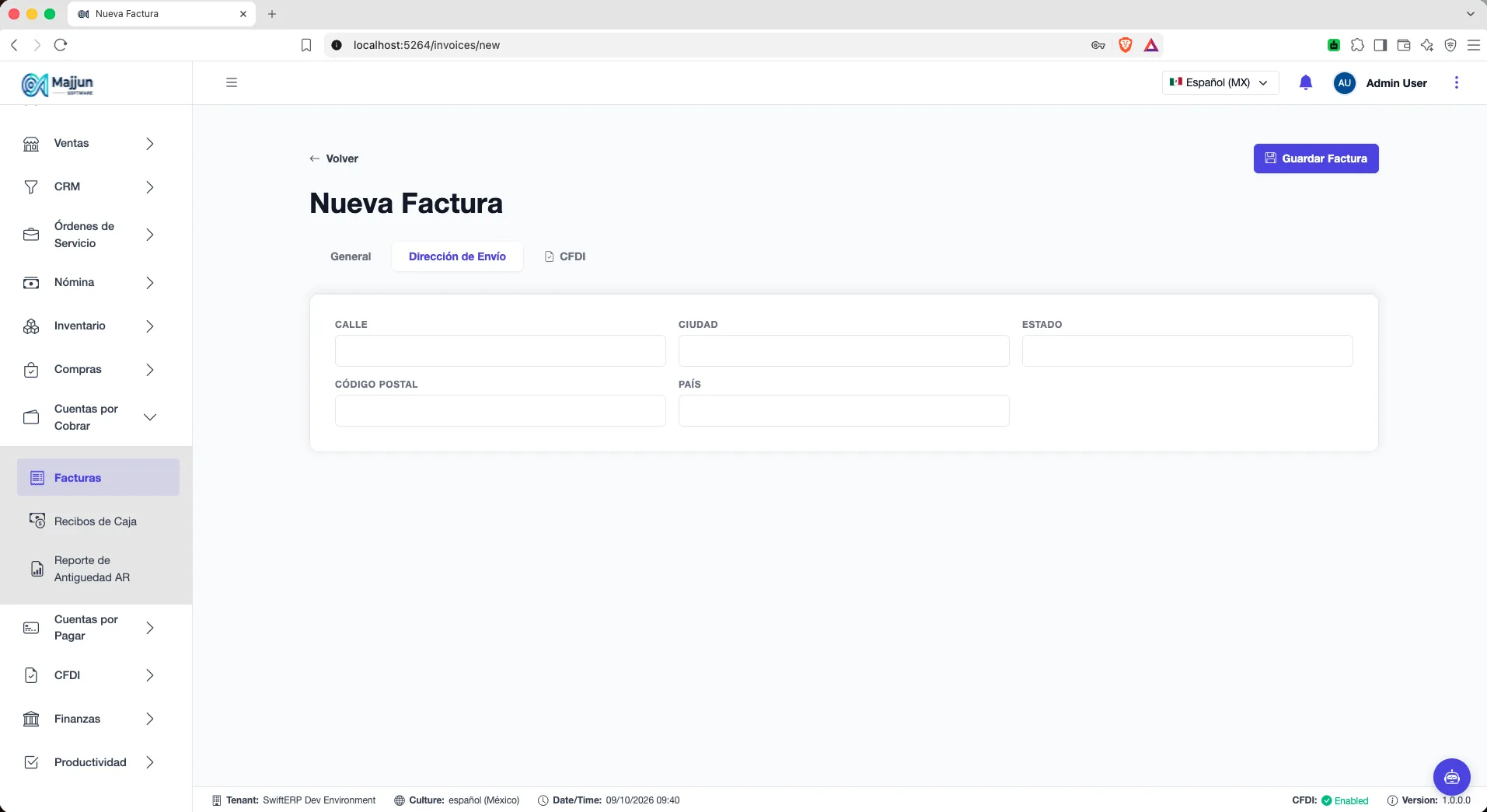
Figura 196. Petaña Direccion de envio
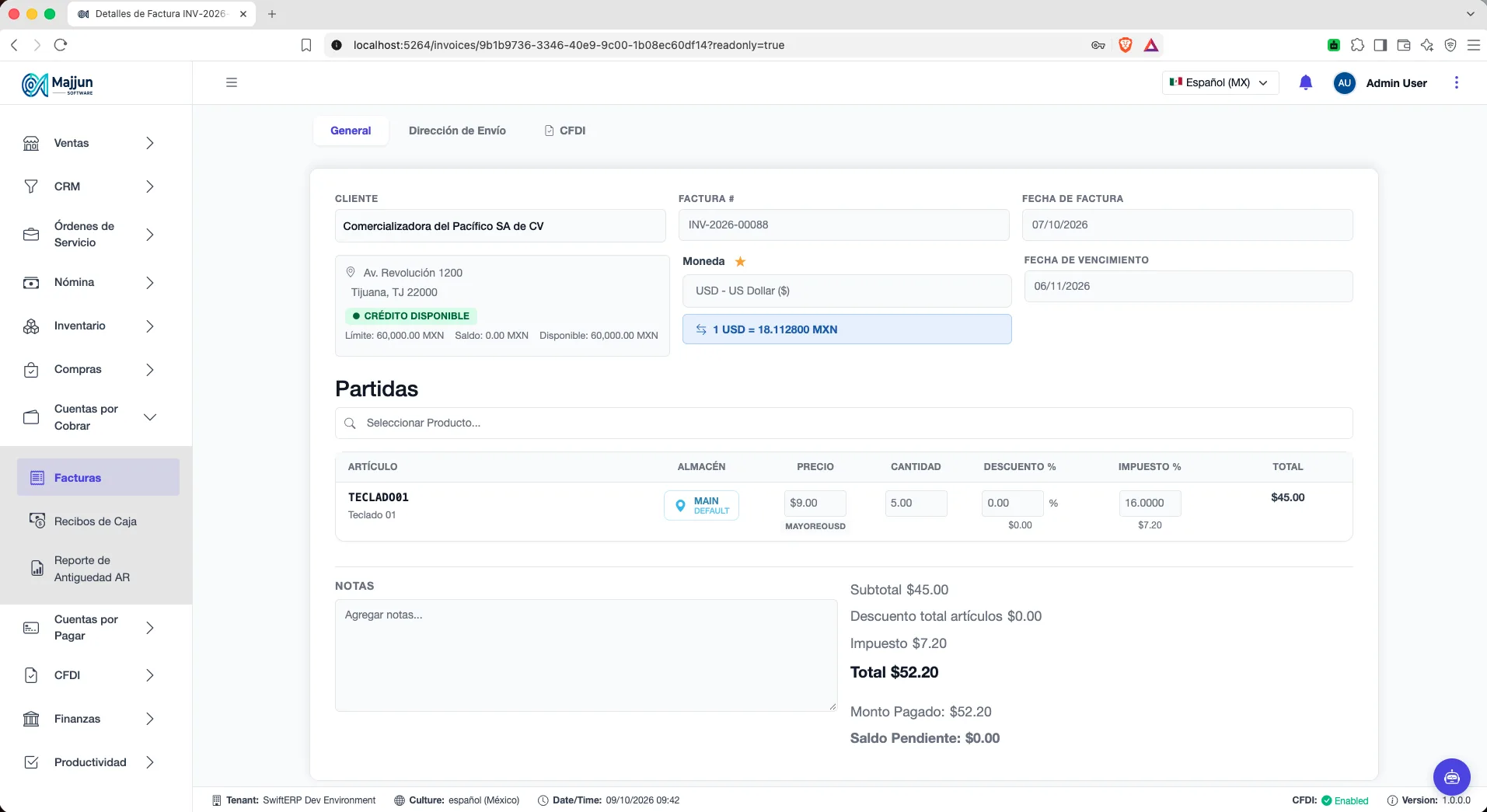
Figura 197. Vista ge una factura pagada
Tip. Sugerencia de impuestos de IA propone el impuesto de una partida a partir de su descripción; revísela antes de aceptarla.
Contabilizar
-
Abra la factura en Borrador y pulse Contabilizar.
-
El sistema genera la póliza contable y descuenta el inventario (en factura directa) o surte el pedido (si viene de un pedido de venta).
Cada partida de artículo de inventario, kit o receta necesita Almacén y Ubicación; si falta, no se contabiliza.
Timbrar el CFDI
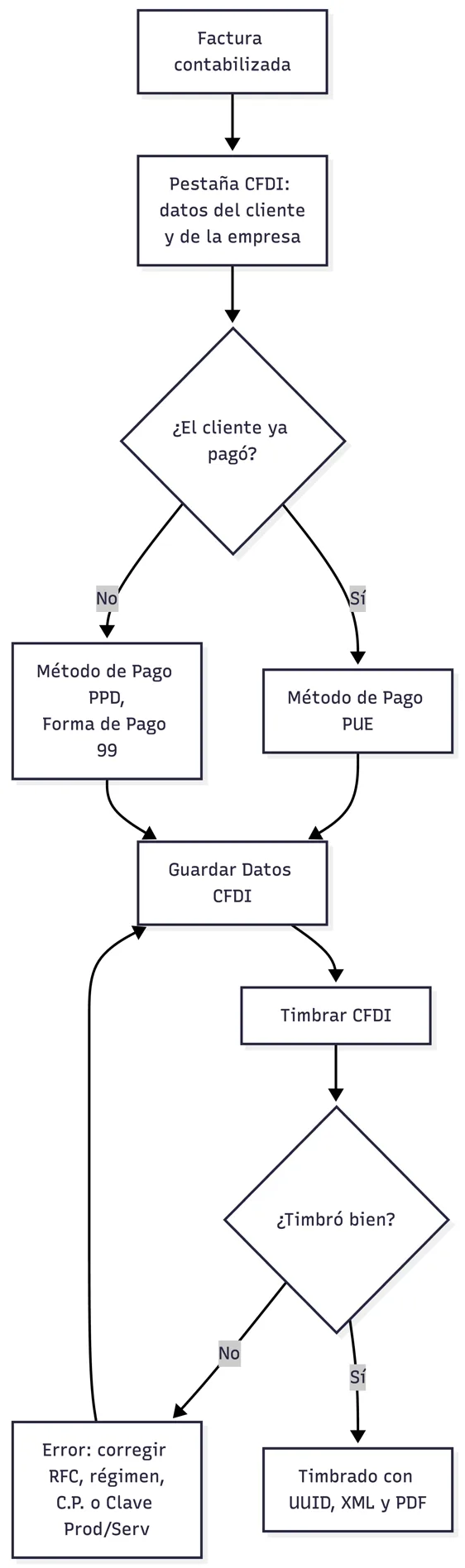
Diagrama 96. Timbrado de la factura
| Campo (pestaña CFDI) | Descripción |
|---|---|
| Uso CFDI, Régimen Fiscal Receptor, C.P. Receptor | Datos fiscales del cliente. |
| Método de Pago | PUE o PPD (ver 1.4). |
| Forma de Pago | Efectivo, transferencia, tarjeta, «Por definir» (99) en PPD, etc. |
| Lugar de Expedición, Régimen Fiscal Emisor | Datos de la empresa. |
-
Guarde primero la factura.
-
En la pestaña CFDI revise los datos y pulse Guardar Datos CFDI.
-
Pulse Timbrar CFDI.
-
Si sale bien, el Estado CFDI pasa a Timbrado con su fecha.
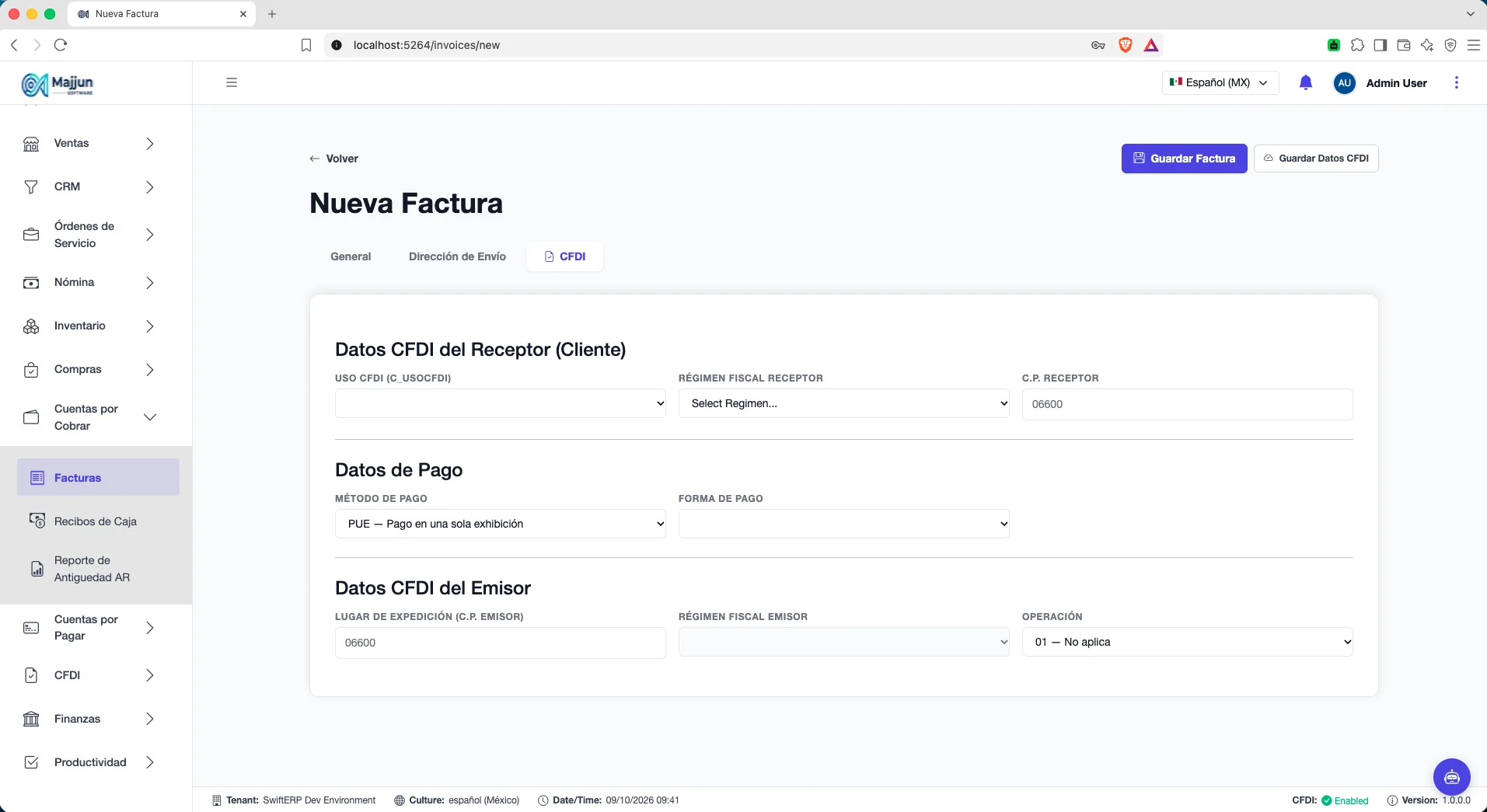
Figura 198. Pestaña de Factura CFDI
Timbrar no se deshace: un CFDI timbrado solo se cancela ante el SAT.
Cancelar una factura o su CFDI


Figura 199. Cancelación de una factura timbrada
| Motivo SAT | Cuándo se usa |
|---|---|
| 01: Comprobante emitido con errores con relación | Se emitió una factura nueva que la sustituye (pide el UUID del CFDI Sustituto). |
| 02: Comprobante emitido con errores sin relación | Error sin factura sustituta. Es el motivo por omisión. |
| 03: No se llevó a cabo la operación | La venta no se realizó. |
| 04: Operación nominativa relacionada en la factura global | La venta se incluyó en una factura global. |
-
Pulse Cancelar Factura (o Cancelar CFDI).
-
Elija el Motivo de Cancelación y, si es 01, el UUID sustituto.
-
Pulse Confirmar Cancelación.
-
El CFDI queda en Solicitud Cancelación; use Actualizar Estado hasta que el SAT lo confirme como Cancelado.
Al cancelar una factura contabilizada, el sistema revierte su póliza y, en factura directa, regresa el inventario. Si estaba timbrada, también solicita la cancelación del CFDI.
Recibos de Caja
Vista general
Un Recibo de Caja registra el dinero que entró de un cliente y lo aplica a sus facturas abiertas. La lista muestra Recibo #, Fecha de Recibo, Cliente, Monto, Método de Pago y si está Aplicado o Por Aplicar.
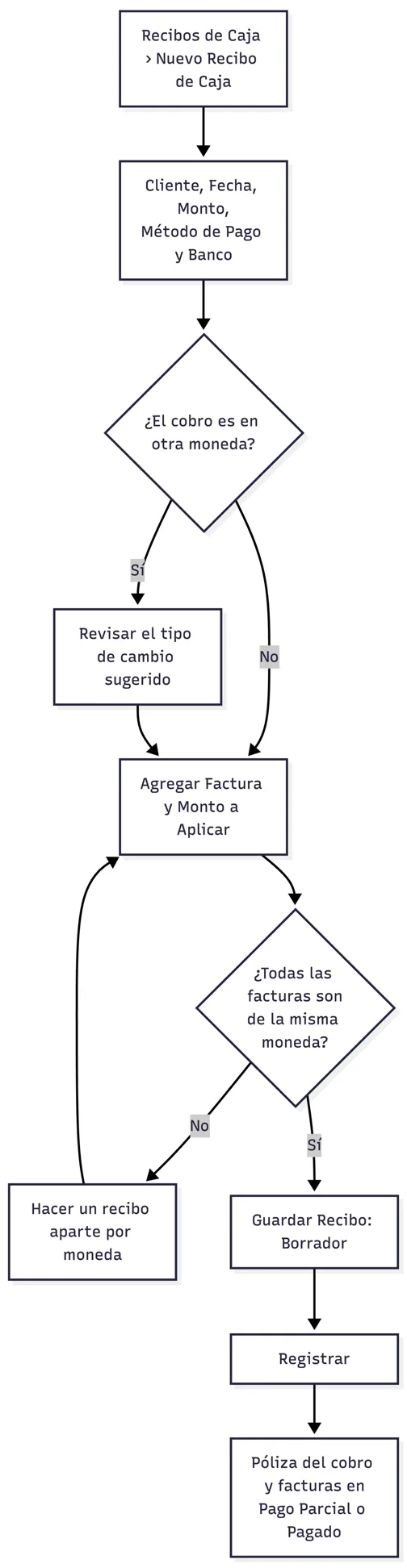
Diagrama 97. Registro y aplicación de un cobro
Crear un recibo y aplicarlo
| Campo | Obligatorio | Descripción |
|---|---|---|
| Cliente | Sí | Quién paga. |
| Fecha de Recibo | Sí | Cuándo se recibió. |
| Monto | Sí | Mayor que cero. |
| Método de Pago / Referencia | Sí / No | Cómo pagó y número de operación. |
| Banco | Sí | Cuenta donde entró; define la moneda del recibo. |
| Tipo de cambio | Si hay otra moneda | Se sugiere del catálogo para la fecha; cámbielo si el banco aplicó otro. |
| Aplicar a Facturas | No | Facturas abiertas del cliente con el Monto a Aplicar de cada una. |
-
Abra Recibos de Caja y pulse Nuevo Recibo de Caja.
-
Elija el Cliente, la fecha, el monto, el método de pago y el Banco.
-
Pulse Agregar Factura y capture el Monto a Aplicar de cada factura.
-
Revise Cant. Recibida, Aplicado a Facturas y Por Aplicar.
-
Pulse Guardar Recibo (queda en Borrador).
-
Abra el recibo y pulse Registrar.
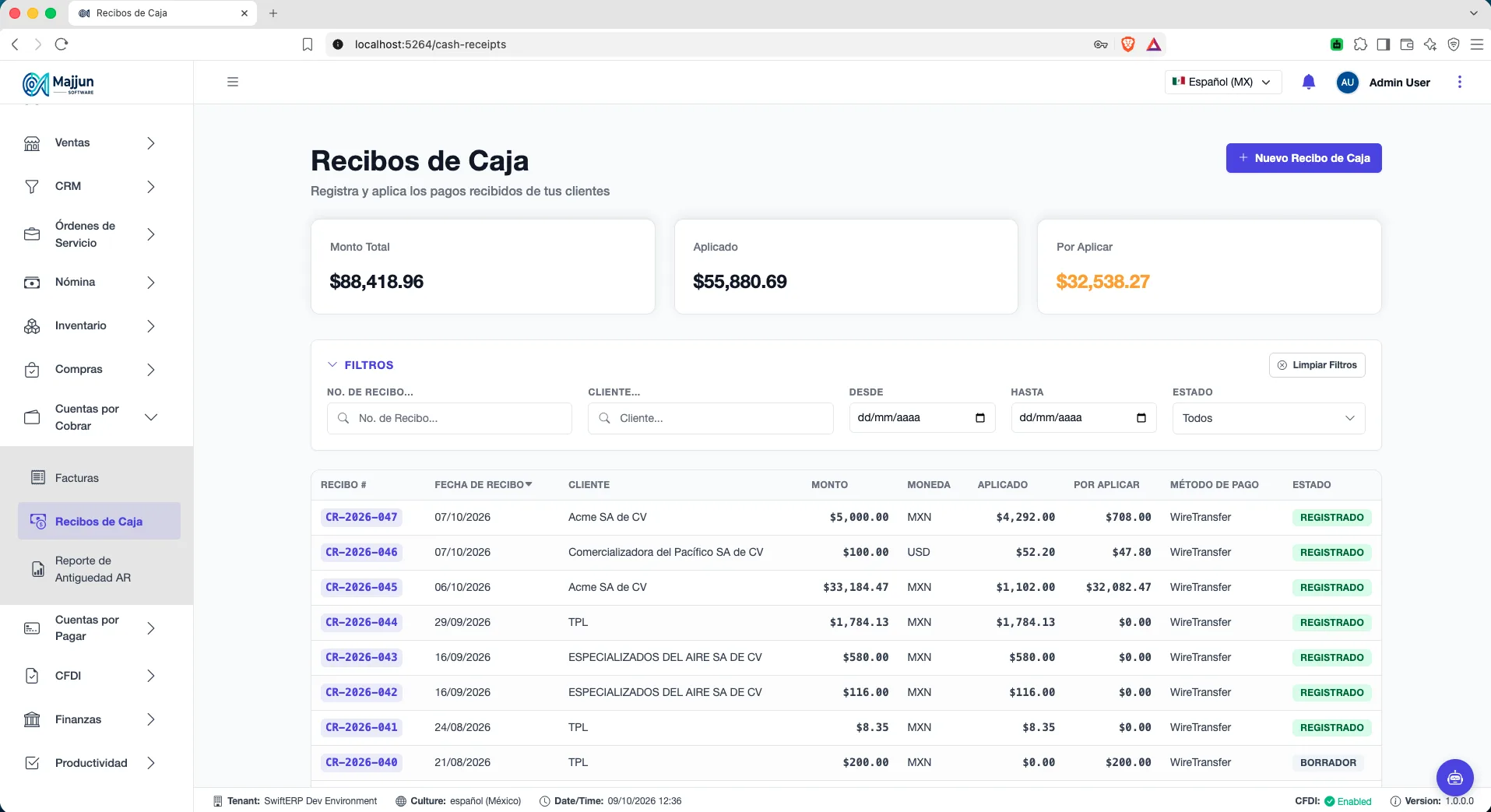
Figura 200. Pantalla Recibos de Caja
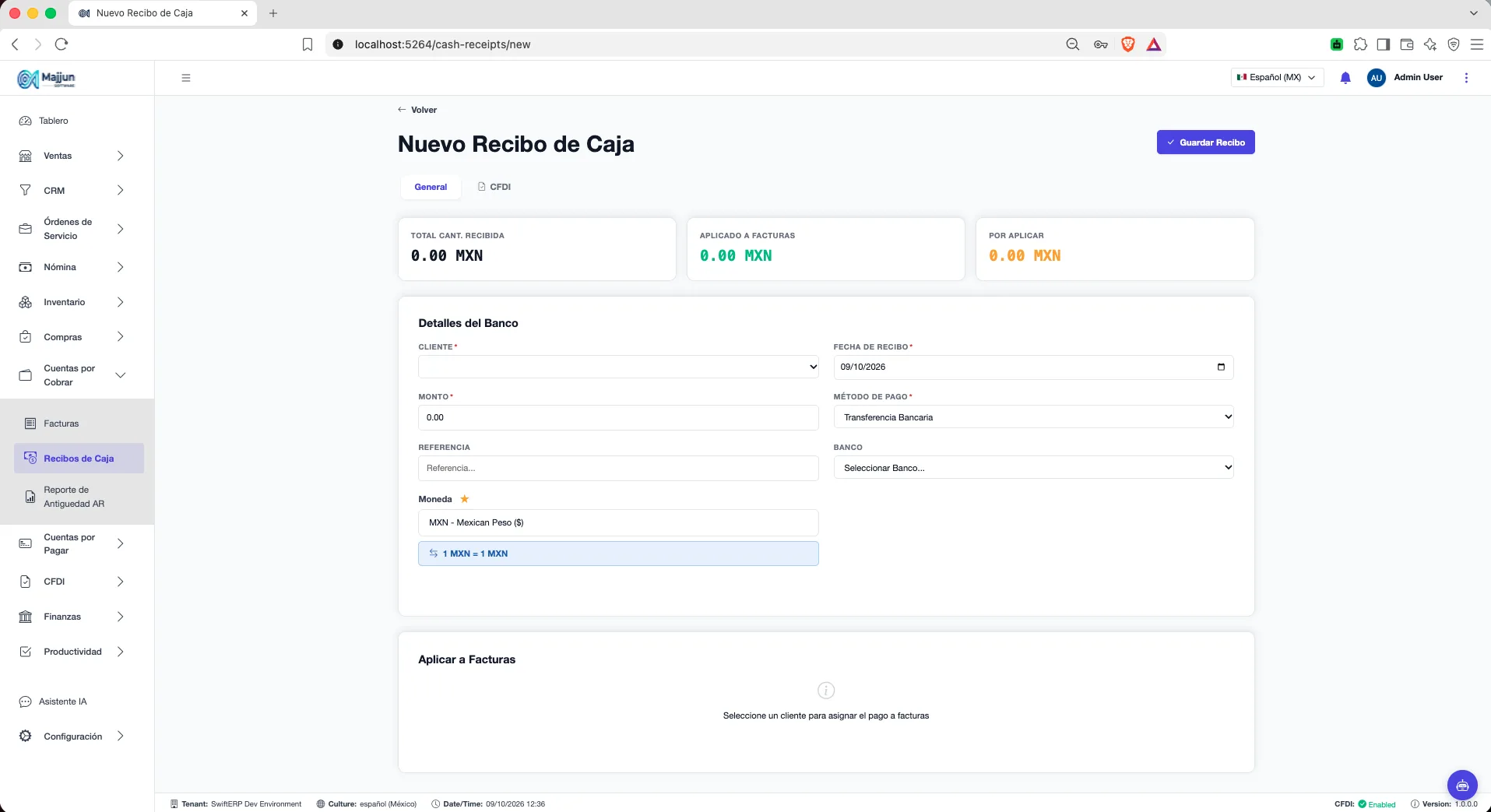
Figura 201. Crear un nuevo recibo de caja
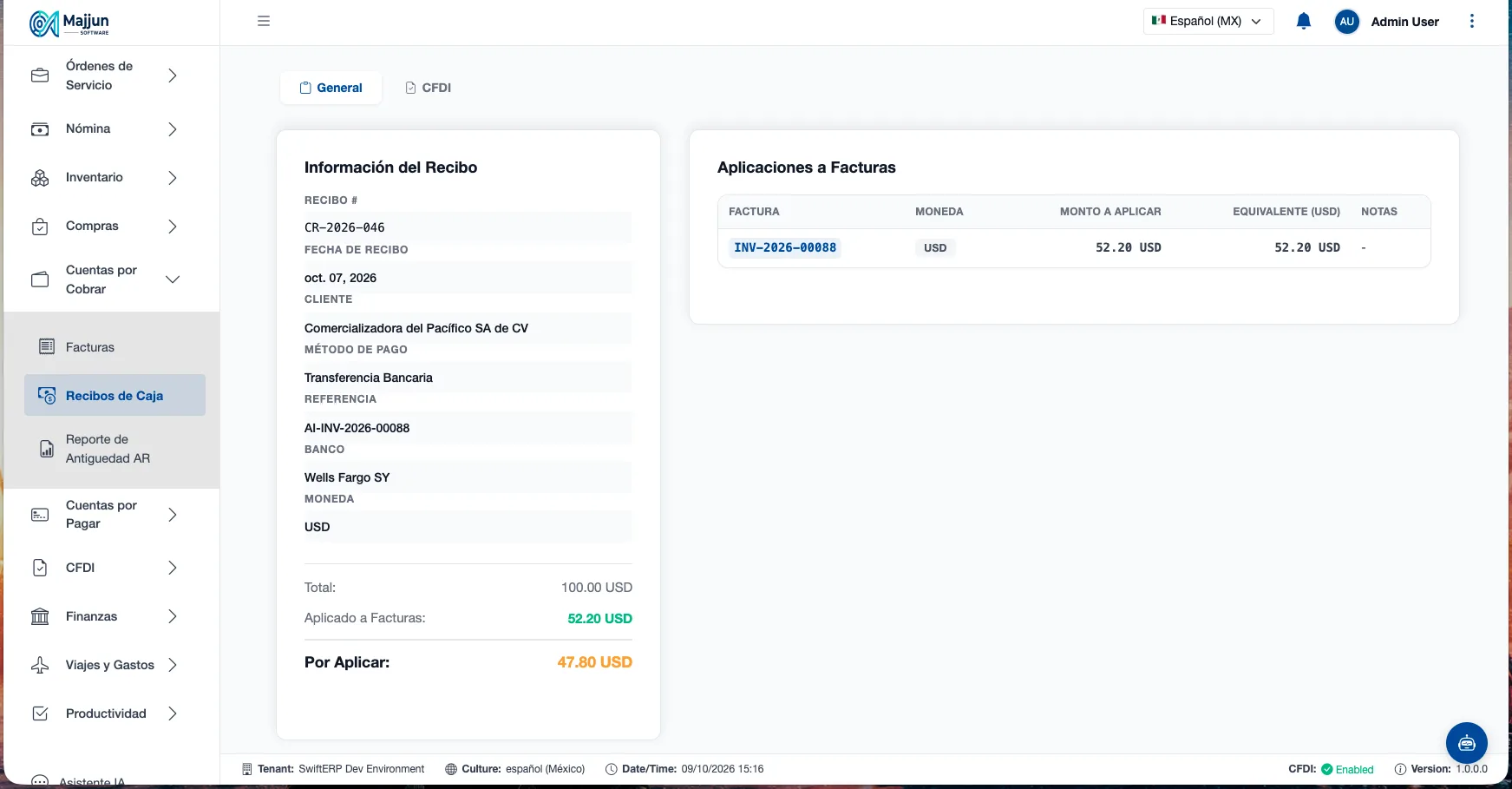
Figura 202. Vista de un recibo registrado
Al registrar, el sistema genera la póliza del cobro y actualiza cada factura a Pago Parcial o Pagado.
Un recibo solo puede llevar facturas de una moneda. Las de otra moneda van en un recibo aparte.
Si el recibo no cubre todo lo aplicado, la pantalla avisa Monto No Aplicado por Completo. Un recibo sin facturas queda como saldo a favor del cliente (Por Aplicar).
Solo un recibo en Borrador se edita. Registrar no se deshace.
Complemento de Pago (CFDI)
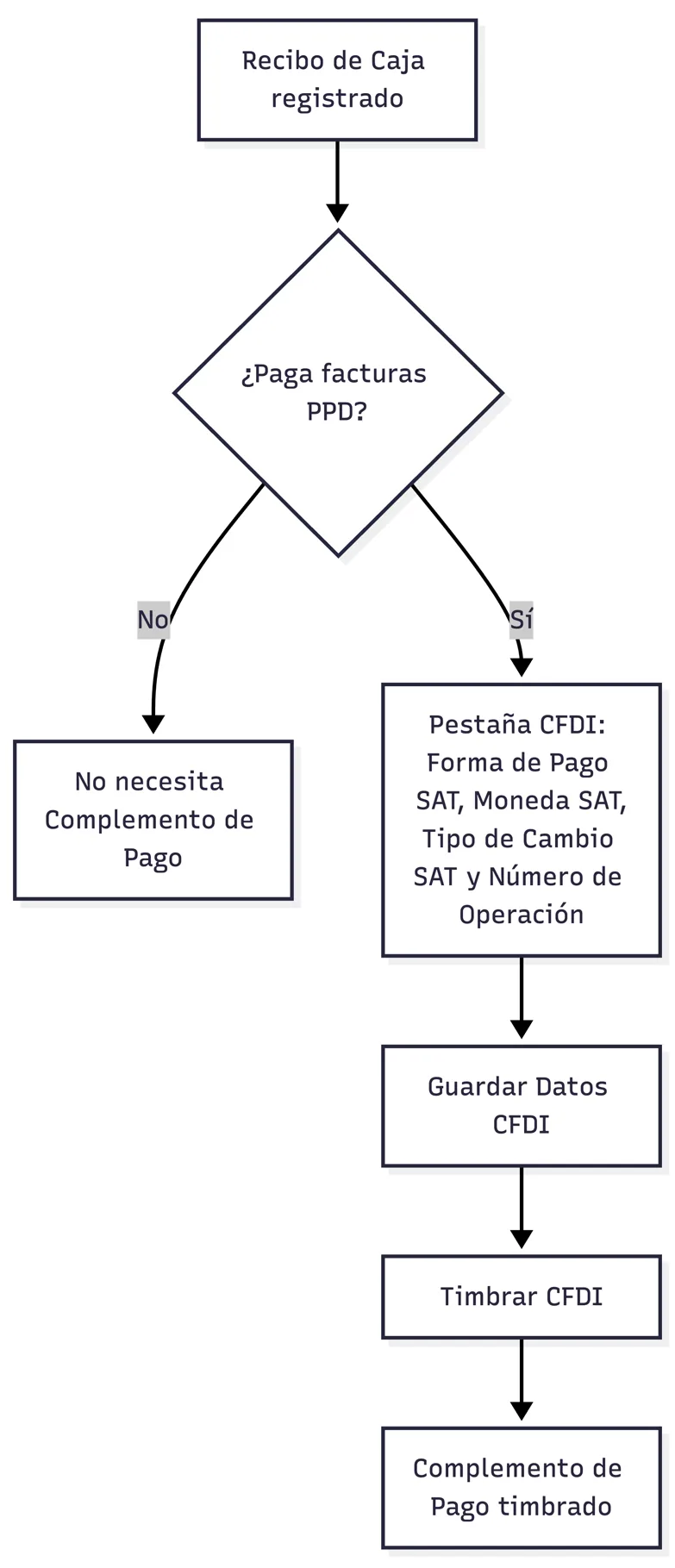
Diagrama 98. Timbrado del Complemento de Pago
-
En el recibo, pestaña CFDI, capture Forma de Pago SAT, Moneda SAT, Tipo de Cambio SAT y Número de Operación.
-
Pulse Guardar Datos CFDI.
-
Pulse Timbrar CFDI.
-
Para cancelarlo, use Cancelar CFDI con su motivo (y UUID de sustitución si aplica).
El Complemento de Pago se timbra por cobros de facturas PPD. Las facturas PUE no lo necesitan.
Vistas globales y reportes
Reporte de Antigüedad de Saldos
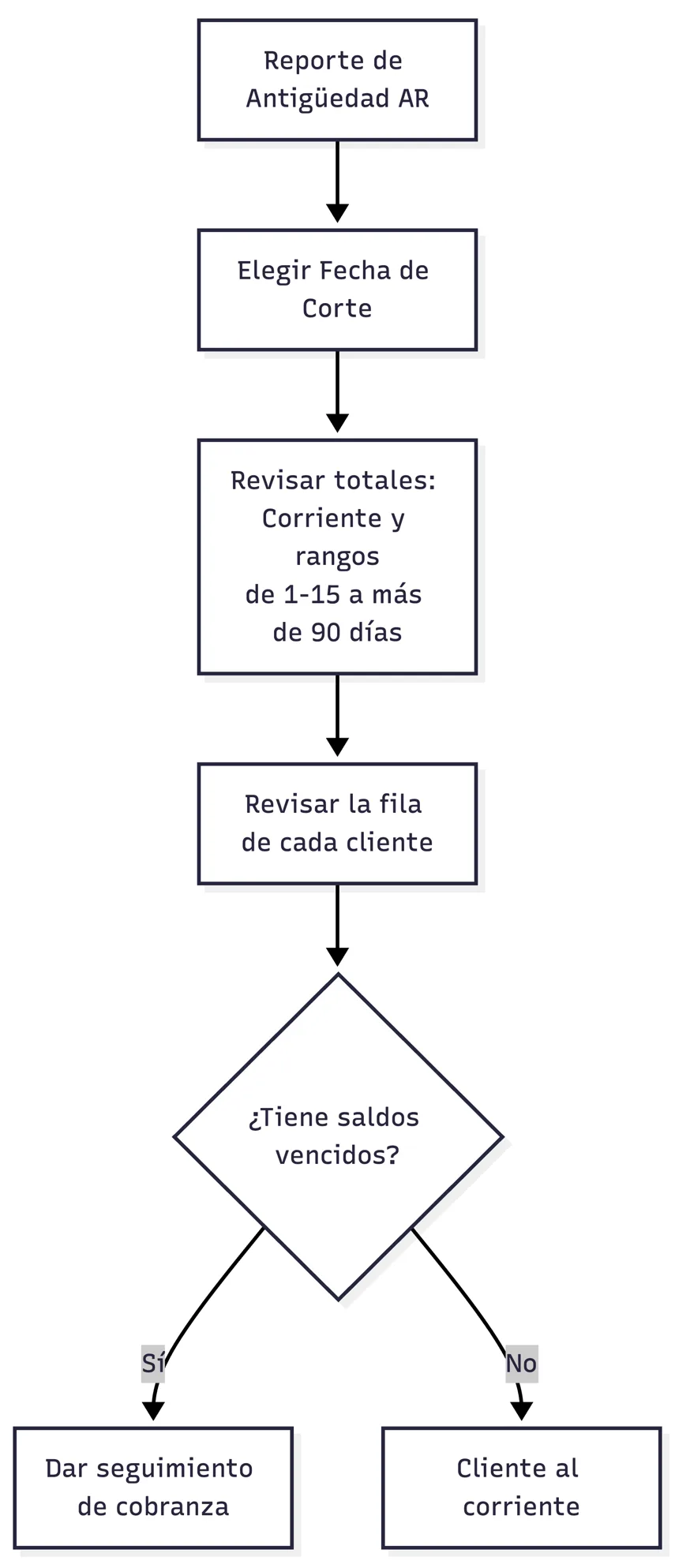
Diagrama 99. Consulta de la antigüedad de saldos
Muestra, por cliente, el saldo Corriente (aún no vence) y el vencido en rangos de 1-15, 16-30, 31-45, 46-60, 61-75, 76-90 y más de 90 días, con su Total General, a una Fecha de Corte.
-
Abra Reporte de Antigüedad AR.
-
Elija la Fecha de Corte.
-
Revise los totales por rango y la fila de cada cliente.
Los recibos registrados sin aplicar se restan como saldo a favor en la columna Corriente.
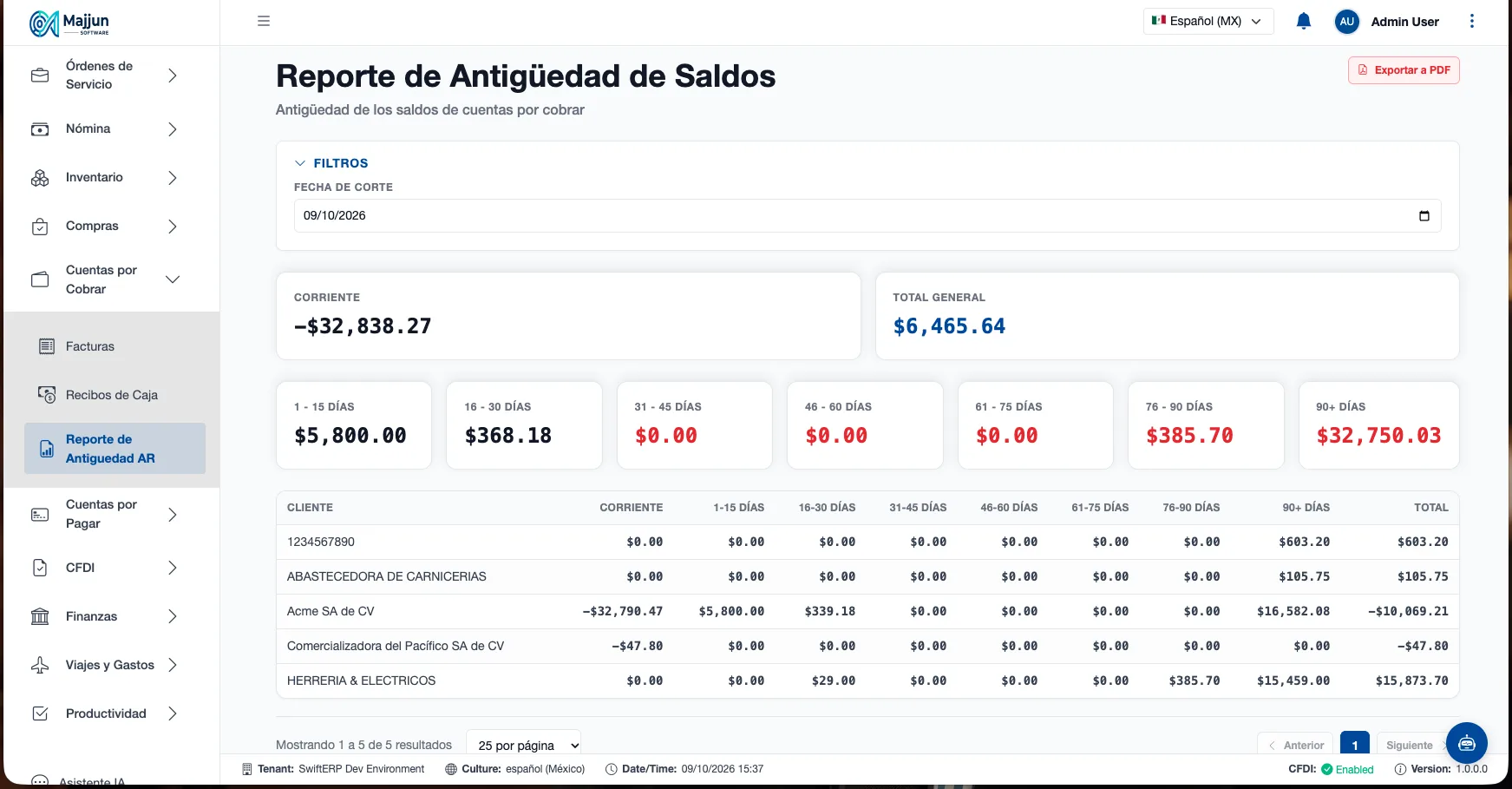
Figura 203. Reporte de Antigüedad de Saldos
Otras consultas
| Consulta | Dónde | Qué muestra |
|---|---|---|
| Resumen de facturación | Facturas (tarjetas superiores) | Total facturado, por cobrar, pendientes de contabilizar y de timbrar. |
| Saldo de la factura | Detalle de la factura | Monto Pagado, Monto Devuelto y Saldo Pendiente. |
| Estado de cuenta del cliente | Ventas › Clientes | Facturas, cobros y devoluciones del cliente en PDF. |
| Documentos CFDI | CFDI › Documentos CFDI | Todos los CFDI emitidos. |
Asistentes y herramientas de apoyo
| Herramienta | Dónde | Qué hace |
|---|---|---|
| Sugerencia de impuestos de IA | Factura | Propone el impuesto de una partida. |
| Importar | Facturas | Carga facturas desde archivo. |
| Tipo de cambio sugerido | Recibos de Caja | Propone el tipo de cambio del catálogo para la fecha del cobro. |
| Asistente de Facturación | Órdenes de Servicio | Genera facturas borrador de igualas y proyectos. |
| Pólizas automáticas | Contabilizar factura / Registrar cobro | Crean el asiento contable sin captura manual. |