Módulo de Finanzas
Introducción
¿Qué es el módulo de Finanzas?
Finanzas es la contabilidad de SwiftERP. Guarda el catálogo de cuentas, las monedas y tipos de cambio, los impuestos y los bancos; recibe las pólizas que generan los demás módulos (facturas, cobros, gastos, pagos, inventario, nómina) y permite capturar pólizas manuales; concilia los bancos contra sus estados de cuenta y produce los reportes financieros.
Componentes
| Grupo del menú | Pantallas | Función |
|---|---|---|
| Impuestos | Códigos de Impuesto, Tasas de Impuesto | Impuestos que usan facturas, gastos y compras. |
| Moneda | Monedas, Tipos de Cambio, Historial de Tipos de Cambio | Monedas y su conversión, con actualización desde Banxico. |
| Bancos | Bancos, Transacciones Bancarias | Cuentas bancarias, movimientos, estados de cuenta y conciliación. |
| Libro Mayor | Asientos de Diario, Transacciones de Libro Mayor, Catálogo de Cuentas | Pólizas y cuentas contables. |
| Configuración | Términos de Pago, Configuración de Finanzas, Reportes Financieros, Flujo de Efectivo, Reportes Programados | Parámetros generales y reportes. |
Dónde se encuentra en el menú
En el menú lateral abra el grupo Finanzas. Impuestos y Configuración solo los ve quien configura Finanzas; Bancos, quien maneja la tesorería.
| Rol | Consultar | Capturar pólizas | Contabilizar pólizas | Bancos | Configurar |
|---|---|---|---|---|---|
| Administrador | Sí | Sí | Sí | Sí | Sí |
| Gerente de finanzas | Sí | Sí | Sí | Sí | Sí |
| Contabilidad | Sí | Sí | No | Sí | No |
| Tesorería / CxP, Gerente de CxP | Sí | No | No | Sí | No |
| Gerencia | Sí | No | No | No | No |

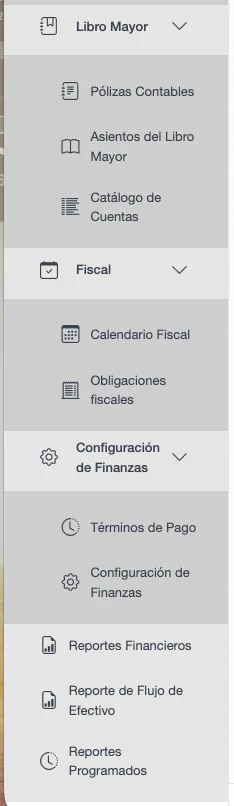
Figura 217. Menú Finanzas con sus grupos
Conceptos principales
| Concepto | Qué es |
|---|---|
| Catálogo de cuentas | Lista jerárquica de cuentas contables (activo, pasivo, capital, ingresos, gastos). |
| Asiento de diario (póliza) | Registro contable con cargos (Debe) y abonos (Haber) que deben cuadrar. |
| Origen Manual / Sistema | Póliza capturada a mano / generada sola por otro módulo. |
| Contabilizar (Publicar) | Dejar la póliza en firme en el libro mayor. |
| Reversa | Póliza que anula el efecto de otra ya contabilizada. |
| Conciliación bancaria | Comparar el estado de cuenta del banco con los movimientos registrados. |
| Tipo de cambio | Cuánto vale una moneda en otra en una fecha. |
Nota. Regla de decisión. Casi todas las pólizas las genera el sistema solo. Capture una póliza manual únicamente para movimientos que no nacen en otro módulo (provisiones, ajustes, depreciación, reclasificaciones).
Estados y ciclo de vida
| Registro | Estados |
|---|---|
| Asiento de diario | Borrador → Publicado → Reversado |
| Transacción bancaria | Borrador → Registrado |
| Estado de cuenta bancario | Borrador → Procesado → Conciliado |
| Tipo de cambio | Pendiente (aún no vigente) → vigente → Vencido |
Flujo general del proceso
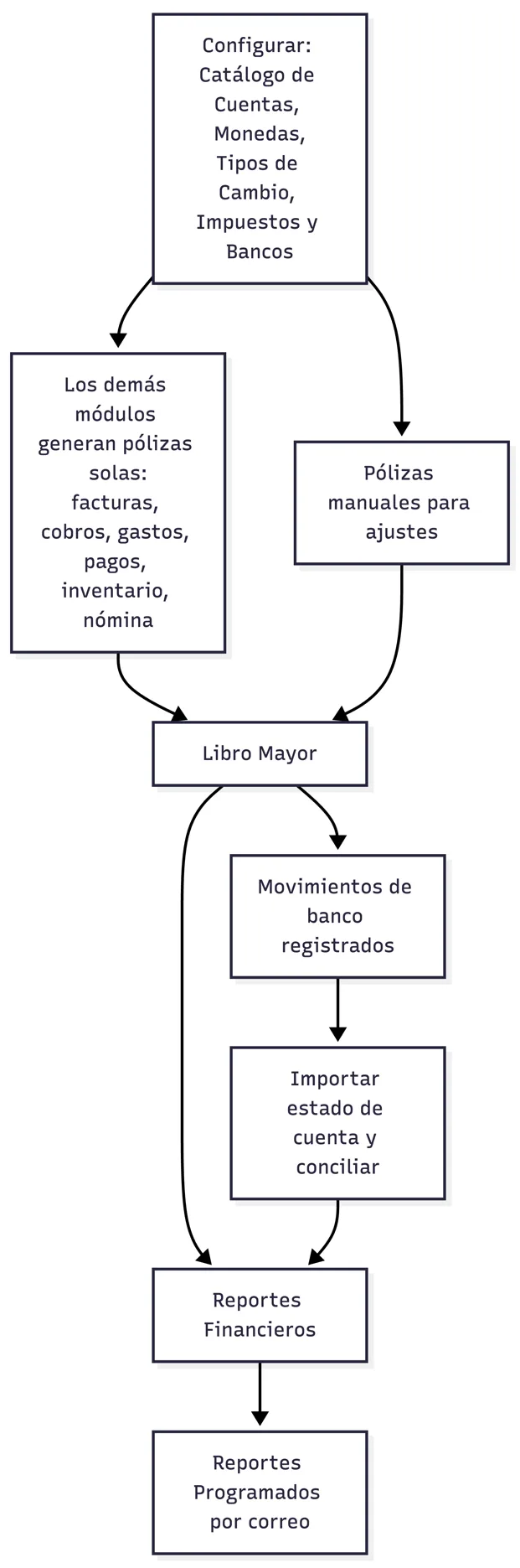
Tabla 148. Estados y ciclo de vida
Configuración y catálogos
Catálogo de Cuentas
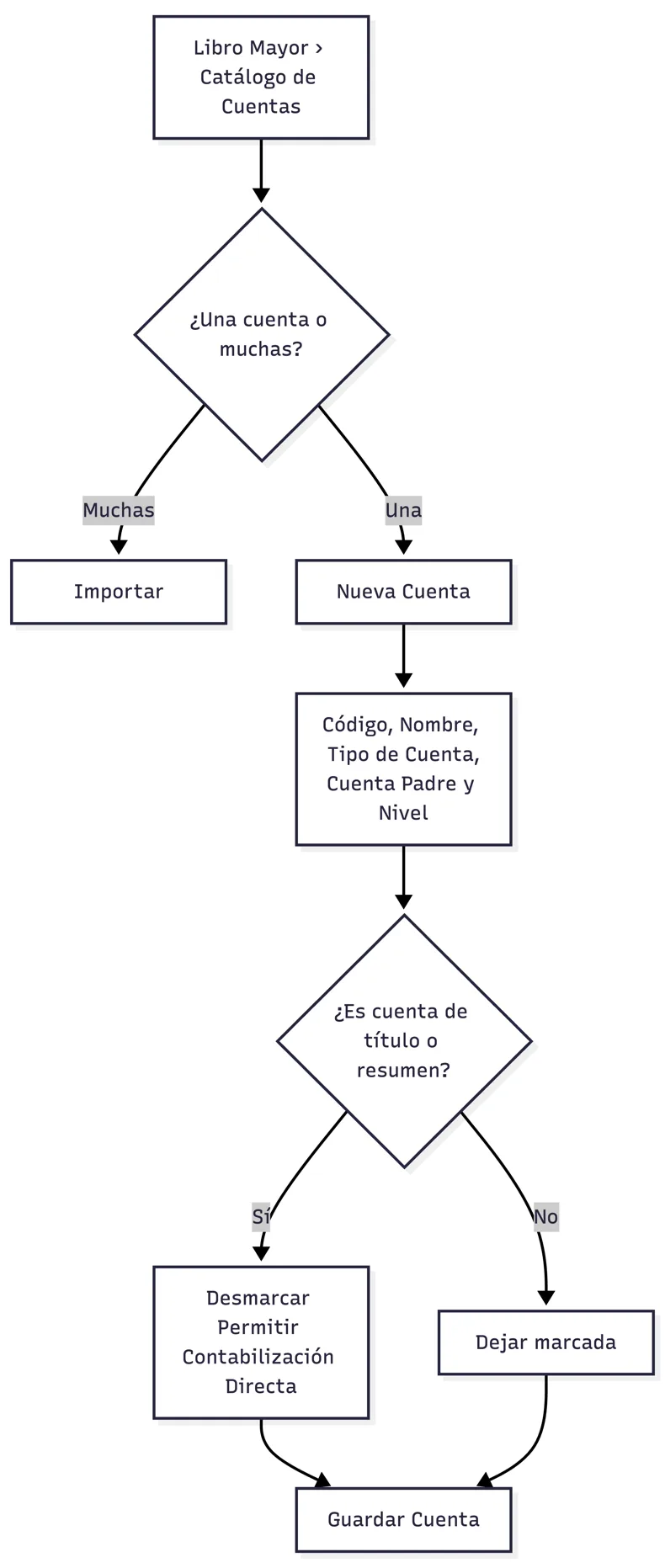
Diagrama 119. Alta de una cuenta contable
| Campo | Obligatorio | Descripción |
|---|---|---|
| Código de Cuenta | Sí | Ej. 1000. |
| Nombre de Cuenta | Sí | Ej. Caja y Bancos. |
| Tipo de Cuenta | Sí | Activo (Asset), Pasivo (Liability), Capital (Equity), Ingreso (Revenue) o Gasto (Expense). En esta versión la lista aparece en inglés. |
| Cuenta Padre | No | Para armar la jerarquía. |
| Nivel | Sí | 1 = nivel superior. |
| Permitir Contabilización Directa | No | Desmárquelo en cuentas de título o resumen: no reciben movimientos. |
-
Abra Finanzas › Libro Mayor › Catálogo de Cuentas y pulse Nueva Cuenta.
-
Capture los datos y pulse Guardar Cuenta.
-
Para cargar muchas cuentas, use Importar.
Tip. Incluir No Contabilizables muestra también las cuentas de título.
Monedas y Tipos de Cambio
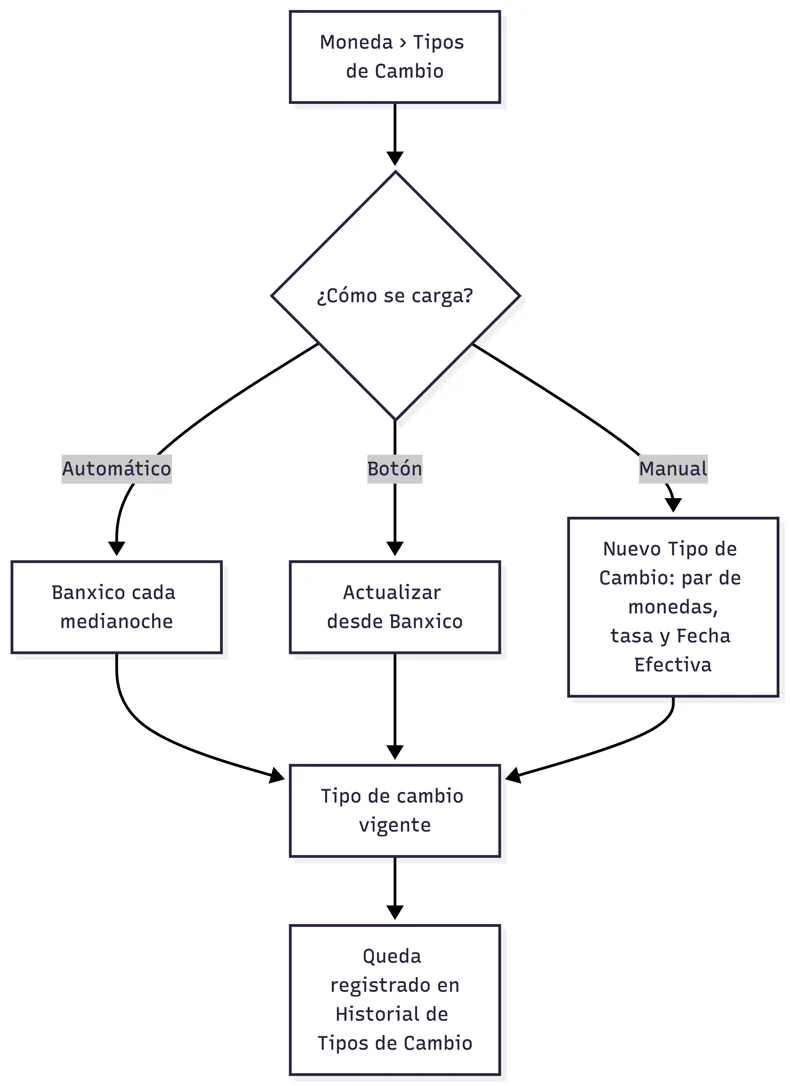
Diagrama 120. Mantenimiento de tipos de cambio
| Campo | Obligatorio | Descripción |
|---|---|---|
| Moneda: Código ISO, Nombre, Símbolo, Posiciones Decimales | Sí | Ej. USD, Dólar Estadounidense, $, 2. |
| Tipo de cambio: De Moneda / A Moneda | Sí | Par de monedas. |
| Tipo de Cambio | Sí | Hasta 6 decimales; la Tasa Inversa se calcula sola. |
| Fecha Efectiva / Fecha de Vencimiento | Efectiva sí | Desde y hasta cuándo aplica. Sin vencimiento = no expira. |
-
Abra Finanzas › Moneda › Tipos de Cambio.
-
Actualizar desde Banxico: trae los tipos de cambio oficiales.
-
Nuevo Tipo de Cambio: captura uno a mano.
-
-
Revise la Vista Previa de Conversión y guarde.
El sistema se actualiza con Banxico automáticamente una vez al día, a la medianoche (hora de Ciudad de México). Cada alta, cambio o baja queda en Historial de Tipos de Cambio con su origen, valor anterior, valor nuevo, variación y usuario.
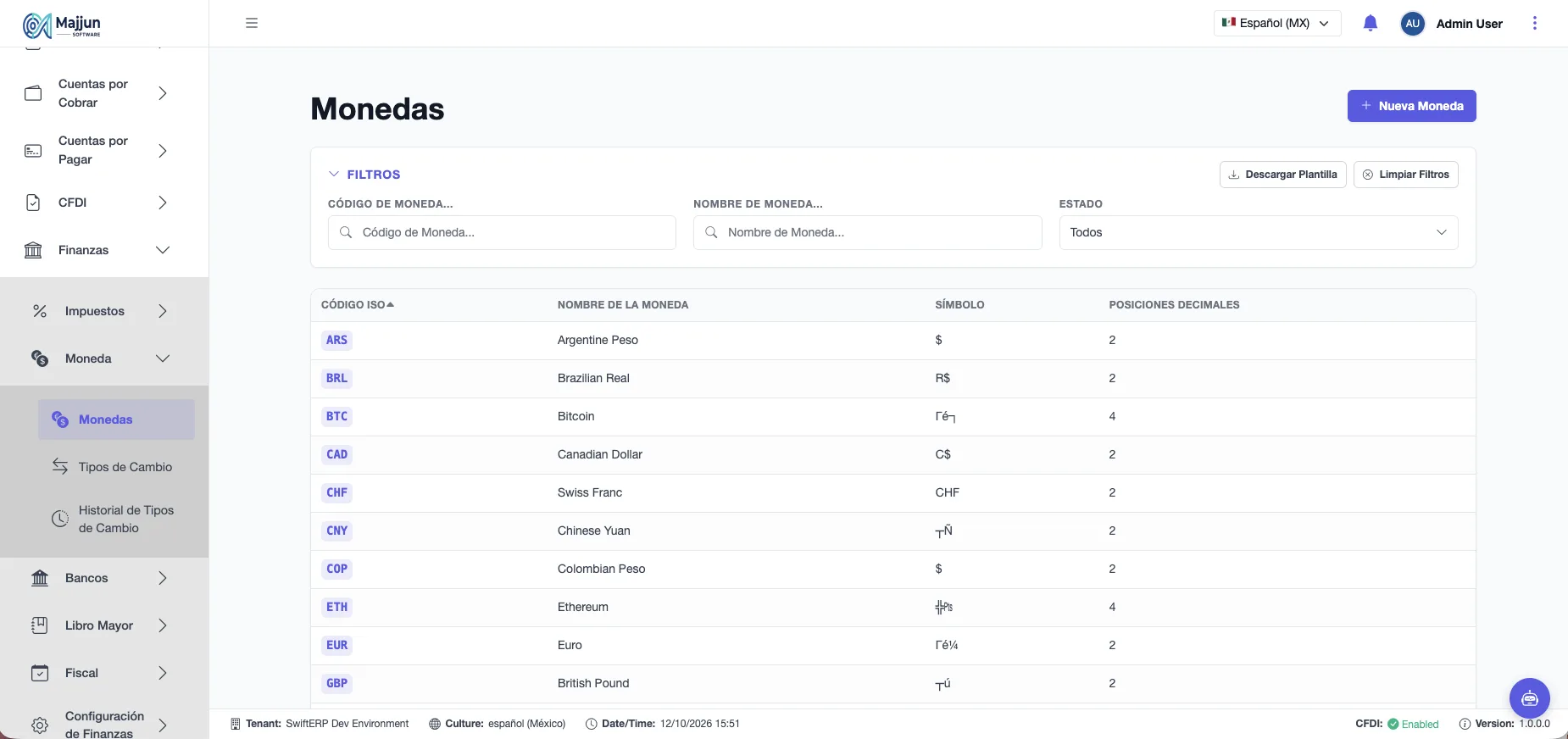
Figura 218. Pantalla Monedas
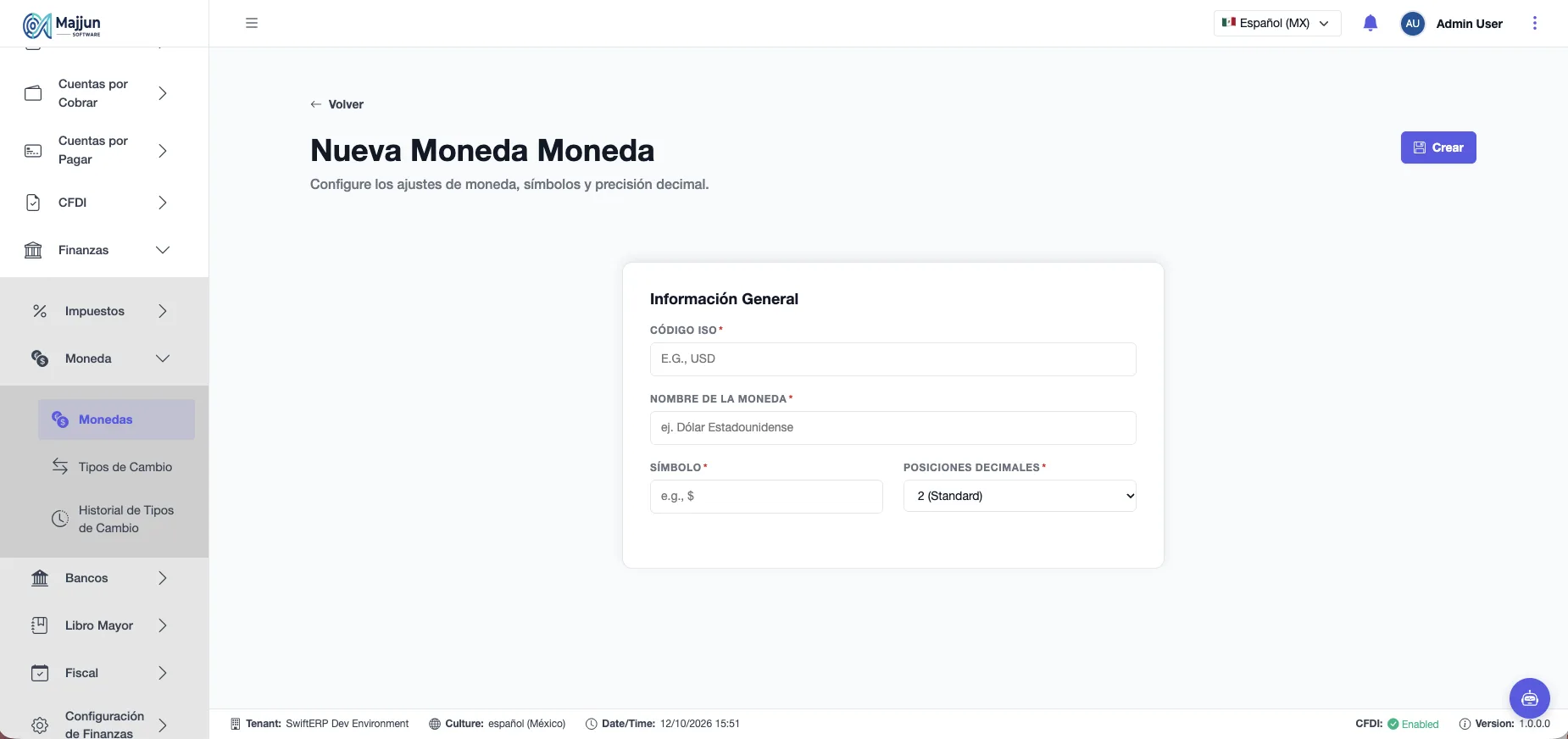
Figura 219. Agregar Nueva Moneda
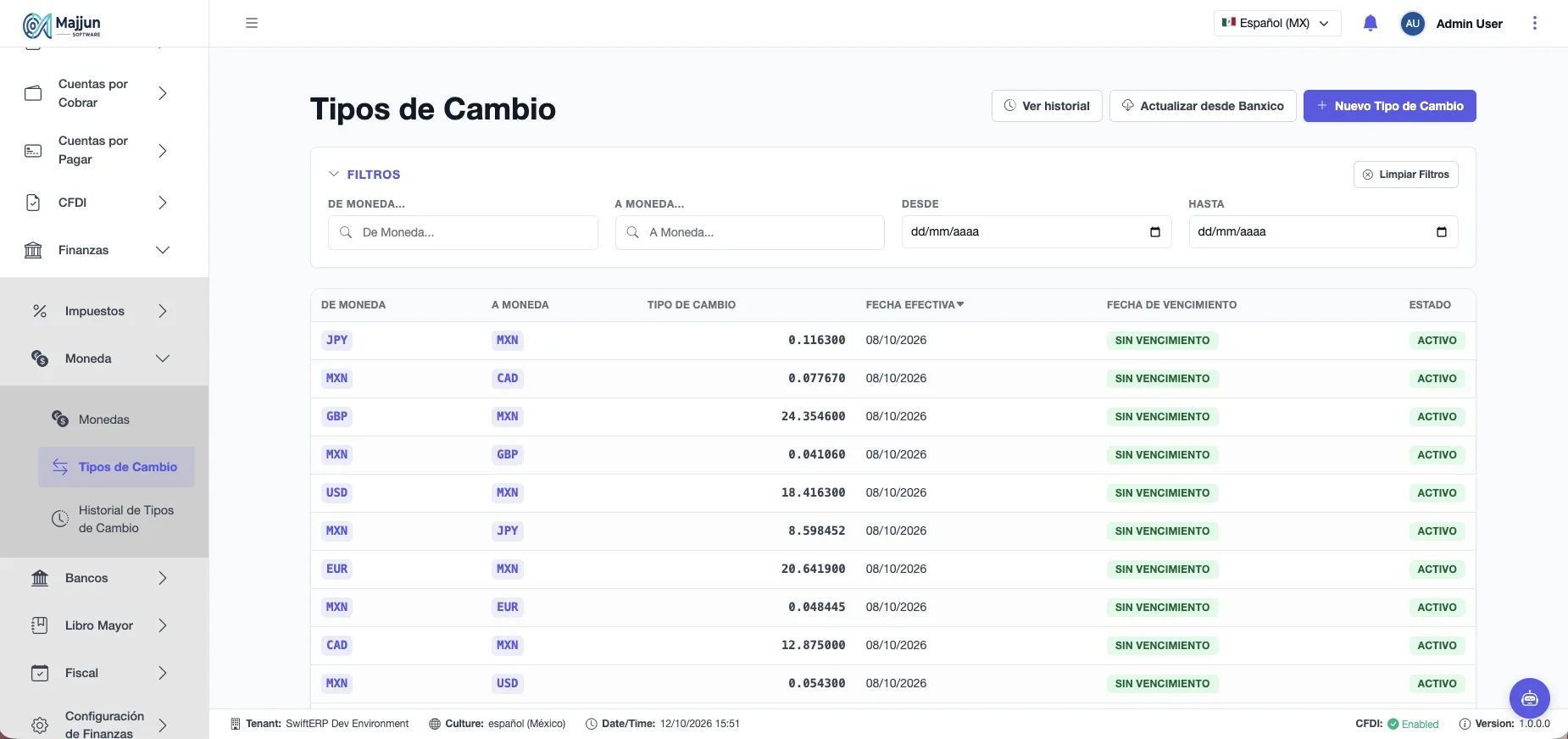
Figura 220. Pantalla Tipos de Cambio
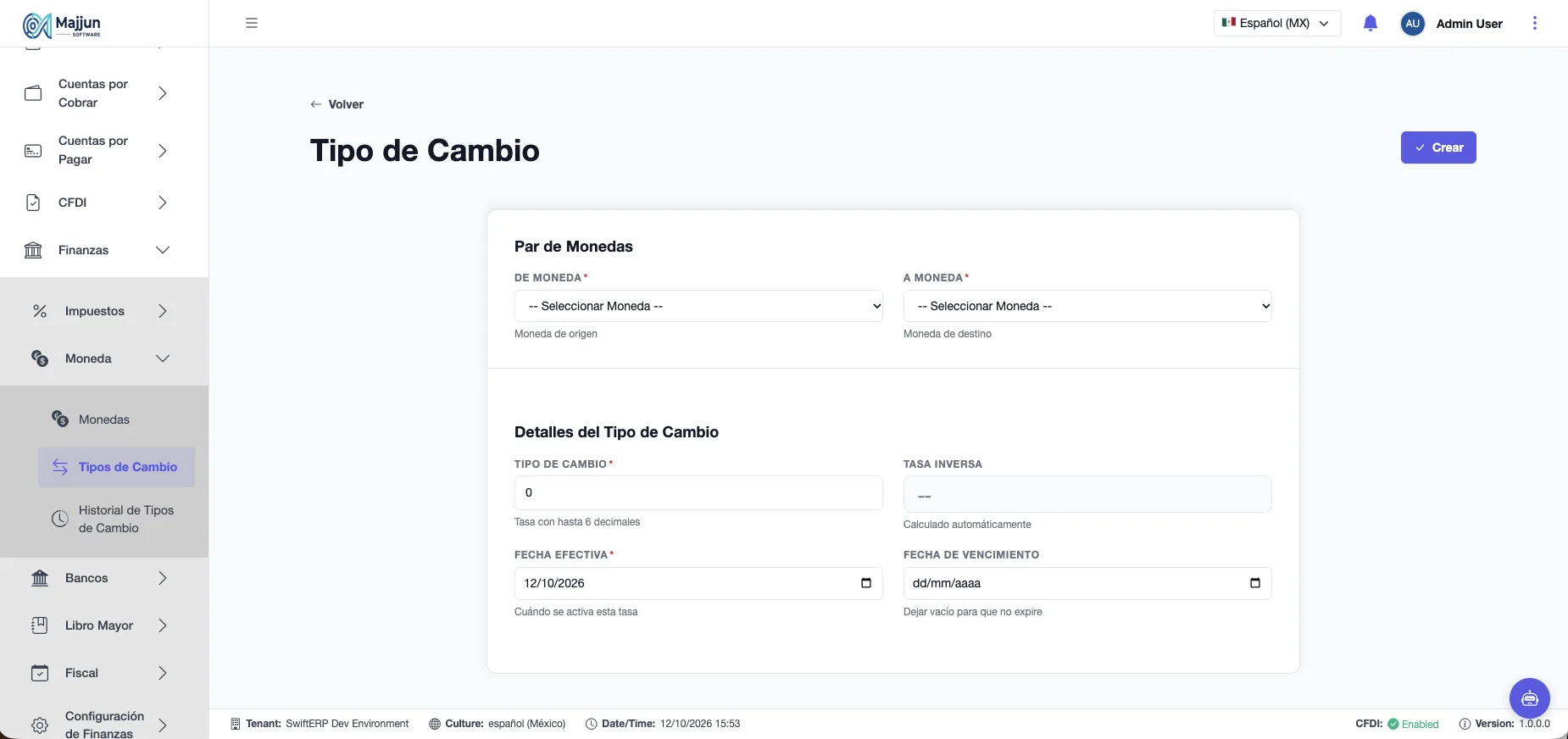
Figura 221. Agregar Nuevo Tipo de Cambio
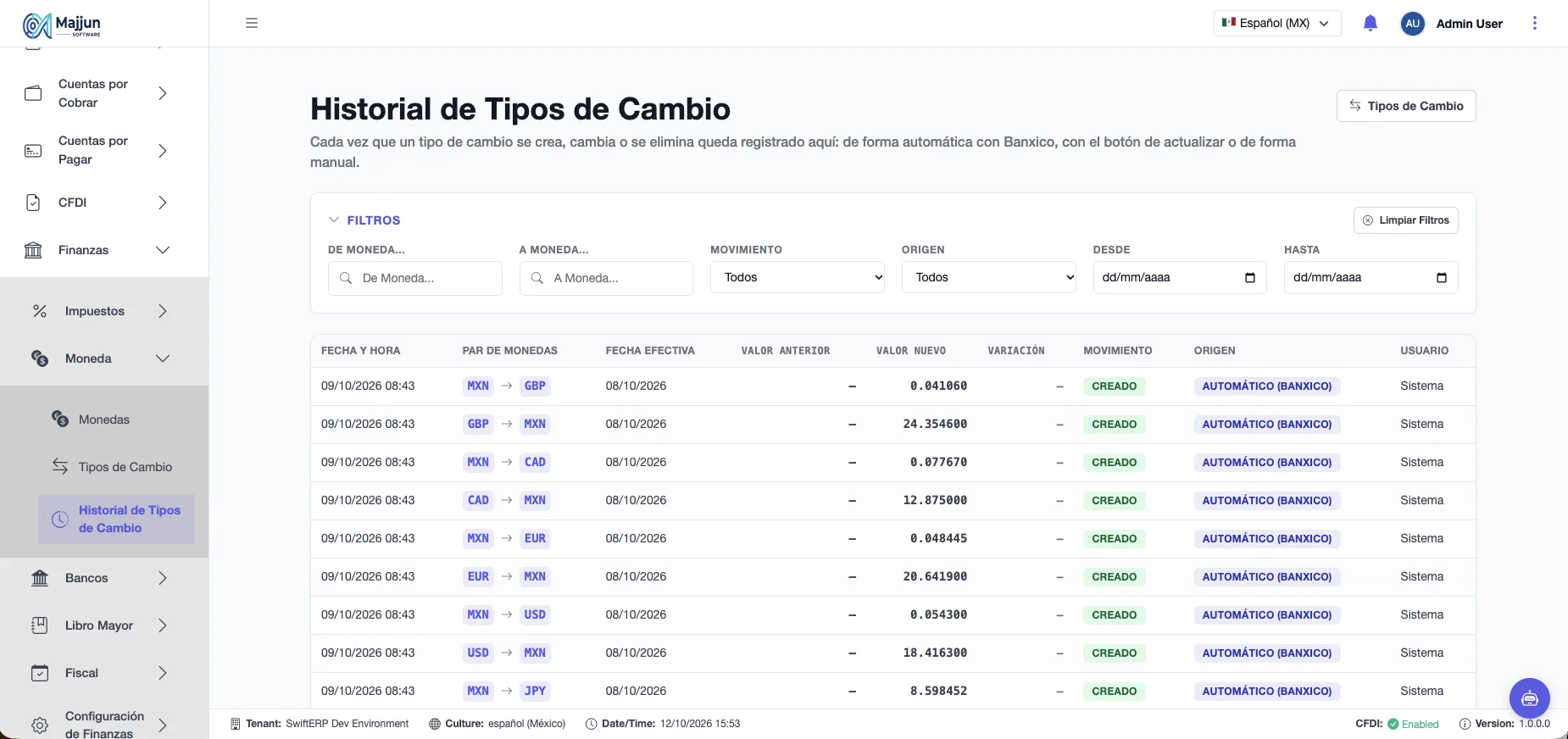
Figura 222. Pantalla Historial de Tipos de Cambio
Impuestos

Diagrama 121. Configuración de impuestos
Un código de impuesto (ej. IVA-STD) agrupa una o varias tasas de impuesto (ej. IVA 16 %, retención ISR 10 %). Las facturas, gastos y compras usan el código.
| Campo de la tasa | Descripción |
|---|---|
| Nombre del Impuesto | Ej. IVA 16 %. |
| Tipo Impuesto | Ventas (Trasladado), Compras (Acreditable) o Ambos. |
| Cuenta Contable | Cuenta donde se registra el impuesto. |
| Tasa % / Monto Fijo | Porcentaje o importe. |
| Es Retención | Si se retiene sobre el subtotal. |
| Tipo de Impuesto (c_Impuesto) / Tipo de Factor (c_TipoFactor) | Clasificación SAT para el CFDI. |
| Modo de Cálculo del código | Cómo calcula |
|---|---|
| Paralelo (Aditivo) | Cada tasa sobre el monto base y se suman. |
| Secuencial (Compuesto) | Cada tasa sobre el total anterior. |
-
Cree las tasas en Tasas de Impuesto.
-
En Códigos de Impuesto › Nuevo Código de Impuesto capture el código y su modo de cálculo.
-
Agregue sus tasas con Agregar Tasas de Impuestos (al menos una).
-
Pruebe con Vista Previa de Cálculo de Impuestos y guarde.
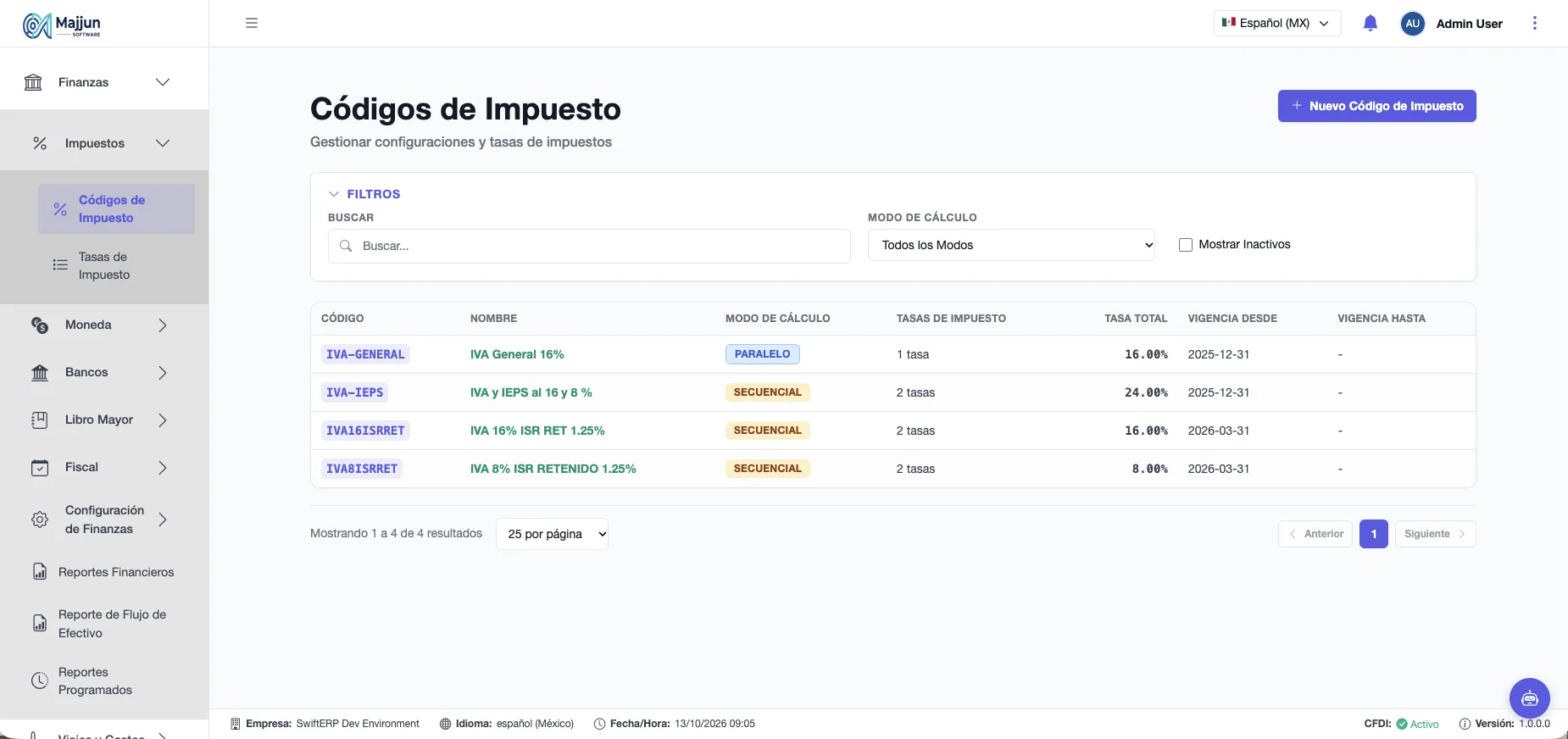
Figura 223. Pantalla Códigos de Impuesto
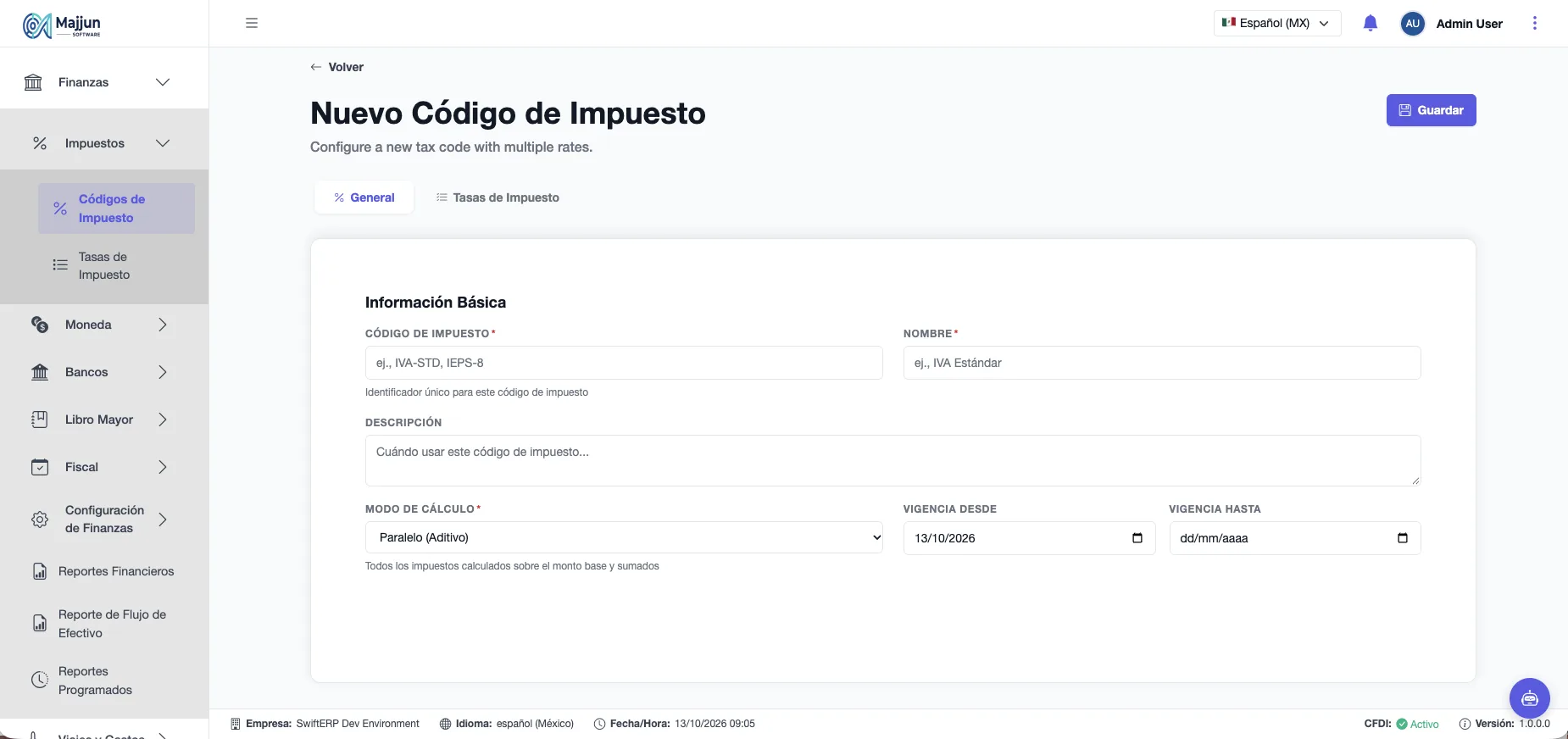
Figura 224. Nuevo Código de Impuesto
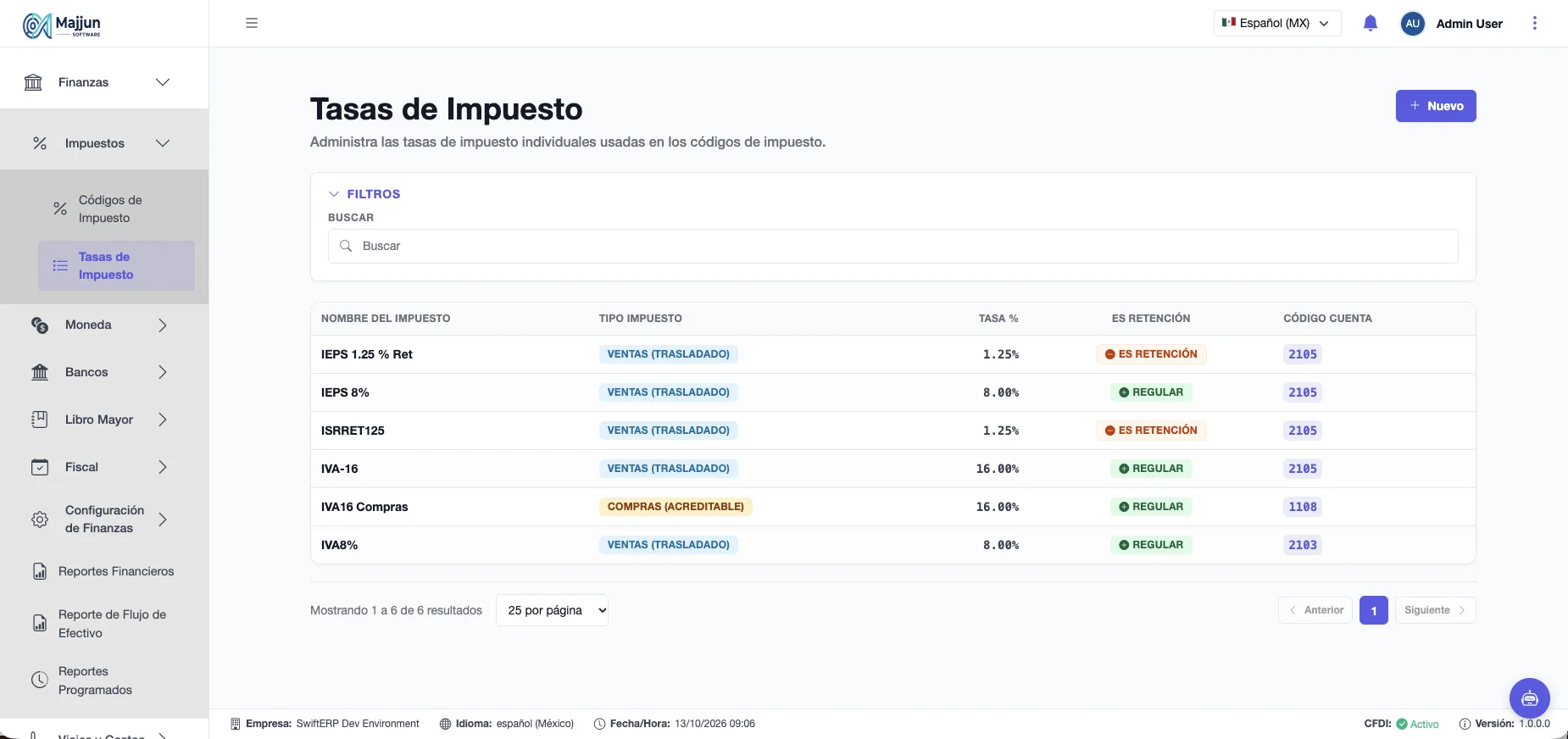
Figura 225. Pantalla Tasas de Impuesto
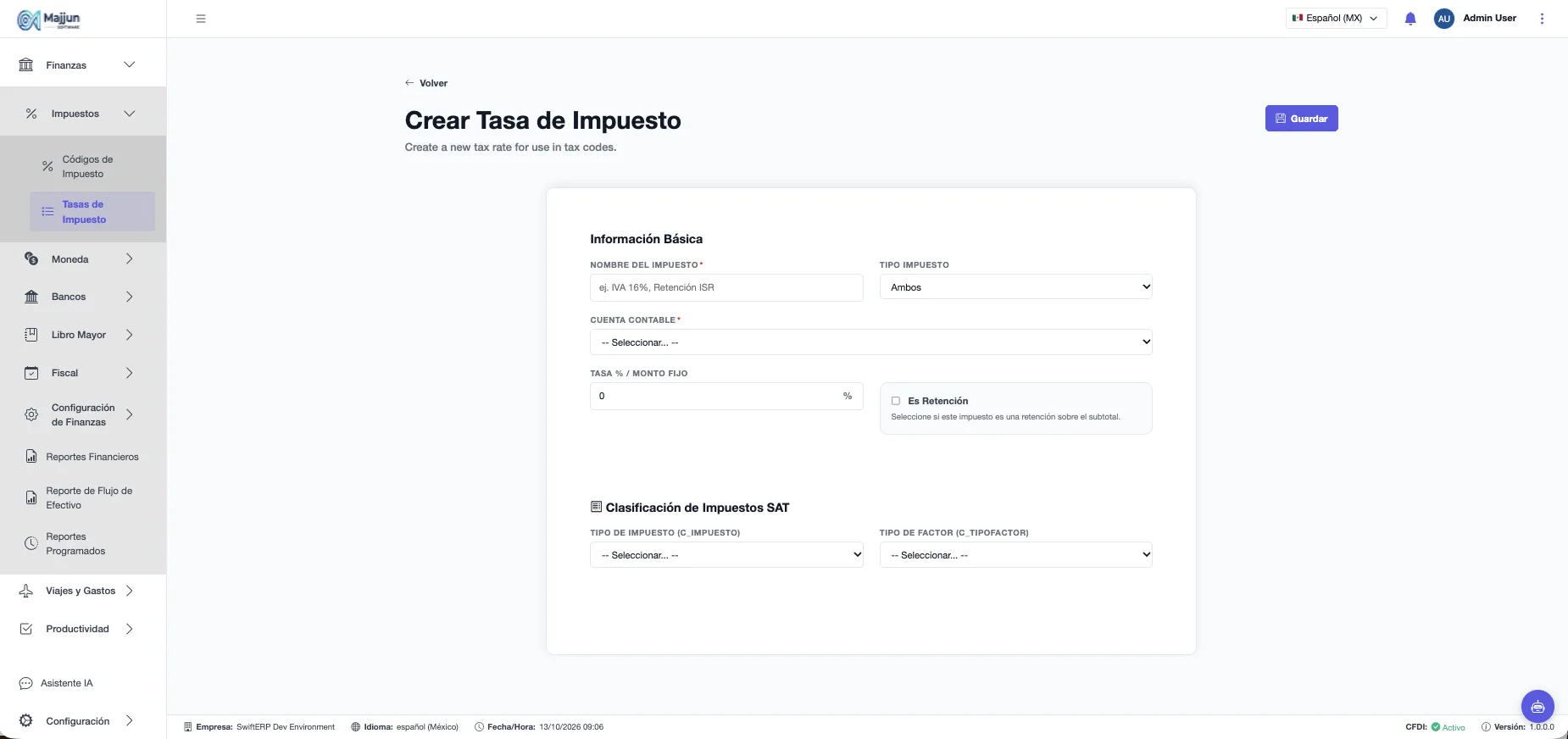
Figura 226. Crear Tasa de Impuesto
Términos de Pago y Configuración de Finanzas
-
Términos de Pago: nombre (ej. Neto 30) y Días Netos; se usan para calcular vencimientos.
-
Configuración de Finanzas › Base de Cálculo de Antigüedad: si la antigüedad de CxC y de CxP se cuenta desde la Fecha de Emisión o desde la Fecha de Vencimiento.
-
Método de Valuación de Inventario por Defecto: Promedio Móvil, Última Compra, PEPS o UEPS; define el costo de ventas que se contabiliza.
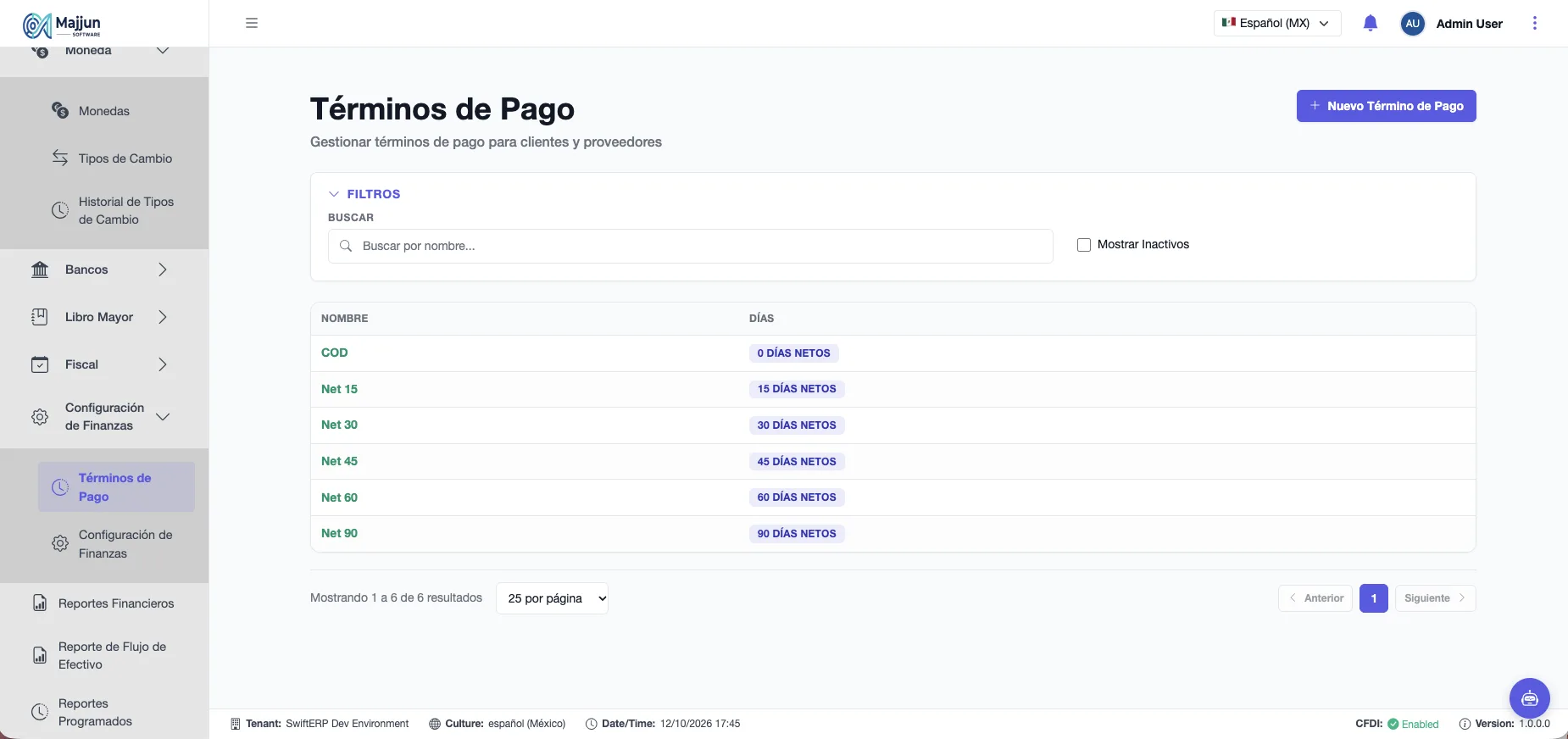
Figura 227. Pantalla Términos de Pago
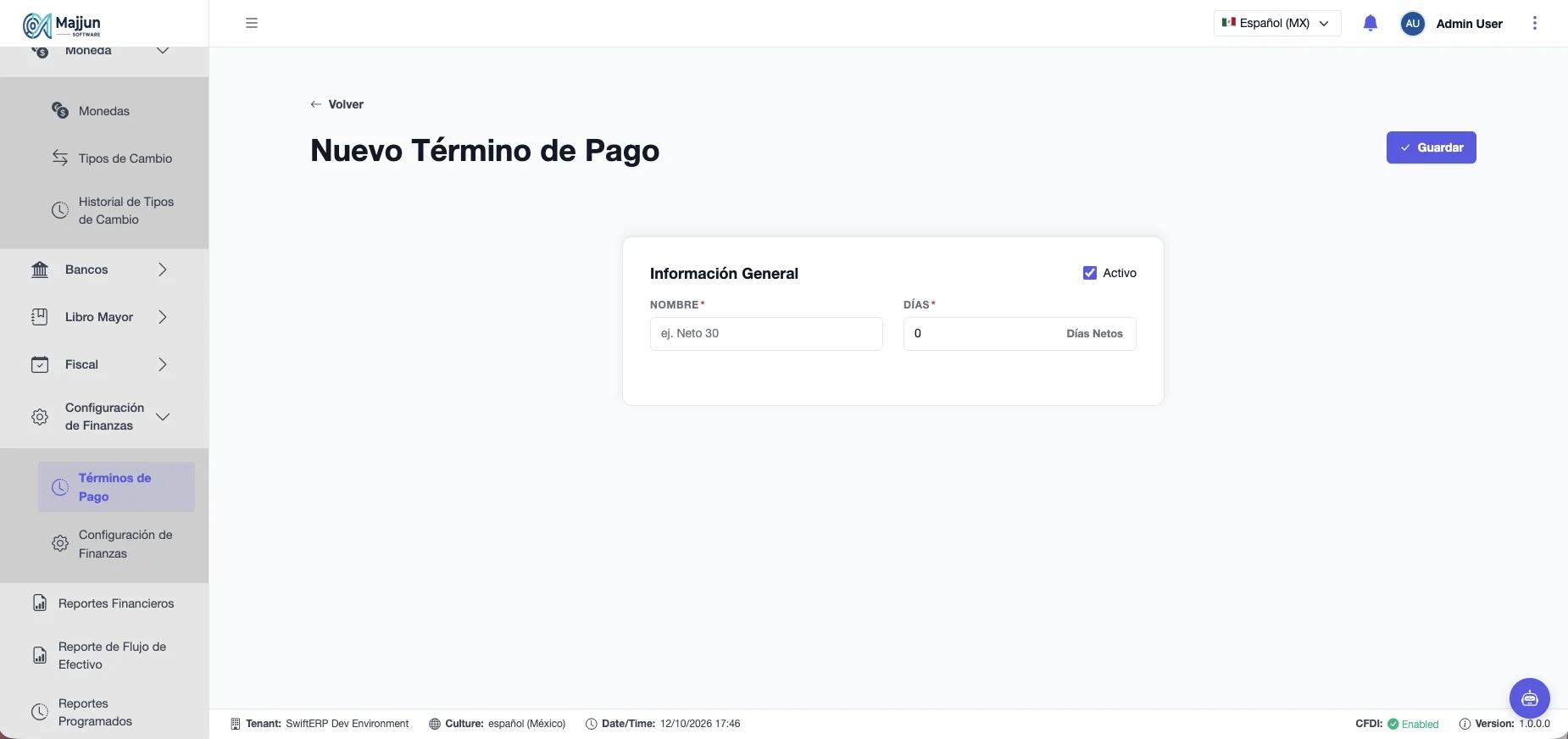
Figura 228. Nuevo Términos de Pago
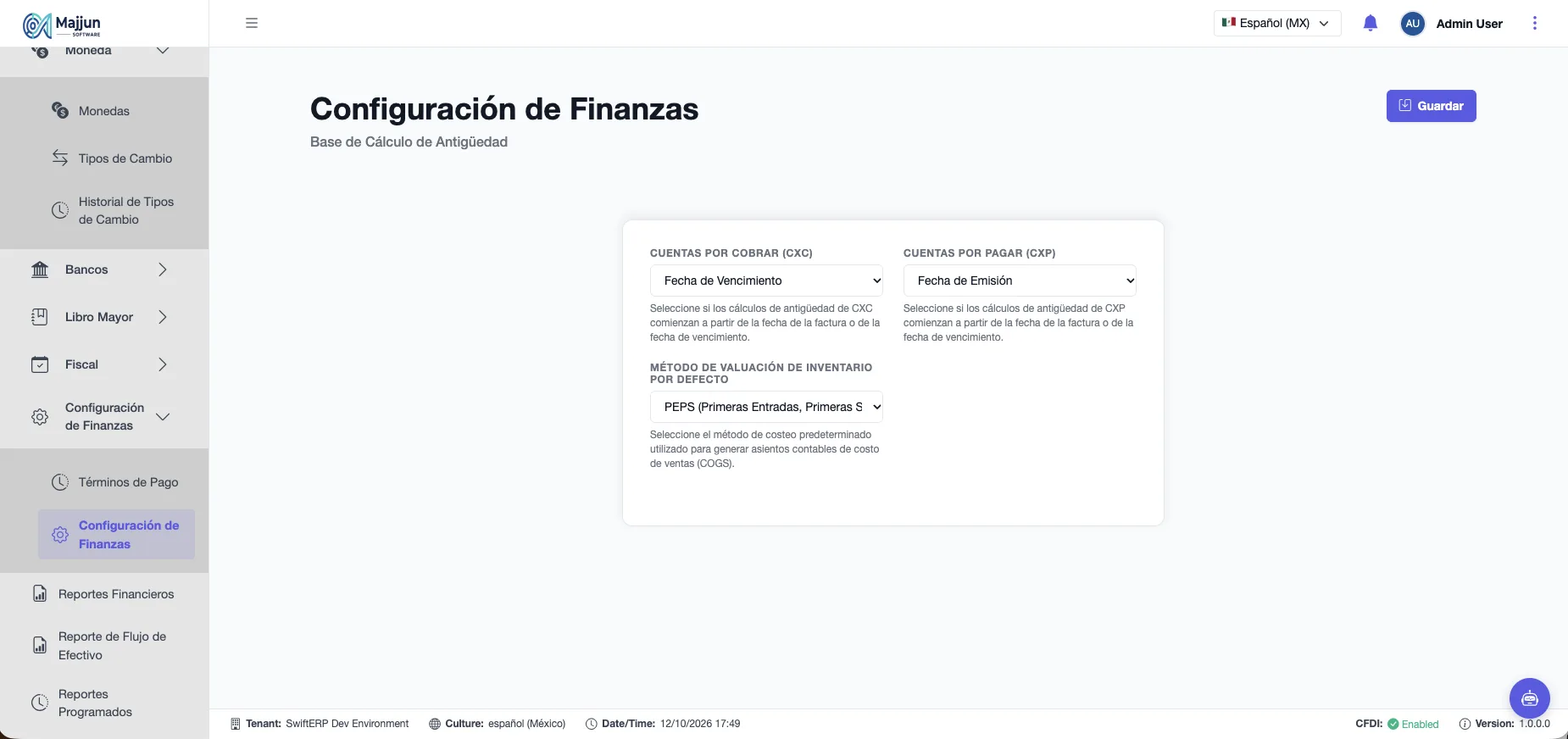
Figura 229. Configuración de Finanzas
Cambiar el método de valuación afecta el costo de ventas de los movimientos siguientes. Hágalo solo con el visto bueno del contador.
Bancos
Cuentas bancarias
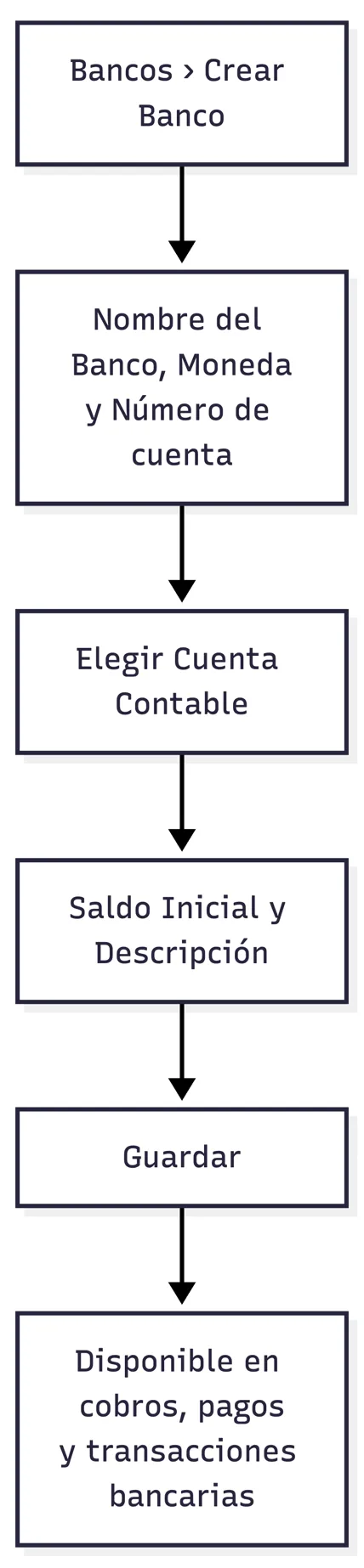
Diagrama 122. Alta de una cuenta bancaria
| Campo | Obligatorio | Descripción |
|---|---|---|
| Número de Banco | No aplica | Se genera solo. |
| Nombre del Banco | Sí | Ej. BBVA Operación. |
| Moneda / Número de cuenta | Sí | Moneda y cuenta de la institución. |
| Cuenta Contable | Sí | Cuenta de Libro Mayor ligada al banco. |
| Saldo Inicial | No | Saldo con el que arranca en el sistema. |
-
Abra Finanzas › Bancos › Bancos y pulse Crear Banco.
-
Capture los datos y guarde.
-
En la lista: Ver (estadísticas e información), Estado de Cuenta Bancario, Recalcular (rehace el Saldo Actual) y Eliminar (desactiva).
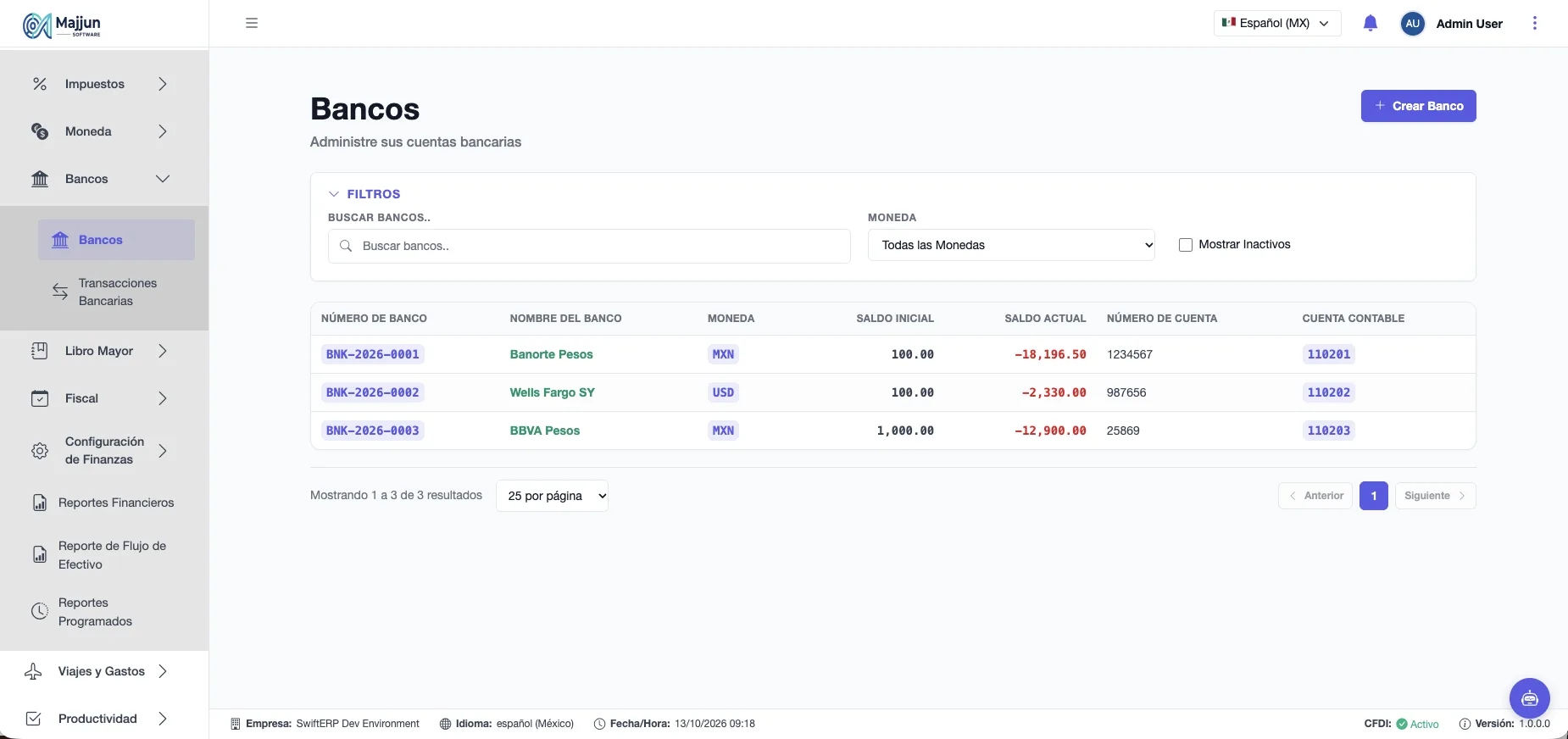
Figura 230. Pantalla De Bancos
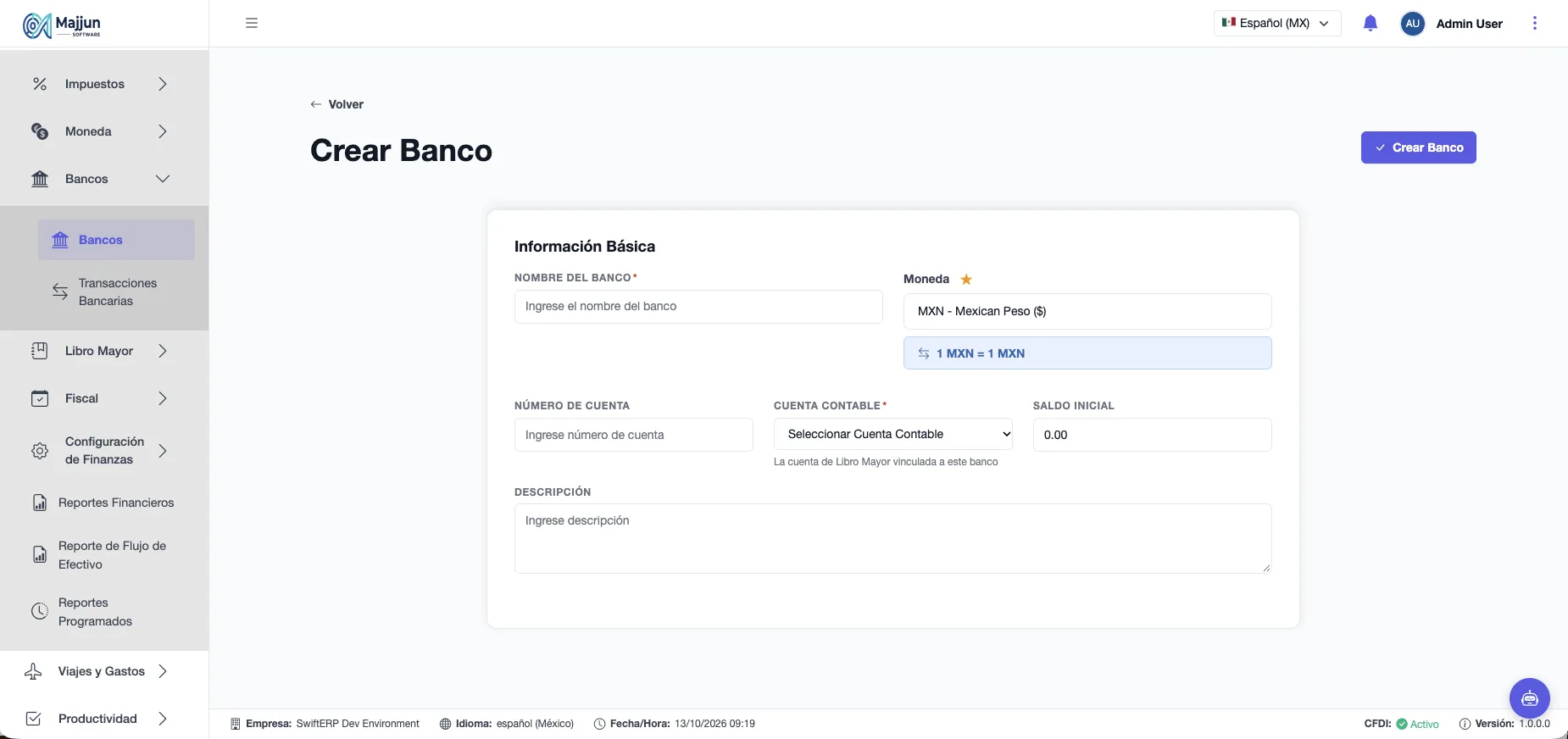
Figura 231. Crear Banco
Transacciones Bancarias
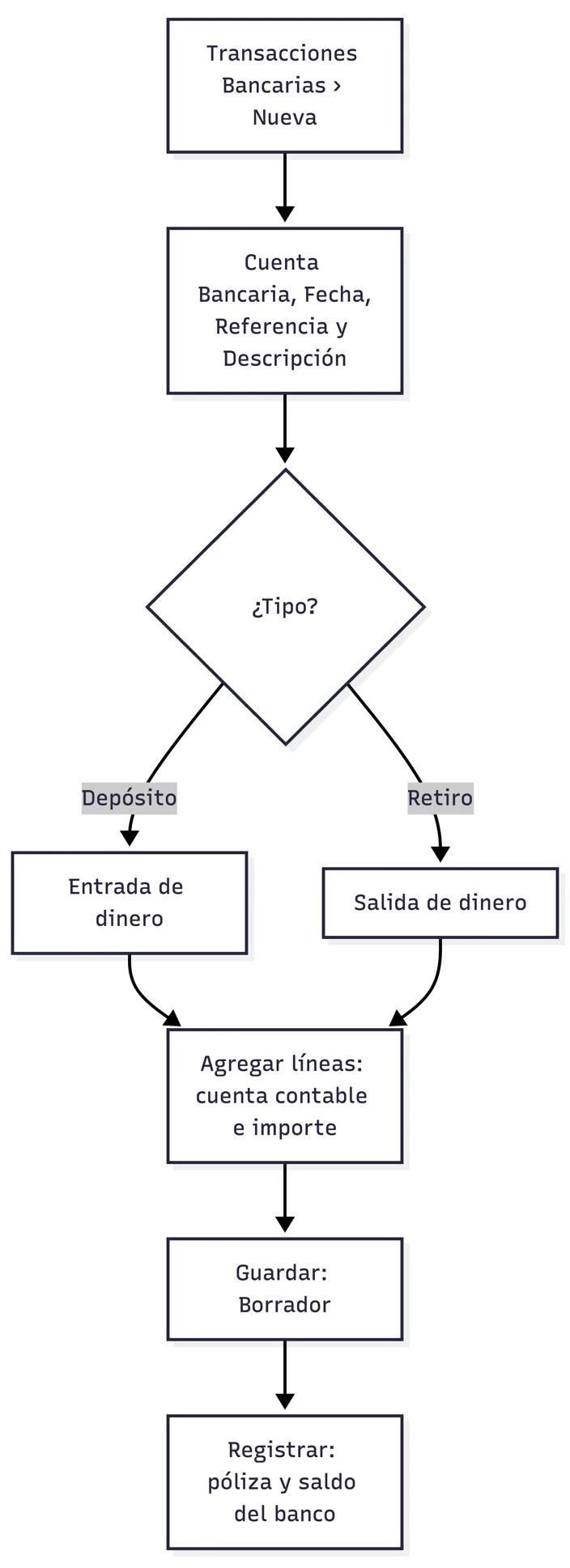
Diagrama 123. Registro de una transacción bancaria
Movimientos del banco que no vienen de un cobro ni de un pago a proveedor (comisiones, intereses, traspasos, retiros).
-
Abra Transacciones Bancarias y pulse Nueva Transacción Bancaria.
-
Elija Cuenta Bancaria, Tipo (Depósito o Retiro), fecha, referencia y descripción.
-
Agregue líneas con la Cuenta contable contraria y su Importe.
-
Guarde y pulse Registrar.
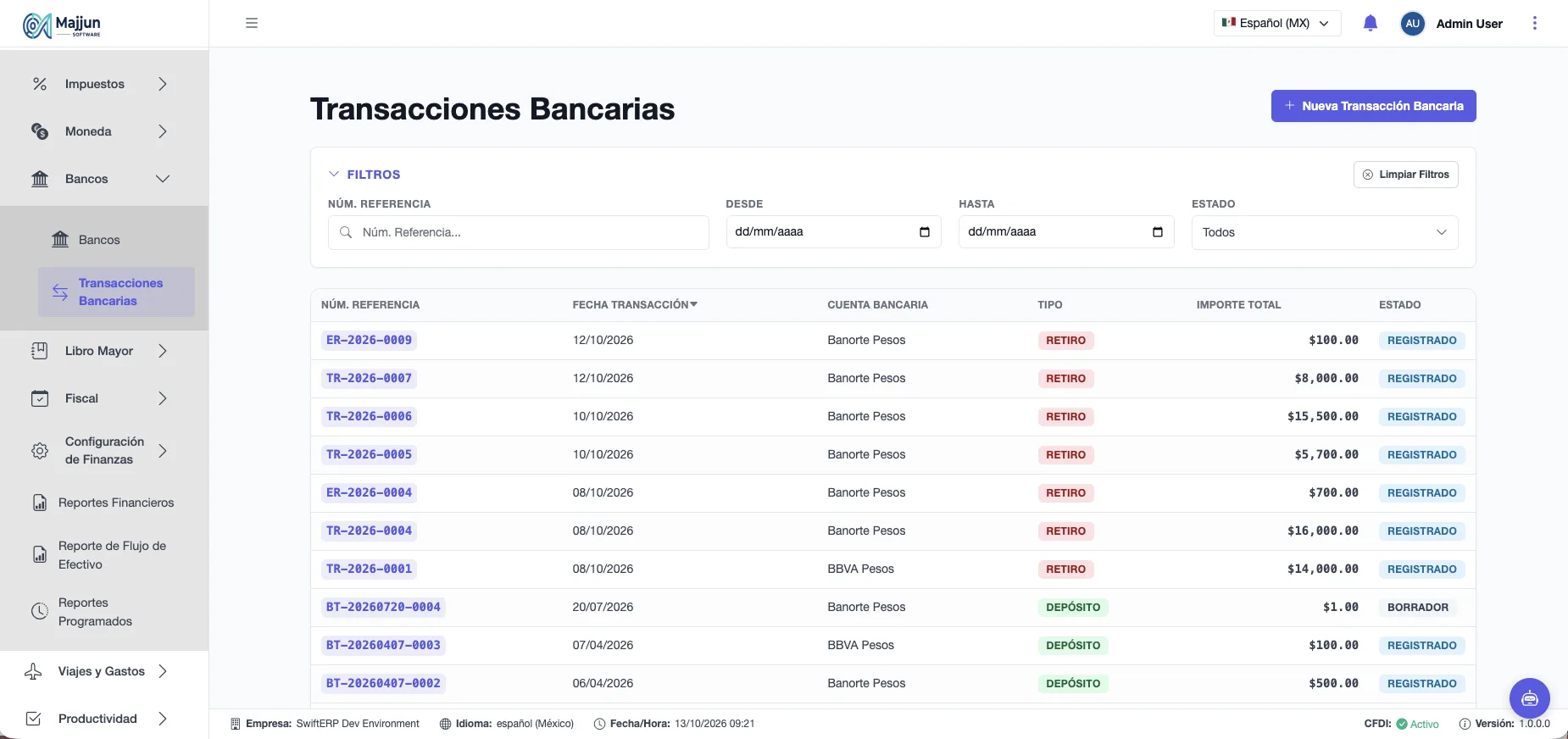
Figura 232. Pantalla Transacciones Bancarias
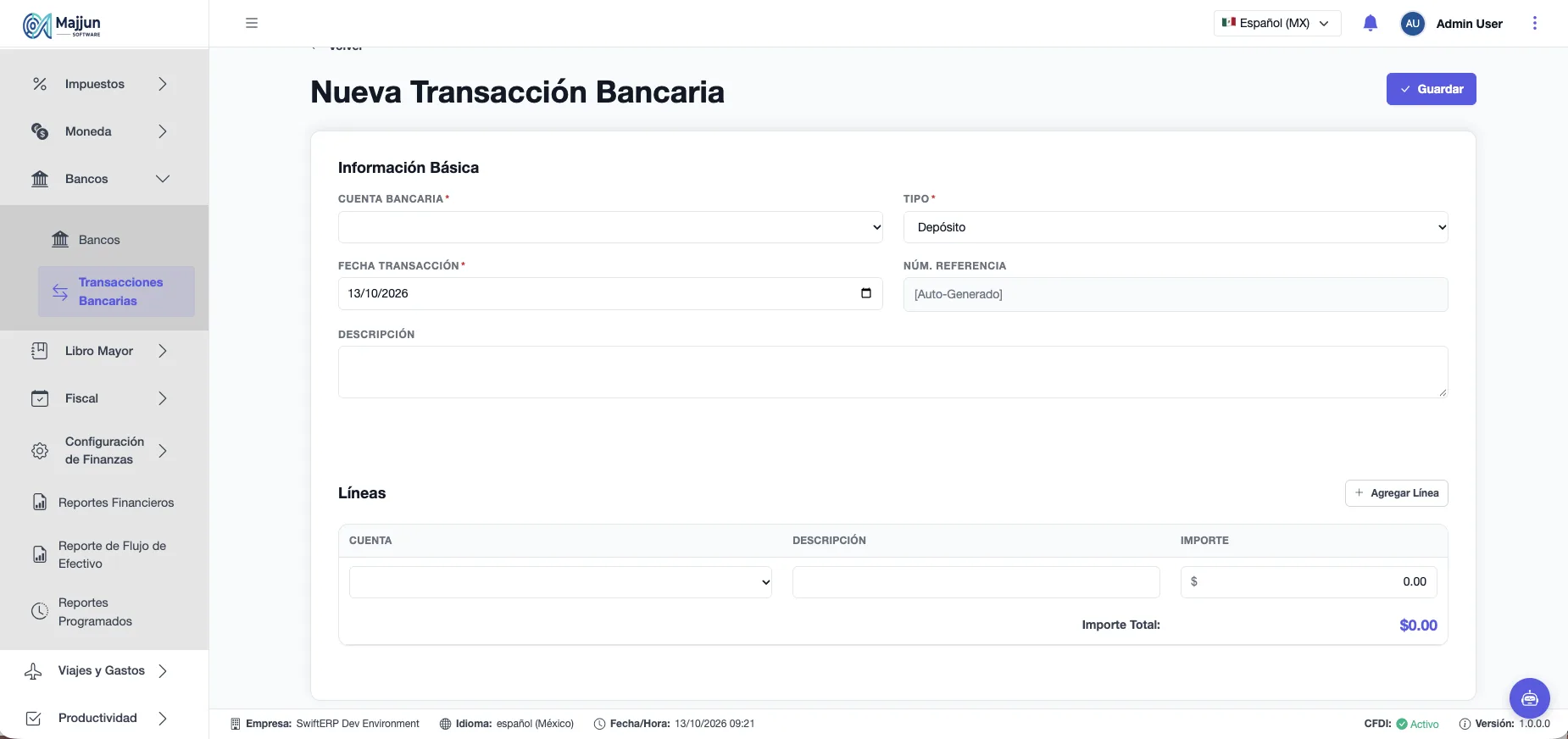
Figura 233. Nueva Transacción Bancaria
Estado de Cuenta Bancario
Libro cronológico de los movimientos registrados de un banco, por mes o rango: Saldo Inicial, Total Débitos (salidas), Total Créditos (entradas) y Saldo Final, con cada movimiento y su saldo.
Importar estados de cuenta y conciliar
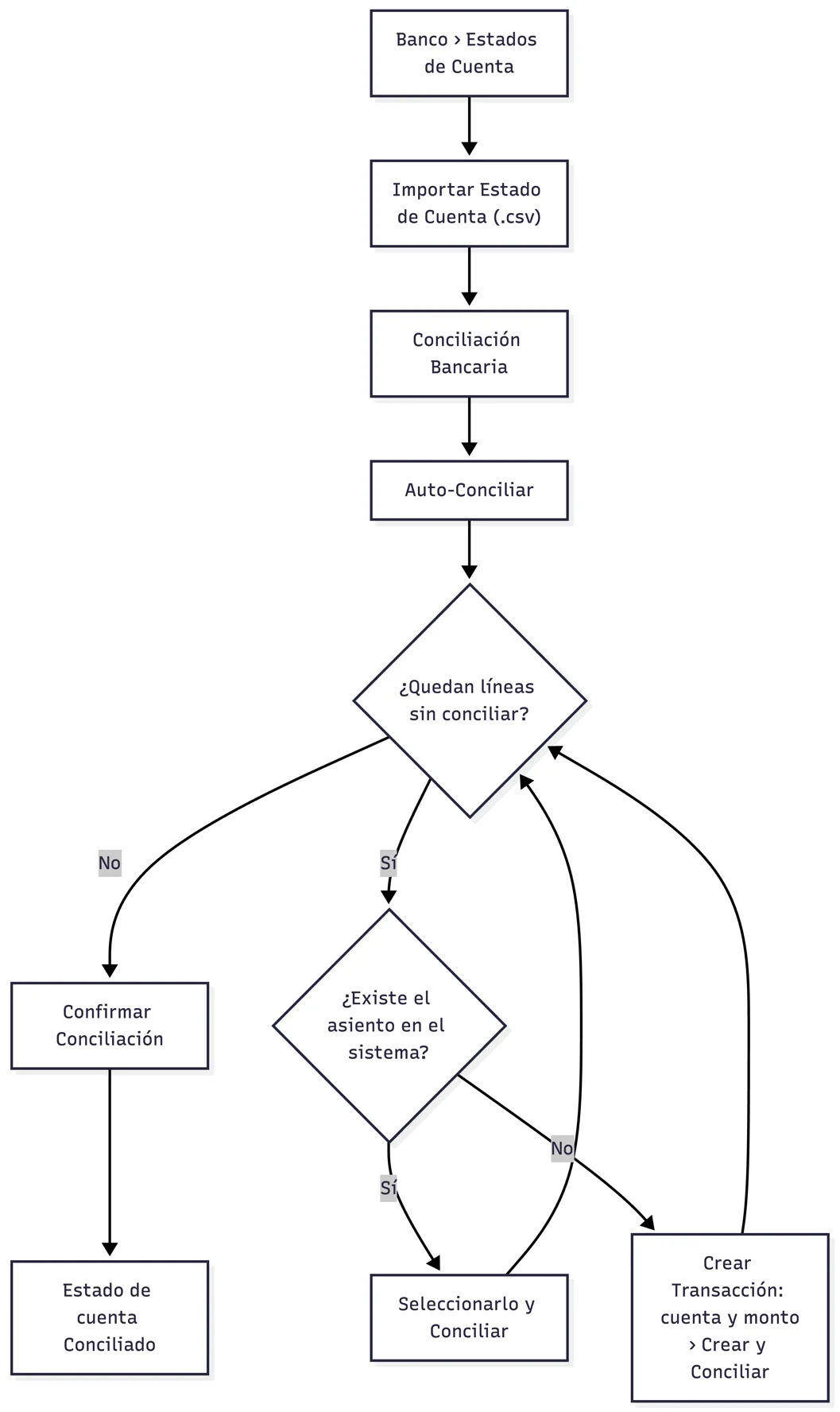
Diagrama 124. Importación del estado de cuenta y conciliación
-
En el banco abra Estados de Cuenta y pulse Importar Estado de Cuenta (archivo .csv del banco).
-
Abra el estado importado y pulse Conciliación Bancaria.
-
Pulse Auto-Conciliar para que el sistema empate los movimientos evidentes.
-
Para cada línea pendiente, elija su asiento contable y pulse Conciliar.
-
Si no existe el asiento, use Crear Transacción: elija la cuenta contable y el monto y pulse Crear y Conciliar.
-
Al terminar, pulse Confirmar Conciliación.

Figura 234. Accion para ver estado de cuenta
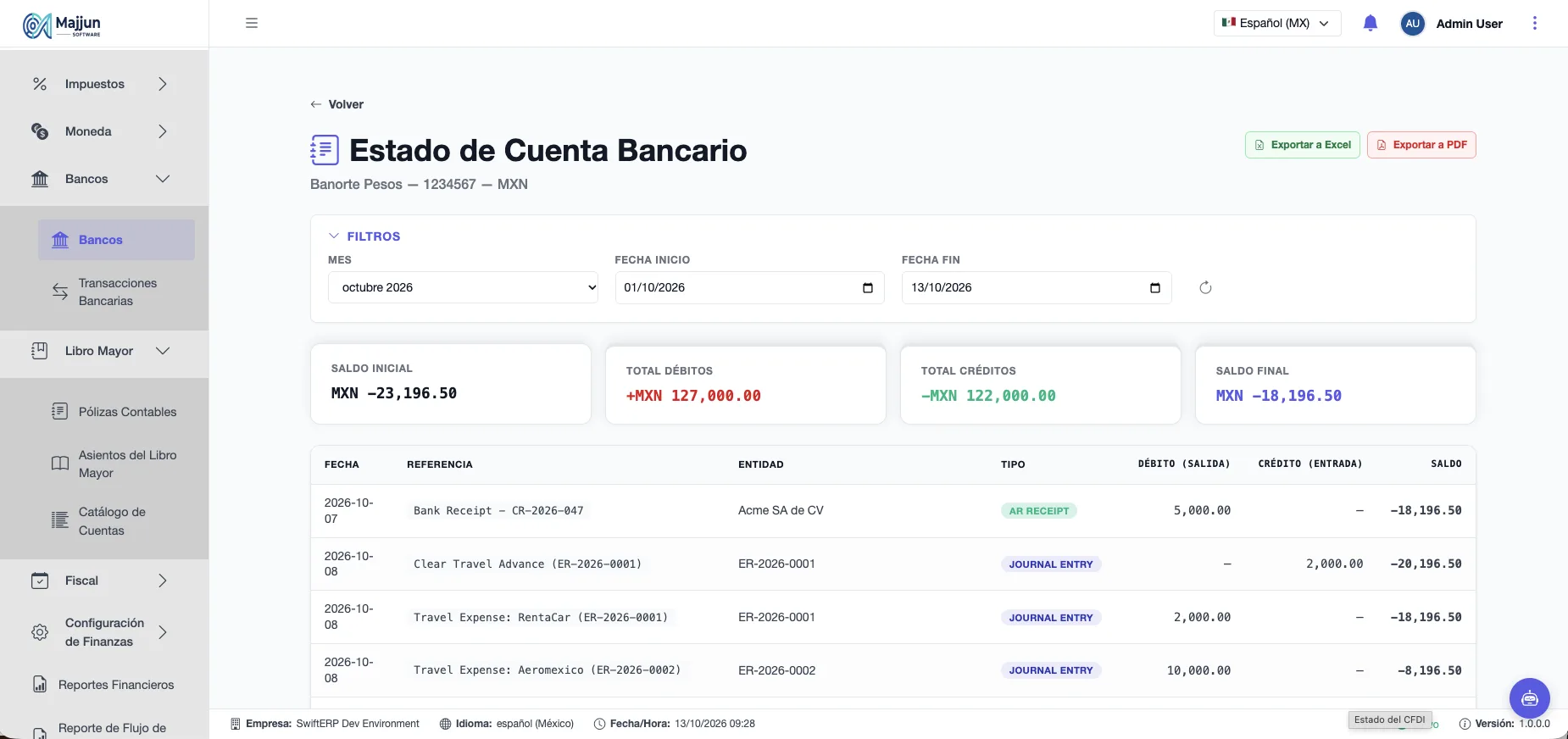
Figura 235. Estados de Cuenta
Estados del estado de cuenta: Borrador, Procesado y Conciliado.
Libro Mayor
Asientos de Diario
Lista todas las pólizas con su Tipo de Origen (Manual o Sistema), Fecha de Entrada, Fecha de Contabilización, Monto Total, Estado y, si aplica, el asiento relacionado (Reversa o Corrección).
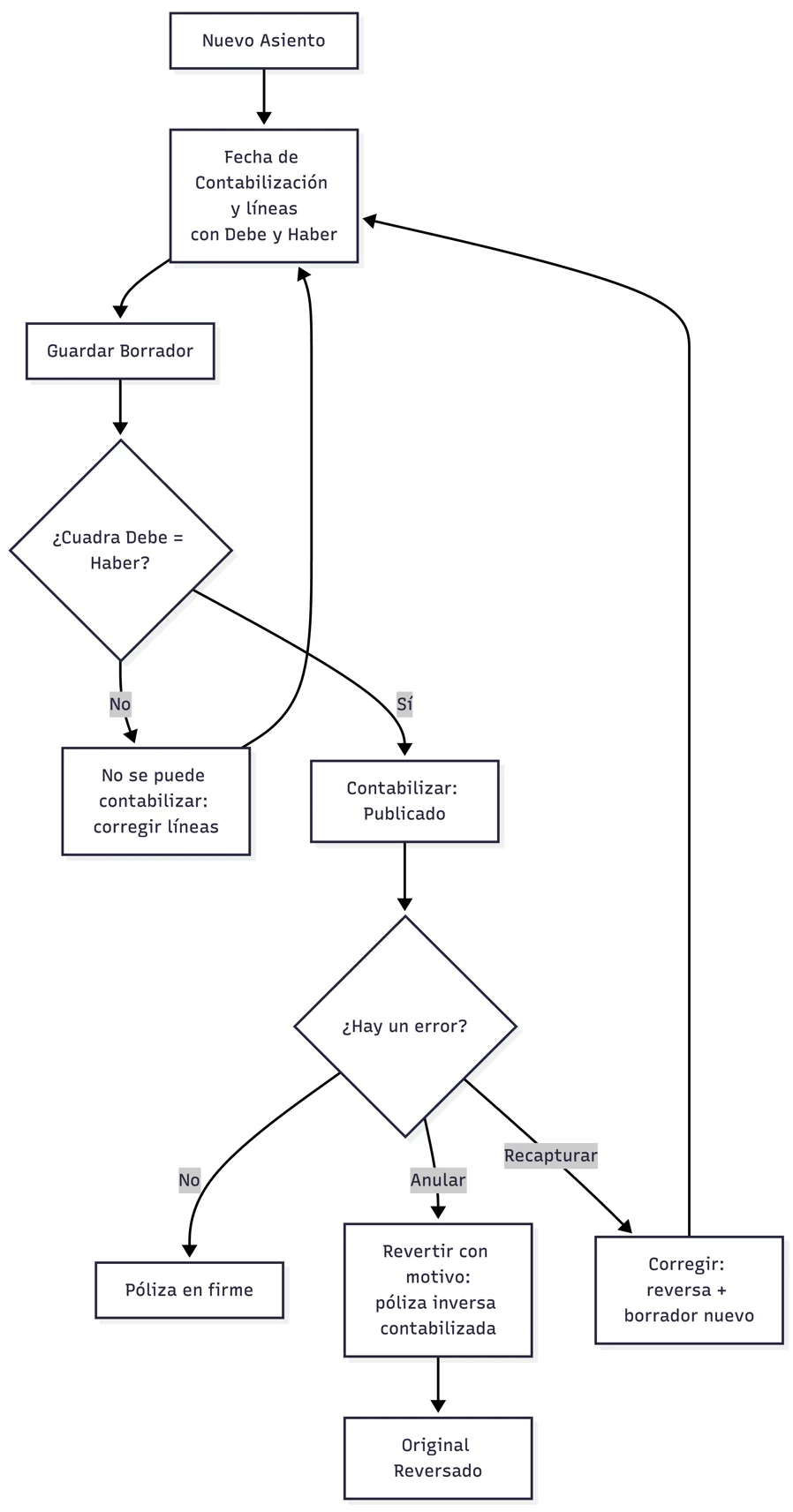
Diagrama 125. Ciclo de un asiento de diario
Capturar una póliza manual
-
Pulse Nuevo Asiento.
-
Capture la Fecha de Contabilización y la descripción.
-
Pulse Agregar Línea por cada cuenta, con su importe en Debe o Haber.
-
Pulse Guardar Borrador.
-
Cuando el total de cargos y abonos coincida, pulse Contabilizar.
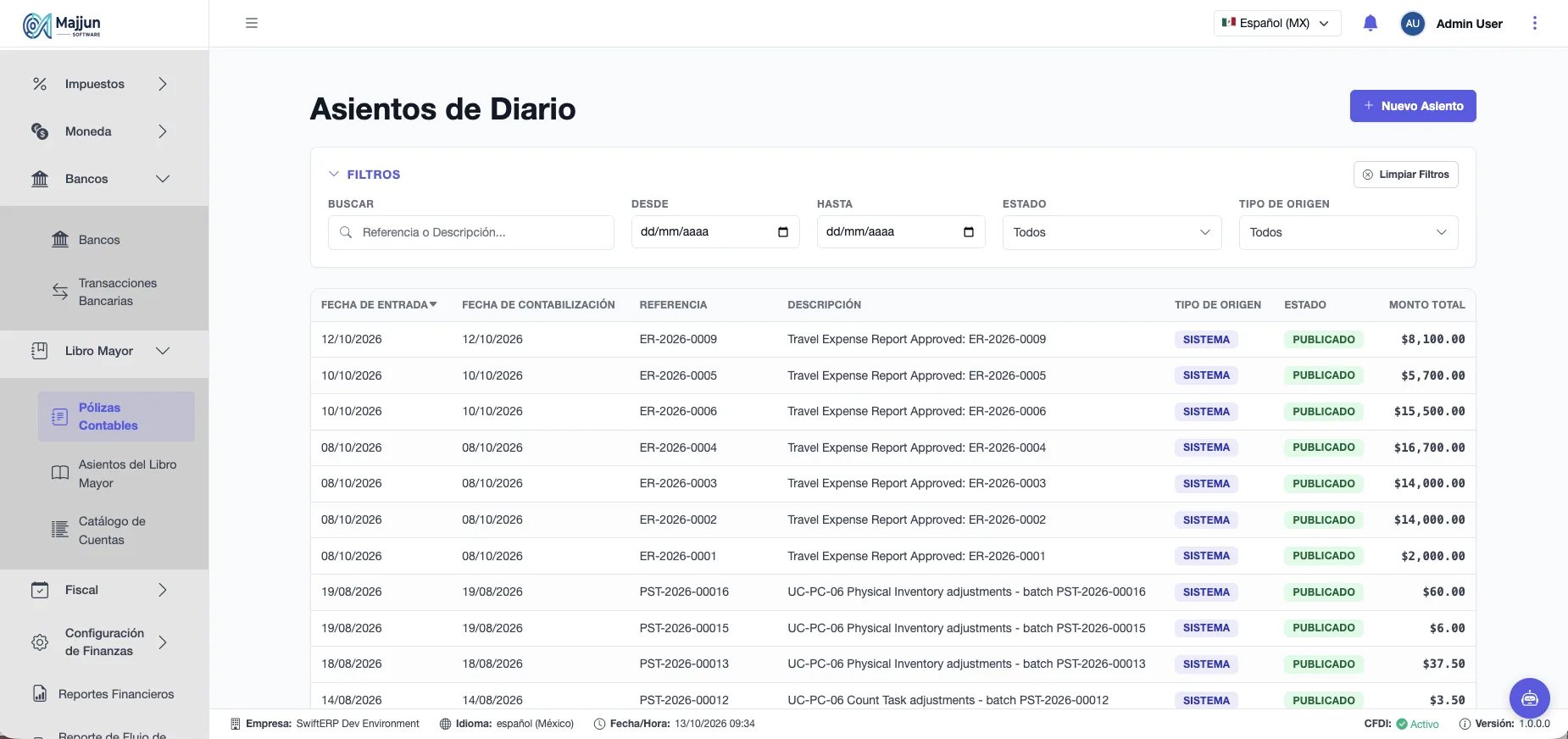
Figura 236. Pantalla Asientos de diario
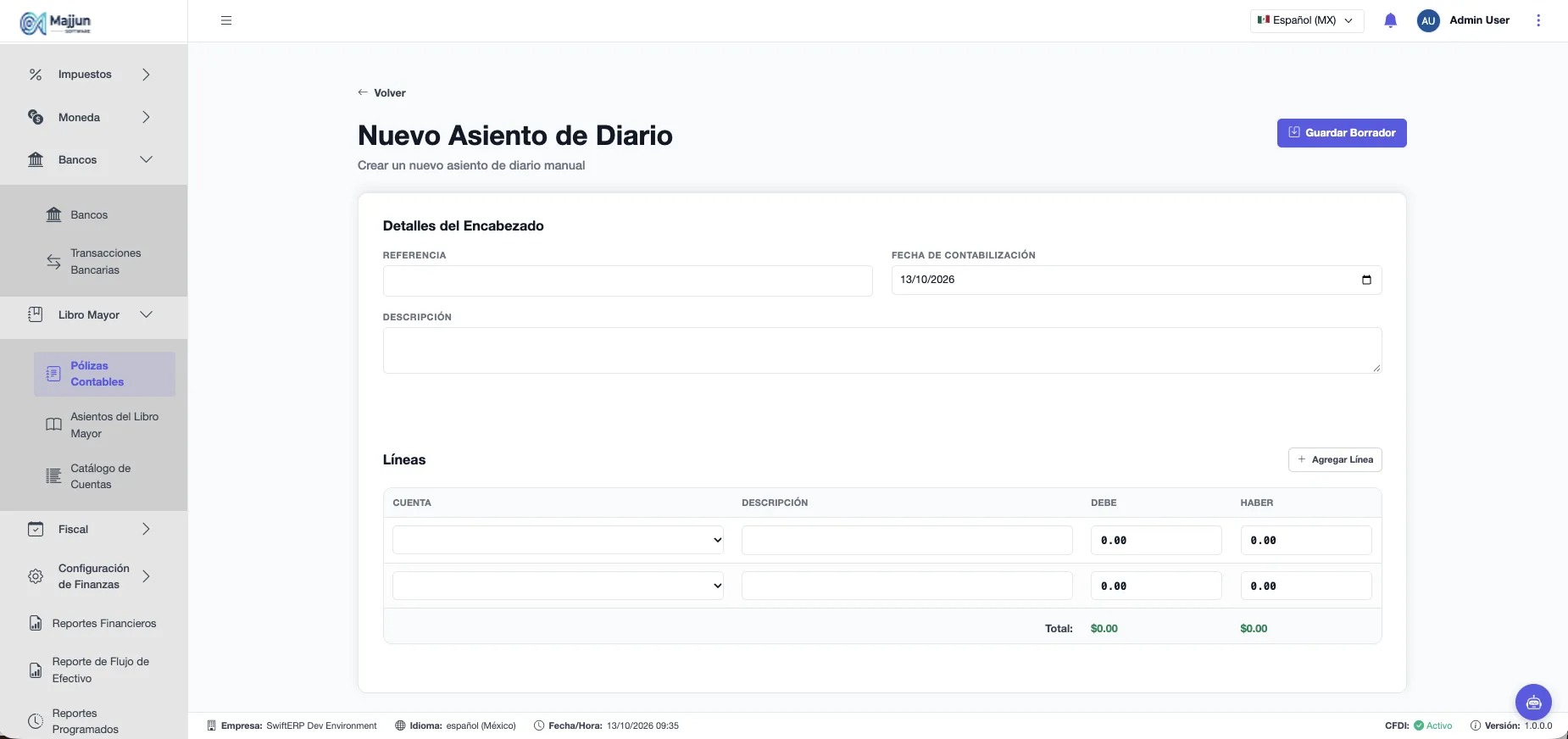
Figura 237. Nuevo asiento de diario
No se puede contabilizar un asiento descuadrado: el total de Debe y Haber debe ser igual.
Revertir o corregir una póliza contabilizada
-
Revertir: pide el Motivo de Reversión y crea y contabiliza una póliza inversa (Revertir y Auto-Contabilizar). La original queda Reversada.
-
Corregir: revierte la póliza y crea un borrador nuevo (Es Póliza de Corrección) para capturarla bien.
-
Ver Original / Ver Reversión: navega entre la póliza y su reversa.
Una póliza contabilizada no se edita: se revierte o se corrige.
Transacciones de Libro Mayor
Consulta de todos los movimientos del libro mayor por documento (No. Documento, ID de Referencia, Líneas, Monto Total). El detalle muestra si la transacción está Cuadrada o Descuadrada, si es una reversa y sus líneas por código de cuenta.
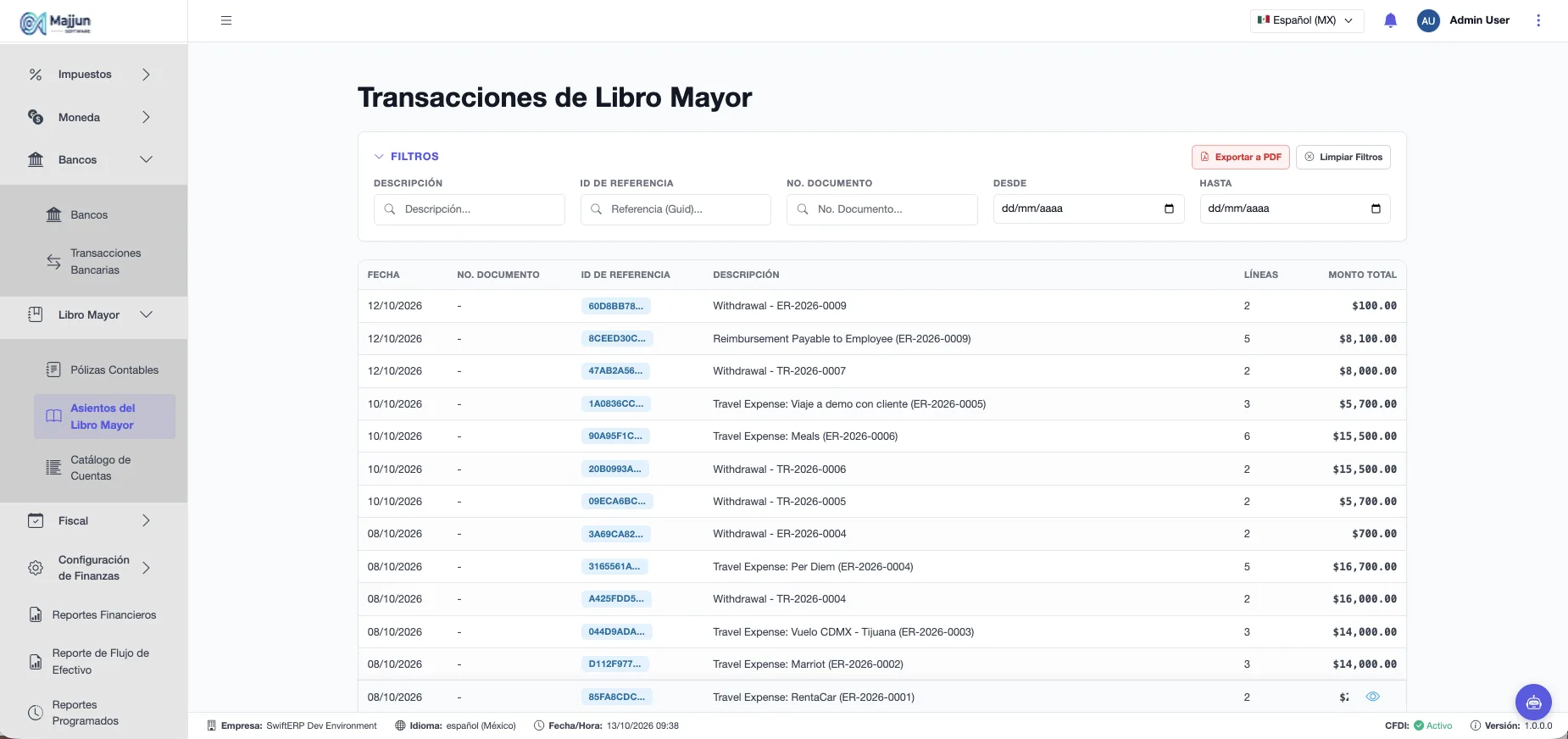
Figura 238. Transacciones de Libro Mayor
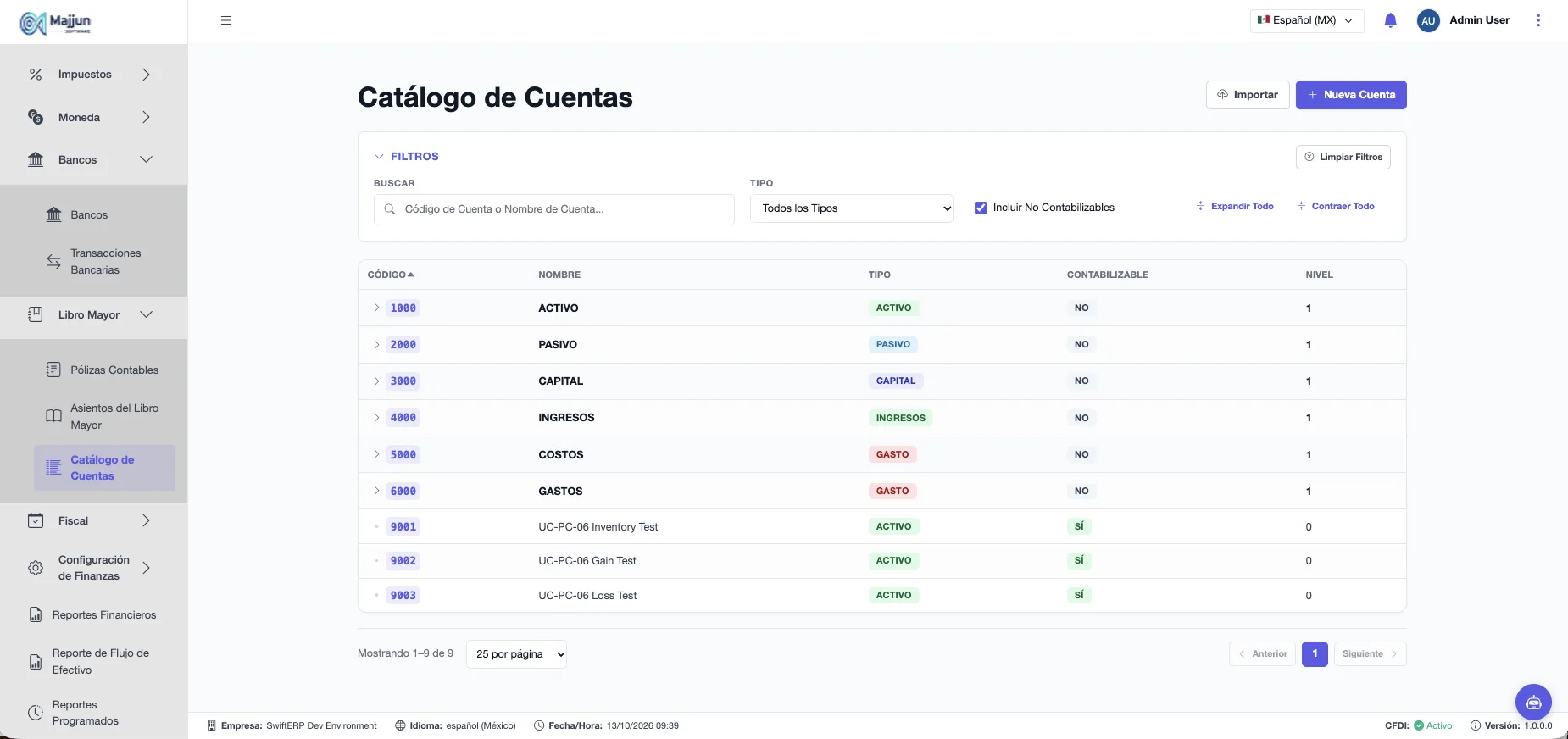
Figura 239. Catálogo de Cuentas
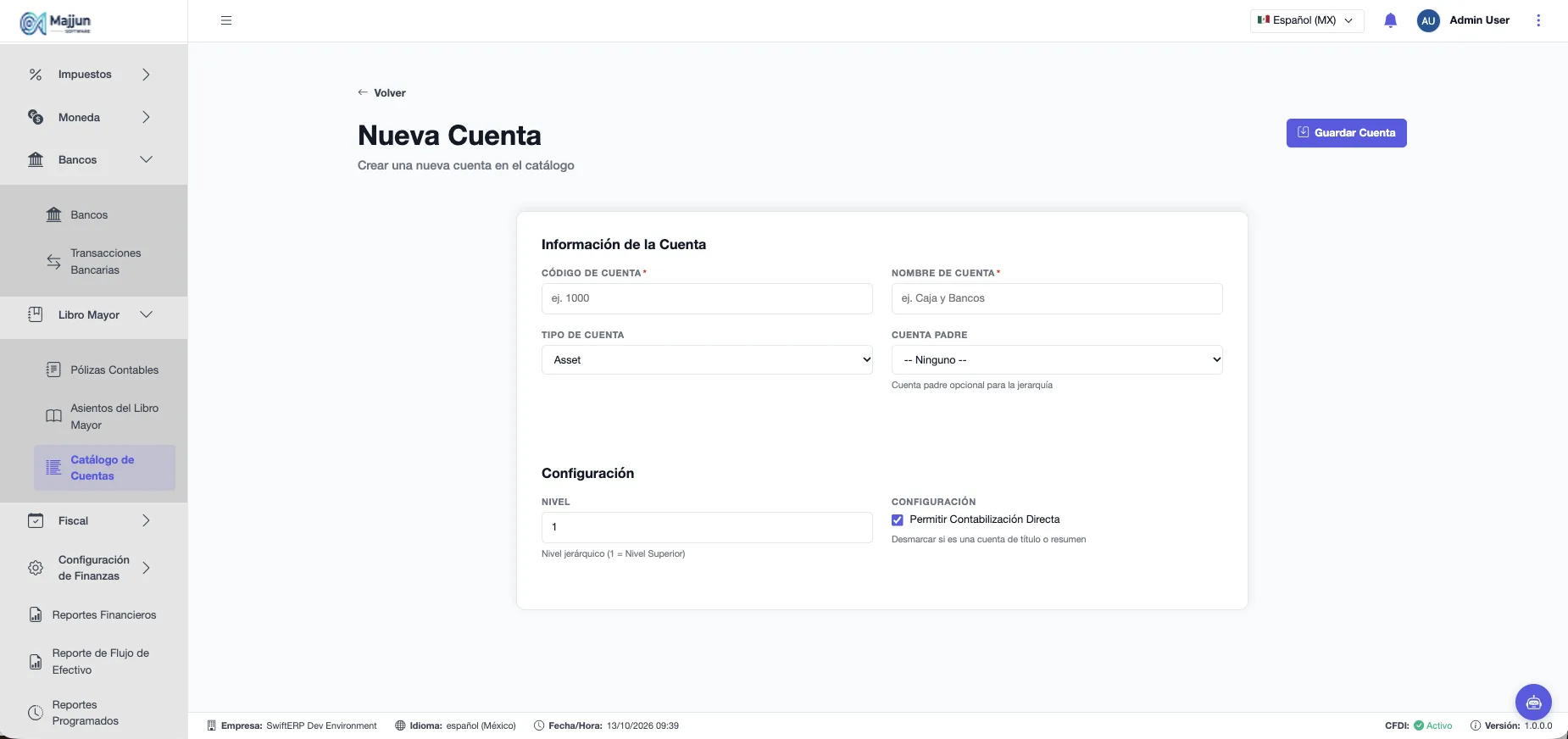
Figura 240. Nueva Cuenta
Vistas globales y reportes
Reportes Financieros
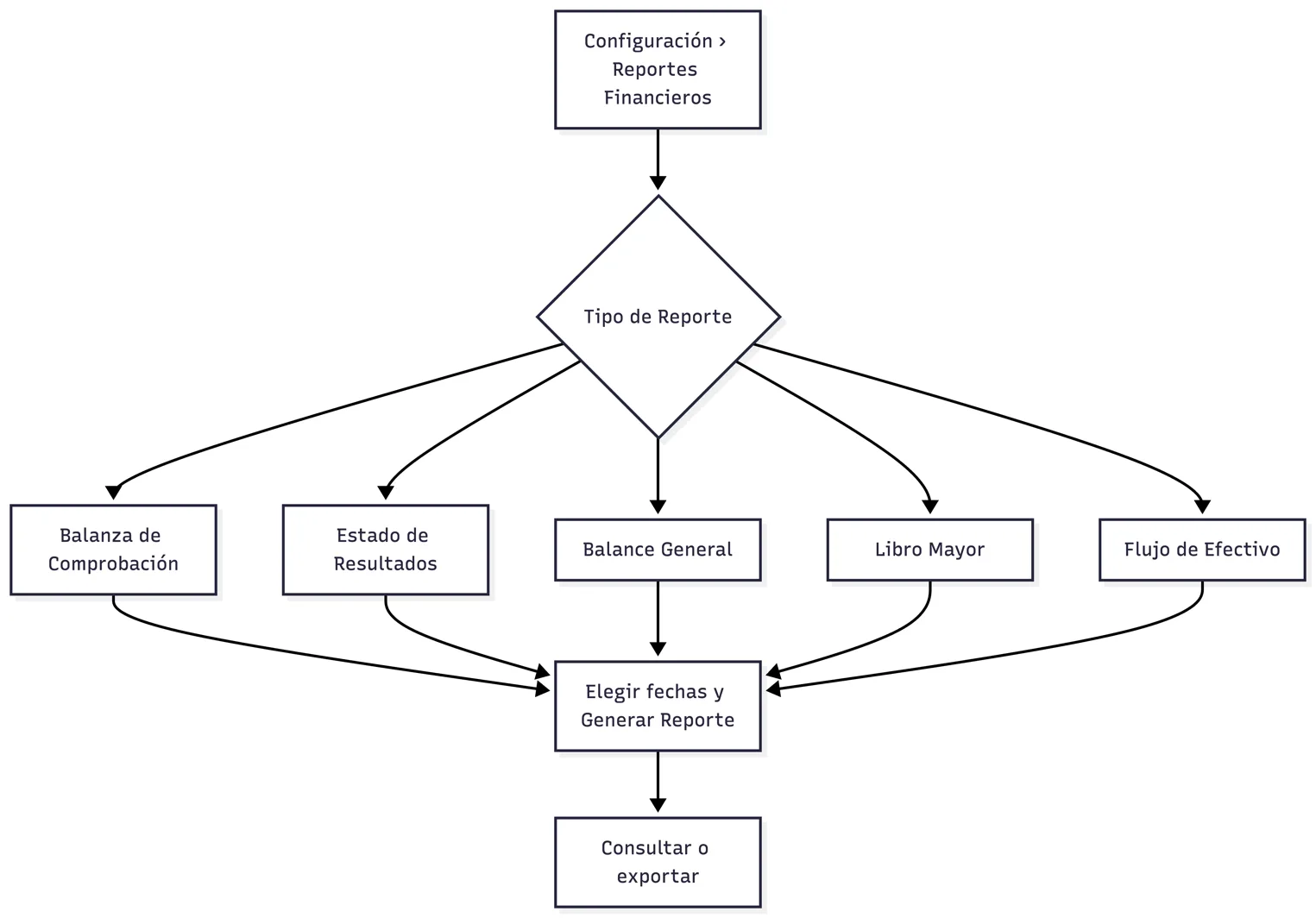
Diagrama 126. Generación de un reporte financiero
| Reporte | Qué muestra |
|---|---|
| Balanza de Comprobación | Cargos y abonos por cuenta a una fecha. |
| Estado de Resultados | Ingresos, gastos y utilidad neta del periodo. |
| Balance General | Activos, pasivos y capital a una fecha. |
| Libro Mayor | Movimientos de una cuenta con saldo inicial, cargos, abonos y saldo final. |
| Flujo de Efectivo | Actividades de operación, inversión y financiamiento. |
-
Abra Finanzas › Configuración › Reportes Financieros.
-
Elija el Tipo de Reporte y las fechas.
-
Pulse Generar Reporte y, si quiere, expórtelo.
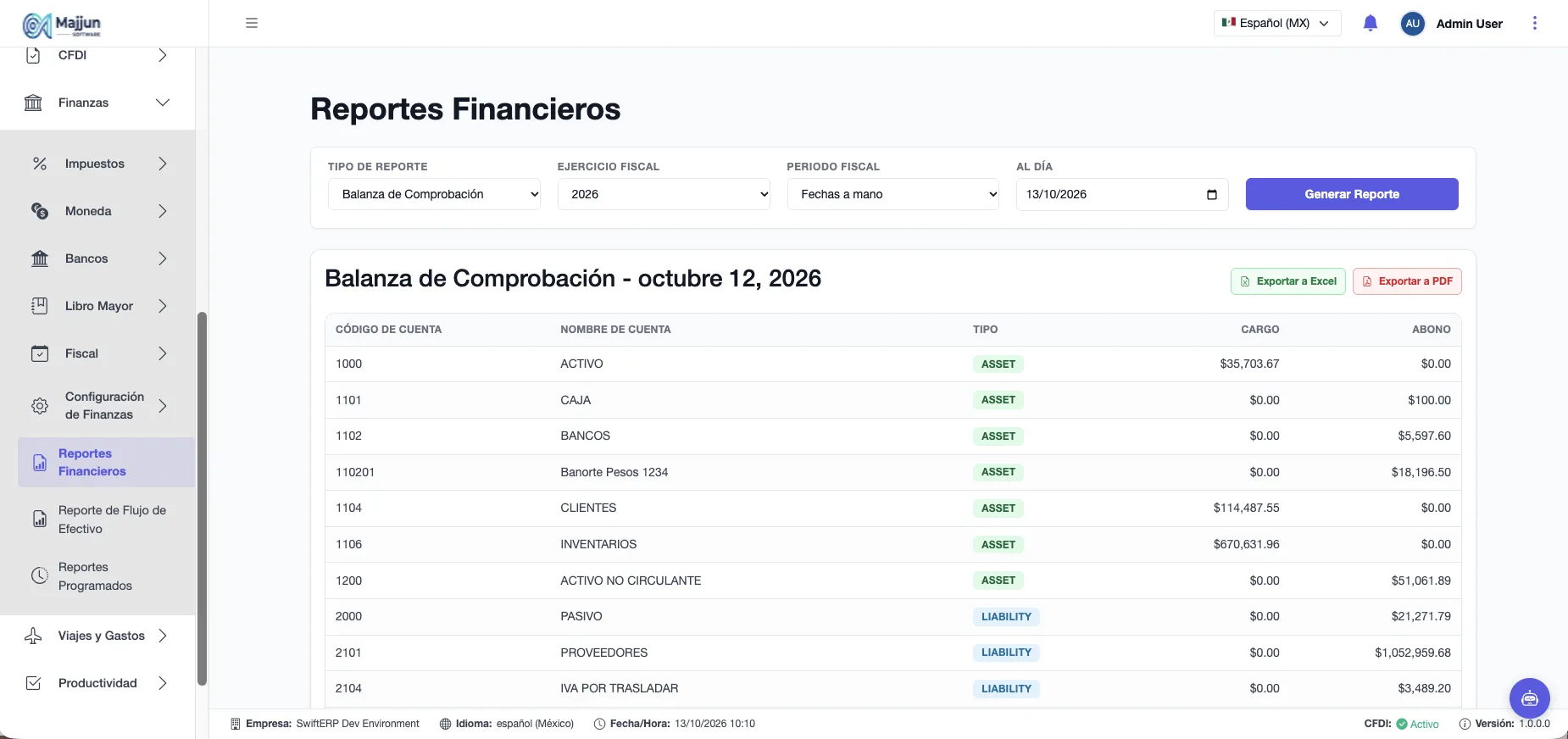
Figura 241. Reportes Financieros
Estado de Flujo de Efectivo
Pantalla propia con el flujo por el método indirecto: parte de la utilidad neta y muestra el efectivo neto de operación, inversión y financiación, con el efectivo al inicio y al final del periodo.
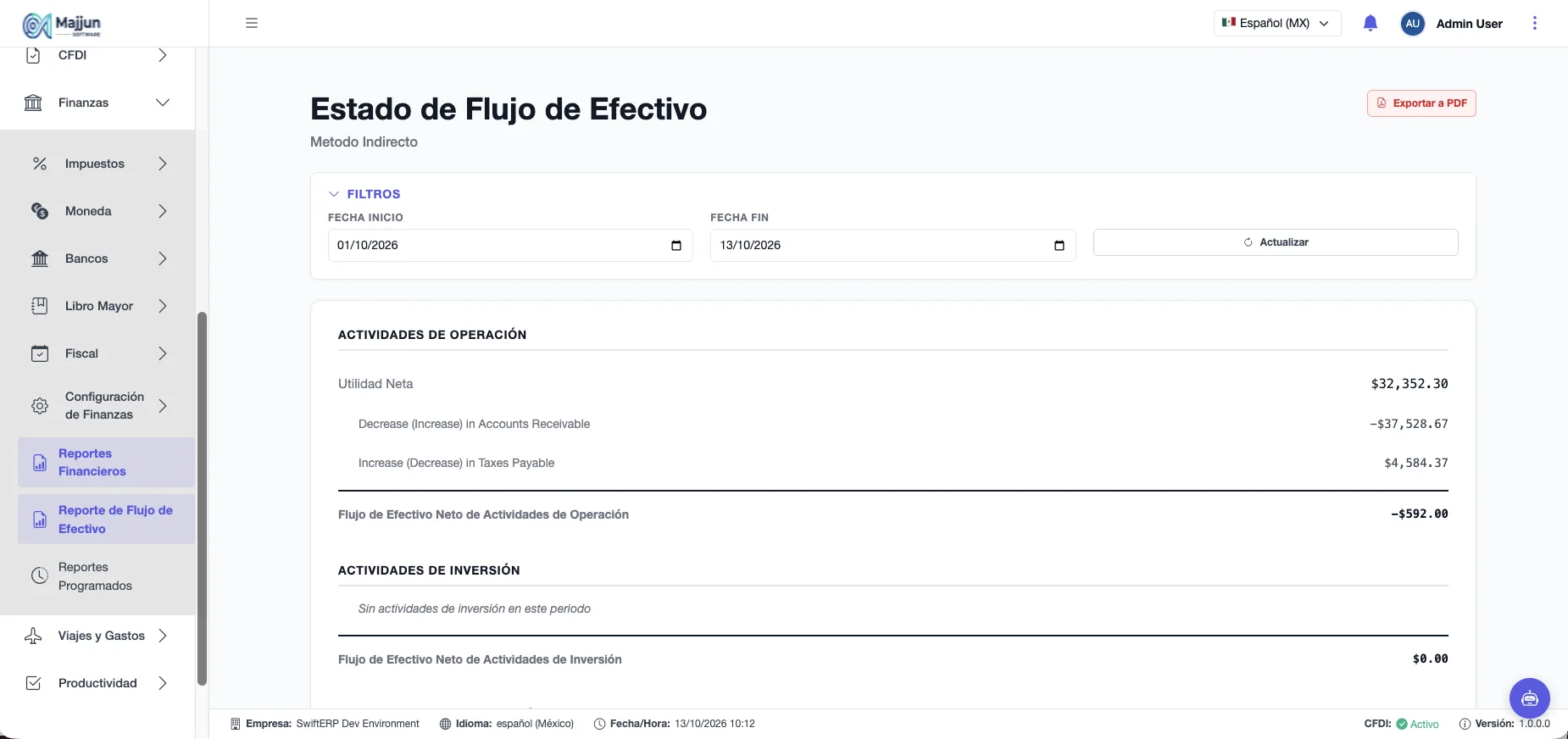
Figura 242. Estado de Flujo de Efectivo
Reportes Programados
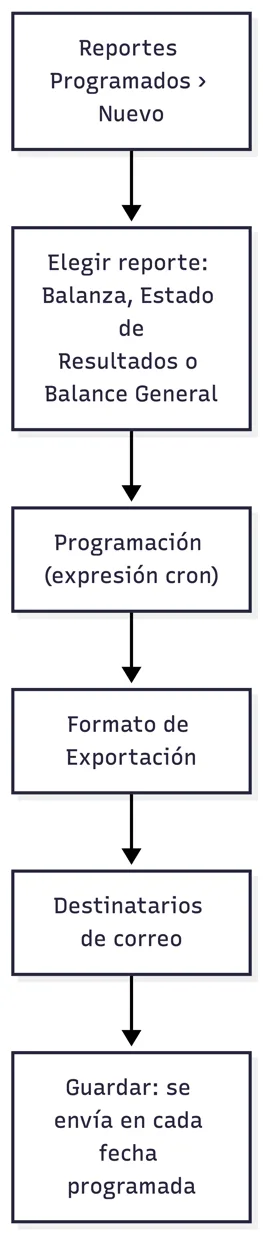
Diagrama 127. Programar el envío de un reporte
-
Abra Reportes Programados y pulse Nuevo Reporte Programado.
-
Elija el reporte (Balanza, Estado de Resultados o Balance General).
-
Capture la Programación como expresión cron (ej. «0 9 * * 1» = cada lunes a las 9 AM; «0 9 1 * *» = el día 1 de cada mes a las 9 AM).
-
Elija el Formato de Exportación y los Destinatarios (correos separados por coma) y guarde.
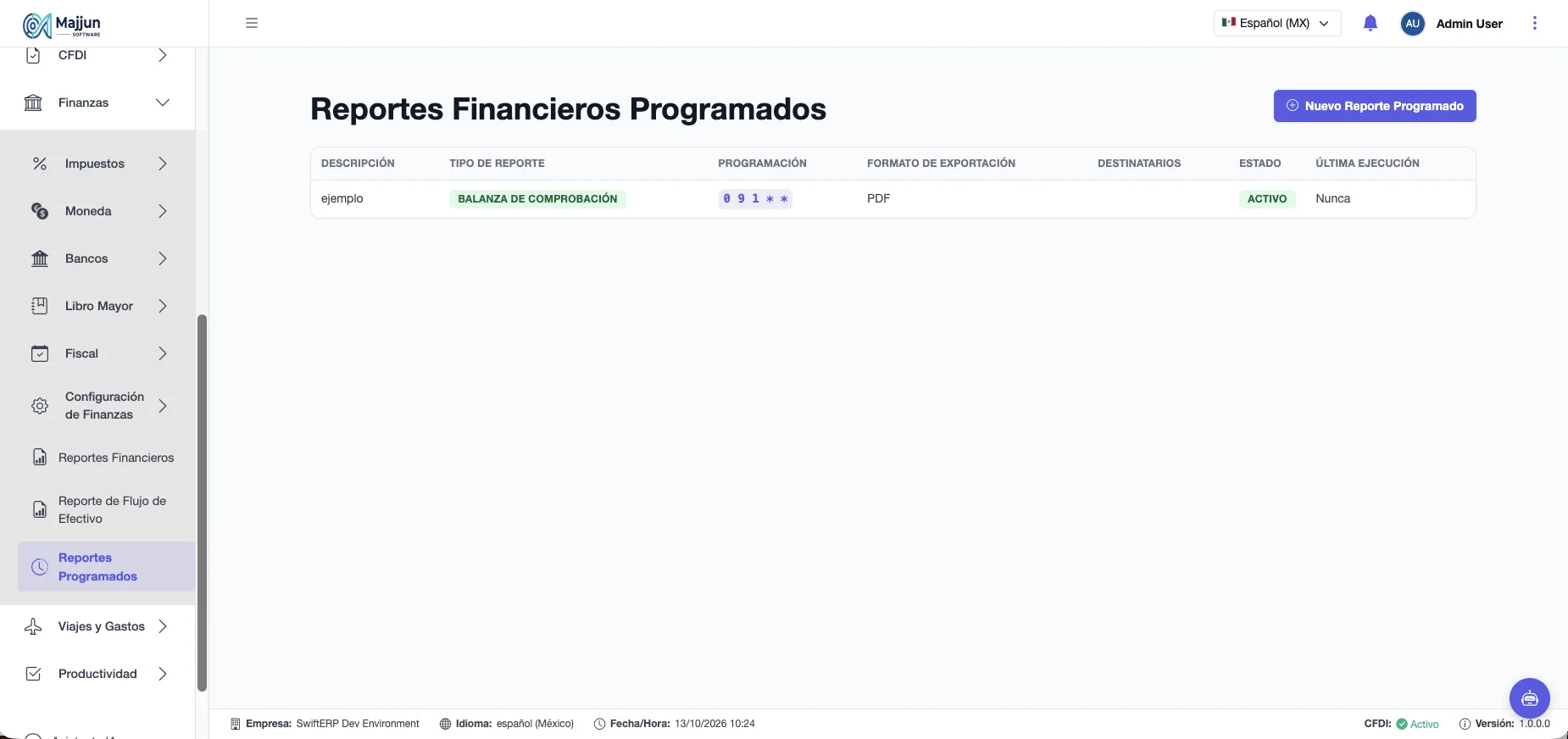
Figura 243. Reportes Financieros Programados
La lista muestra la Última Ejecución de cada reporte y si está Activo.
Asistentes y herramientas de apoyo
| Herramienta | Qué hace |
|---|---|
| Pólizas automáticas | Facturas, cobros, gastos, pagos, inventario y nómina generan su asiento sin captura. |
| Actualizar desde Banxico | Trae los tipos de cambio oficiales; también corre solo cada medianoche. |
| Auto-Conciliar | Empata movimientos del estado de cuenta con los asientos. |
| Importar cuentas contables | Carga el catálogo de cuentas desde archivo. |
| Vista previa de impuestos | Calcula un monto de prueba con el código de impuesto. |
| Reportes Programados | Envía reportes por correo según una programación. |