Módulo de Órdenes de Servicio
Introduccion
Que es un modulo de ordenes de Servicio?
Órdenes de Servicio administra el trabajo profesional que se le vende a un cliente por horas o por cuota. Tiene dos formas de contratar: el Proyecto de Servicio (un trabajo con inicio y fin, dividido en tareas) y el Contrato de Iguala (un servicio recurrente que se factura cada periodo). En ambos el personal registra sus horas, el líder las aprueba y las horas aprobadas se convierten en facturas borrador de Finanzas.
Componentes
| Componente | Función |
|---|---|
| Proyectos de Servicio | Proyectos con tareas (WBS), personal asignado, horas, facturas, cronograma y reportes. |
| Contratos de Iguala | Contratos recurrentes con servicios, horas, calendario de facturación, renovación y terminación. |
| Asistente de Facturación | Sugerencias de factura listas para aprobar, de igualas y de proyectos. |
| Reporte de Rentabilidad | Ingreso, costo, margen y cobro de igualas y proyectos. |
| Configuración › Disciplinas / Tareas | Catálogo del tipo de trabajo de cada tarea o servicio. |
| Configuración › Tipos de Proyecto | Clasificación de proyectos e igualas (ej. Implementación de ERP). |
| Configuración › Templates de Tareas | Plantillas con puestos y horas promedio que calibran al Asistente de IA. |
| Configuración › Parámetros | Aprobación automática de horas. |
Donde se encuntra el menu
En el menú lateral abra Órdenes de Servicio. El Reporte de Rentabilidad solo aparece a quien puede ver costos. El subgrupo Configuración de Órdenes de Servicio lo ven Administrador y Líder de proyecto. El Colaborador solo ve los proyectos e igualas donde está asignado.
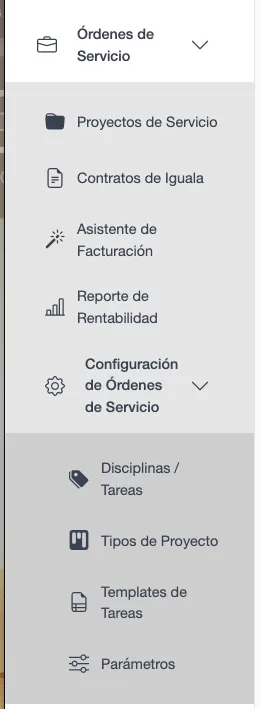
Diagrama 41. Menú Órdenes de Servicio con el subgrupo de configuración abierto
Conceptos Principales
| Proyecto de Servicio | Contrato de Iguala | |
|---|---|---|
| Duración | Tiene fecha de inicio y de fin. | Vigencia renovable. |
| Se divide en | Tareas (WBS). | Líneas de servicio. |
| Cómo se cobra | Por las horas aprobadas de tareas facturables, al precio del Artículo de Servicio. | Cada periodo (mensual, trimestral, anual…), por Tarifa Fija o Por Hora. |
| Tiempo extra | No aplica. | Sí, con tarifa propia. |
| Al terminar | Se Completa. | Se Renueva o se Termina. |
Regla de decisión. Si el trabajo tiene un entregable y un fin, es un Proyecto de Servicio. Si el cliente paga una cuota periódica por un servicio continuo, es un Contrato de Iguala.
Editar y operar son modos separados: para cambiar datos, tareas o servicios se pausa; para registrar horas y facturar debe estar Activo.
Estados y Ciclo de vida
Proyectos de Servicio
| Estado | Qué se puede hacer |
|---|---|
| Borrador | Editar todo, usar el Asistente de IA, eliminar. No se registran horas ni se factura. |
| Activo | Registrar y aprobar horas, facturar. Datos y tareas bloqueados. |
| Pausado | Editar datos, tareas y asignaciones. No se registran horas ni se factura. |
| Completado | Solo consulta. No se reactiva ni se elimina. |
| Cancelado | Solo consulta. |
Contrato de Iguala
| Estado | Qué se puede hacer |
|---|---|
| Borrador | Editar, agregar servicios, usar el Asistente de IA. |
| Activo | Registrar horas, facturar, renovar, terminar. Estructura bloqueada. |
| Pausado | Editar y agregar servicios. No se factura ni se registran horas. |
| En Terminación | Se pidió terminar con fecha futura; sigue operando hasta esa fecha. |
| Cancelado | Terminado. Solo consulta. |
| Expirado | Venció; se puede renovar. |
| Renovado | Reemplazado por su renovación. Solo consulta. |
Registro de tiempo: Pendiente → Aprobado o Rechazado → Facturado.
Flujo general del proceso

Diagrama 42. Flujo general del módulo
Catálogos y datos previos
Antes de crear un proyecto o una iguala deben existir el cliente, los empleados con su usuario y su tasa de costo, los artículos de servicio con precio y las disciplinas / tareas.
| Catálogo | Dónde se captura | Para qué se usa | Obligatorio |
|---|---|---|---|
| Clientes | Ventas › Clientes | Cliente del proyecto o iguala. Debe estar activo. | Sí |
| Empleados | Nómina › Empleados | Personal que se asigna y registra horas; su Tasa de Costo Interno calcula el costo real. | Sí |
| Puestos de Trabajo | Nómina › Puestos de Trabajo | Puesto de cada empleado y de los desgloses de horas. | Sí |
| Artículos de Servicio | Inventario | Precio por hora con que se factura cada tarea. | Sí, para proyectos |
| Disciplinas / Tareas | Configuración de Órdenes de Servicio | Tipo de trabajo de cada tarea y línea de servicio. | Sí |
| Tipos de Proyecto | Configuración de Órdenes de Servicio | Clasifica proyectos, igualas y templates. | Sí, para templates |
| Templates de Tareas | Configuración de Órdenes de Servicio | Ejemplos con puestos y horas que calibran al Asistente de IA. | No |
| Parámetros | Configuración de Órdenes de Servicio | Aprobación automática de horas. | No |
Un empleado sin Usuario ERP Vinculado no puede registrar horas: el sistema le muestra «Tu usuario no está vinculado a ningún empleado».
Empleados (datos que usa el modulo)
| Campo | Obligatorio | Descripción |
|---|---|---|
| Nombre / Apellido / Correo | Sí | Datos del colaborador. |
| Puesto de Trabajo | Sí | Puesto en la empresa. |
| Tasa de Costo Interno (/hr) | Sí | Costo por hora; base del costo real y de la rentabilidad. |
| Usuario ERP Vinculado | Para registrar horas | Permite que la persona entre al sistema y capture su tiempo. |
Disciplinas / Tareas y Tipos de Proyecto
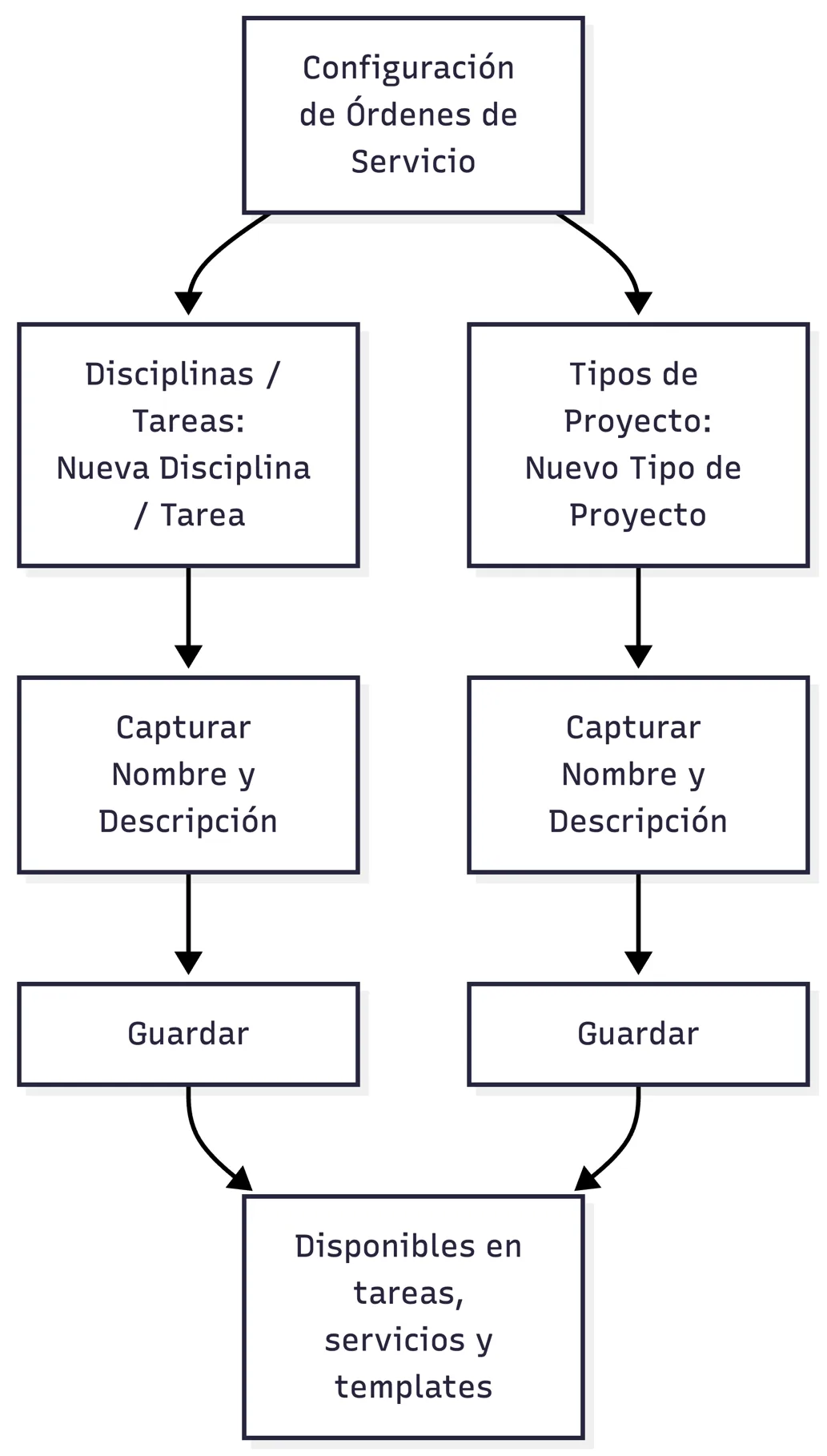
Diagrama 43. Alta de disciplinas y tipos de proyecto
-
Abra Órdenes de Servicio › Configuración › Disciplinas / Tareas (o Tipos de Proyecto).
-
Pulse Nueva Disciplina / Tarea (o Nuevo Tipo de Proyecto).
-
Capture Nombre y Descripción y guarde.
-
Para dejar de usar uno, desactívelo; con Mostrar Inactivos vuelve a verlo.
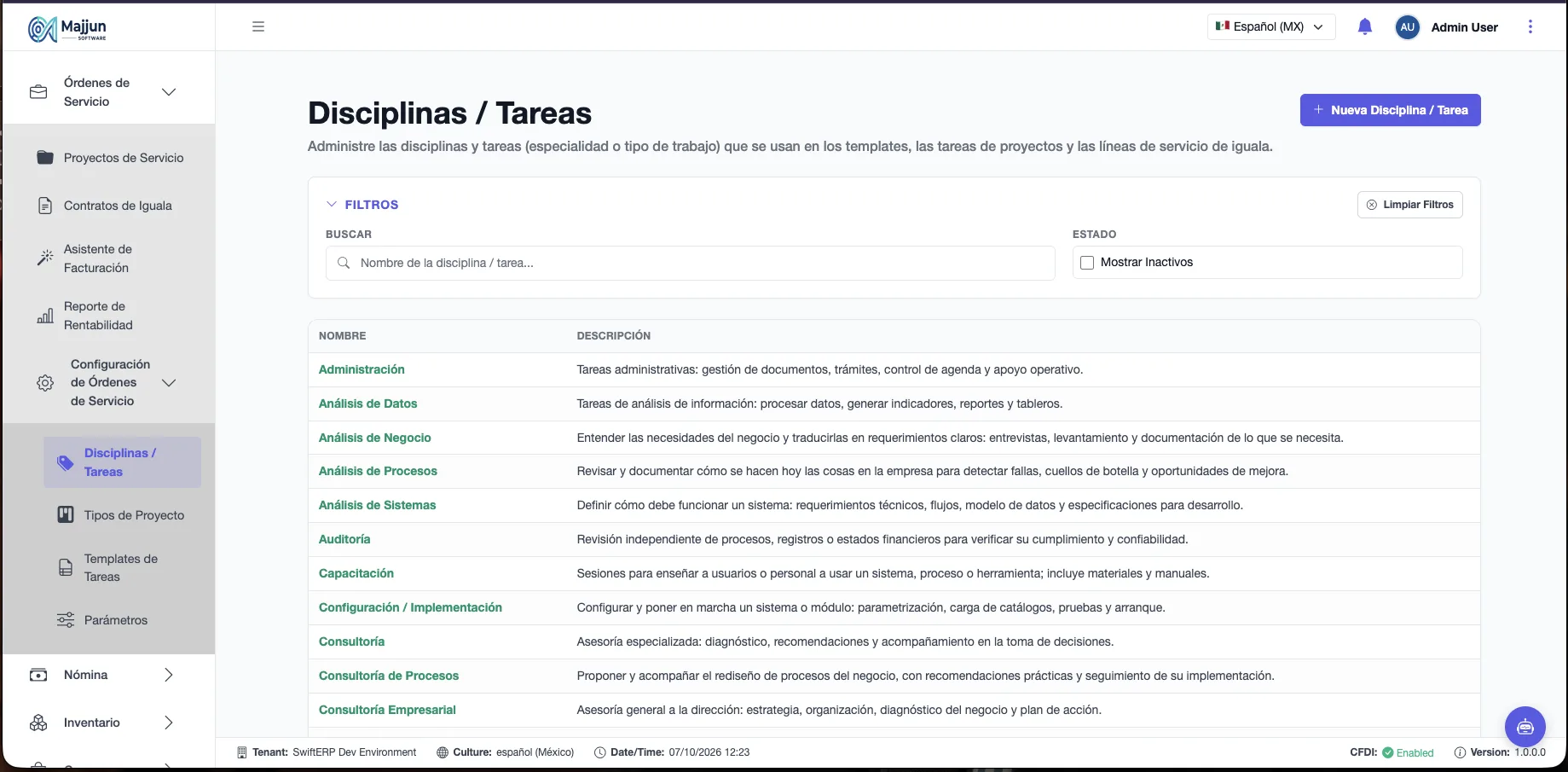
Figura 67. Catálogo Disciplinas / Tareas
Templates de Tareas
Un template describe un tipo de trabajo típico: qué tareas lleva, qué puesto las hace y cuántas horas promedio toma. El Asistente de IA lo usa como ejemplo al proponer tareas o servicios.

Diagrama 44. Alta de un template de tareas
| Campo | Obligatorio | Descripción |
|---|---|---|
| Nombre | Sí | Nombre del template. |
| Tipo de Proyecto | Sí | Clasificación del template. |
| Periodo de Plantilla | Sí | Diaria, Semanal o Mensual. Las horas de cada puesto son por ese periodo (ej. Semanal y 6 h = 6 h por semana). |
| Disciplina / Tareas | Sí, por renglón | Debe existir y estar activa en el catálogo. |
| Artículo de Servicio | No | Si se indica, debe existir. |
| Puesto | Sí, por renglón | Debe existir y estar activo en Puestos. |
| Horas Prom. | Sí | Horas promedio reales de ese puesto. |
Cada renglón lleva una sola disciplina y un solo puesto. Si un trabajo necesita varios, agregue un renglón por cada uno.
Parámetros: aprobación automática de horas
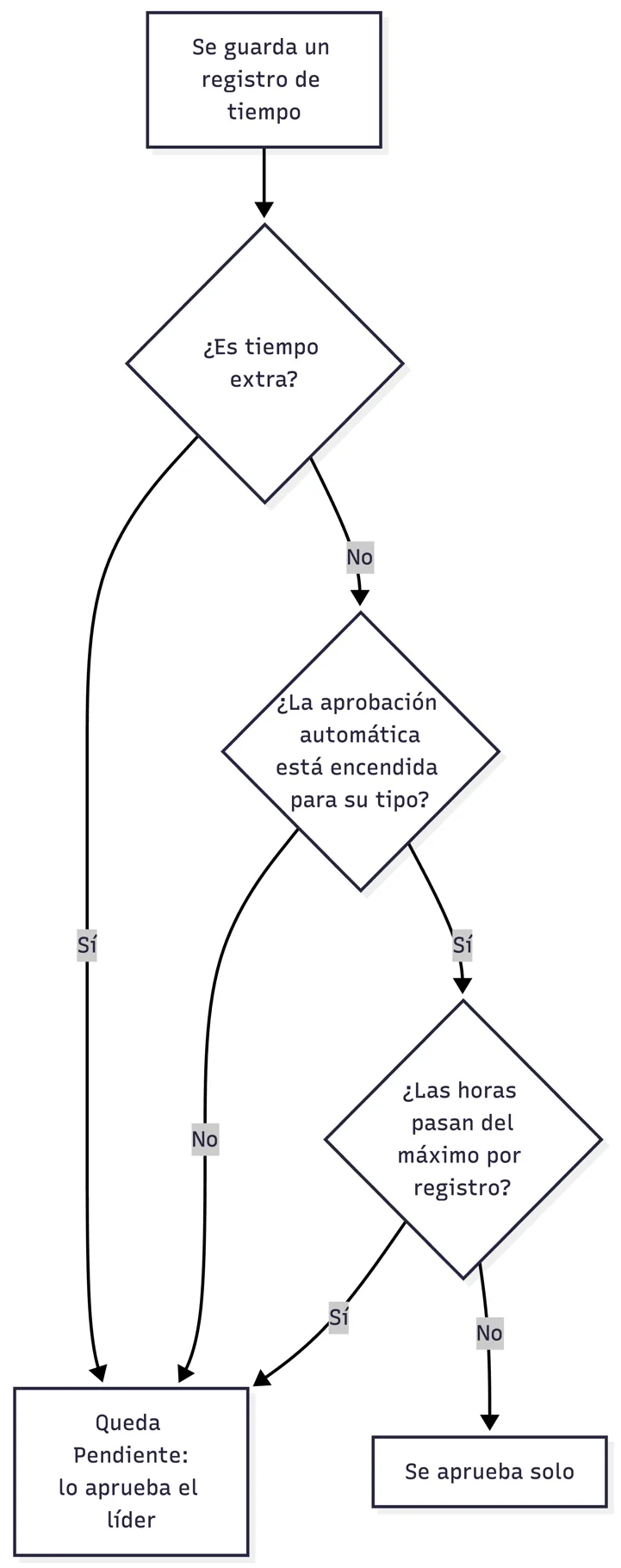
Diagrama 45. Regla de aprobación automática
-
Abra Configuración › Parámetros.
-
Encienda Aprobar automáticamente las horas de Proyectos de Servicio y/o de Contratos de Iguala.
-
Capture el Máximo de horas por registro de cada uno (entre 0.25 y 24).
-
Guarde.
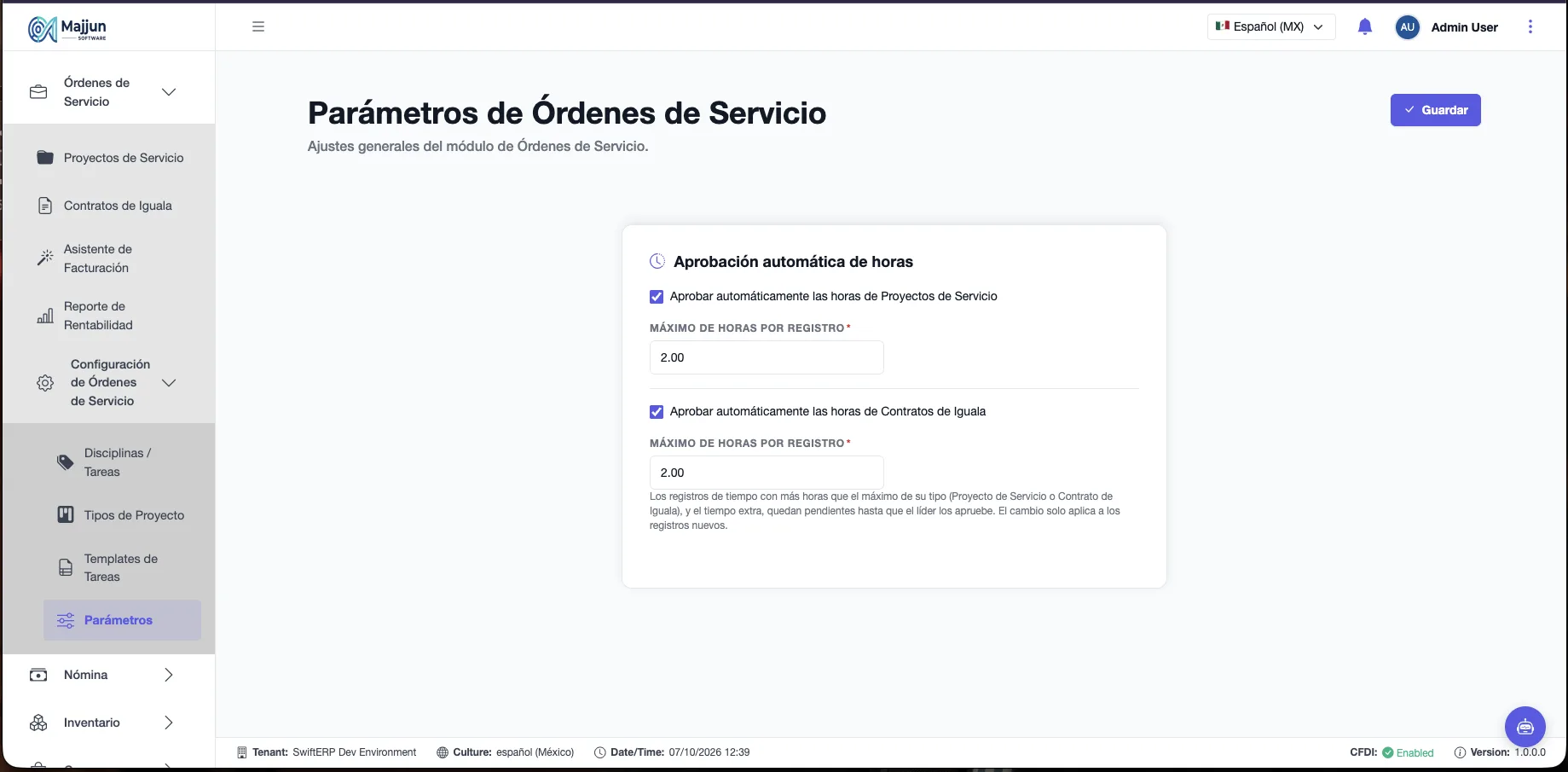
Figura 68. Parámetros de Órdenes de Servicio
El cambio aplica solo a los registros nuevos.
Datos que conviene reunir antes
-
Cliente, fechas, gerente responsable y referencia de contrato u orden de compra.
-
Alcance del trabajo por escrito (texto, o documento .pdf/.docx para el Asistente de IA).
-
Personal que participará y horas estimadas por puesto.
-
Precio por hora de cada servicio (Artículo de Servicio en Inventario).
-
Para igualas: periodicidad, ingreso acordado, moneda y forma de vencimiento de las facturas.
Proyectos de Servicio
Vista general
Un Proyecto de Servicio es un trabajo con inicio y fin para un cliente. Se divide en tareas, cada una con su disciplina, artículo de servicio, horas estimadas y personal asignado. Su número se genera solo con el formato SVC-AAAA-NNNN.
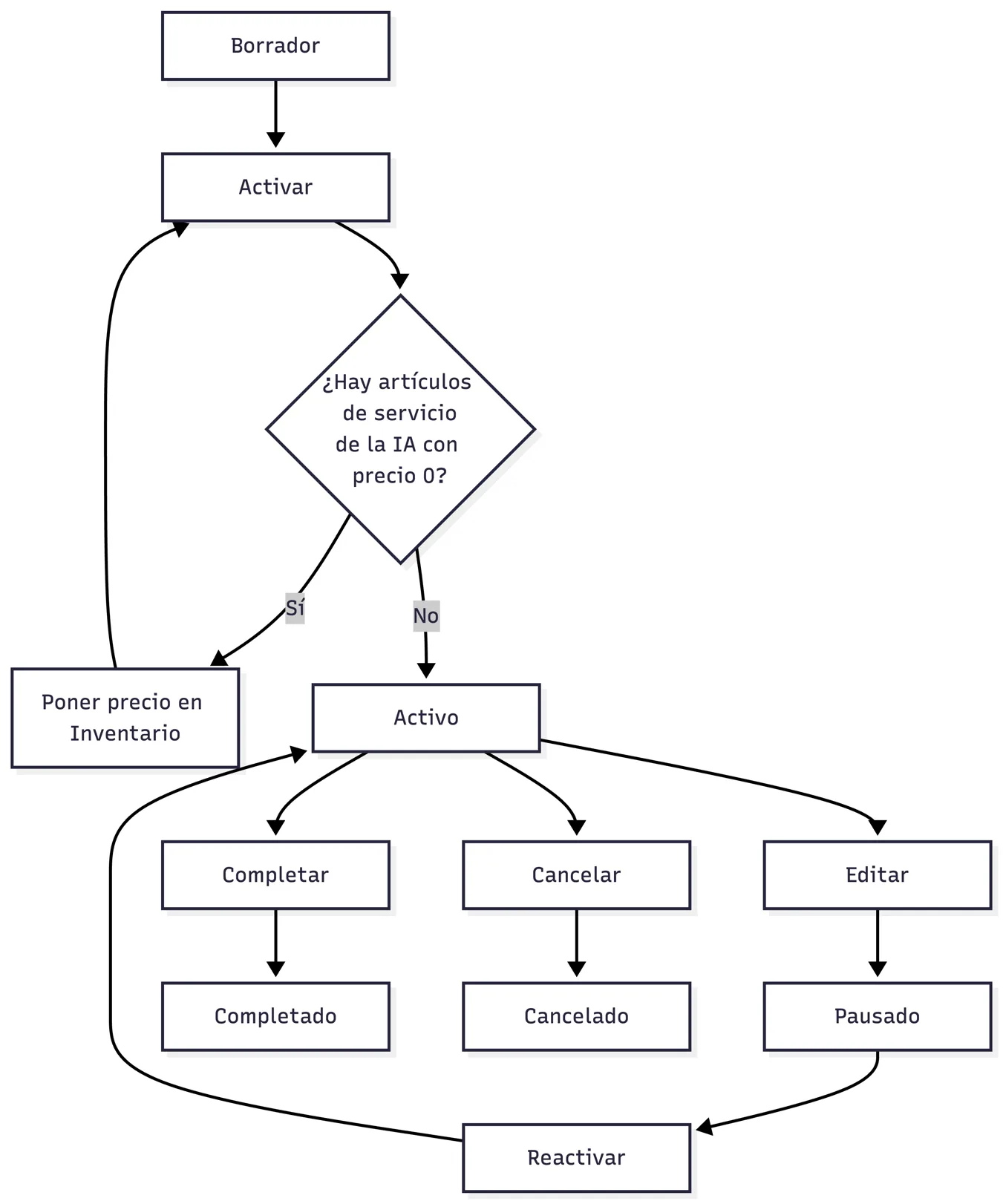
Diagrama 46. Estados de un proyecto de servicio
| Pestaña | Para qué sirve | Cuándo se usa |
|---|---|---|
| Información del Proyecto | Datos generales, gerente, fechas, template de referencia. | Al crear o pausar el proyecto. |
| Tareas del Proyecto (WBS) | Tareas, asignación de personal, avance, completar o reabrir. | Al planear y durante la ejecución. |
| Registros de Tiempo | Horas capturadas, aprobación y rechazo. | Diario. |
| Facturas | Generar facturas borrador. | Al cobrar. |
| Reportes | Reporte financiero y avance; exportar tareas a Excel. | Seguimiento. |
| Cronograma | Calendario y diagrama de Gantt de las tareas. | Planeación. |
| Asistente de IA | Generar tareas a partir del alcance. | En Borrador o Pausado. |
| Notas | Notas internas. | Cuando haga falta. |
Restricciones. Solo un proyecto Borrador o Pausado se edita. Solo uno Activo registra horas y factura. Completado y Cancelado son de solo consulta. Solo se cancela un proyecto Activo.
Lista de Proyectos de Servicio
Muestra Proyecto #, Nombre del Proyecto, Cliente, Gerente de Proyecto, Fechas, Utilidad Est. y Estado. Se filtra por texto y por estado.
-
Abra Órdenes de Servicio › Proyectos de Servicio.
-
Busque o filtre por Estado.
-
Abra el proyecto con su número o nombre.
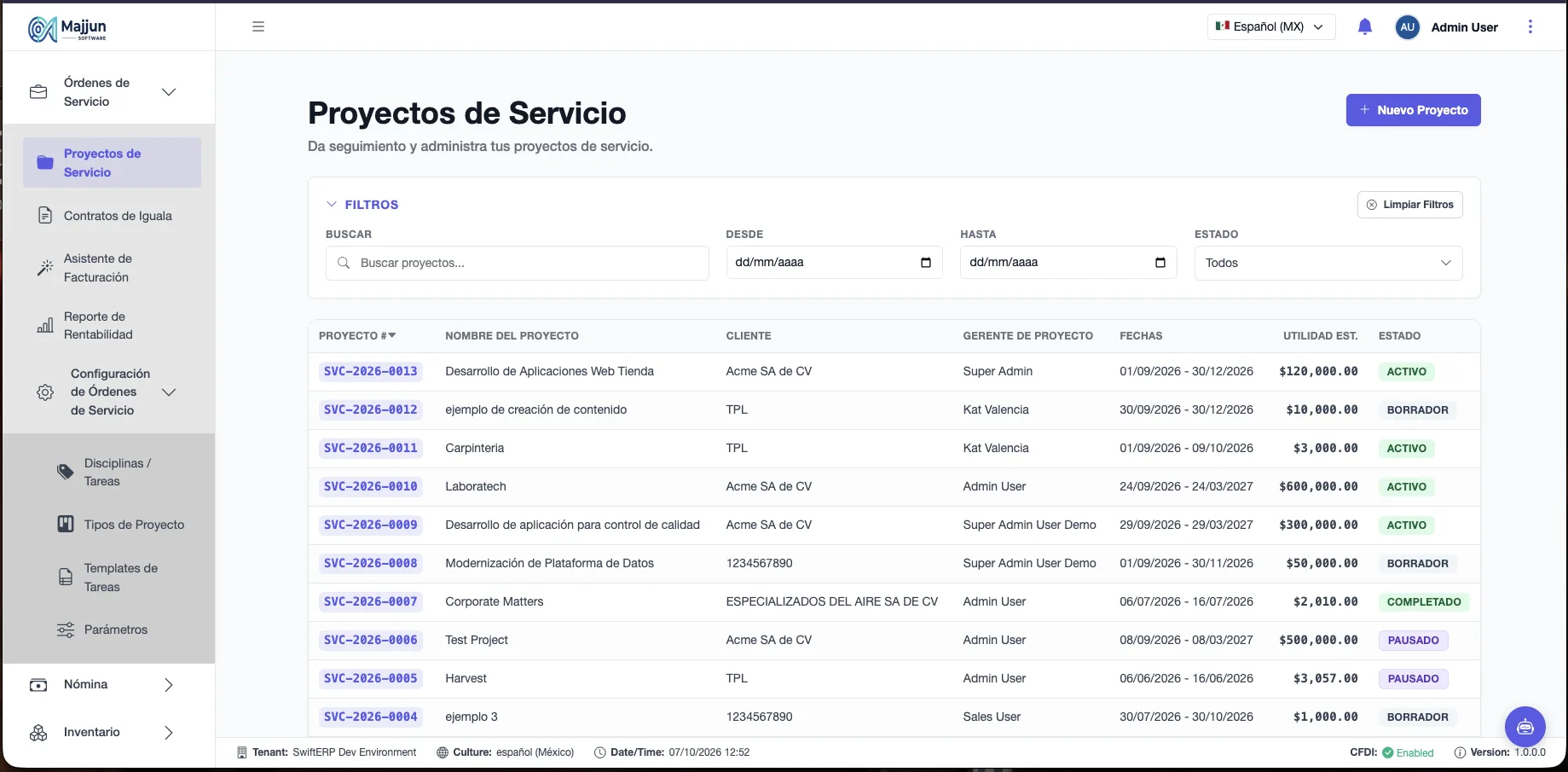
Figura 69. Lista de Proyectos de Servicio
Crear un proyecto
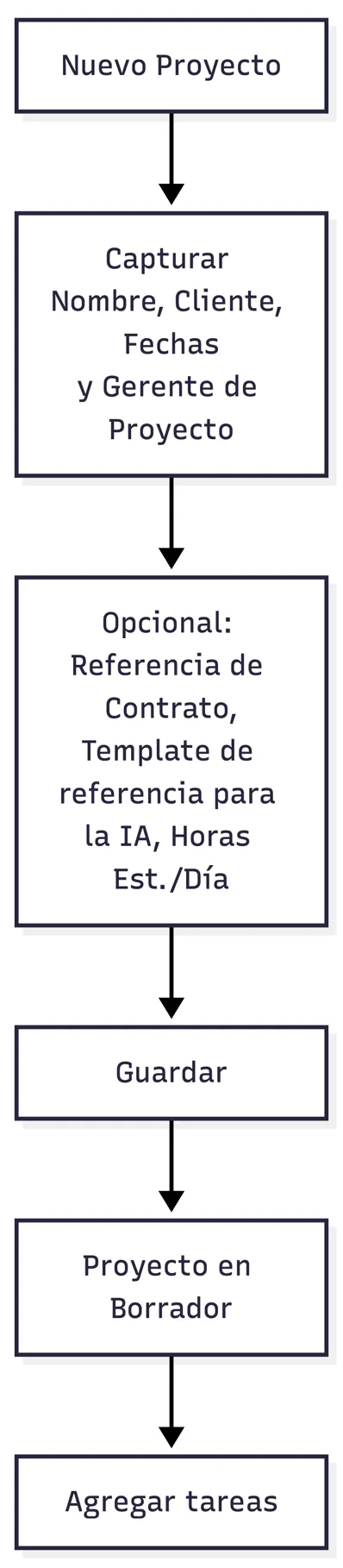
Diagrama 47. Alta de un proyecto
| Campo | Obligatorio | Descripción |
|---|---|---|
| Nombre del Proyecto | Sí | Nombre descriptivo. |
| Cliente | Sí | Debe estar activo. |
| Fecha de Inicio / Fecha de Finalización | Sí | Las tareas y las horas deben caer dentro de estas fechas. |
| Gerente de Proyecto | Sí | Responsable del proyecto. |
| Referencia de Contrato | No | Contrato u orden de compra del cliente. |
| Template de referencia para la IA | No | Ejemplo que usa la IA para estimar; sin template usa todos los de la empresa. |
| Horas Est./Día | No | Horas por día para convertir horas a días (por omisión 8). |
| Descripción | No | Alcance; también sirve de base para la IA. |
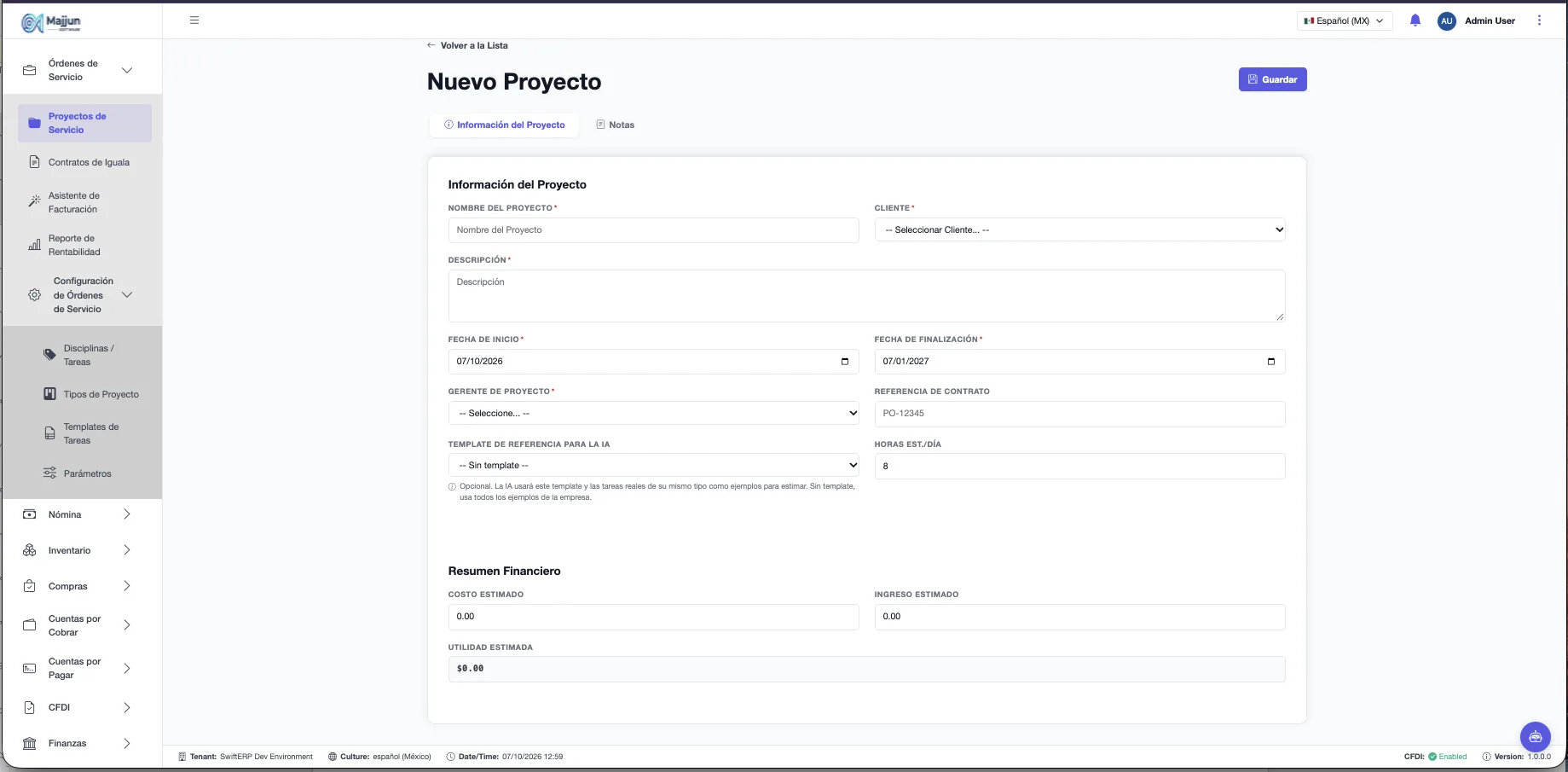
Figura 70. Pestaña Información del Proyecto
Tareas del Proyecto (WBS)

Diagrama 48. Alta de tareas y asignación de personal
-
Con el proyecto en Borrador o Pausado, abra Tareas del Proyecto (WBS) y pulse Agregar Tarea.
-
Capture los datos y guarde. Las fechas deben caer dentro de las del proyecto.
-
Pulse Asignar Personal, elija el empleado y sus horas. La pantalla muestra Asignadas y Restante por Asignar.
-
Para ver lo trabajado por persona, pulse Ver horas registradas por persona.
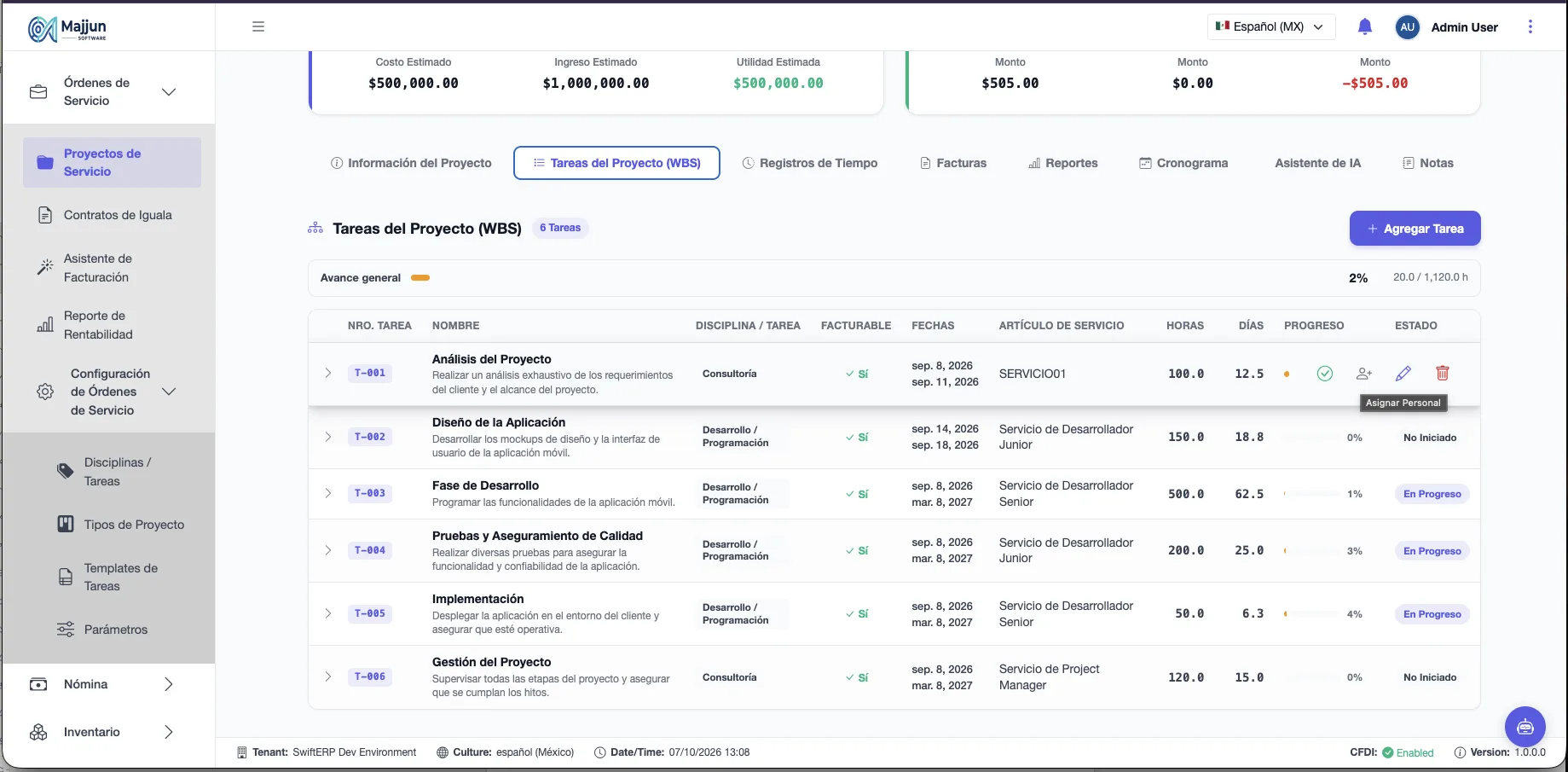
Figura 71. WBS con el panel Asignar Personal
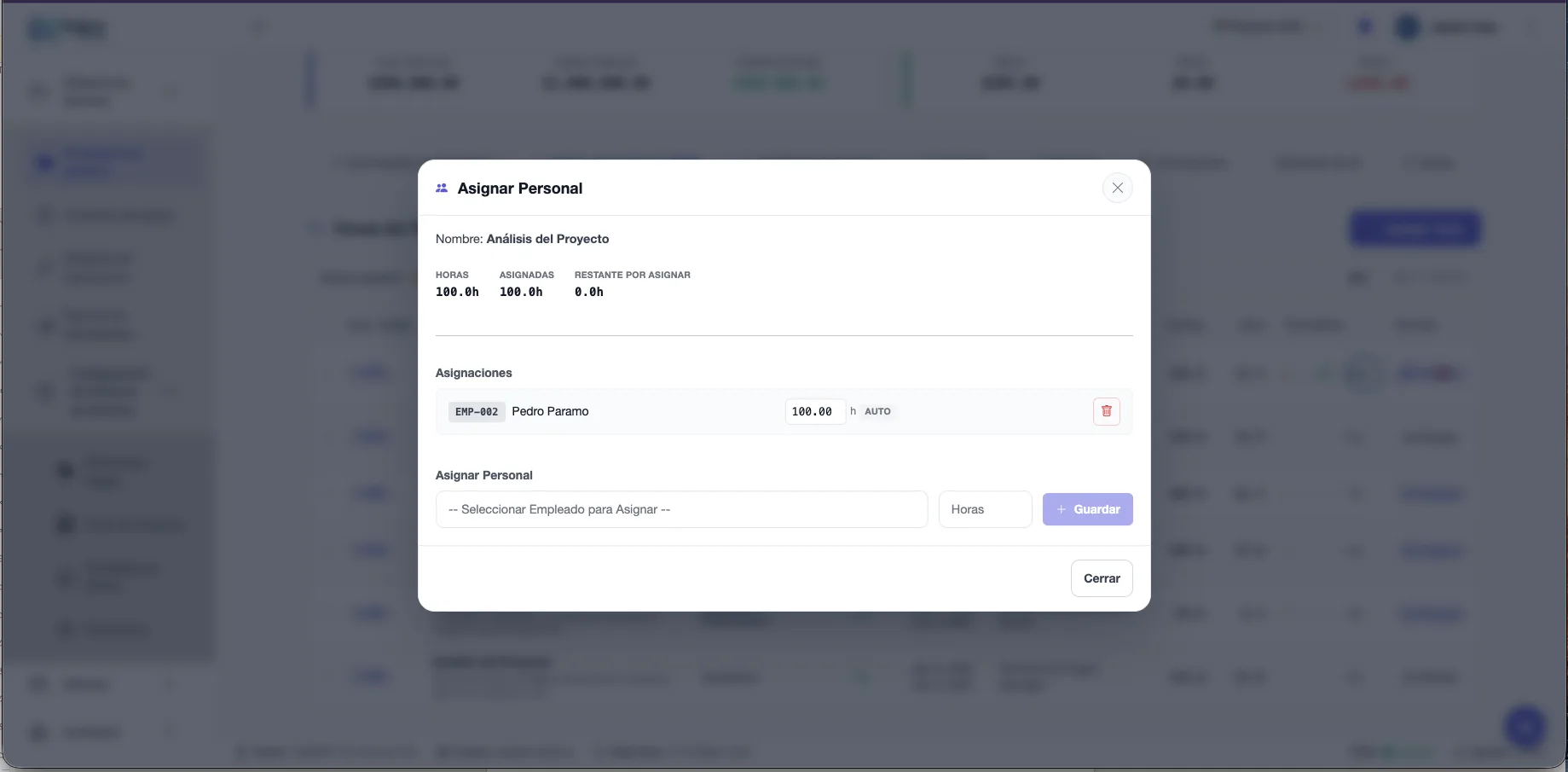
Figura 72. Panel Asignar Personal
Estados de tarea: No Iniciado, En Progreso, Completado, Cancelado. Completar Tarea pide que tenga horas reales y bloquea nuevos registros; Reabrir Tarea pide una razón.
La columna Horas Extra marca a quien registró más horas de las que se le asignaron.
Asistente de IA del proyecto
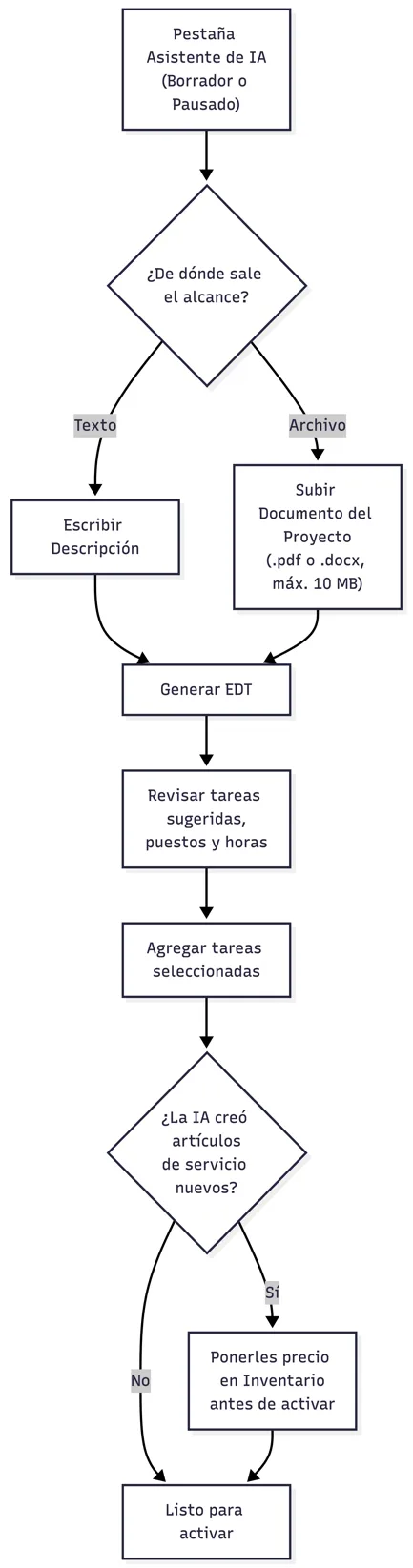
Diagrama 49. Generar tareas con el Asistente de IA
-
Abra Asistente de IA, escriba el alcance o suba el documento.
-
Pulse Generar EDT.
-
Revise cada renglón con Ver/editar este renglón y marque los que quiere.
-
Pulse Agregar tareas seleccionadas.
La IA puede dar de alta artículos de servicio, pero no les pone precio. Mientras alguno siga en 0, el proyecto no se puede activar. Use Poner precio o pídaselo a quien administra Inventario.
El panel muestra una Advertencia de Rentabilidad y Costos cuando el costo pronosticado rebasa el umbral de alerta.
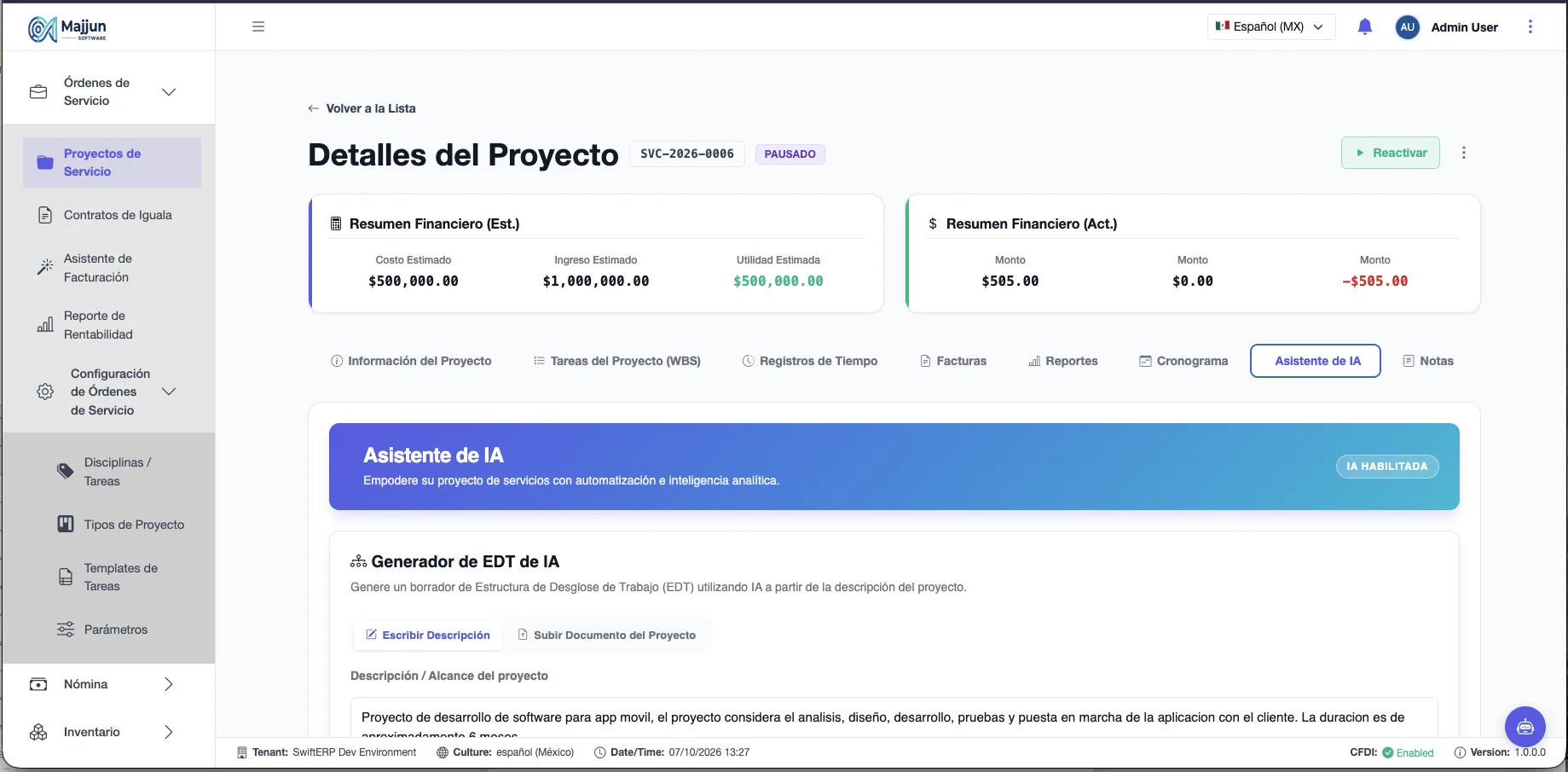
Figura 73. Pestaña Asistentre de IA
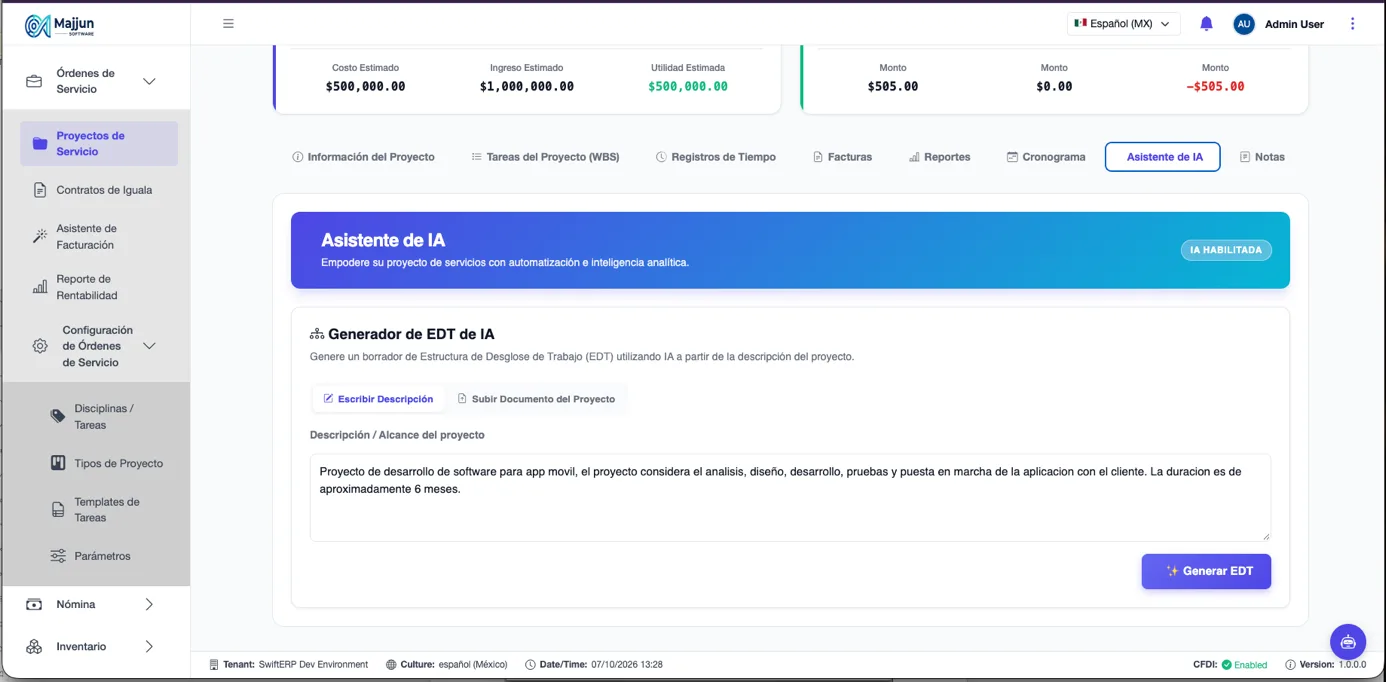
Figura 74. Pantalla Asistente de IA

Figura 75. Boton para generar Sugerencias de Tareas
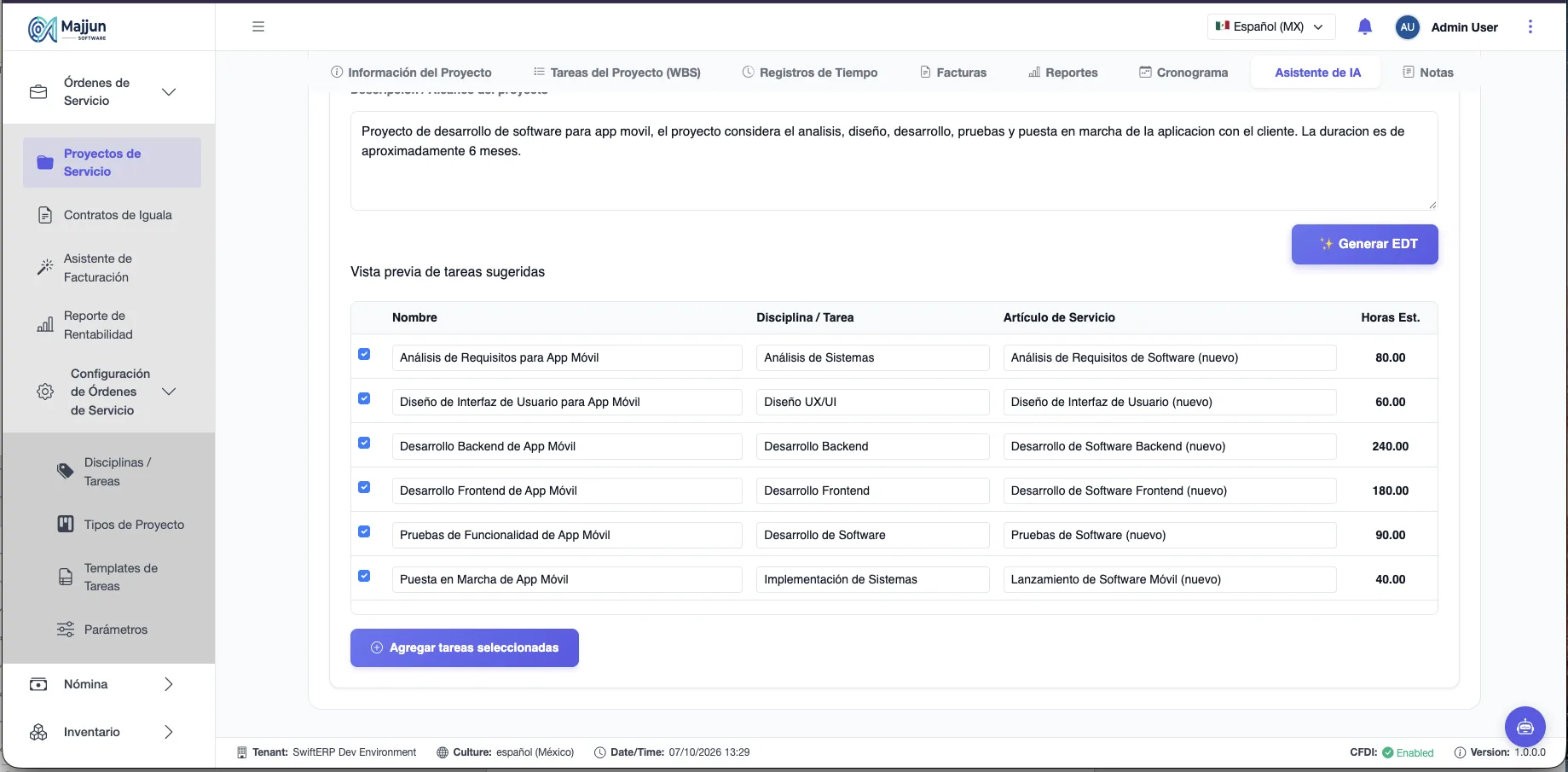
Figura 76. Ejemplos de sugerencia de Tareas

Figura 77. Boton para Agregar sugerencias

Figura 78. Accion para ver los detalles de la tarea
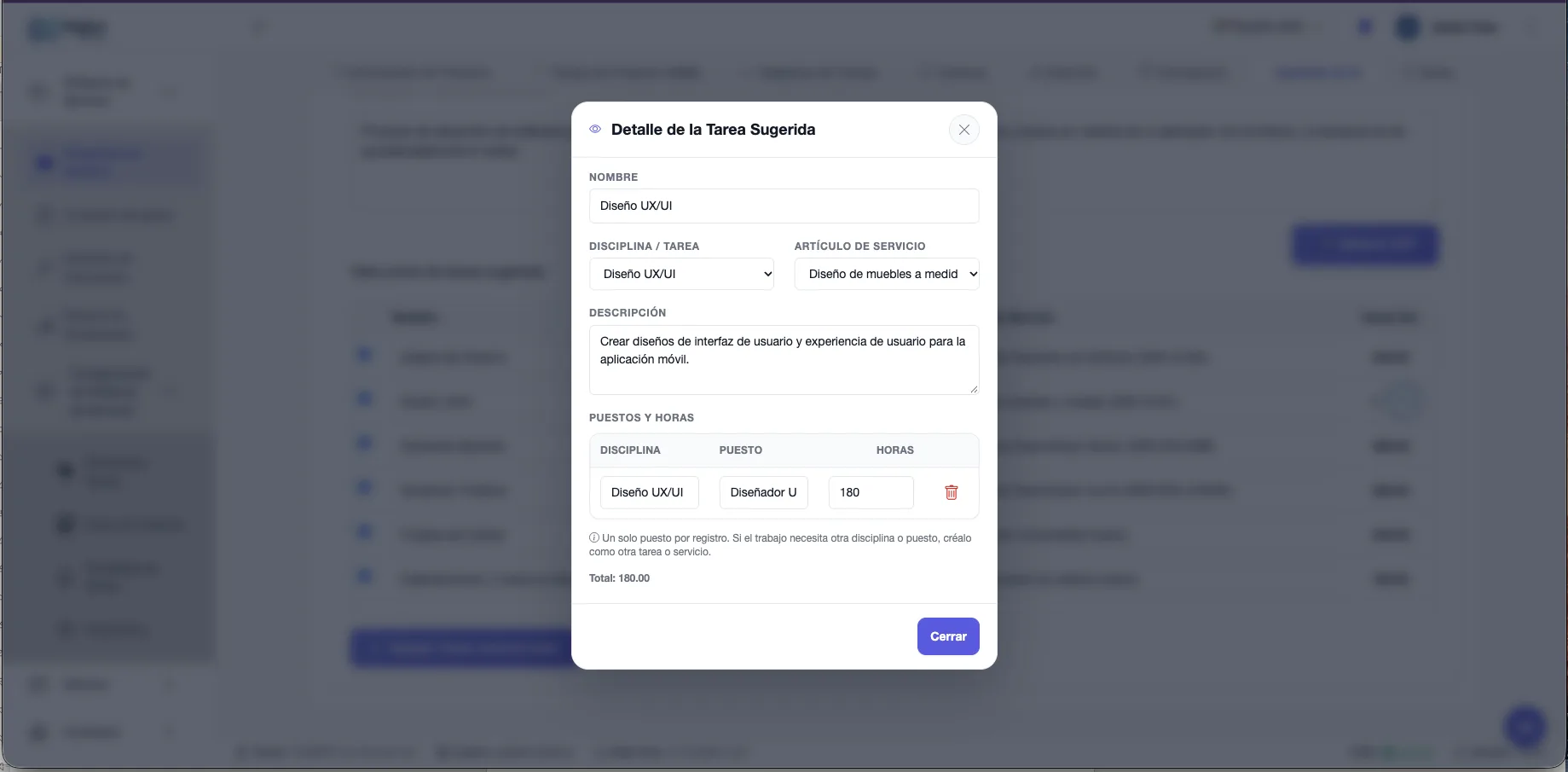
Figura 79. Detalles de la accion
La IA puede dar de alta artículos de servicio, pero no les pone precio. Mientras alguno siga en 0, el proyecto no se puede activar. Use Poner precio o pídaselo a quien administra Inventario.
El panel muestra una Advertencia de Rentabilidad y Costos cuando el costo pronosticado rebasa el umbral de alerta.
Simular finanzas
-
Pulse Simular Finanzas.
-
Revise por tarea Horas Est., Tarifa de Costo, Tarifa de Precio, Costo Total e Ingreso Total.
-
Pulse Copiar al Encabezado para guardar Costo, Ingreso y Utilidad estimados en el Resumen Financiero.
Activar, editar, completar y cancelar
-
Activar: desde Borrador. Bloquea la estructura y permite registrar horas.
-
Editar: pausa el proyecto para cambiar datos, tareas o asignaciones. Mientras está Pausado no se registran horas.
-
Reactivar: guarde antes sus cambios; el proyecto vuelve a Activo.
-
Completar: confirma y avisa si quedan tareas con horas sin facturar.
-
Cancelar: solo desde Activo.
Un proyecto Completado ya no se edita, no se factura y no se reactiva. Facture antes las horas pendientes.
Registros de Tiempo
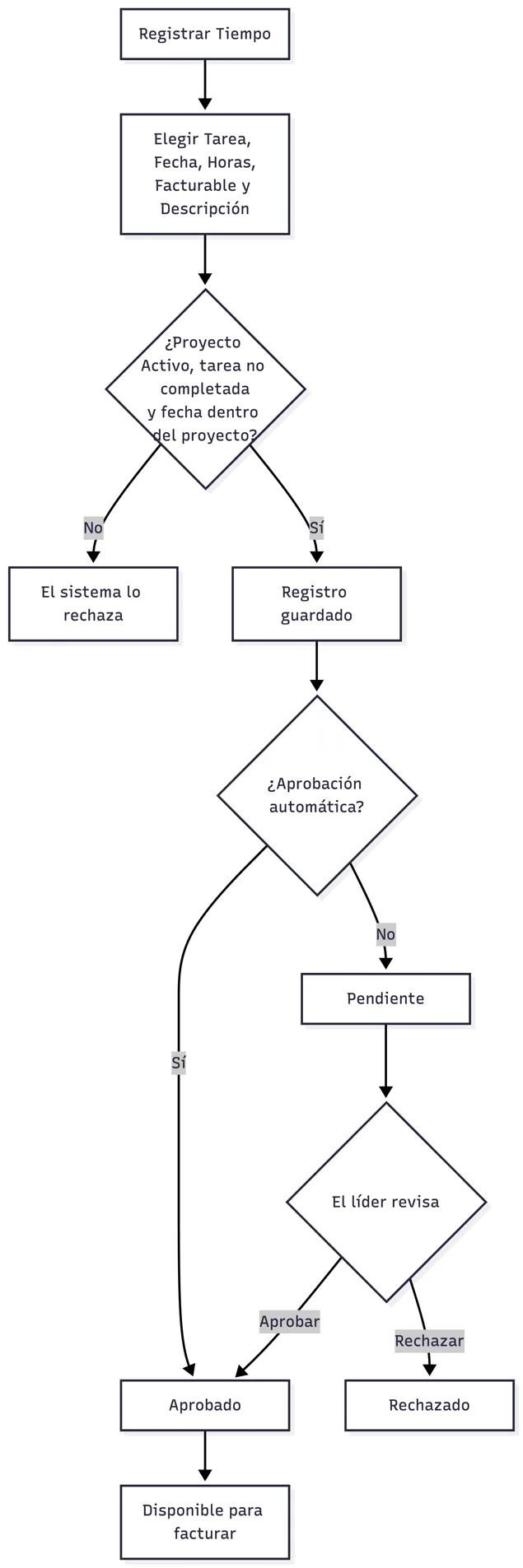
Diagrama 50. Registro y aprobación de horas en proyectos
| Campo | Obligatorio | Descripción |
|---|---|---|
| Tarea | Sí | Tarea del proyecto. |
| Empleado | Sí | Por omisión, el empleado del usuario. |
| Fecha | Sí | Dentro de las fechas del proyecto. |
| Horas | Sí | Mayor que 0 y hasta 24. |
| Hora Inicio / Hora Fin | No | Rango trabajado. |
| Facturable | No | Si se cobra al cliente. |
| Descripción | No | Lo que se hizo. |
-
Pulse Registrar Tiempo, capture los campos y guarde.
-
El líder pulsa Aprobar o Rechazar en los registros pendientes.
-
Arriba se ve Mi avance (horas trabajadas y restantes de la persona) y el Avance real del proyecto.
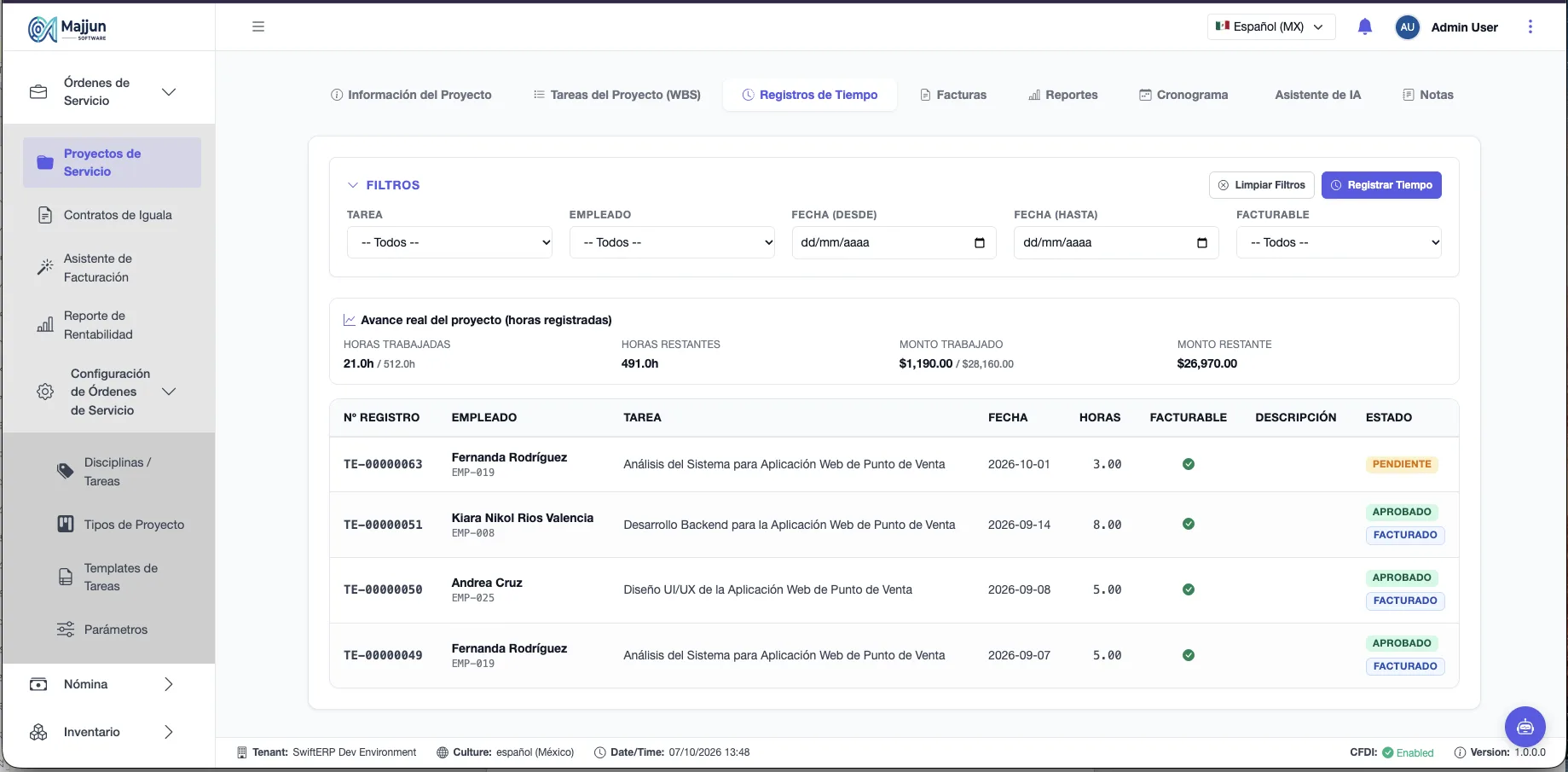
Figura 80. Registros de Tiempo con aprobación
Un registro ya Facturado no se edita ni se elimina. En proyectos no existe el tiempo extra

Figura 81. Accion de Editar
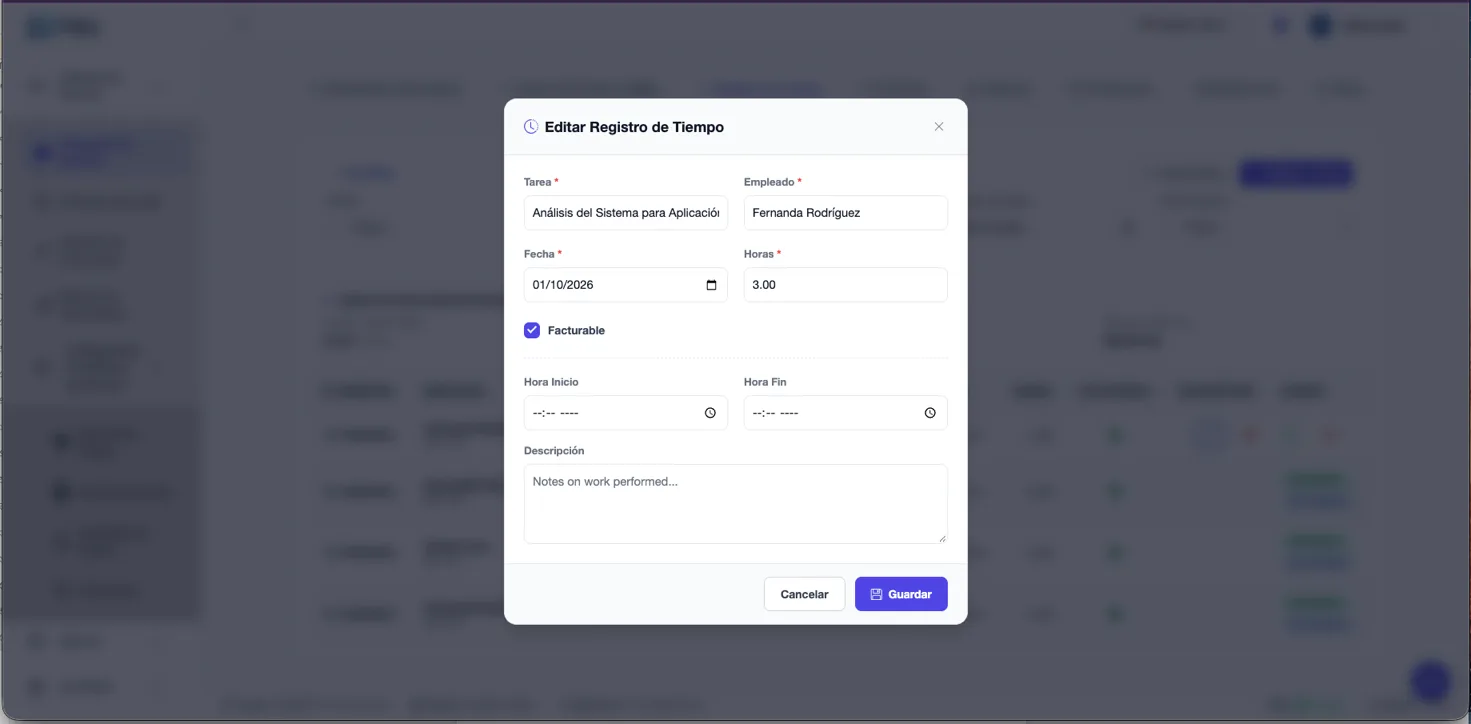
Figura 82. Modal para hacer el registro de horas
Facturar un proyecto
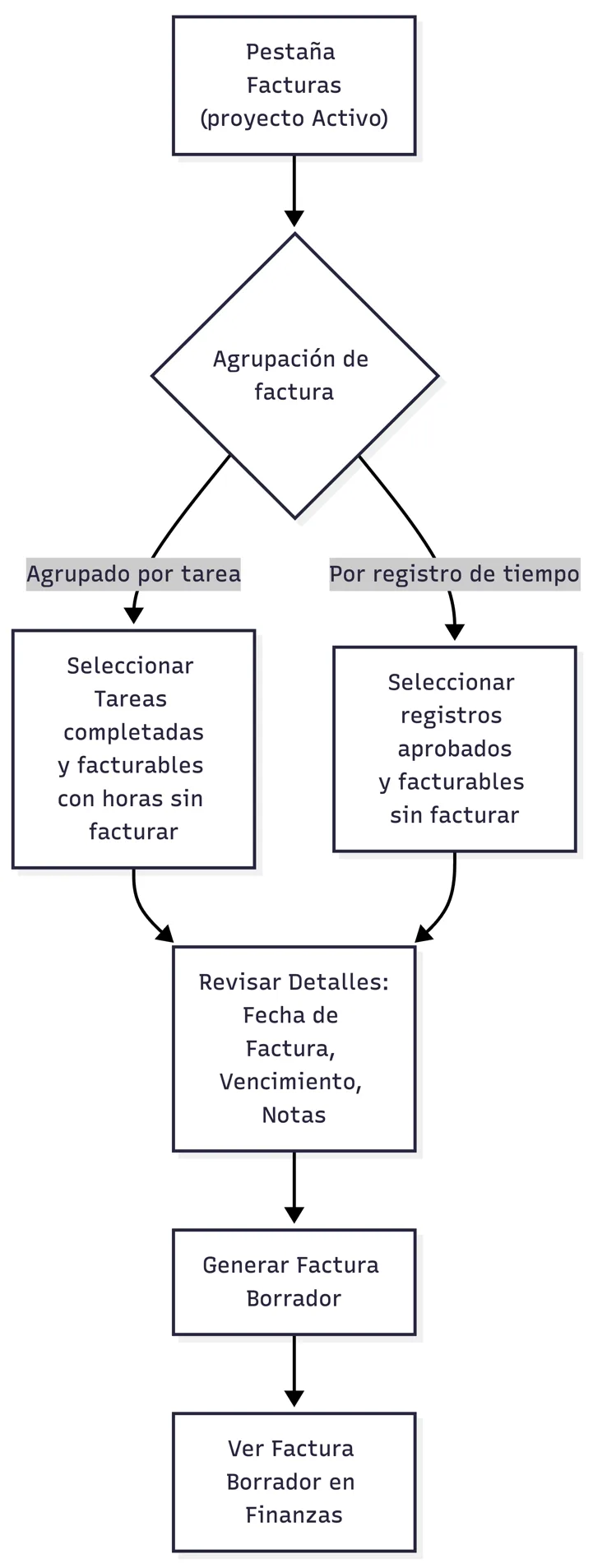
Diagrama 51. Asistente de facturación del proyecto
-
Abra Facturas y elija la Agrupación de factura.
-
Seleccione tareas o registros.
-
Revise fecha, vencimiento y notas.
-
Pulse Generar Factura Borrador y luego Ver Factura Borrador.
Generar facturas requiere el permiso de facturar de Ventas. La factura nace en Borrador: se revisa y timbra en Finanzas.
Cronograma y Reportes
-
Cronograma: calendario y Diagrama de Gantt. El Gerente de Proyecto puede arrastrar las barras para reprogramar; las tareas vencidas se marcan.
-
Reportes: Reporte Financiero del Proyecto (costo, ingreso y ganancia estimados contra reales, consumo de presupuesto, progreso), filtrable por fechas, empleado y tipo de tarea; Exportar Tareas WBS a hoja de cálculo.
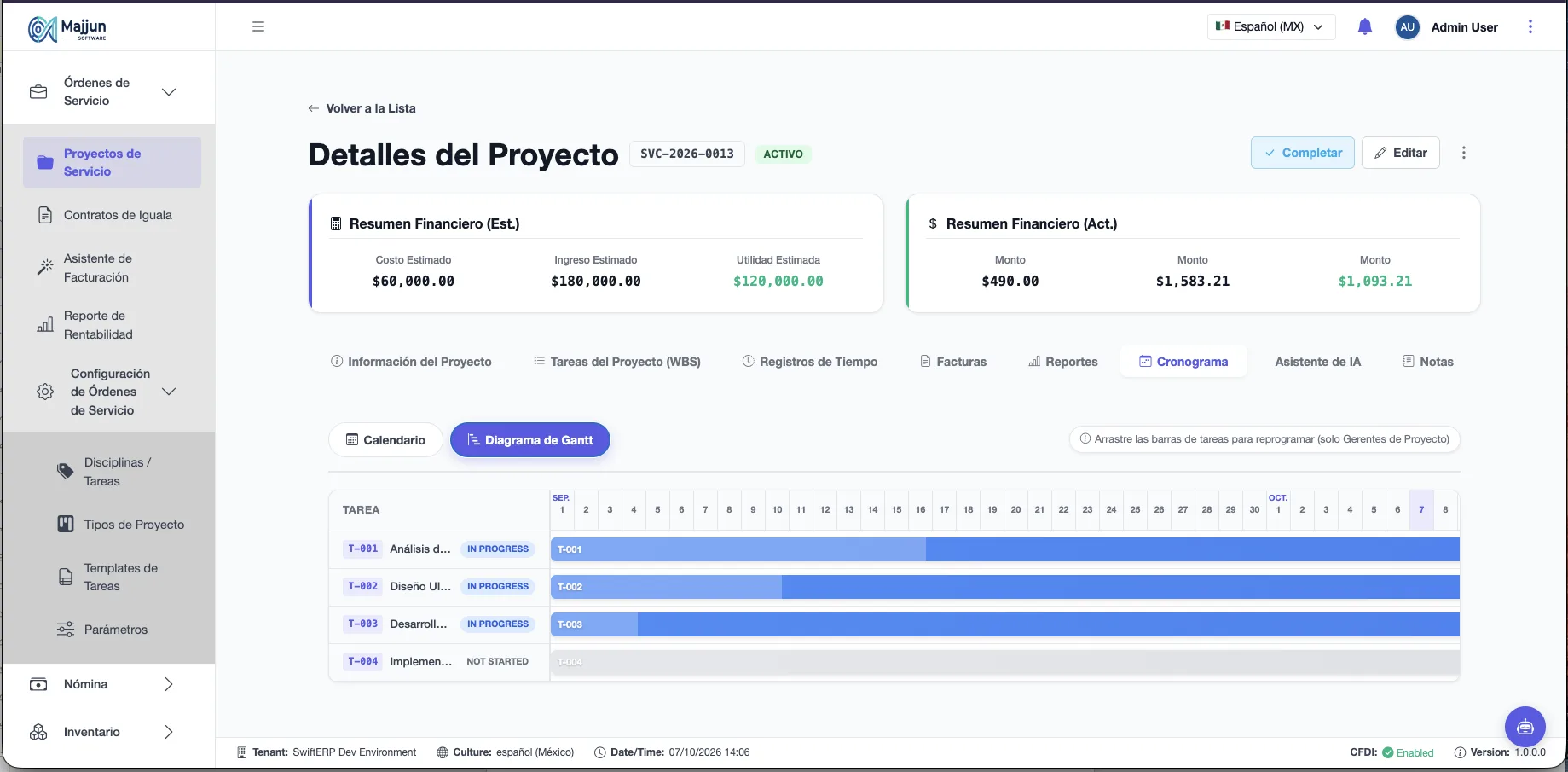
Figura 83. Diagrama de Gantt del proyecto
Contratos de Iguala
Vista general
Un Contrato de Iguala es un servicio recurrente: el cliente paga cada periodo por un conjunto de servicios (líneas de servicio). Al activarlo, el sistema genera el Calendario de Facturación con un periodo por cada mes, trimestre o año de la vigencia.
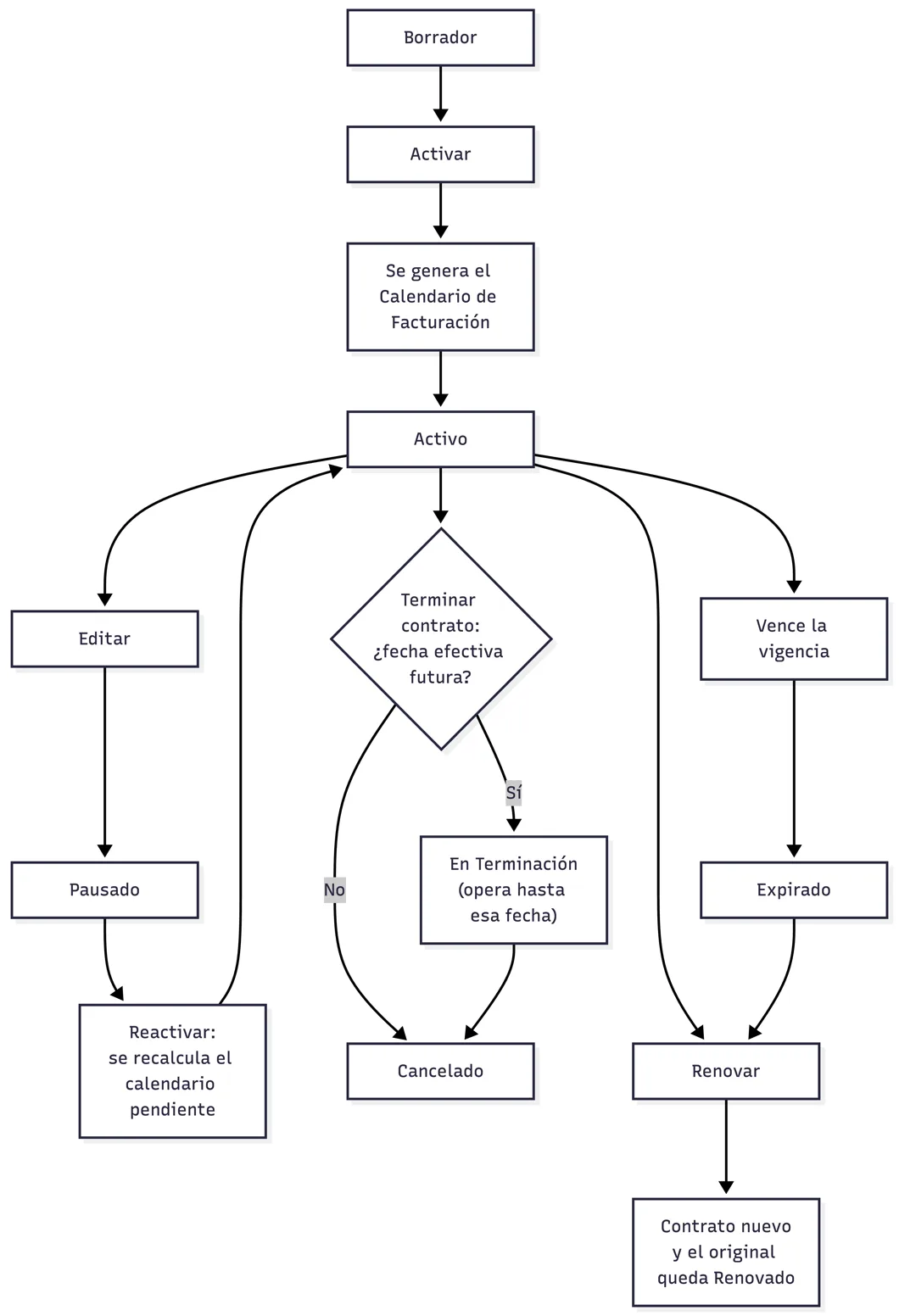
Diagrama 52. Estados de un contrato de iguala
| Pestaña | Para qué sirve |
|---|---|
| General | Cliente, nombre, fechas, periodicidad, moneda, gerente de cuenta. |
| Configuración | Vencimiento de facturas y ajustes propios del contrato. |
| Servicios | Líneas de servicio, puestos, horas y personal asignado. |
| Registro de Horas | Horas del personal, aprobación y tiempo extra. |
| Adjuntos | Contrato firmado, SOWs y otros documentos. |
| Asistente de IA | Generar líneas de servicio a partir del alcance. |
| Calendario de Facturación | Periodos a facturar y su estado. |
| Facturas | Facturas generadas y facturación por registro de tiempo. |
| Reportes | Acordado contra real, margen, cobro y utilización por línea. |
Restricciones. Solo un contrato Borrador o Pausado se edita. Solo uno Activo registra horas y factura. Cancelado y Renovado son de solo consulta.
Lista de Contratos de Iguala
Muestra Número, Nombre, Cliente, Fecha de Inicio, Fecha de Vencimiento, Periodicidad, Ingreso Acordado y Estado. Se filtra por texto y estado; Mostrar Inactivos/Cancelados incluye los cerrados.
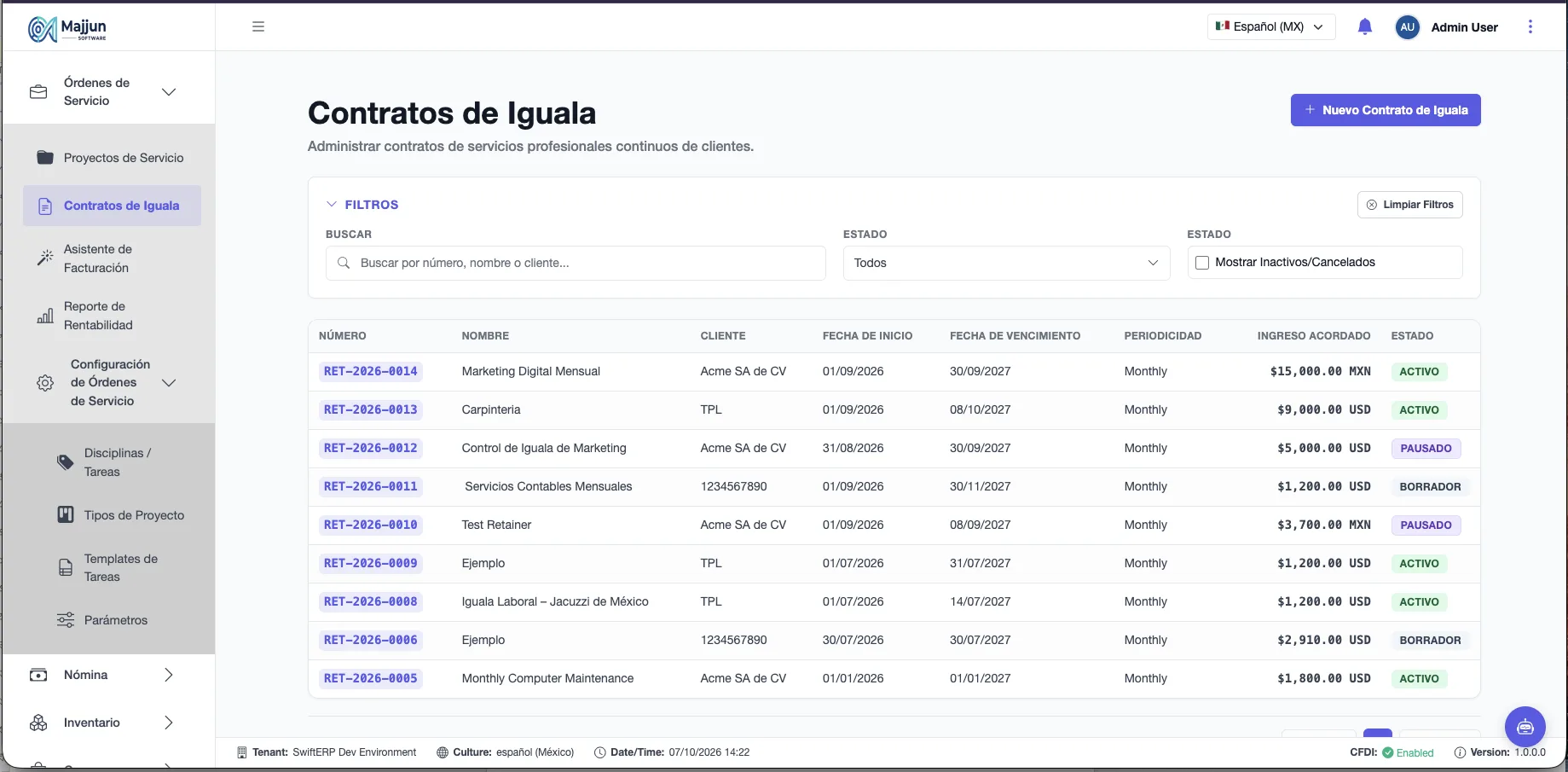
Figura 84. Lista de Contratos de Iguala
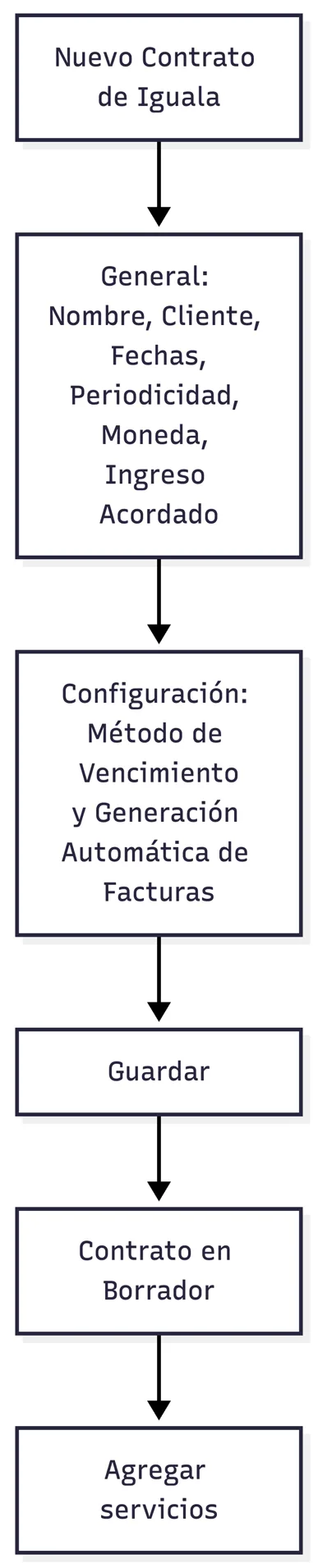
Diagrama 53. Alta de un contrato de iguala
| Campo | Obligatorio | Descripción |
|---|---|---|
| Nombre del Contrato | Sí | Nombre descriptivo. |
| Cliente | Sí | Debe estar activo. |
| Fecha de Inicio / Fecha de Vencimiento | Sí | Vigencia; las horas deben caer dentro de ella. |
| Periodicidad | Sí | Cada cuánto se factura (mensual, trimestral, anual…). |
| Moneda | Sí | Moneda de facturación. |
| Gerente de Cuenta | Sí | Responsable del contrato. |
| Template de referencia para la IA | No | Ejemplo que usa la IA para estimar. |
| Generación Automática de Facturas | No | Se guarda con el contrato, pero en esta versión no genera facturas por sí sola: se factura con Facturar Ahora o desde el Asistente de Facturación. |
| Método de Vencimiento | Sí | Días después de la fecha de factura (usa Días de Vencimiento de Factura, 30 por omisión) o Día fijo del mes siguiente (usa Día de Vencimiento, ej. 15). |
| Anulaciones de Configuración | No | Horas por Día por Defecto y Ventana de Sugerencia de Facturación de IA (Días) solo para este contrato. |
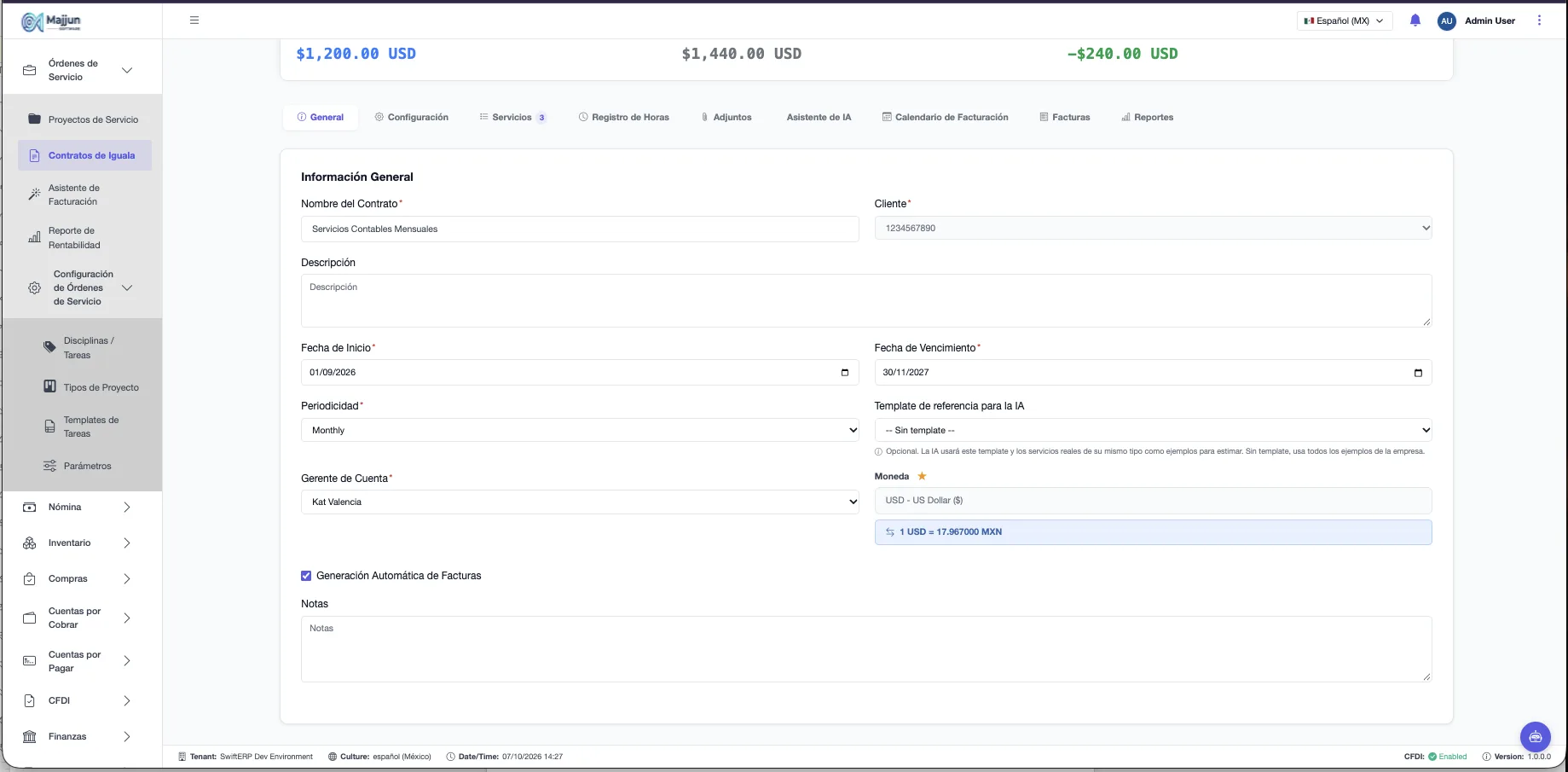
Figura 85. Pestaña General del contrato
Servicios y personal
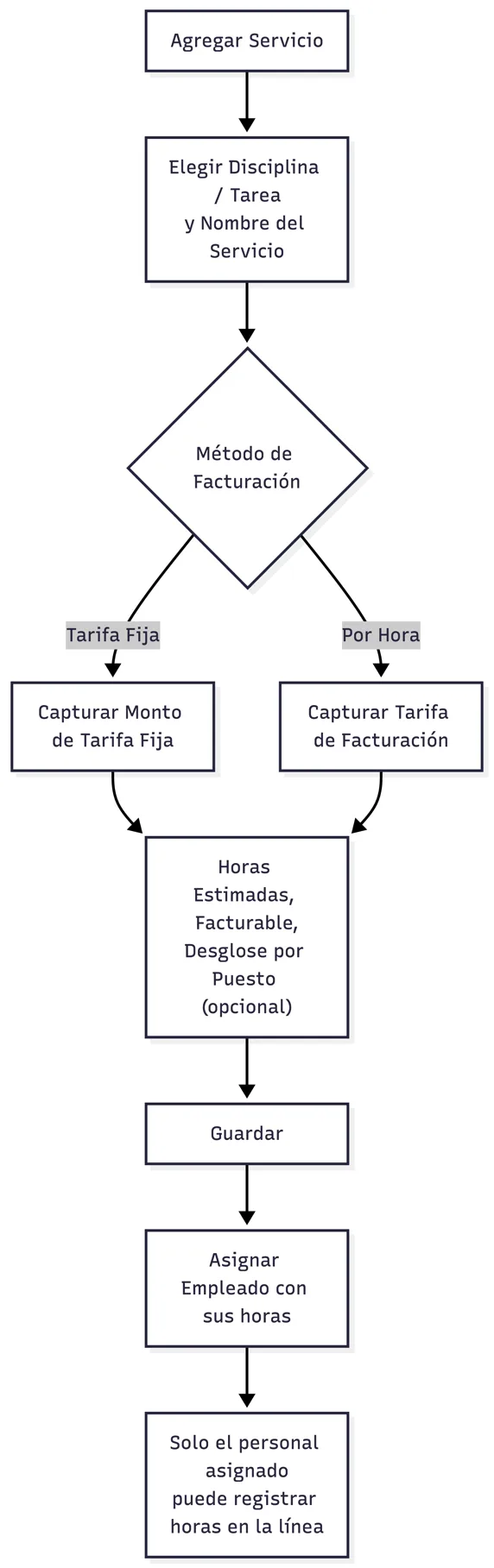
Diagrama 54. Alta de una línea de servicio
-
Con el contrato en Borrador o Pausado, abra Servicios y pulse Agregar Servicio.
-
Elija la Disciplina / Tarea (obligatoria) y escriba el Nombre del Servicio.
-
Elija Tarifa Fija o Por Hora y capture el monto o la tarifa.
-
Guarde y pulse Asignar Empleado. La pantalla muestra Asignadas y Restante por Asignar.
-
Para quitar una línea, cancélela desde Acciones.
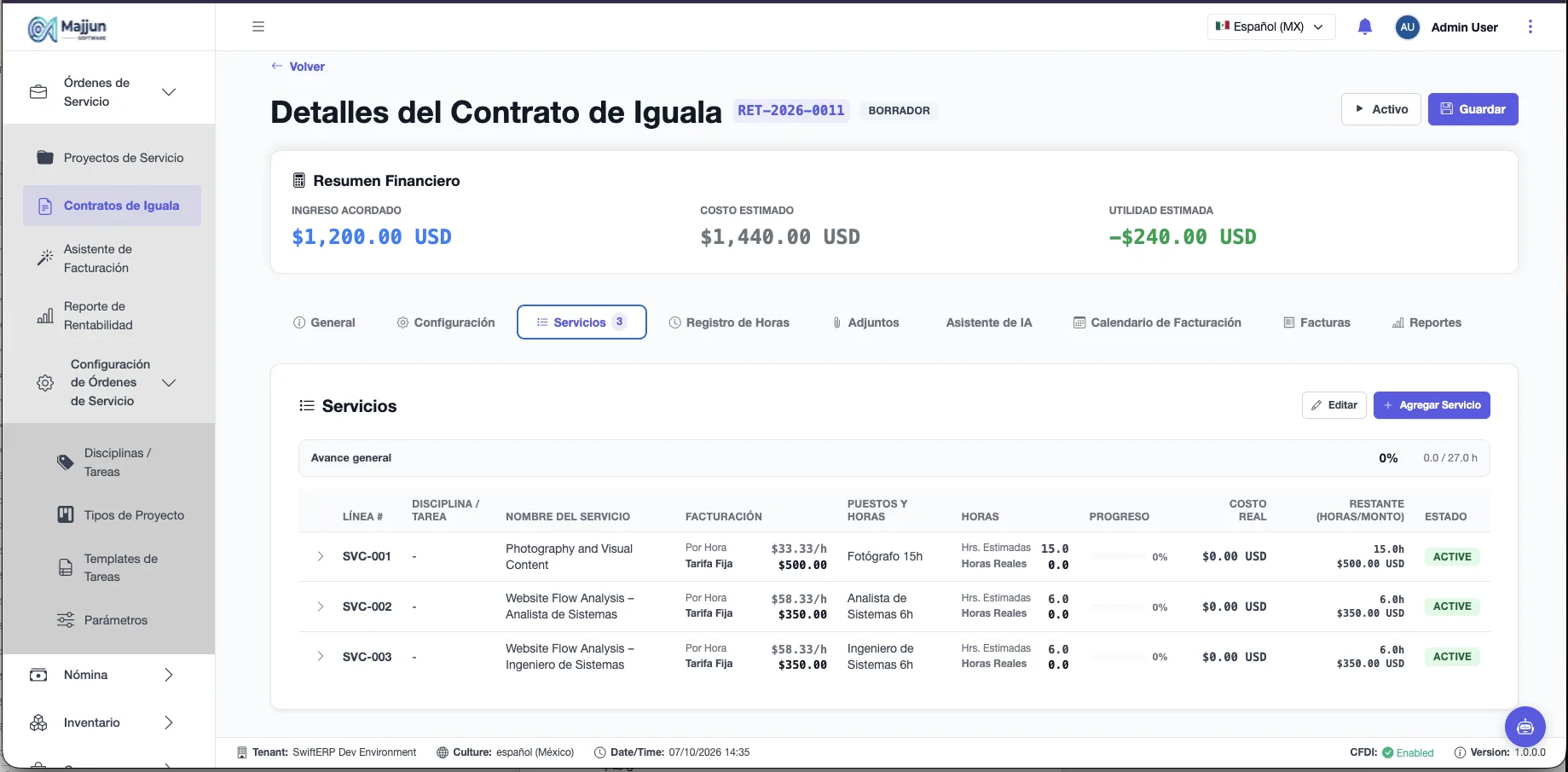
Figura 86. Pestaña Servicios con una línea y su personal

Figura 87. Acciones
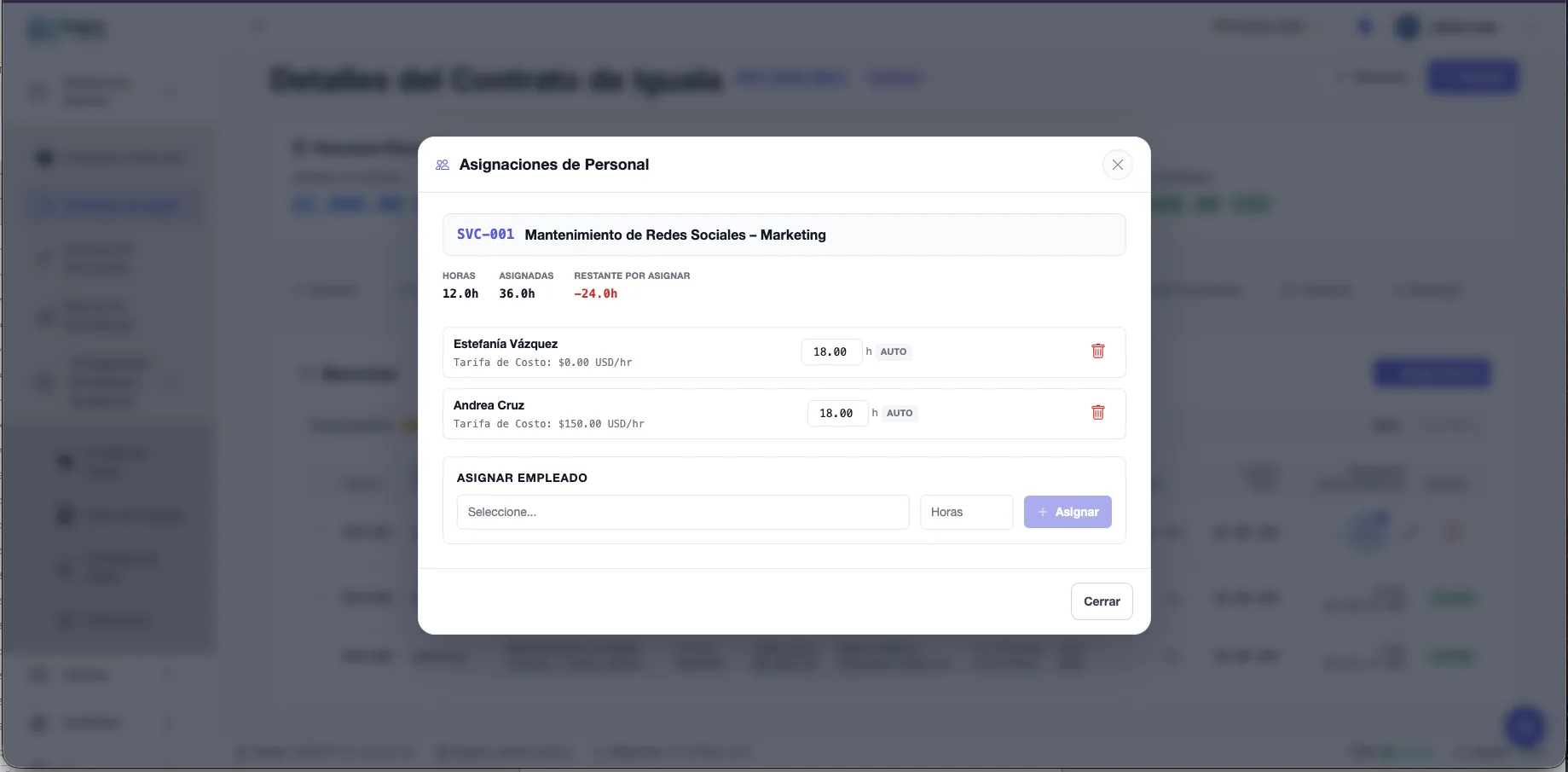
Figura 88. Modal de Asignacion de Empleado
El monto que se ve en la línea está calculado con las horas estimadas; no es necesariamente el monto que se cobra.
Asistente de IA del contrato
Funciona igual que en proyectos, pero propone líneas de servicio recurrentes con su método de facturación y horas. Solo está disponible con el contrato en Borrador o Pausado.
Registro de Horas y tiempo extra
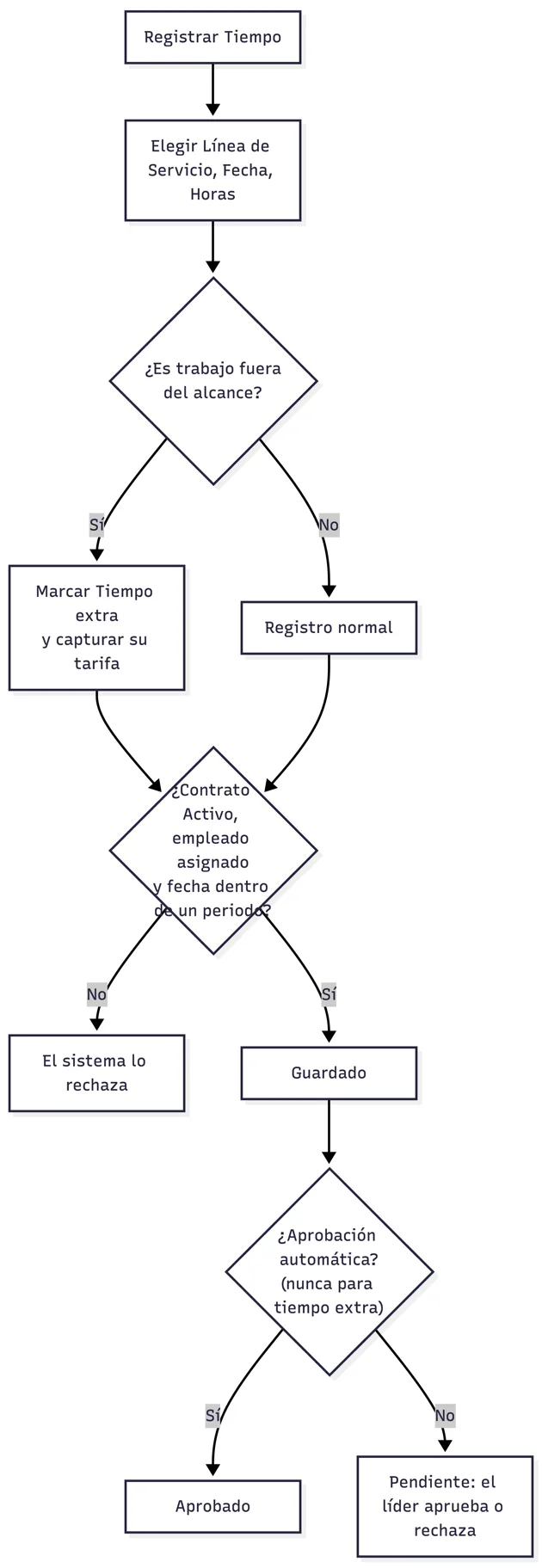
Diagrama 55. Registro de horas en una iguala
El tiempo extra no entra en la factura del periodo: solo se cobra con Facturas › Por registro de tiempo.
Calendario de Facturación y facturas
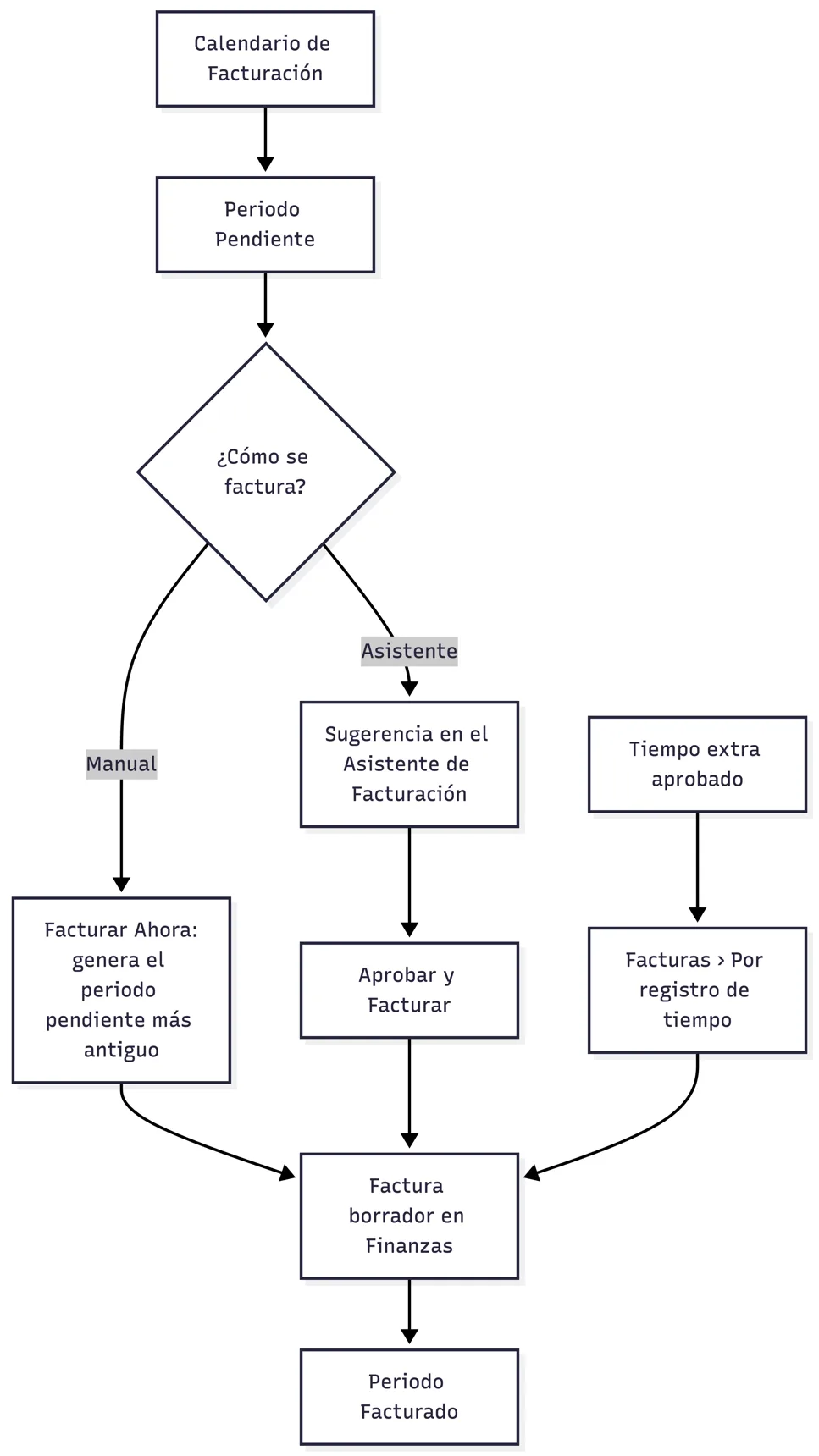
Diagrama 56. Facturación de una iguala
-
En Calendario de Facturación revise Período, Fecha Inicio, Fecha Fin, Fecha Vencimiento, Monto y Estado.
-
Pulse Facturar Ahora para generar la factura del periodo pendiente más antiguo.
-
Para tiempo extra u horas sueltas: Facturas › Por registro de tiempo, seleccione los registros, Revisar Detalles y Generar Factura Borrador.
Estados de periodo: Pendiente, Facturado, Vencido, Anulado. Las facturas ya generadas se siguen viendo aunque el contrato se pause.
Conciliación
Pulse Ejecutar Conciliación para comparar por línea las horas estimadas contra las horas aprobadas reales y su desviación. Si las reales quedan muy por debajo, el informe avisa que puede haber hojas de horas incompletas.
Renovar un contrato

Diagrama 57. Renovación
La nueva fecha de vencimiento debe ser posterior a la nueva fecha de inicio. Solo se renuevan contratos Activos o Expirados.
Terminar un contrato
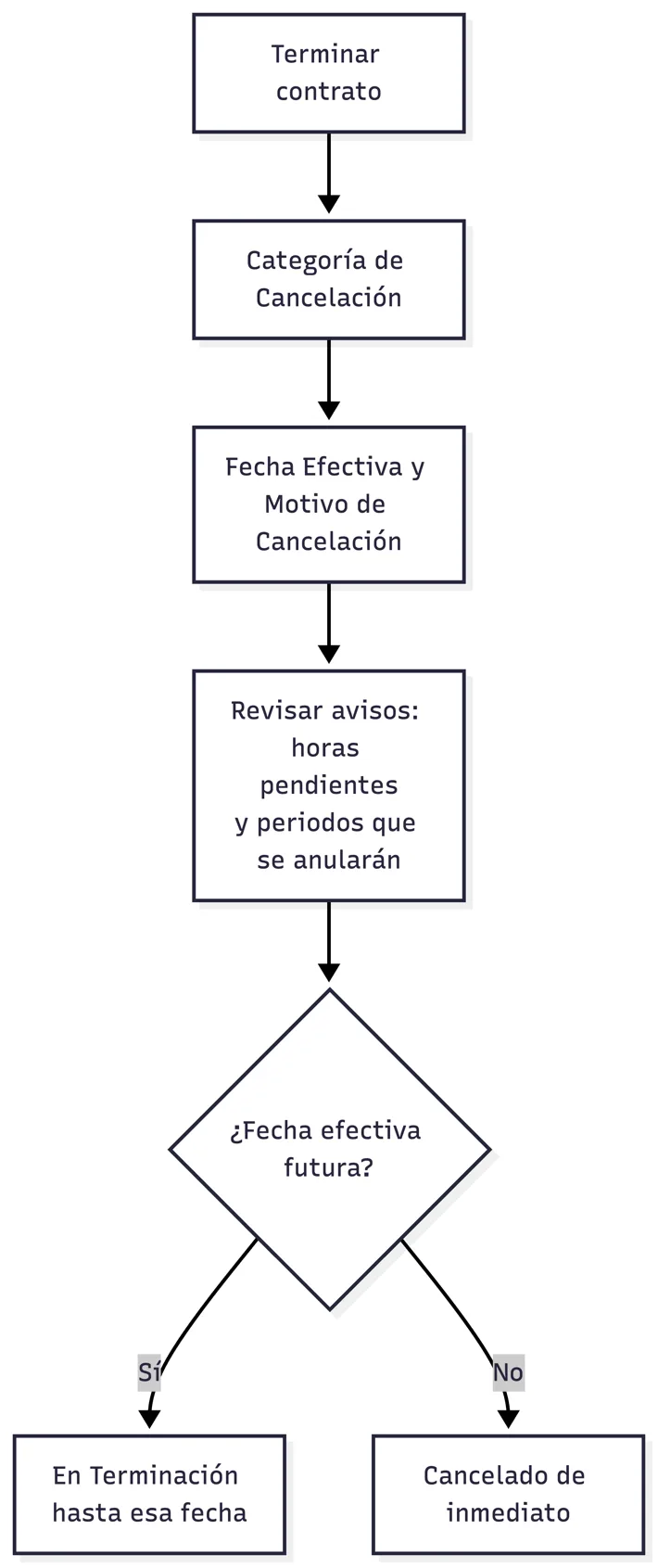
Diagrama 58. Terminacion
-
Pulse Terminar contrato.
-
Elija la Categoría: Solicitud del Cliente, Terminación Anticipada, Falta de Pago, Cambio de Alcance u Otro.
-
Capture Fecha Efectiva y Motivo de Cancelación (obligatorio).
-
Lea los avisos y confirme.
Los periodos pendientes después de la fecha efectiva se anulan, y las horas pendientes de aprobar ya no se procesan. Apruébelas antes.
Asistente de Facturación
Vista general
El Asistente de Facturación revisa las igualas y los proyectos activos y propone las facturas que ya se pueden emitir: el periodo de una iguala o las horas aprobadas sin facturar de un proyecto. Cada sugerencia trae su desglose, su nivel de confianza y las anomalías que detectó.
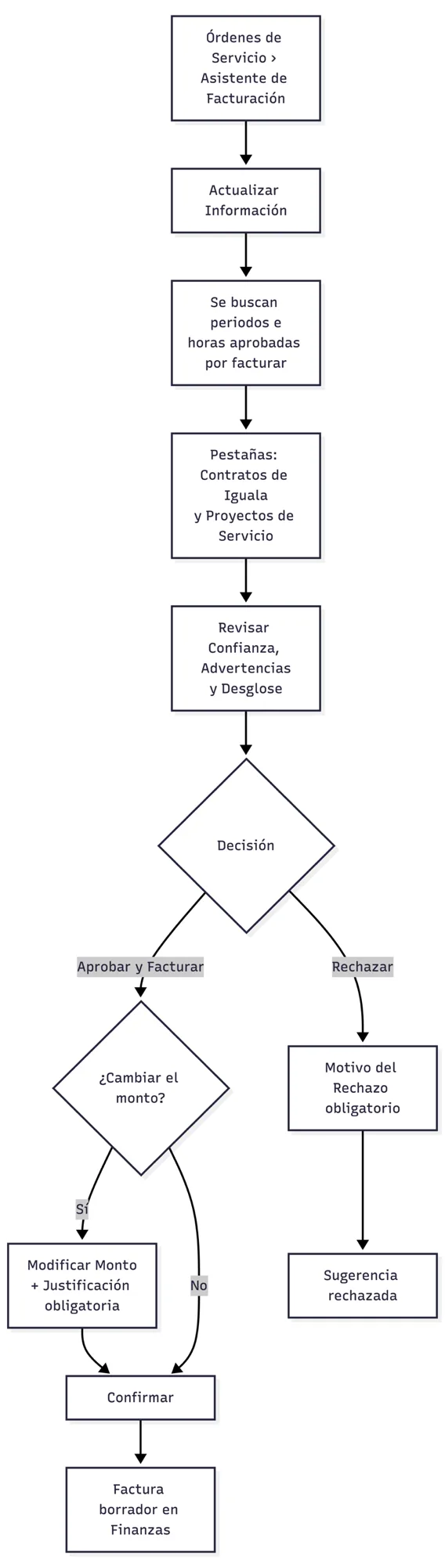
Diagrama 5.1. Revisión de sugerencias de facturación
Niveles de confianza y advertencias
| Confianza | Cuándo aparece |
|---|---|
| Alta | Sin advertencias. |
| Media | Horas por debajo o por encima de lo estimado, o registros pendientes de aprobar. |
| Requiere Revisión | Horas de un empleado no asignado, o un artículo de servicio sin precio. |
Advertencias que puede mostrar:
-
Horas registradas por debajo del 50 % de las estimadas del periodo (registros posiblemente incompletos).
-
Horas registradas que exceden las estimadas por más del 20 %.
-
Tiempo registrado por un empleado no asignado.
-
Registros de una tarea pendientes de aprobar.
-
Un artículo de servicio sin precio.
Aprobar o rechazar
-
Abra Órdenes de Servicio › Asistente de Facturación y pulse Actualizar Información.
-
Elija la pestaña Contratos de Iguala o Proyectos de Servicio.
-
Revise el Desglose de Línea de Servicio (horas estimadas, horas aprobadas reales, monto).
-
Pulse Aprobar y Facturar. Si cambia el monto, escriba la Justificación del Cambio.
-
O pulse Rechazar y escriba el Motivo del Rechazo.
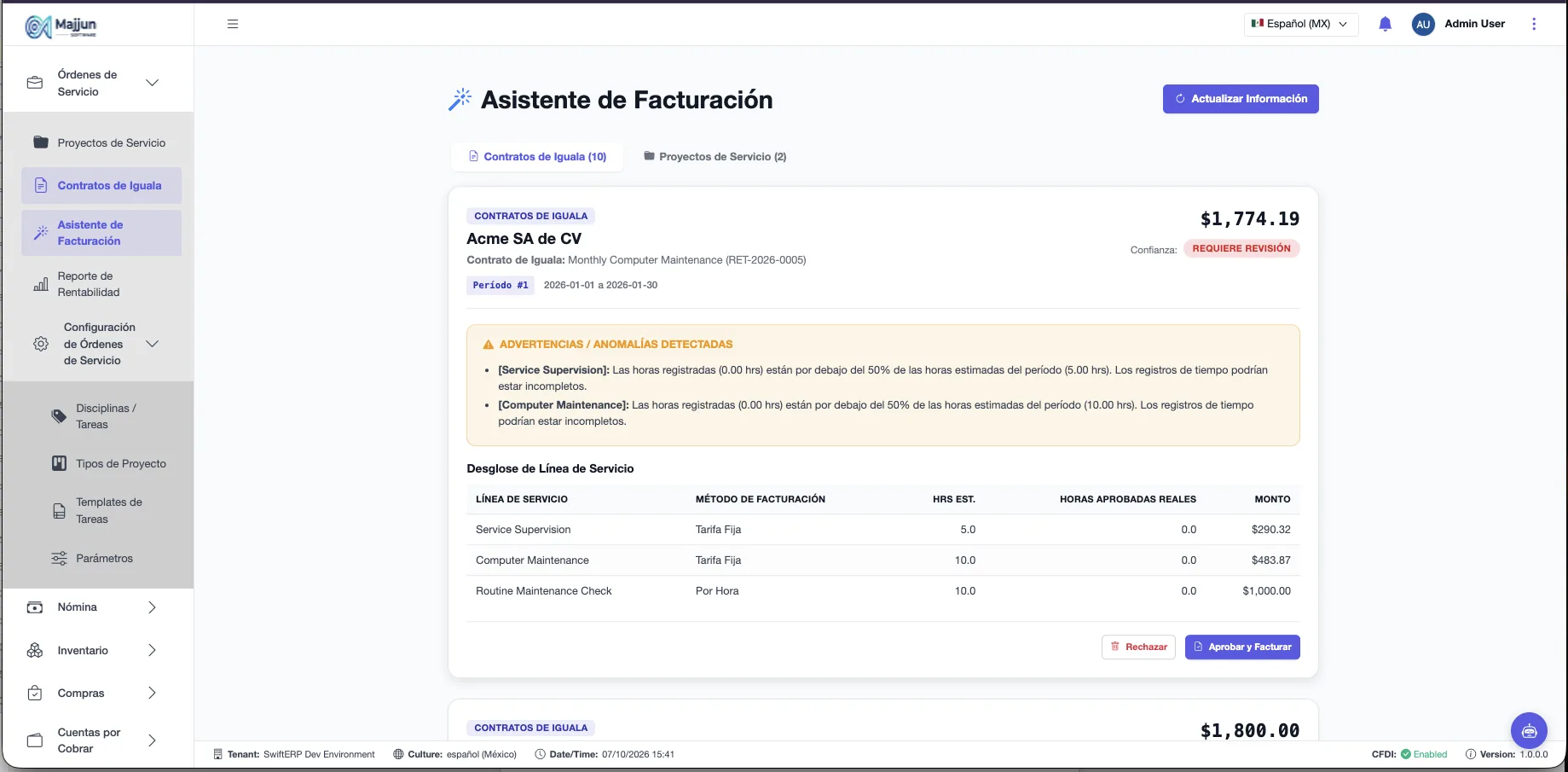
Figura 89. Sugerencia de facturación
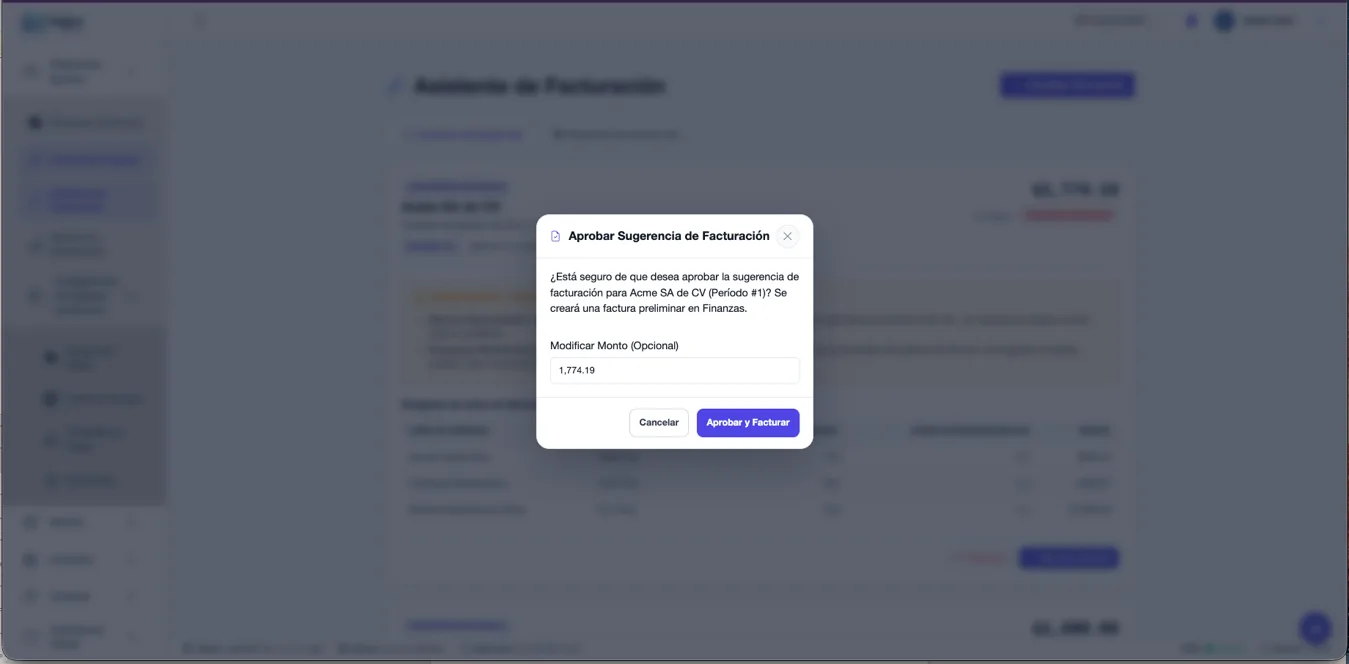
Figura 90. Sugerencia de facturación con advertencias y desglose
Las sugerencias no se generan solas: se actualizan cada vez que pulsa Actualizar Información.
Aprobar crea la factura en Borrador en Finanzas; se revisa y timbra allá.
Vistas globales y reportes
Reporte de Rentabilidad
Compara lo acordado contra lo real de todas las igualas y proyectos: ingreso, costo, margen, tasa de cobro y utilización de horas. Solo lo ven quienes tienen permiso de ver costos.
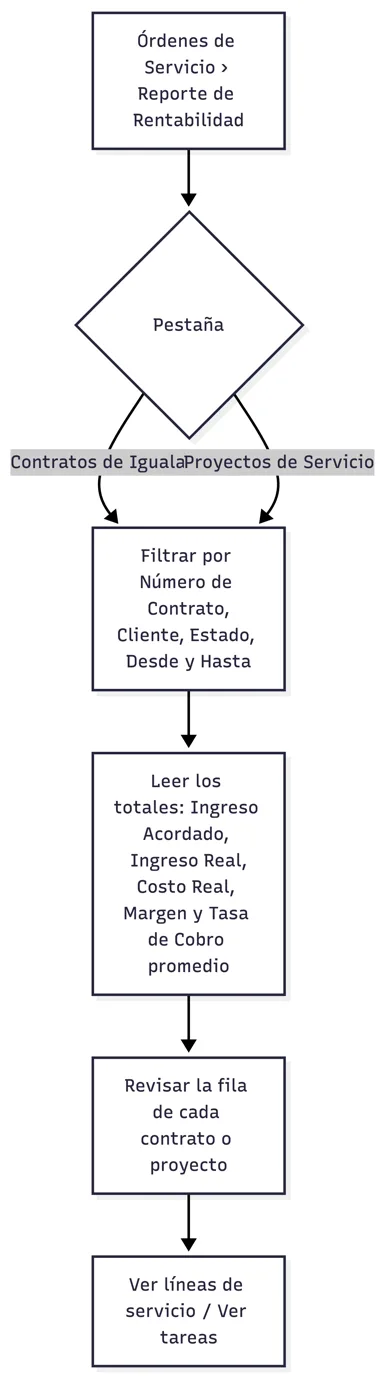
Diagrama 59. Consulta del reporte de rentabilidad
| Columna | Qué muestra |
|---|---|
| Acordado (Total) | Ingreso pactado. |
| Ingreso Real / Costo Real | Lo facturado y el costo de las horas (horas × tasa de costo interno). |
| Margen % | Utilidad real sobre ingreso real. |
| Cobro % / Días Prom. | Qué parte de lo facturado ya se cobró y en cuántos días en promedio. |
| Utilización % | Horas reales contra horas estimadas. |
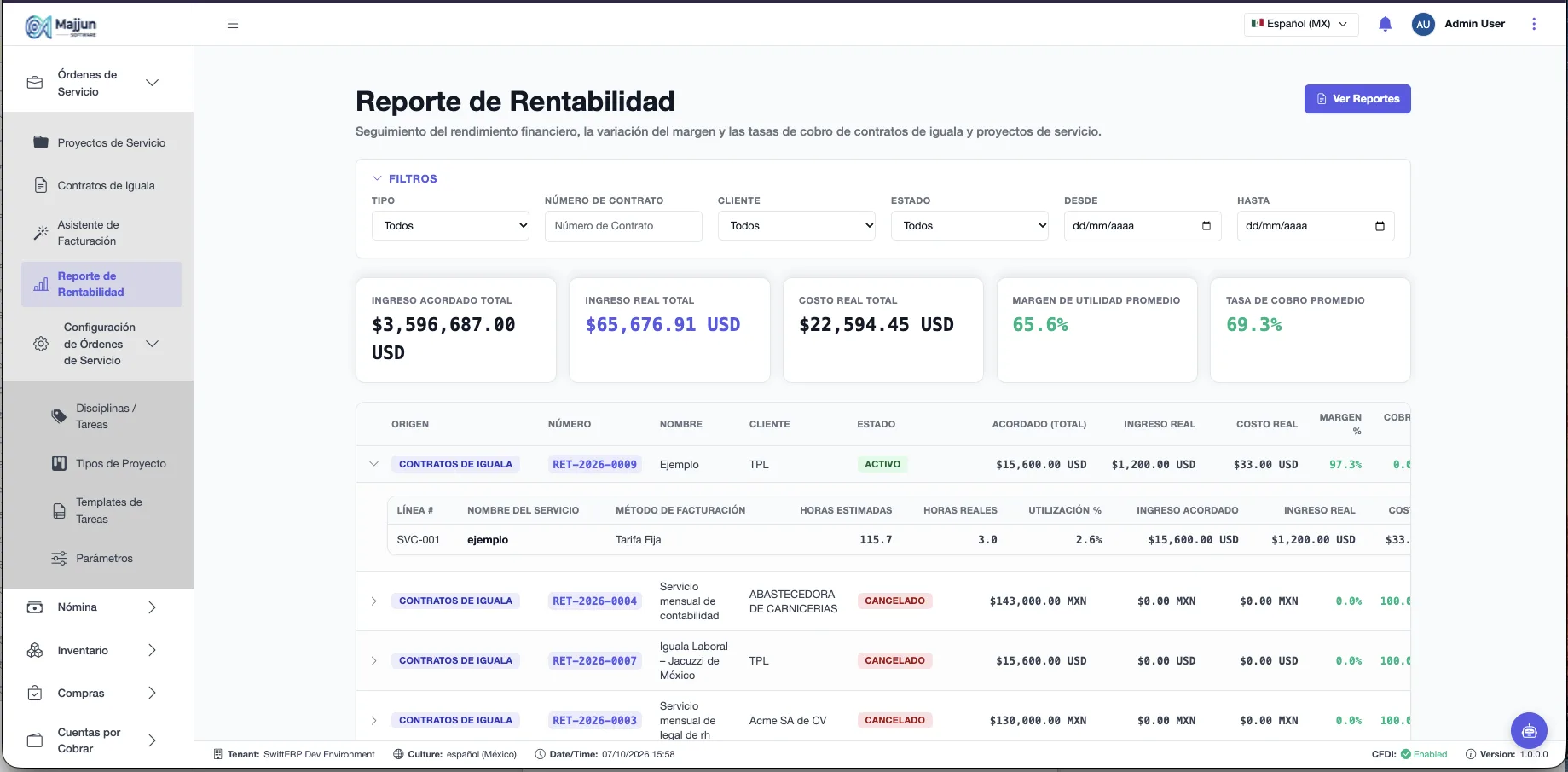
Figura 91. Reporte de Rentabilidad con el detalle de un contrato
Reportes dentro de cada proyecto o iguala
-
Proyecto › Reportes: Reporte Financiero del Proyecto y Avance de Proyecto; exportación de tareas WBS (ver 3.10).
-
Iguala › Reportes: Ingreso Acordado vs Real, Costo Estimado vs Real, Margen, Tasa de Cobro y Desglose de Líneas de Servicio.
-
Mi avance / Avance general: en tareas y servicios, horas trabajadas y restantes de la persona y del equipo.
Asistentes y herramientas de apoyo
| Herramienta | Dónde | Qué hace |
|---|---|---|
| Asistente de IA (proyectos) | Proyecto › Asistente de IA | Genera tareas (EDT) a partir de una descripción o un documento .pdf/.docx. |
| Asistente de IA (igualas) | Iguala › Asistente de IA | Genera líneas de servicio recurrentes a partir del alcance. |
| Templates de Tareas | Configuración | Ejemplos con los que la IA calibra sus estimados. |
| Asistente de Facturación | Menú | Propone facturas de periodos y de horas aprobadas (capítulo 5). |
| Simular Finanzas | Proyecto | Calcula costo, ingreso y utilidad estimados por tarea. |
| Exportar Tareas WBS | Proyecto › Reportes | Descarga las tareas a hoja de cálculo. |

Diagrama 60. Cómo aprende el Asistente de IA
La IA solo aprende de lo que una persona capturó o corrigió. Una sugerencia que nadie tocó no se usa como ejemplo.
La IA no pone precios. Los artículos de servicio que crea quedan en 0 hasta que alguien los capture en Inventario.