Módulo de Productividad
Introducción
¿Qué es el módulo de Productividad?
Productividad organiza el trabajo repetitivo de la empresa en tareas. Las plantillas definen tareas que se repiten (ej. «emitir la factura de renta cada mes») y el sistema genera cada ocurrencia en Mis Tareas de la persona asignada, con su vencimiento. La IA detecta patrones en el historial y sugiere nuevas plantillas, el Asistente de tareas trae a Mis Tareas lo que la persona tiene asignado en proyectos e igualas, y el Tablero mide el cumplimiento del equipo.
Componentes
| Componente | Función | Quién lo ve |
|---|---|---|
| Mis Tareas | Tareas propias: iniciar, completar, omitir, ejecutar con IA, crear tareas ad-hoc y usar el Asistente de tareas. | Todos los roles con tareas (incluido Colaborador). |
| Plantillas de Tareas | Reglas de tareas recurrentes: categoría, acción, recurrencia, vencimiento y asignación. | Administrador. |
| Sugerencias de IA | Patrones recurrentes detectados por la IA para convertirlos en plantillas. | Administrador. |
| Tablero | Métricas de cumplimiento, automatización y carga de trabajo. | Administrador. |
Dónde se encuentra en el menú
En el menú lateral abra Productividad. Todos los usuarios con tareas ven Mis Tareas; Plantillas de Tareas, Sugerencias de IA y Tablero solo los ve el Administrador.

Figura 271. Productividad abierto
Conceptos principales
| Concepto | Qué es |
|---|---|
| Plantilla de tarea | Regla que dice qué tarea se repite, cada cuánto, cuándo vence y a quién se asigna. |
| Instancia de tarea | Cada ocurrencia concreta generada por una plantilla (ej. la factura de marzo). |
| Tarea ad-hoc | Tarea única capturada a mano, sin plantilla. |
| Tarea del Asistente | Tarea ligada a una tarea de proyecto o a un servicio de iguala asignado a la persona. |
| Categoría | Factura por Emitir, Pedido de Venta por Crear, Orden de Compra por Emitir, Gasto por Pagar, Recibo de Cobro, Recordatorio de Registro de Horas, Órdenes de servicio o Personalizado. |
| Tipo de Acción | Qué documento ayuda a crear la IA al ejecutar la tarea (ej. Crear Factura) o Ninguna (solo recordatorio). |
| Prioridad | Baja, Media, Alta o Crítica. |
| Origen de la tarea | Cómo nace | Cuándo usarlo |
|---|---|---|
| Plantilla | El sistema la genera sola según la recurrencia. | Trabajo que se repite. |
| Ad-Hoc | Nueva Tarea Ad-Hoc. | Algo puntual que no se repite. |
| Asistente de tareas | Se agrega desde las asignaciones de proyectos e igualas. | Trabajo de Órdenes de Servicio. |
Nota. Regla de decisión. Si la tarea se repite, cree una plantilla. Si es única, una tarea ad-hoc. Si es trabajo asignado en un proyecto o iguala, use el Asistente de tareas.
Estados y ciclo de vida
Tarea (instancia)
| Estado | Qué significa |
|---|---|
| Pendiente | Generada, sin empezar. |
| En Progreso | La persona la inició. |
| Vencida | Pasó su fecha de vencimiento sin completarse. |
| Completada | Terminada (a mano, con IA o automáticamente). |
| Omitida | Se saltó esa ocurrencia con un motivo. |
| Cancelado | Anulada. |
Plantilla: Borrador → Activo ⇄ Pausado → Inactivo. Solo una plantilla Activa genera tareas.
Flujo general del proceso
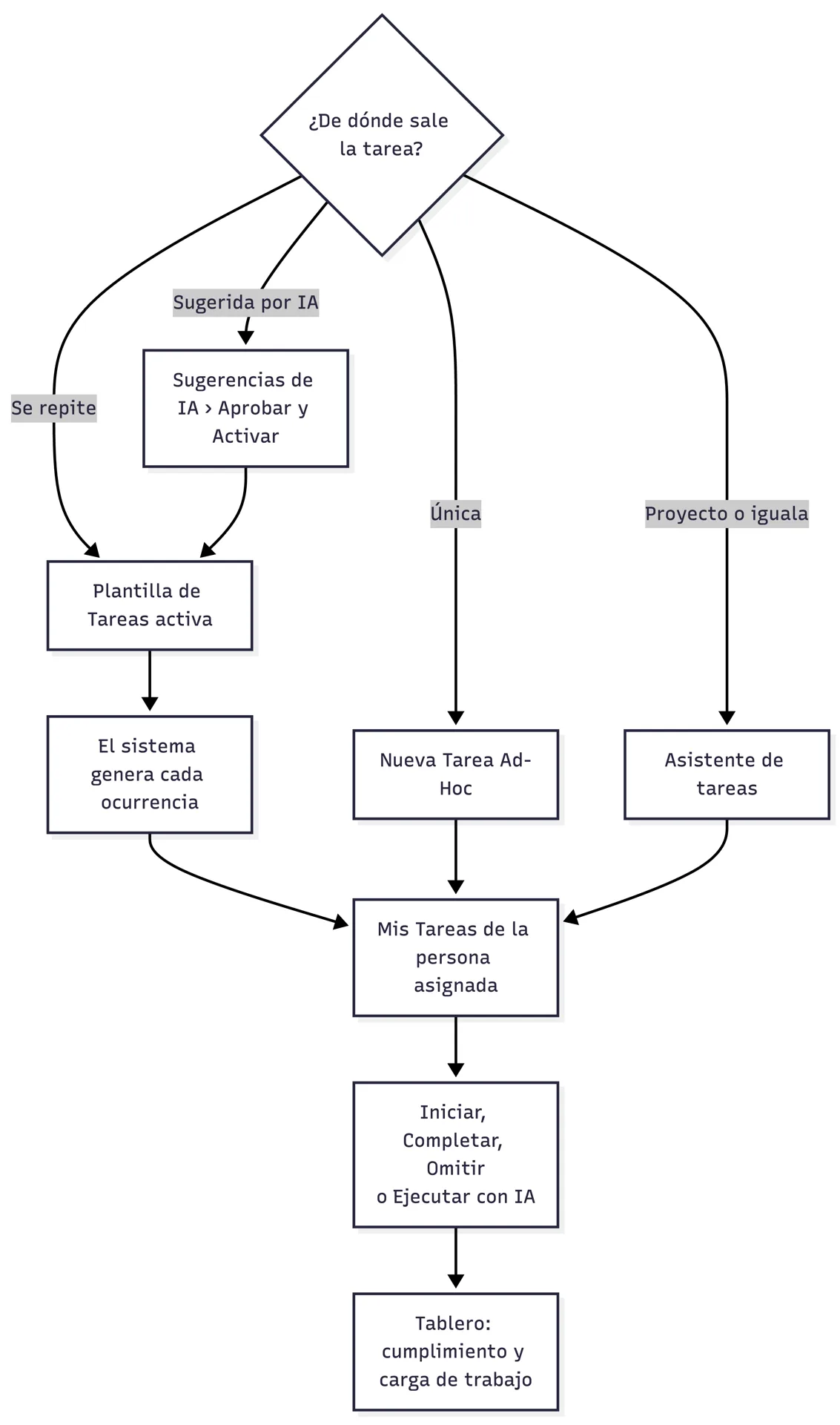
Diagrama 143. Flujo general del módulo de Productividad
Plantillas de Tareas
Vista general
La lista muestra N.º Plantilla, Nombre, Categoría, Tipo de Acción, Recurrencia, Regla de Vencimiento, Asignado A, Origen (Manual o Sugerido por IA) y Estado. Se busca por nombre, número o descripción, se filtra por categoría, estado y origen, y se exporta a Excel. Acciones: Editar, Duplicar, Asignar, Pausar y Activar.
Crear una plantilla
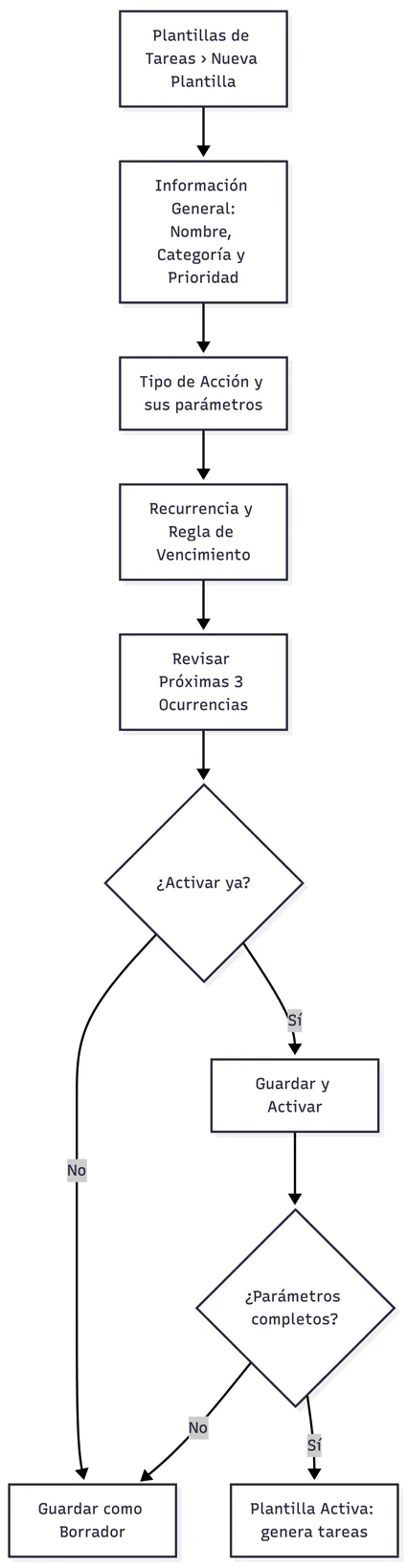
Diagrama 144. Alta y activación de una plantilla
| Campo | Obligatorio | Descripción |
|---|---|---|
| Nombre / Categoría / Prioridad | Sí | Identificación de la tarea. |
| Tipo de Acción | Sí | Crear Factura, Crear Pedido de Venta, Crear Factura de Venta, Crear Orden de Compra, Generar Factura de Iguala, Crear Gasto, Pagar Gasto, Registrar Recibo de Cobro, Registrar Horas, o Ninguna (Solo Recordatorio). |
| Parámetros de la acción | Según la acción | Datos que usará la IA (ej. cliente, artículo, monto). |
| Recurrencia | Sí | Una Vez, Diario, Semanal, Quincenal, Mensual, Trimestral, Semestral, Anual o Personalizado (RRULE). |
| Regla de Vencimiento | Sí | Fin de Semana, Fin de Mes, Día Específico del Mes, Día Específico de la Semana, Fecha Específica o Desplazamiento (Días). |
-
Abra Productividad › Plantillas de Tareas y pulse Nueva Plantilla.
-
Capture la Información General.
-
En Configuración de Acción IA elija el Tipo de Acción y sus parámetros.
-
En Recurrencia y Programación elija la recurrencia y la regla de vencimiento; revise Próximas 3 Ocurrencias.
-
Guardar como Borrador: no genera tareas todavía.
-
Guardar y Activar: empieza a generar tareas.
-
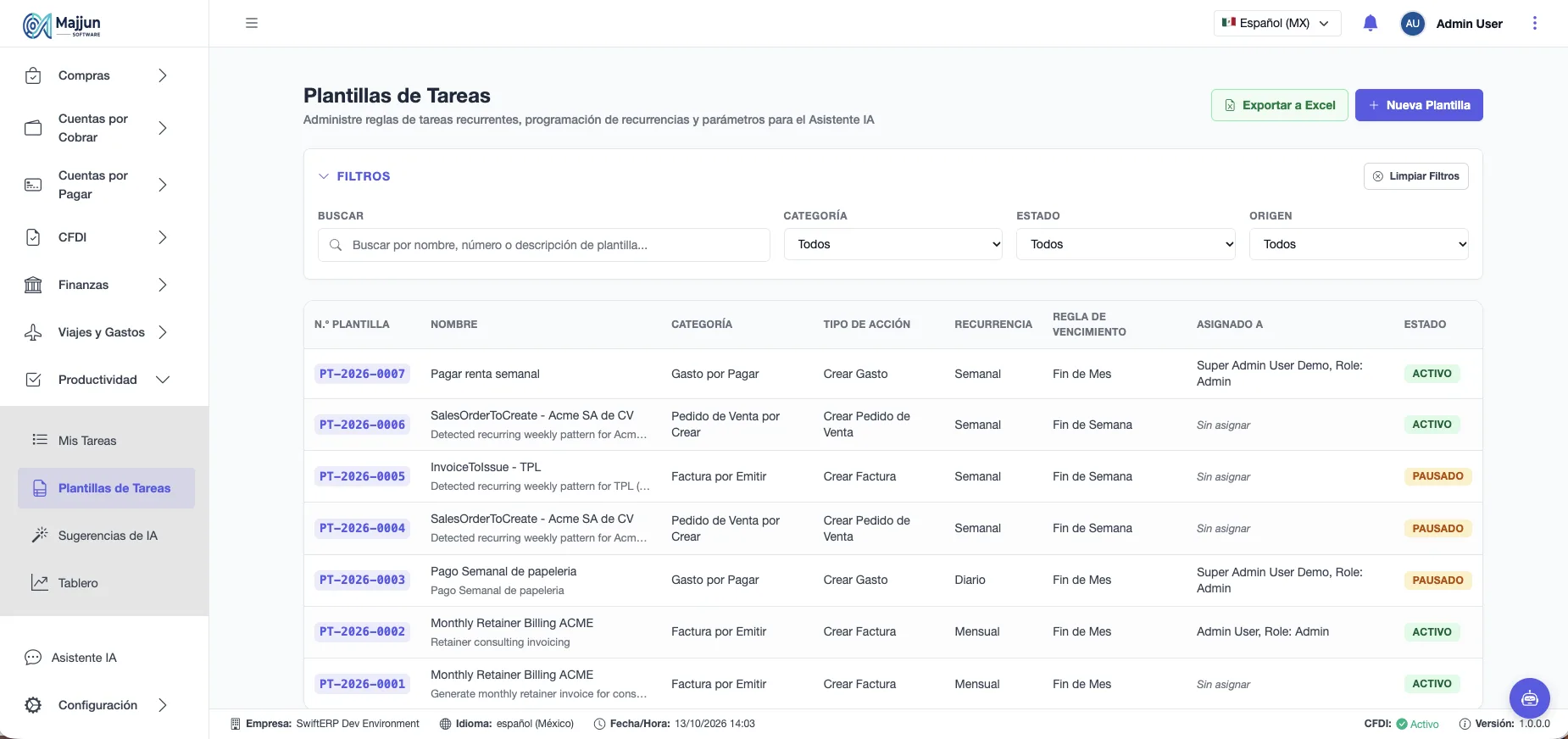
Figura 272. Plantillas de Tareas
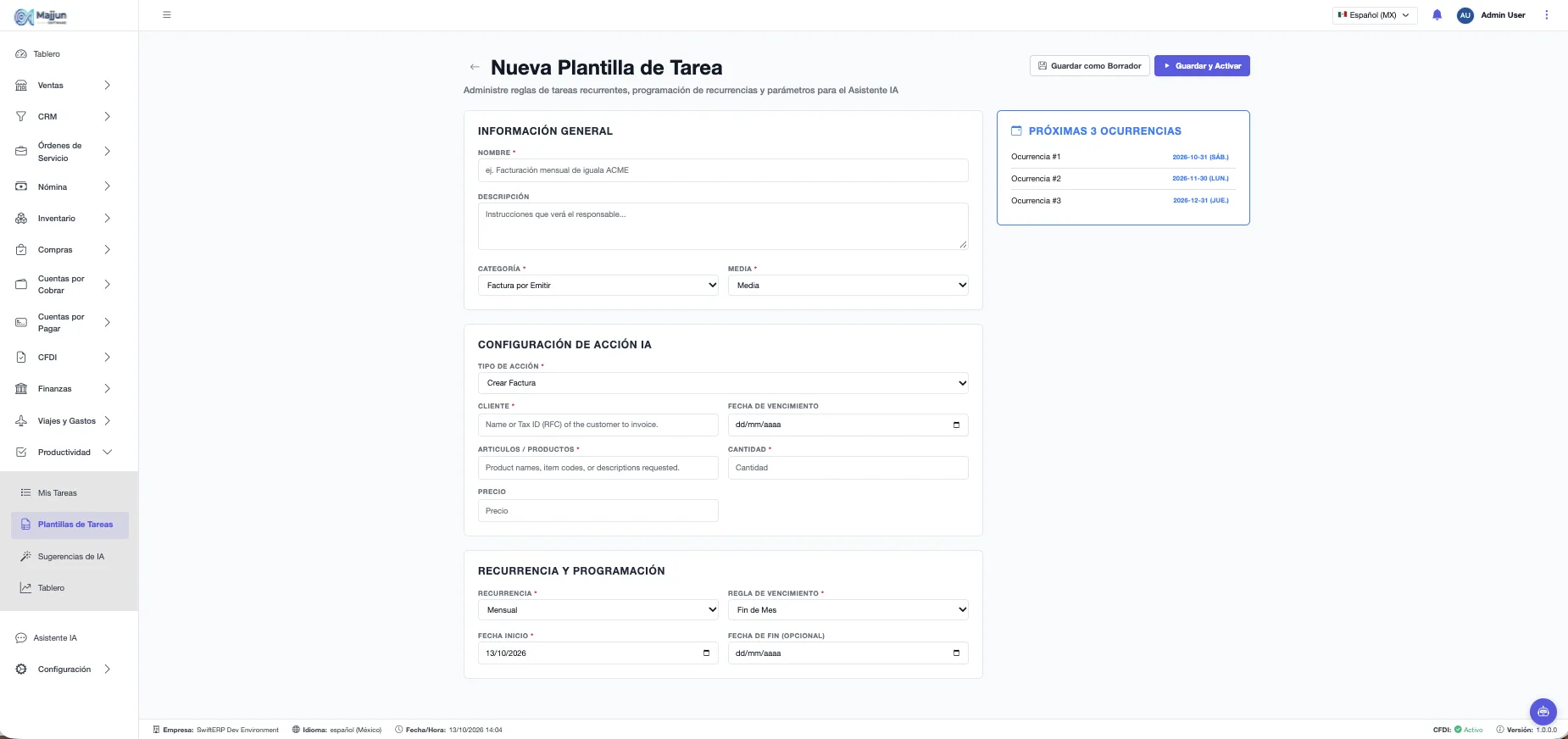
Figura 273. Plantilla con recurrencia y próximas ocurrencias
Si faltan parámetros obligatorios de la acción, la plantilla se guarda como Borrador aunque haya pulsado Guardar y Activar.
Asignar una plantilla
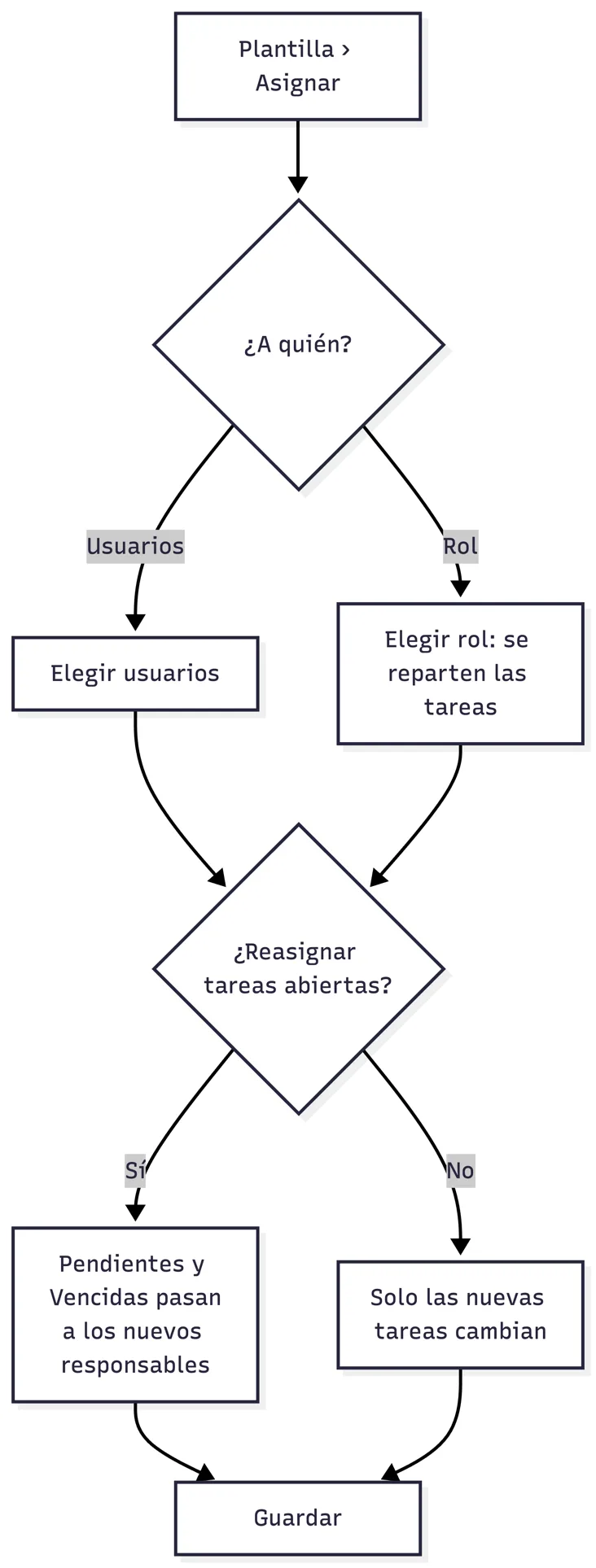
Diagrama 145. Asignación de una plantilla
-
En la lista pulse Asignar.
-
Elija Asignar a Usuarios o Asignar a Rol (Distribución) para repartir entre quienes tienen ese rol.
-
Marque También reasignar instancias de tareas actualmente abiertas si las tareas Pendientes o Vencidas deben pasar a los nuevos responsables.
-
Guarde.
Pausar una plantilla detiene la generación de nuevas tareas sin borrar las existentes; Activar la reanuda.
Mis Tareas
Vista general
Mis Tareas muestra las tareas de la persona en pestañas: Pendientes, En Progreso, Vencidas, Completadas y Todas las Tareas. Se filtra por categoría y prioridad y se exporta a Excel. Cada tarea muestra N.º de Tarea, Título, Fecha de Vencimiento, Estado y Origen (Ad-Hoc, Asistente de tareas o Plantilla).
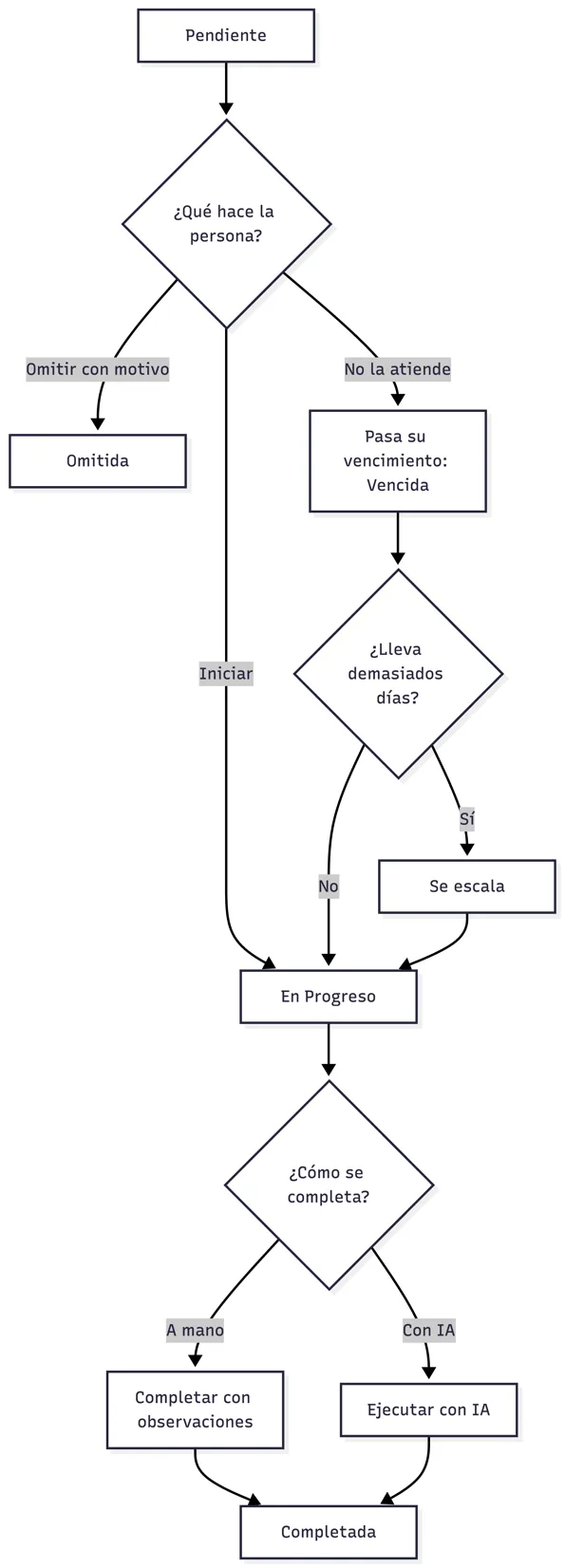
Diagrama 146. Ciclo de una tarea
| Acción | Qué hace |
|---|---|
| Iniciar | Pasa la tarea a En Progreso. |
| Completar | La marca terminada con observaciones (Completar Tarea Manualmente). |
| Omitir | Salta esta ocurrencia; pide un motivo obligatorio. |
| Ejecutar con IA | Abre el Asistente de IA con la tarea para preparar el documento de su Tipo de Acción. |
| Abrir proyecto / contrato | En tareas del Asistente, abre el proyecto o la iguala. |
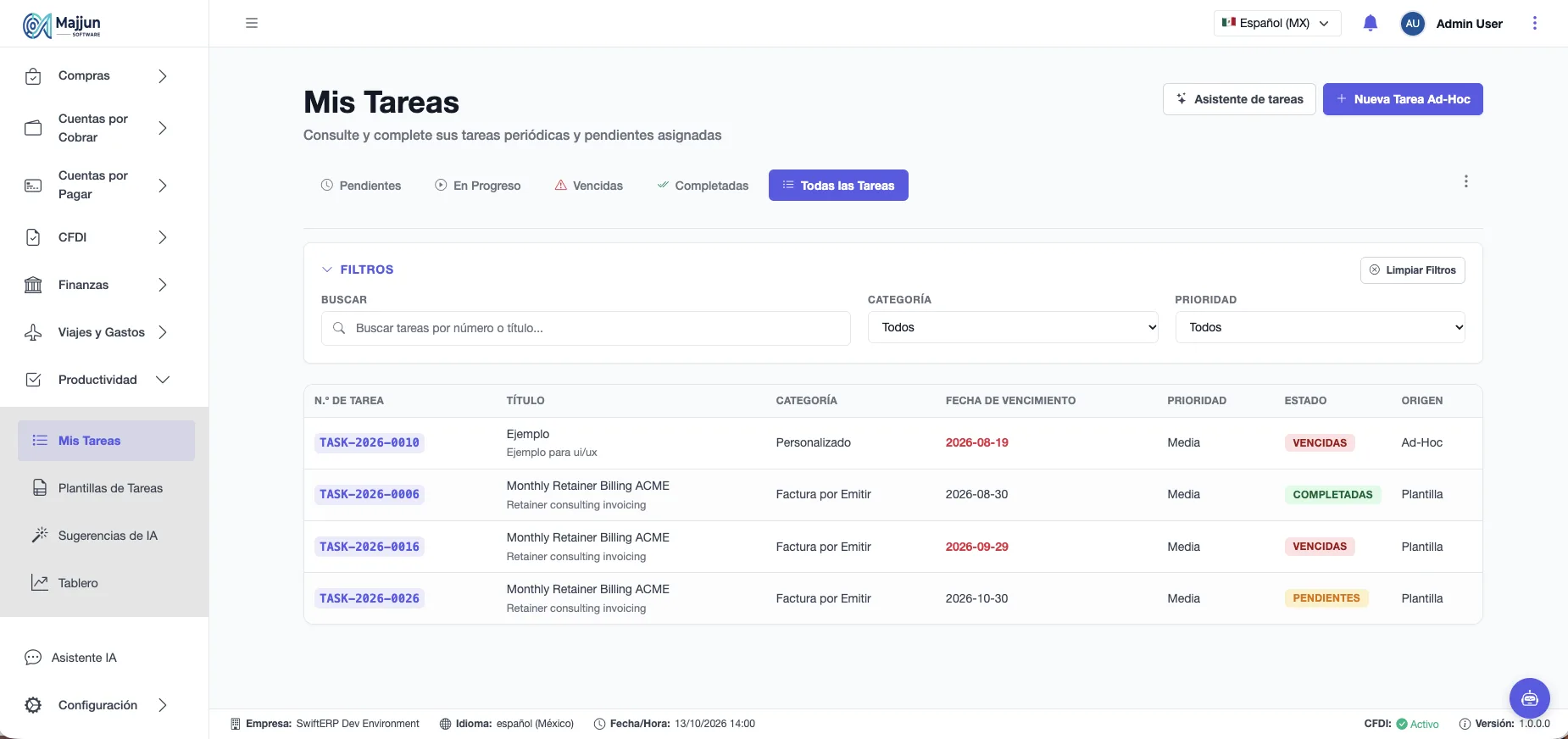
Figura 274. Mis Tareas
Asistente de tareas
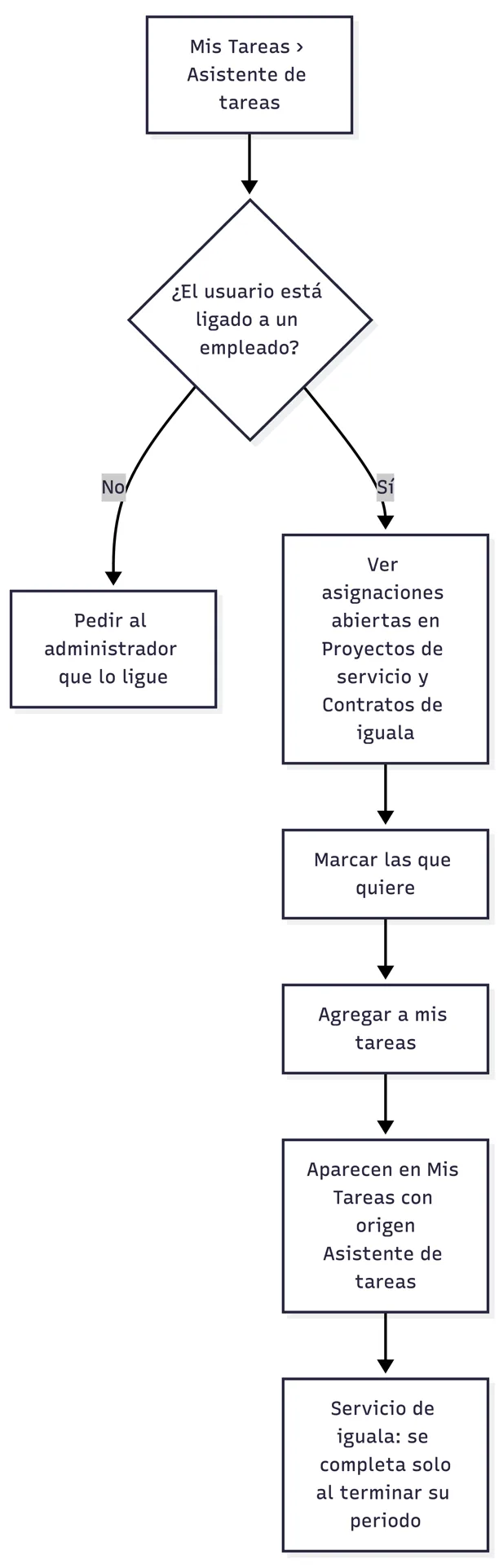
Diagrama 147. Agregar asignaciones con el Asistente de tareas
-
En Mis Tareas pulse Asistente de tareas.
-
Revise sus asignaciones abiertas en Proyectos de servicio (tareas) y Contratos de iguala (servicios), con su vencimiento y Mis horas.
-
Marque las que quiere y pulse Agregar a mis tareas.

Figura 275. Boton
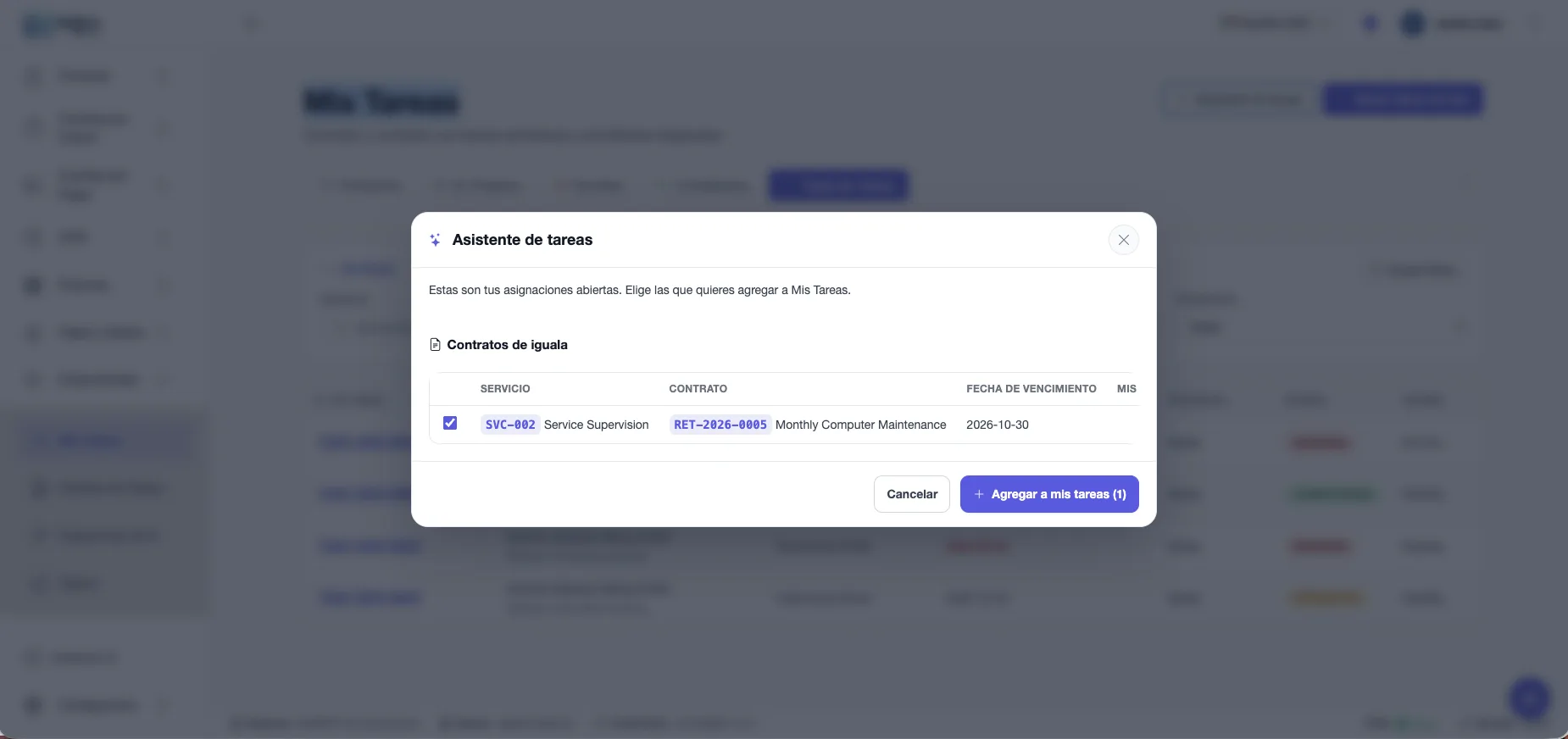
Figura 276. Asistente de tareas
Si su usuario no está ligado a un empleado, el asistente no puede mostrar asignaciones: pida al administrador que lo ligue en Nómina › Empleados.
Las que ya agregó aparecen como Ya en mis tareas. La tarea de un servicio de iguala se completa sola al terminar su periodo, y el periodo siguiente se puede volver a agregar.
Crear una tarea ad-hoc
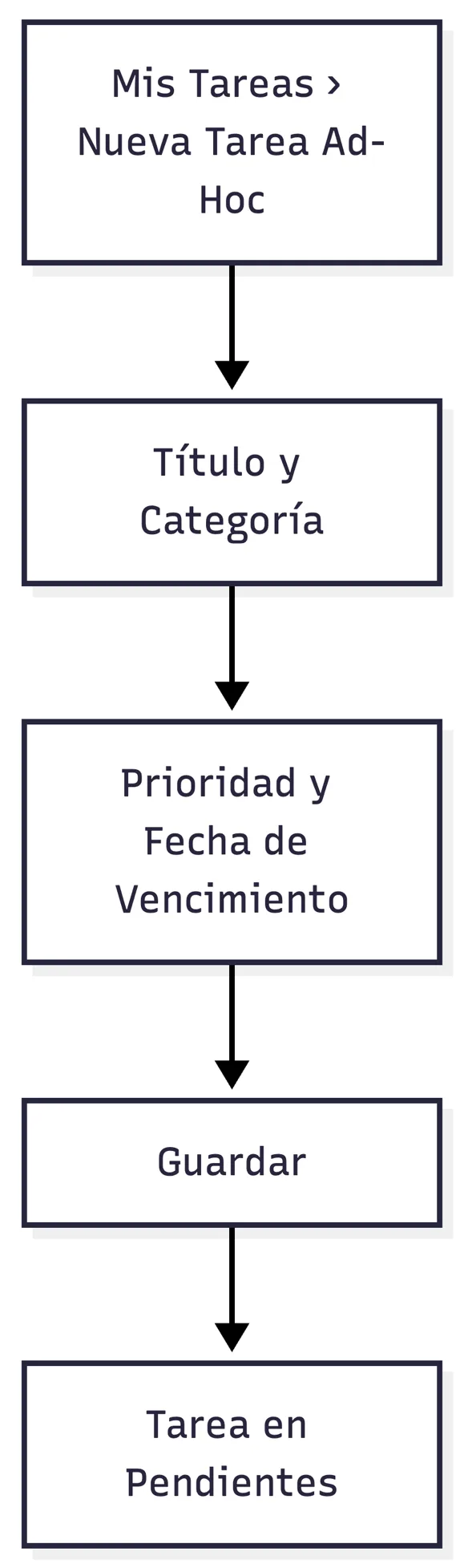
Diagrama 148. Diagrama 3.3: Alta de una tarea ad-hoc
-
Pulse Nueva Tarea Ad-Hoc.
-
Capture Título, Categoría, Prioridad y Fecha de Vencimiento.
-
Guarde: aparece en Pendientes.

Figura 277. Boton
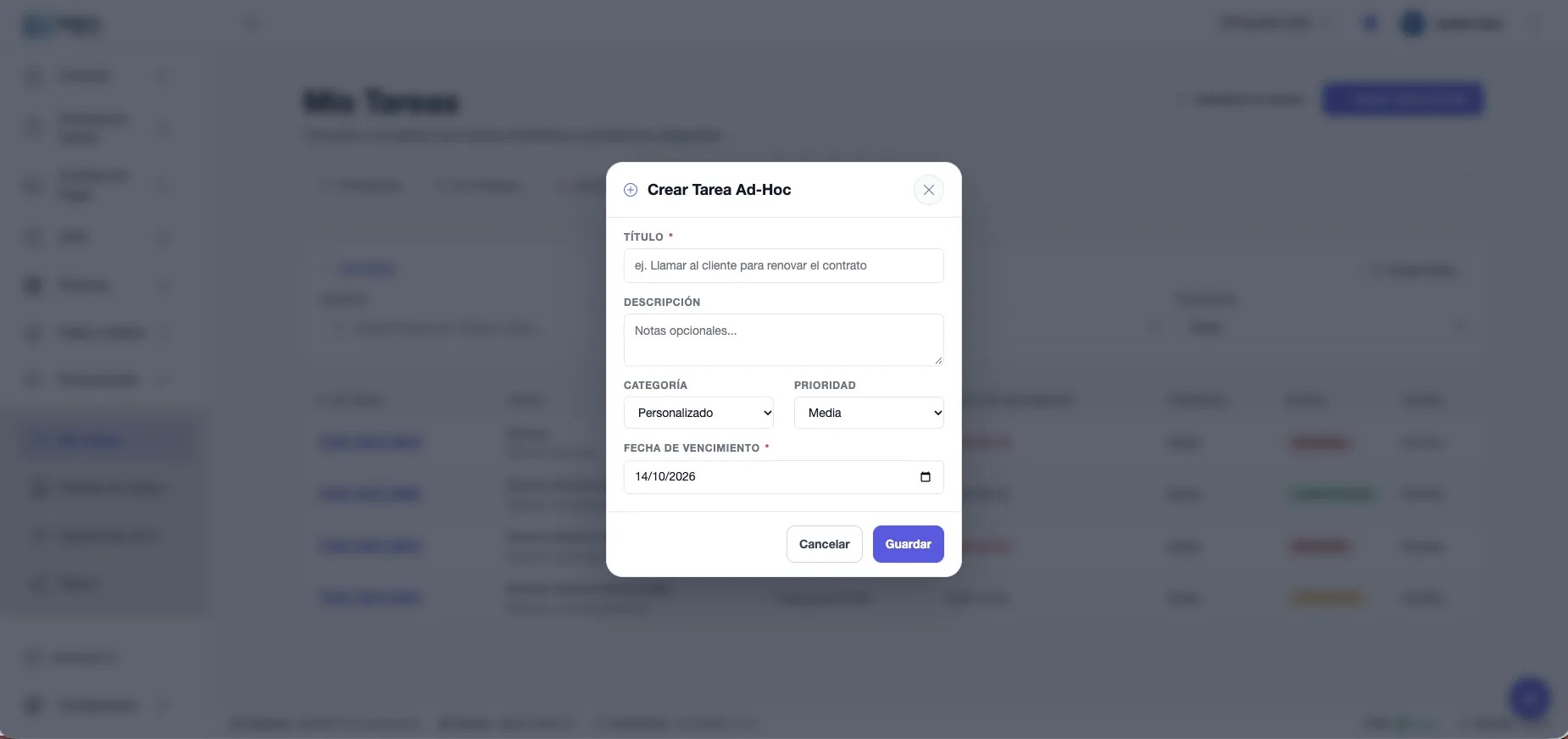
Figura 278. Nueva Tarea Ad-Hoc
Acciones del Administrador
-
Verificar Vencimientos: marca como Vencidas las tareas atrasadas y escala las que llevan demasiados días vencidas; muestra cuántas marcó y escaló.
-
Generar Tareas Vencidas: genera de inmediato las ocurrencias que ya tocaban.
Ambas cosas también las hace el sistema solo, en segundo plano.
Sugerencias de IA
Vista general
La IA revisa el historial de facturas, pedidos y gastos, encuentra patrones que se repiten (ej. «se factura a este cliente cada mes») y los propone como plantillas. Cada sugerencia muestra su Confianza (Alta, Media o Requiere Revisión), cuántas veces ocurrió y en cuántos meses, y sus Transacciones Históricas de Respaldo.
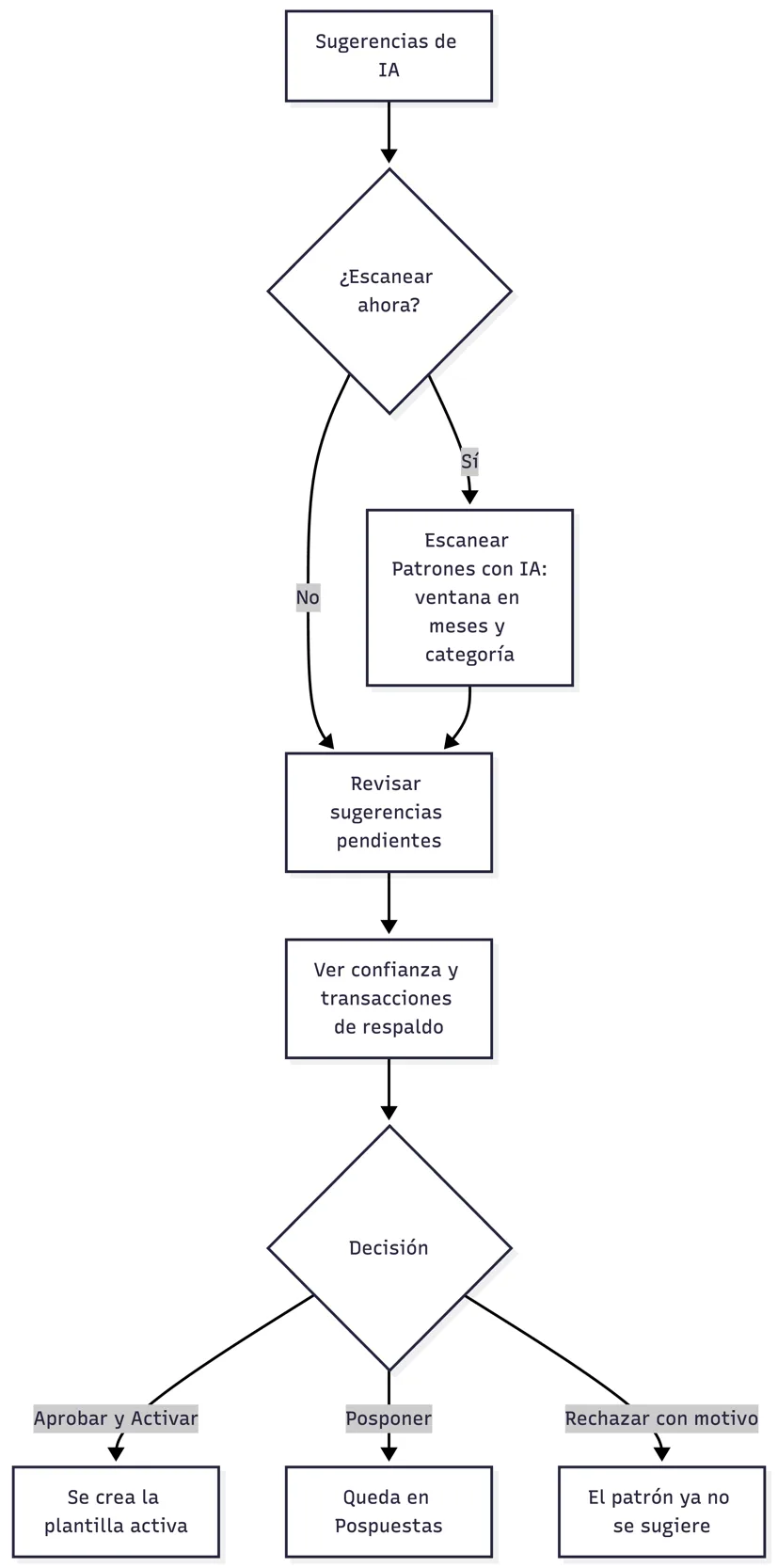
Diagrama 149. Revisión de sugerencias de la IA
-
Abra Productividad › Sugerencias de IA.
-
Opcional: pulse Escanear Patrones con IA, elija la Ventana Histórica de Análisis (Meses) y la categoría.
-
Revise cada sugerencia y sus transacciones de respaldo.
-
Aprobar y Activar: crea la plantilla activa.
-
Posponer: la deja para después.
-
Rechazar: pide un motivo (mínimo 3 caracteres) y el patrón no vuelve a sugerirse.
-
-
Para avanzar rápido: Aprobar Todo de Alta Confianza.
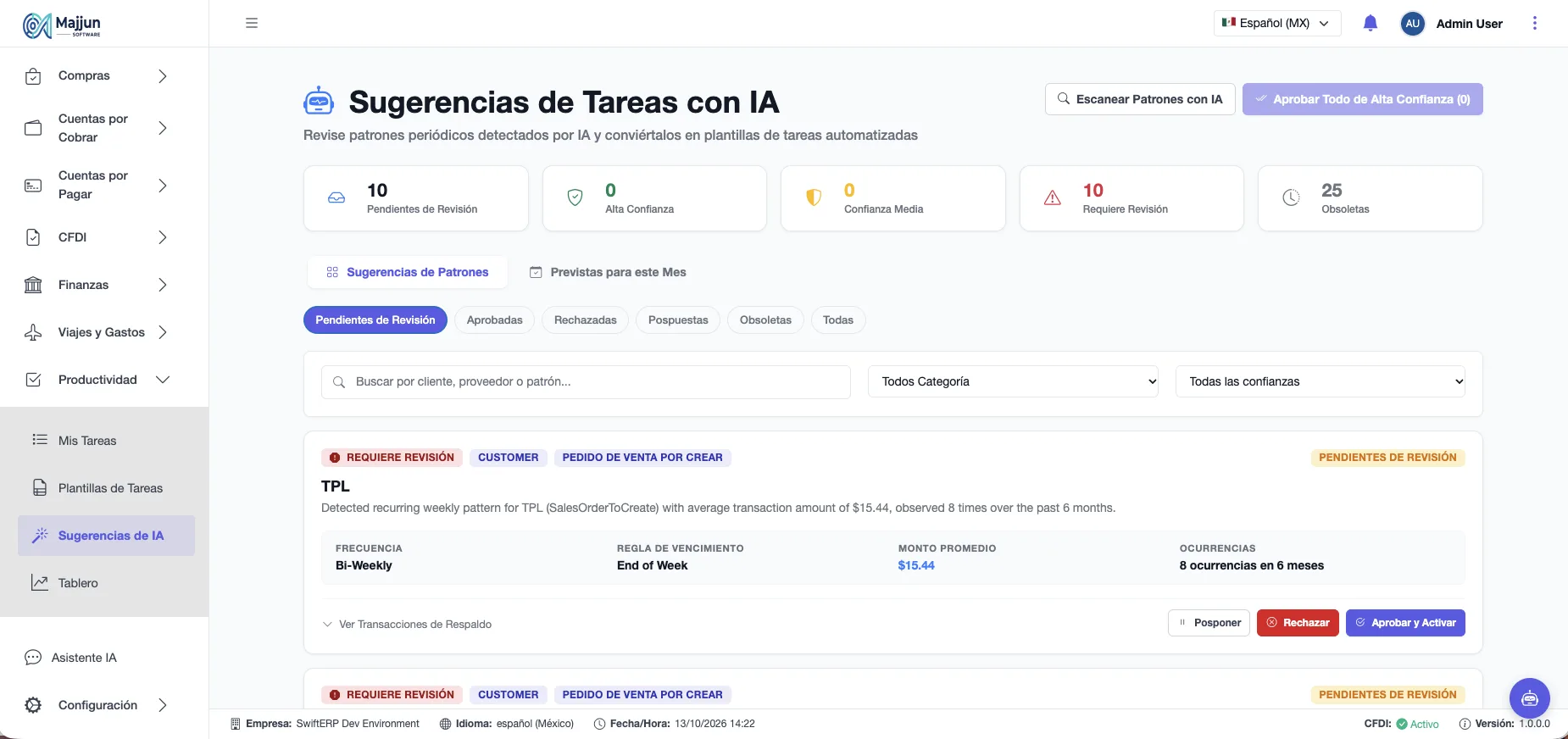
Figura 279. Sugerencias de Tareas con IA
Pestañas: Pendientes de Revisión, Obsoletas, Previstas para este Mes, Aprobadas, Rechazadas, Pospuestas y Todas. Transacciones Previstas pronostica lo que normalmente se factura o paga en el periodo y aún no se ha registrado.
Vistas globales y reportes
Tablero de Productividad
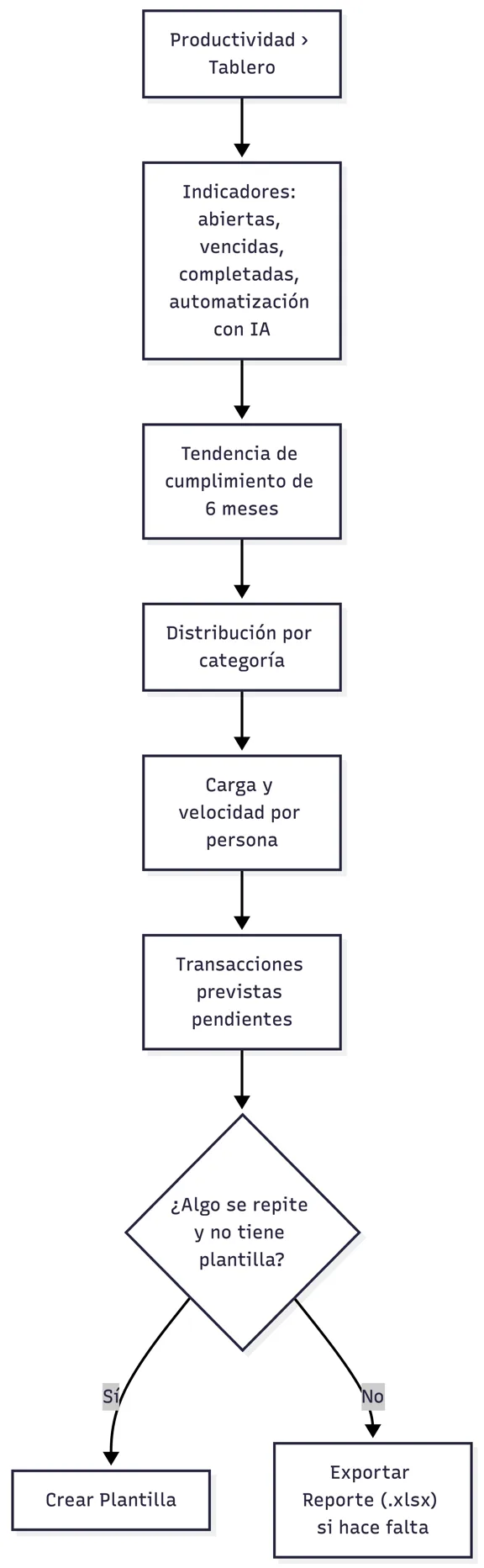
Diagrama 150. Lectura del tablero de productividad
| Indicador | Qué muestra |
|---|---|
| Tareas Abiertas / Tareas Vencidas | Carga actual y atrasos. |
| Completadas este Mes | Cumplimiento del mes. |
| Tasa de Automatización con IA | Qué parte de las tareas se resolvió con ayuda de la IA. |
| Plantillas Activas | Cuántas reglas están generando tareas. |
| Tendencia de Cumplimiento (Últimos 6 Meses) | Evolución del cumplimiento. |
| Distribución de Tareas por Categoría | En qué tipo de trabajo se concentra la carga. |
| Carga de Trabajo y Velocidad por Miembro del Equipo | Tareas y rapidez de cada persona. |
| Transacciones Previstas Pendientes de Emitir | Pronóstico de lo que falta facturar o pagar; con Crear Plantilla lo vuelve recurrente. |
-
Abra Productividad › Tablero.
-
Revise los indicadores y gráficas.
-
Pulse Exportar Reporte (.xlsx) si necesita el detalle.
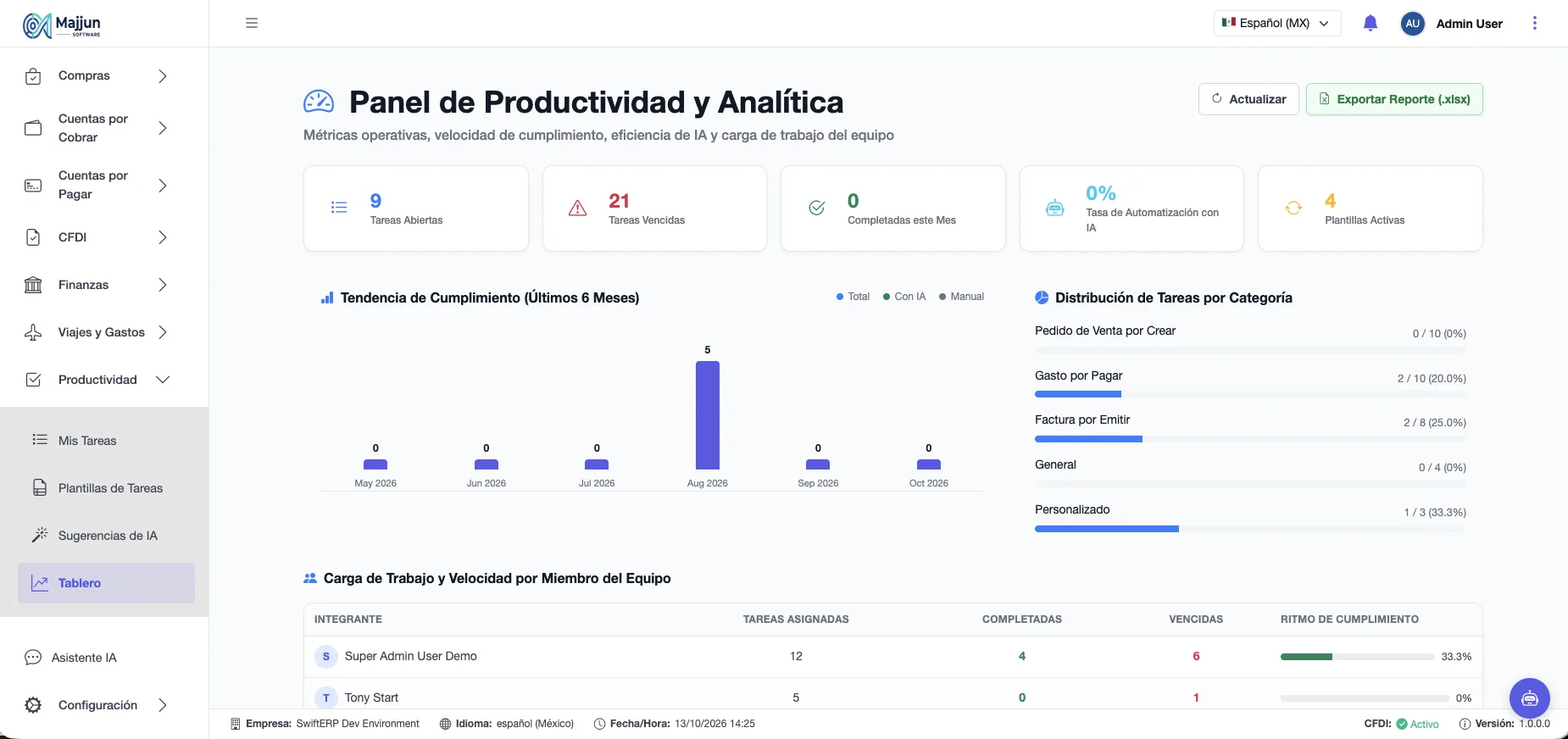
Figura 280. Panel de Productividad y Analítica
Asistentes y herramientas de apoyo
| Herramienta | Qué hace |
|---|---|
| Generación automática | Crea cada ocurrencia de las plantillas activas en segundo plano. |
| Detección de vencidas | Marca y escala tareas atrasadas en segundo plano. |
| Escaneo de patrones con IA | Propone plantillas a partir del historial; también corre en segundo plano. |
| Ejecutar con IA | Prepara con el Asistente de IA el documento de la tarea. |
| Asistente de tareas | Trae a Mis Tareas las asignaciones de proyectos e igualas. |
| Exportar a Excel | Mis Tareas, Plantillas y Tablero. |