Módulo de Compras
Introducción
¿Qué es el módulo de Compras?
Compras lleva el proceso de abastecimiento: alguien pide lo que necesita (requisición), se aprueba, se convierte en orden de compra al proveedor, el almacén recibe la mercancía y las existencias suben. Para importaciones, los costos en destino (flete, aduana, seguros) se reparten entre lo recibido para conocer el costo real de cada artículo.
Componentes
| Componente | Función |
|---|---|
| Proveedores | Catálogo de proveedores con datos fiscales, crédito y estado de cuenta. |
| Requisiciones | Solicitudes internas de compra que pasan por aprobación. |
| Órdenes de Compra | Pedido formal al proveedor, con partidas, impuestos y entrega esperada. |
| Recepciones de Mercancía | Registro de lo que llegó; al registrarse sube las existencias. |
| Costos en Destino | Comprobantes de costos de importación repartidos entre las recepciones. |
| Tipos de Costos de Importación | Catálogo de conceptos (flete, aduana…) con su método de reparto. |
| Plantillas de Costos de Despacho | Conjunto de costos estimados que se aplican al recibir. |
| Configuración de Compras | Política de conversión de moneda en recepciones. |
Dónde se encuentra en el menú
En el menú lateral abra Compras. Costos en Destino solo aparece a quien puede ver costos; los tipos, plantillas y la configuración, solo a quien configura Compras.
| Rol | Consultar | Crear requisiciones y órdenes | Aprobar | Recibir mercancía | Configurar |
|---|---|---|---|---|---|
| Administrador | Sí | Sí | Sí | Sí | Sí |
| Gerente de compras | Sí | Sí | Sí | No | Sí |
| Compras | Sí | Sí | No | No | No |
| Gerencia | Sí | No | Sí | No | No |
| Almacén, Gerente de almacén | Sí | No | No | Sí | No |

Figura 168. Menú Compras abierto
Conceptos principales
| Concepto | Qué es | Quién lo hace |
|---|---|---|
| Requisición | Pedido interno: qué se necesita, cuánto y para cuándo, con precio estimado. | Cualquier área, por medio de Compras. |
| Orden de compra (OC) | Compromiso con un proveedor: artículos, precios, impuestos y entrega. | Compras. |
| Recepción de mercancía | Constancia de lo que llegó contra una OC. | Almacén. |
| Costo en destino | Gasto adicional para traer la mercancía (flete, aduana, seguro) que se suma a su costo. | Compras o Contabilidad. |
Nota. Regla de decisión. Si aún no se sabe a quién comprar o hace falta autorización, empiece con una requisición. Si ya está decidido el proveedor, puede crear la orden de compra directo.
Estados y ciclo de vida
Requisición
| Estado | Qué significa | Qué se puede hacer |
|---|---|---|
| Borrador | En captura. | Editar, enviar, eliminar, cancelar. |
| Pendiente | Espera aprobación. | Aprobar, cancelar. |
| Aprobada (o Auto-Aprobada) | Autorizada. | Convertir a OC, cancelar. |
| Rechazada | No autorizada. | Solo consultar. |
| Convertida | Ya generó su orden de compra. | Ver la OC. |
| Cancelada | Anulada. | Solo consultar. |
Orden de compra
| Estado | Qué significa | Qué se puede hacer |
|---|---|---|
| Borrador | En captura. | Editar, enviar, eliminar, cancelar. |
| Enviada | Comunicada al proveedor. | Recibir mercancía, cancelar. |
| Recibida parcialmente | Llegó una parte. | Recibir el resto, Cerrar Pendiente. |
| Recibido | Llegó todo. | Solo consultar. |
| Cerrado | Se cerró con artículos sin recibir (cierre corto). | Solo consultar. |
| Cancelado | Anulada sin recepciones. | Solo consultar. |
Recepción de mercancía y comprobante de costos en destino: Borrador → Registrada.
Flujo general del proceso
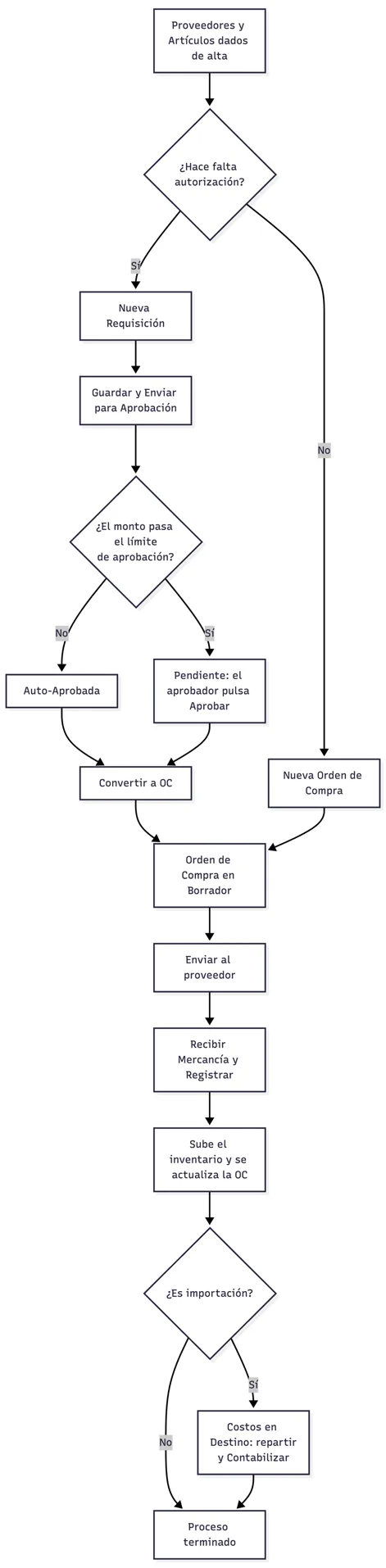
Diagrama 86. Flujo general del módulo de Compras
Catálogos y datos previos
| Catálogo | Dónde se captura | Para qué se usa | Obligatorio |
|---|---|---|---|
| Proveedores | Compras › Proveedores | A quién se le compra. | Sí |
| Artículos | Inventario › Artículos | Lo que se compra (con su unidad y costo). | Sí |
| Almacenes y Ubicaciones | Inventario › Configuración | Dónde se recibe la mercancía. | Sí, para artículos de inventario |
| Códigos de impuesto | Finanzas | Impuesto de cada partida de la OC. | No |
| Tipos y Plantillas de costos de importación | Compras | Costos en destino. | Solo para importaciones |
Proveedores

Diagrama 87. Alta de un proveedor
| Campo | Obligatorio | Descripción |
|---|---|---|
| Nombre del Proveedor | Sí | Nombre comercial. |
| Tipo | Sí | Moral o Física. |
| Identificación Fiscal | No | RFC, RUT, NIT, etc. |
| Correo / Teléfono | No | Contacto. |
| Términos de Pago, Moneda, Límite de Crédito | No | Condiciones comerciales. |
| Dirección de Facturación / de Envío | No | Con opción Igual que Facturación. |
| Datos CFDI | No | RFC Emisor, Razón Social, Código Postal fiscal, Régimen Fiscal; si es extranjero, país y número de registro tributario. |
-
Abra Compras › Proveedores y pulse Nuevo Proveedor.
-
Capture los datos y pulse Crear Proveedor.
-
Ya guardado, capture los datos fiscales y pulse Guardar Datos CFDI.
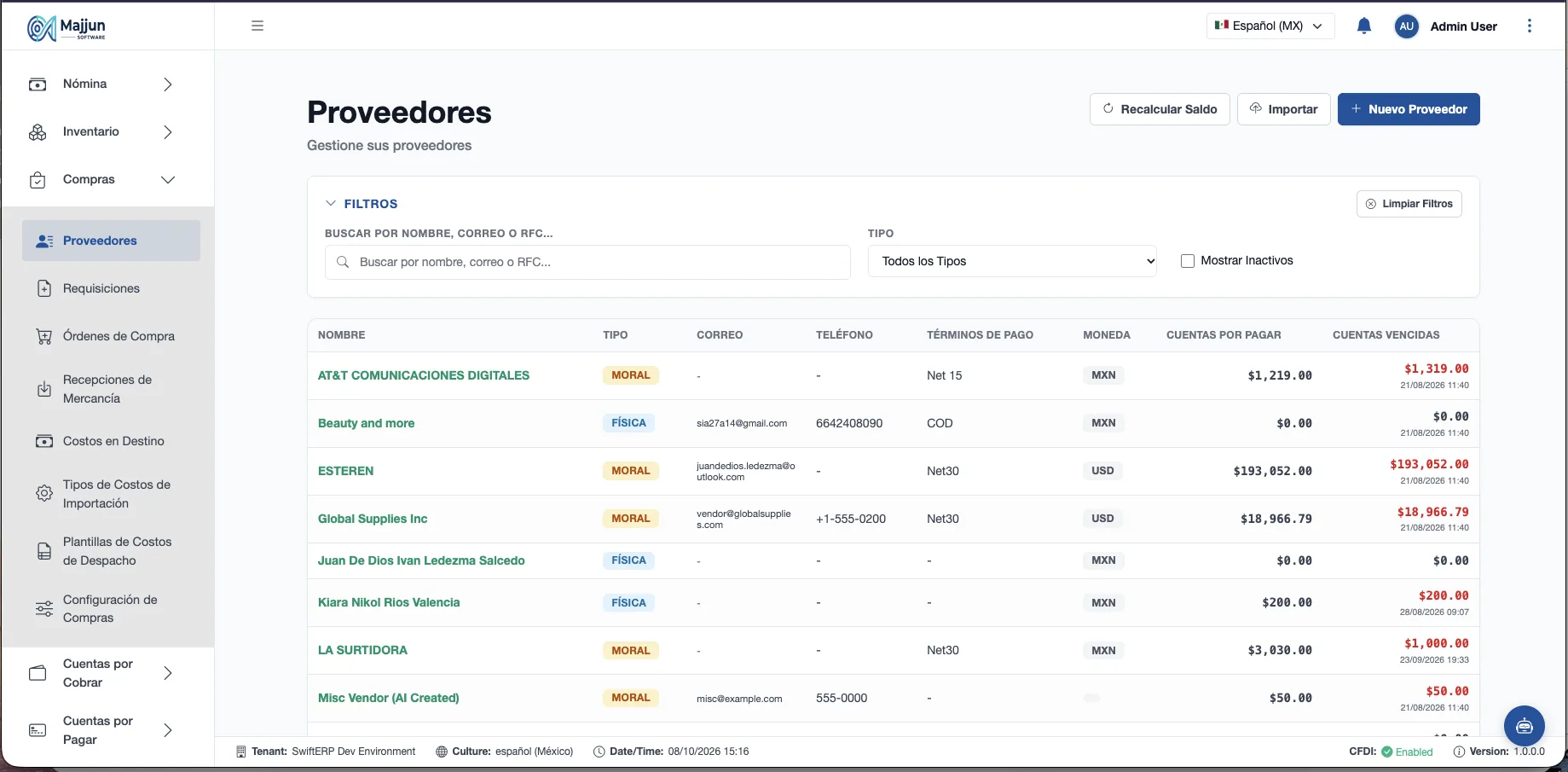
Figura 169. Pantalla Proveedores
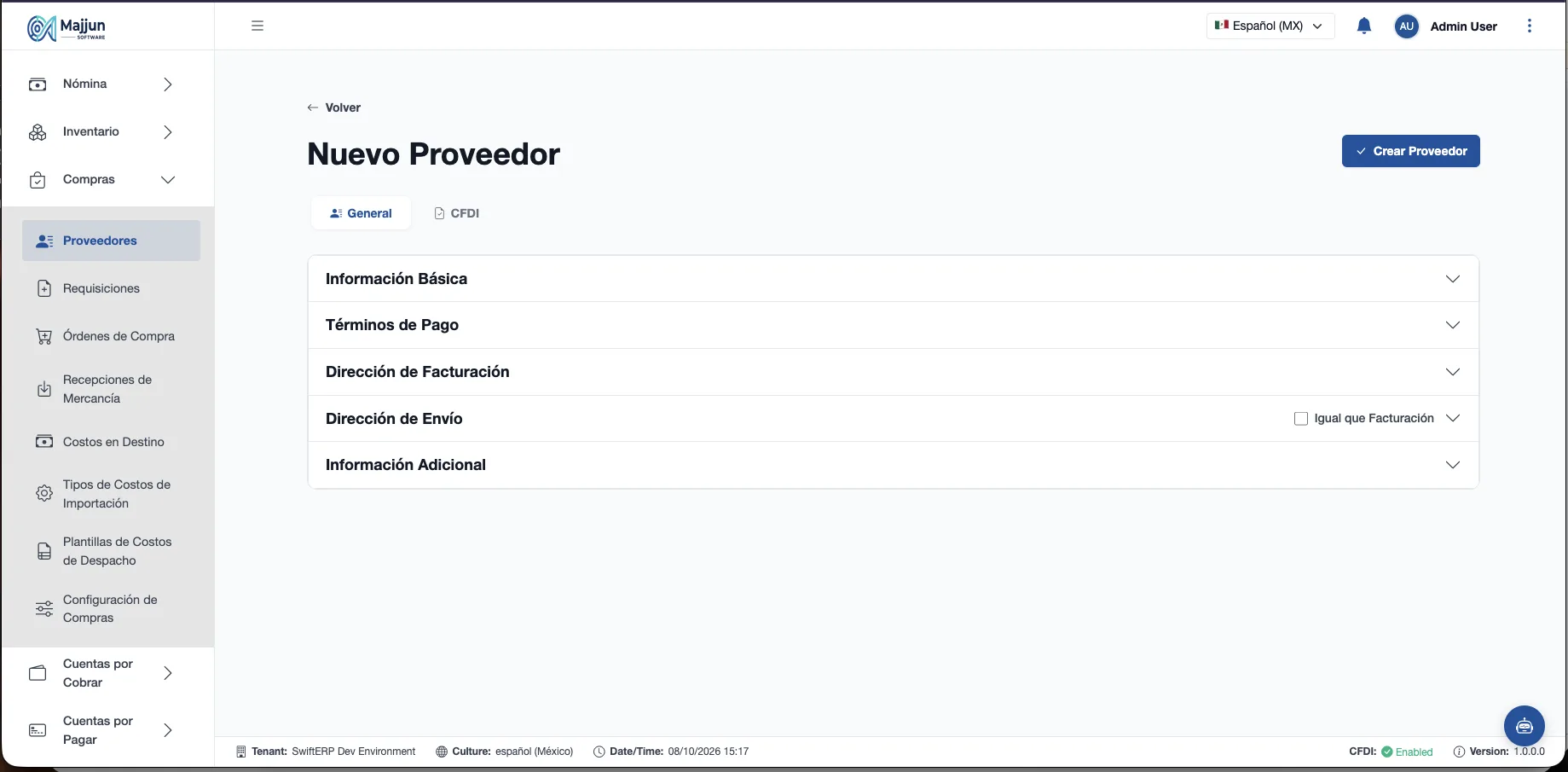
Figura 170. Crear Nuevo Proveedor
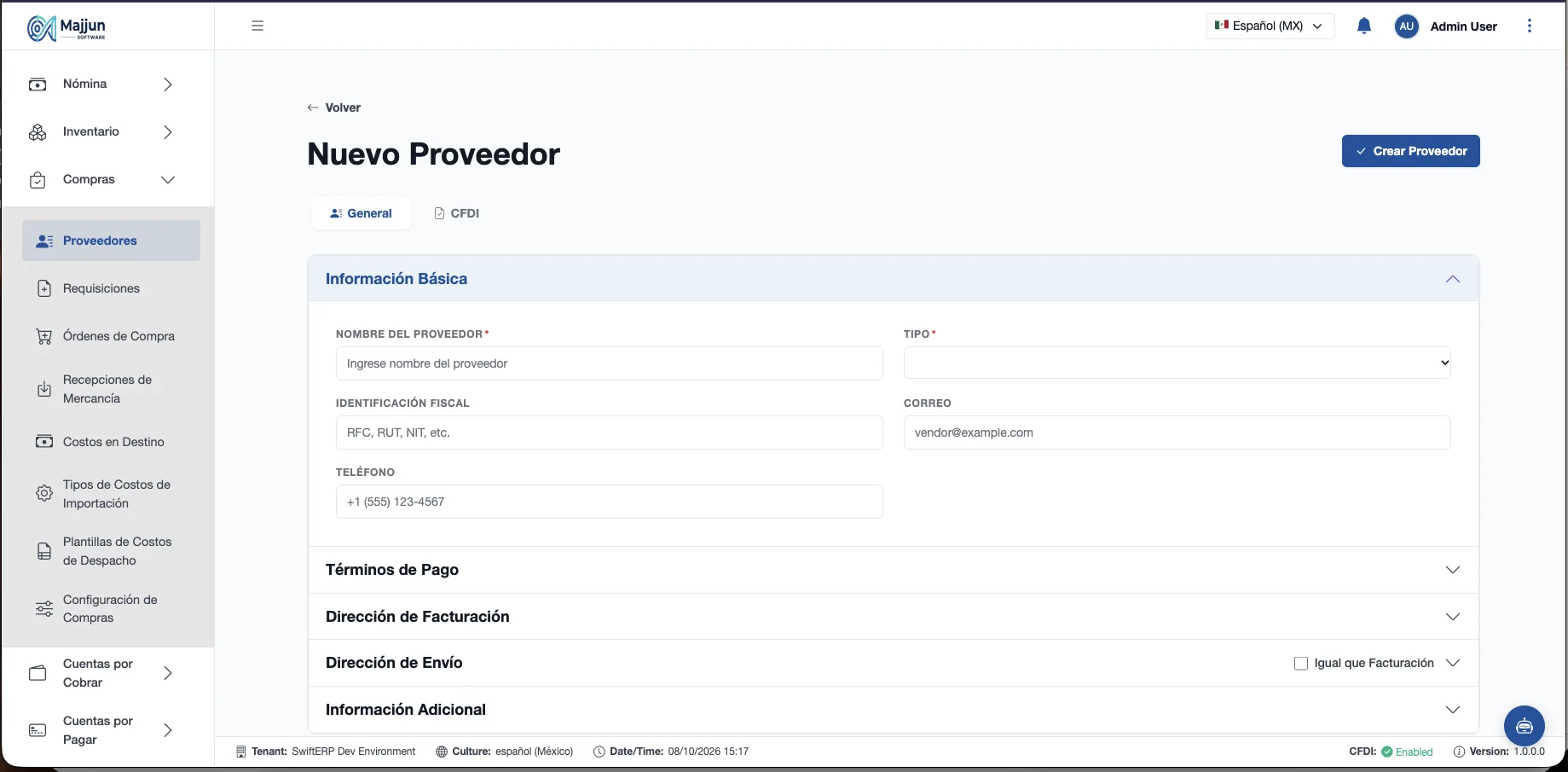
Figura 171. Informacion Basica
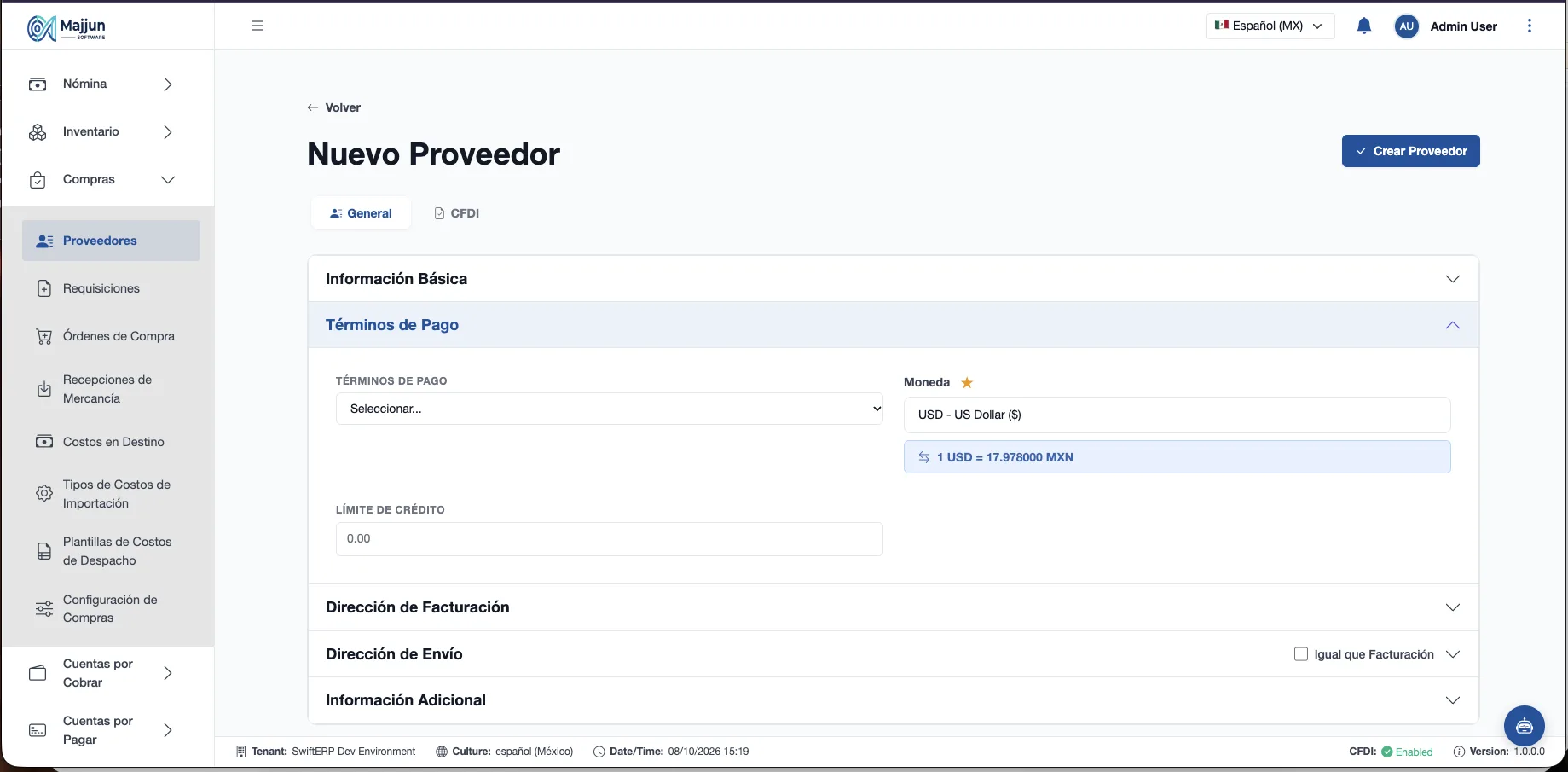
Figura 172. Terminos de Pago
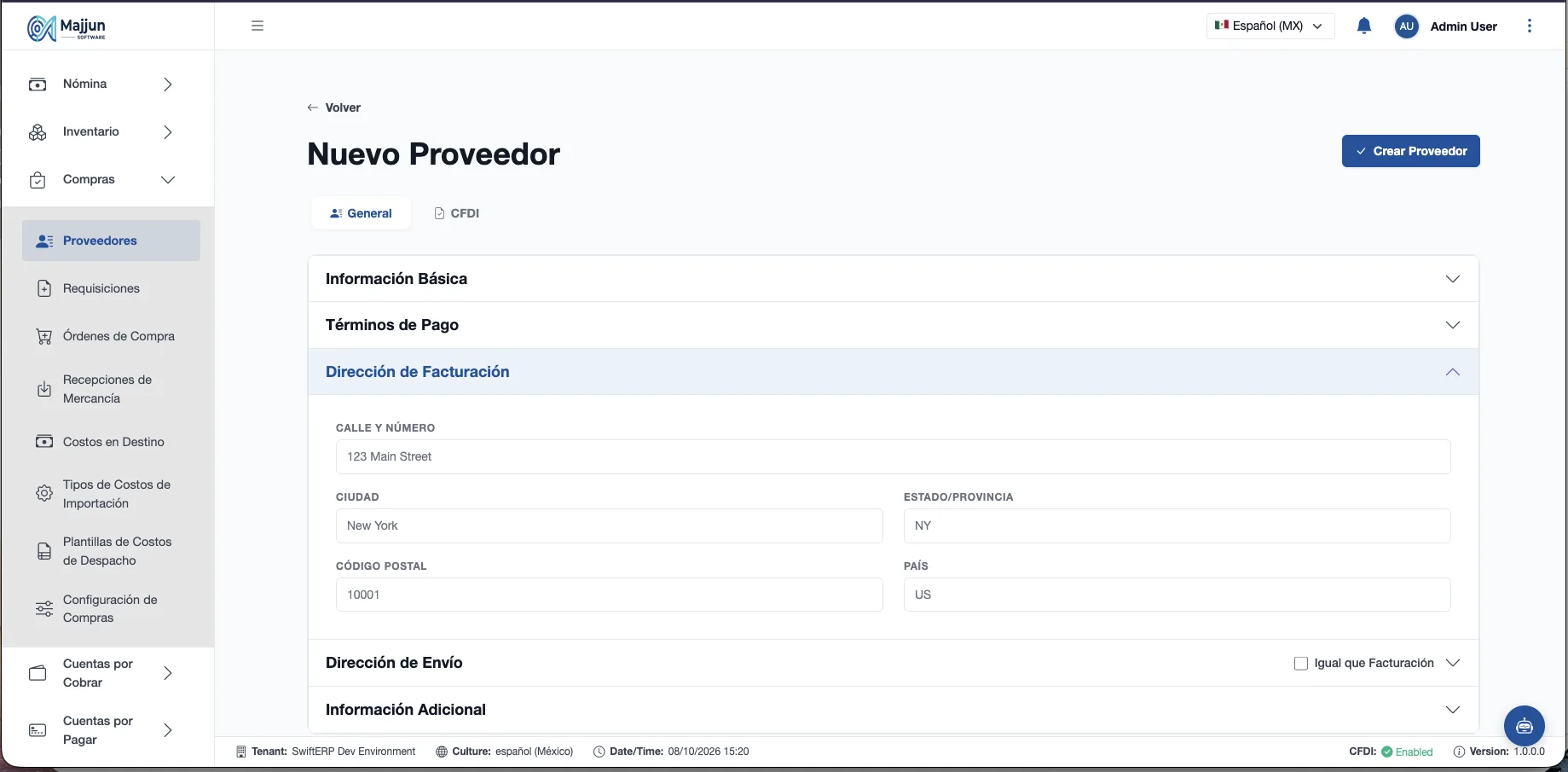
Figura 173. Direccion de Facturacion
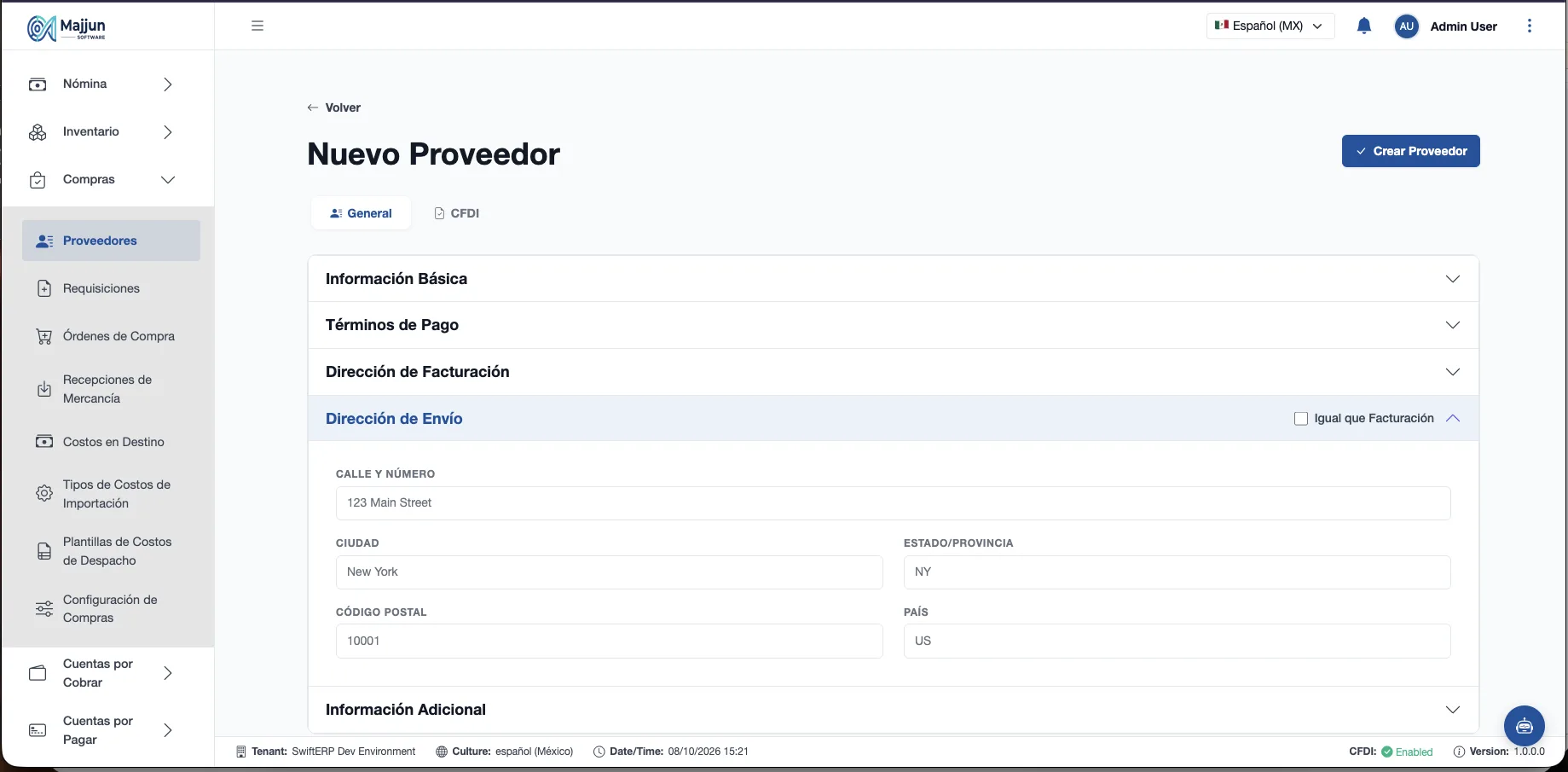
Figura 174. Direccion de Envio
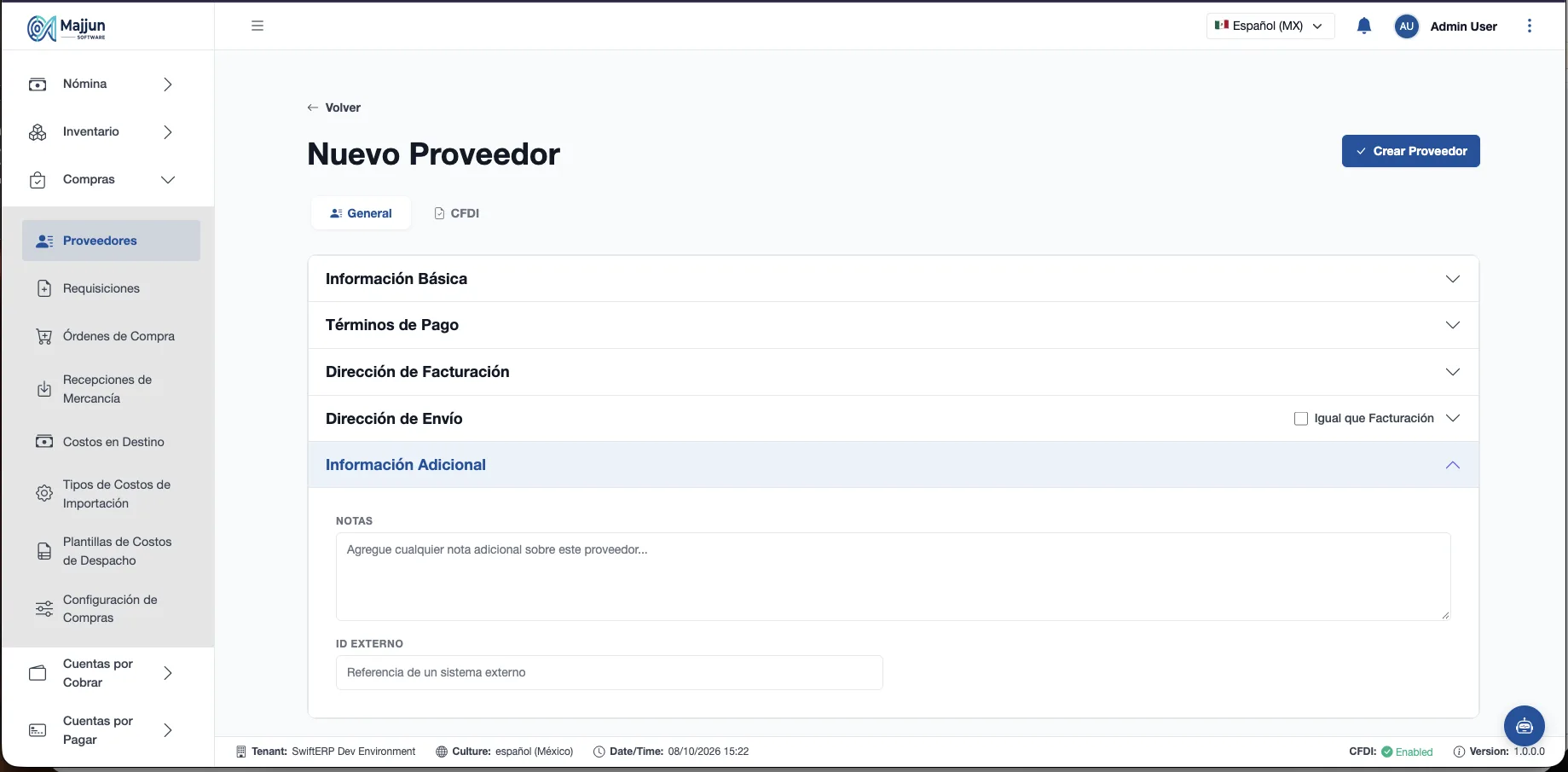
Figura 175. Informacin Adicional
Tip. Importar carga varios proveedores desde Excel o CSV. Estado de Cuenta genera el estado de cuenta del proveedor; la lista muestra sus Cuentas por Pagar y Cuentas Vencidas.
Un proveedor con órdenes de compra no se puede eliminar; desactívelo.
Configuración de Compras
Habilitar Conversión de Moneda en Recepción de Mercancías: si la OC está en otra moneda que el artículo, al recibir convierte el costo unitario a la moneda del artículo con el tipo de cambio más reciente.
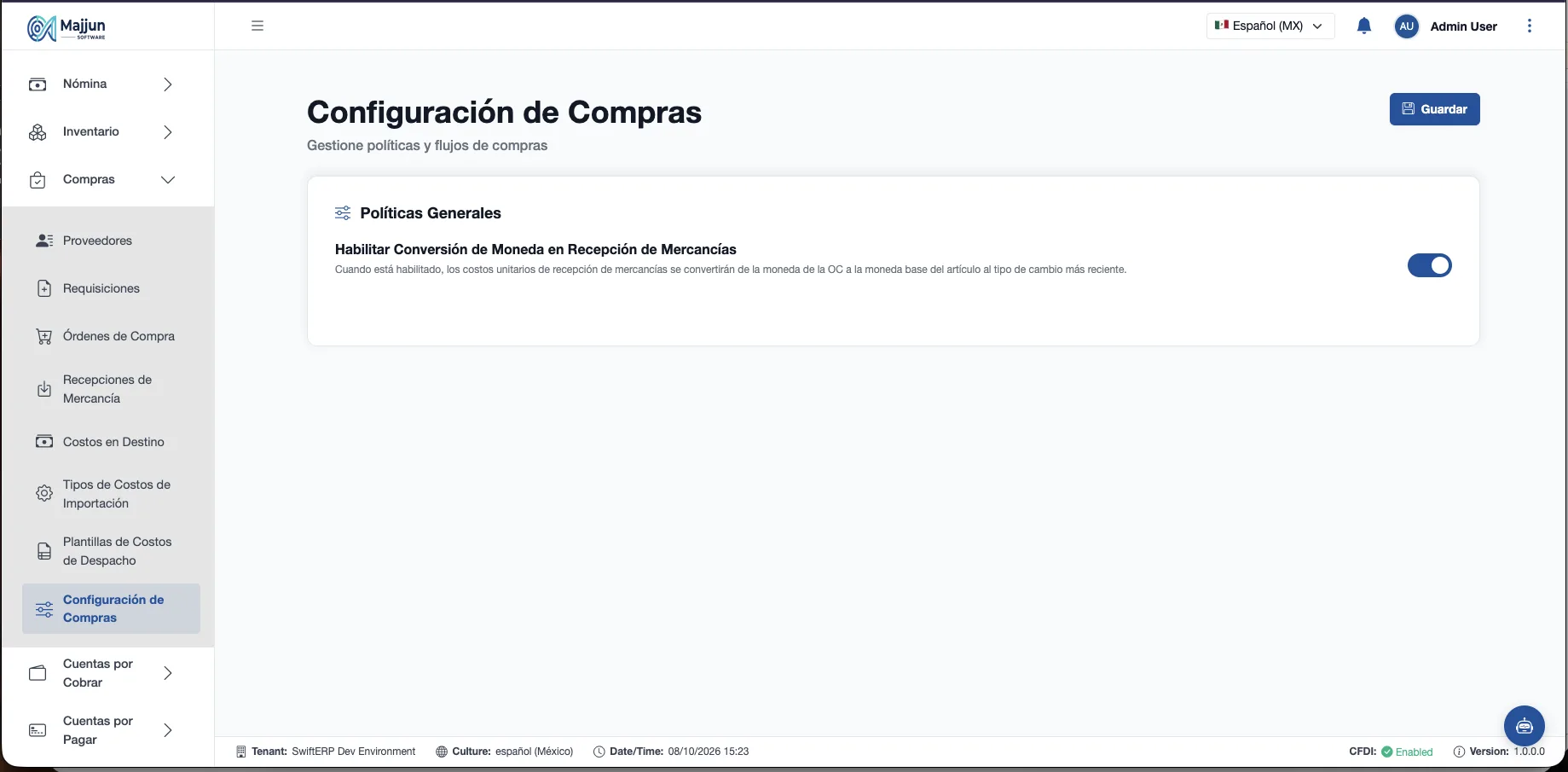
Figura 176. Configuración de Compras
Requisiciones
Vista general
Una requisición es la solicitud interna de compra. Al enviarla, si su monto no pasa el límite de aprobación de la empresa (1,000 por omisión) se aprueba sola (Auto-Aprobada); si lo pasa, queda Pendiente de un aprobador.
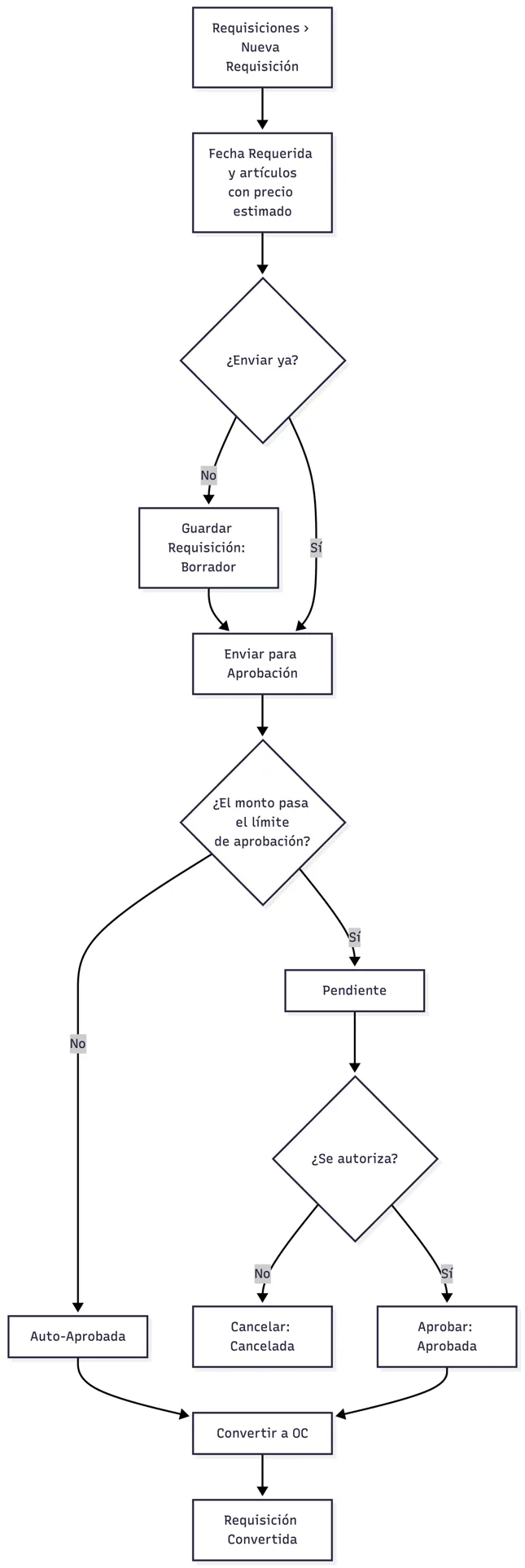
Diagrama 88. Ciclo de una requisición
Crear y enviar
| Campo | Obligatorio | Descripción |
|---|---|---|
| Fecha Requerida | Sí | Para cuándo se necesita. |
| Artículos | Sí (al menos uno) | Artículo, descripción, cantidad y precio unitario estimado. |
| Moneda | Sí | Si se cambia, los precios se recalculan. |
| Propósito / Notas | No | Para qué se necesita. |
-
Abra Compras › Requisiciones y pulse Nueva Requisición.
-
Capture la fecha requerida y agregue artículos con Añadir Artículo.
-
Guardar Requisición: queda en Borrador.
-
Guardar y Enviar para Aprobación: se envía de inmediato.
-
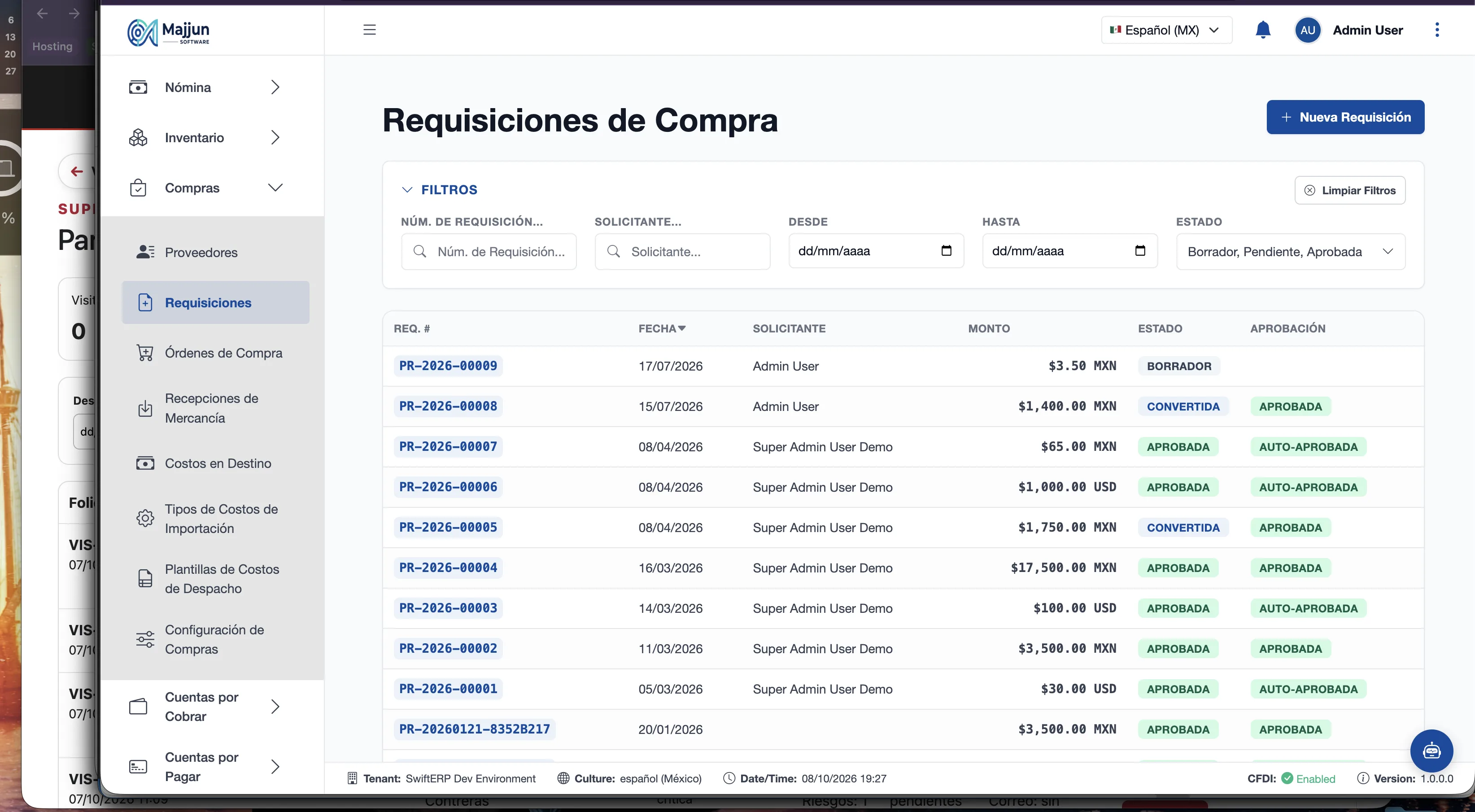
Figura 177. Requisición de Compra
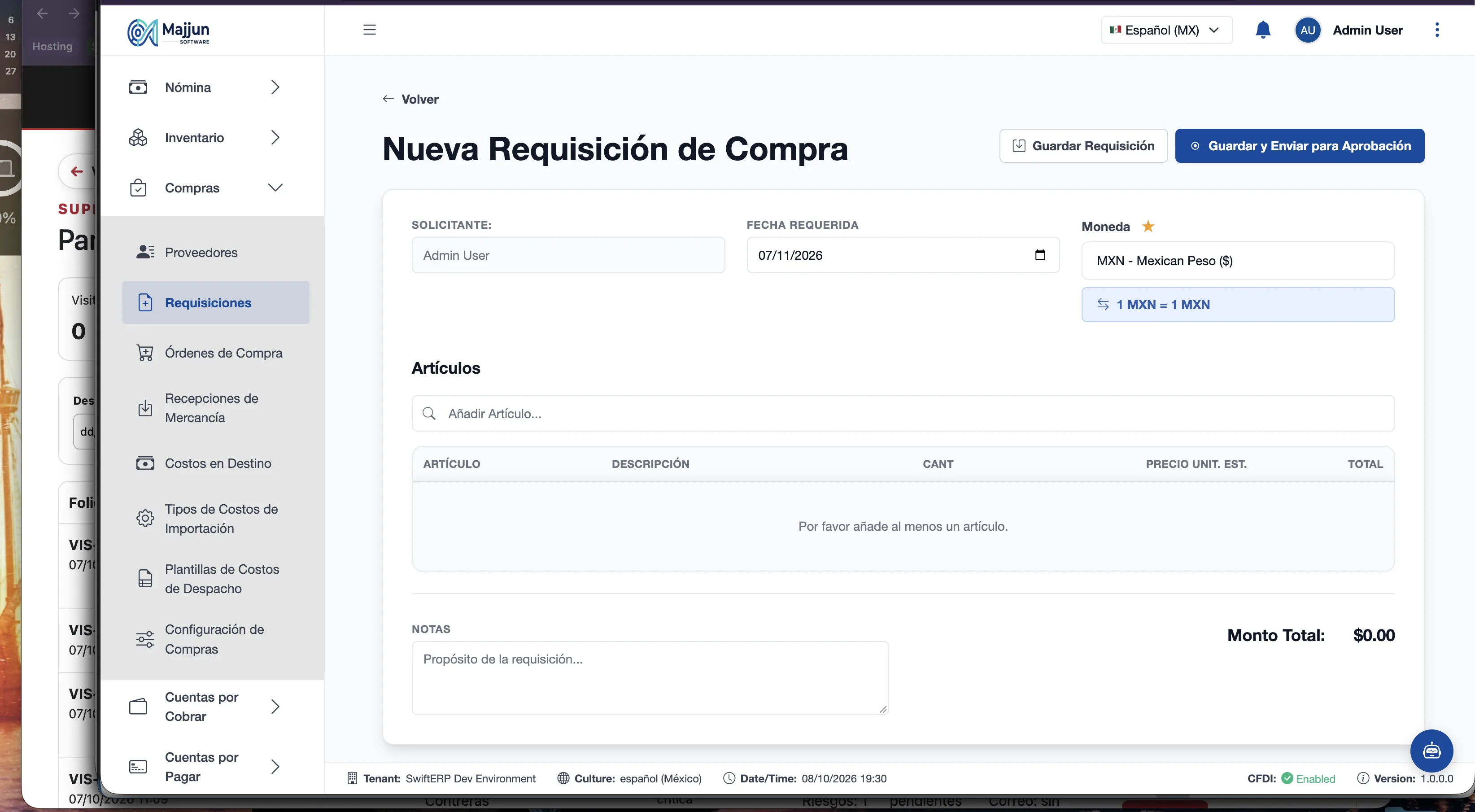
Figura 178. Nueva Requisición de Compra
Aprobar y convertir a orden de compra
-
El aprobador abre la requisición Pendiente y pulsa Aprobar. Si no se autoriza, se cancela.
-
Con la requisición aprobada, pulse Convertir a OC.
-
Complete la orden de compra (proveedor, almacén, impuestos) y guárdela.
La pantalla no tiene botón para rechazar: una requisición que no se autoriza se cancela.
Solo una requisición aprobada se convierte, y solo una vez. Una requisición convertida ya no se puede cancelar.
Órdenes de Compra
Vista general
La orden de compra es el pedido formal al proveedor. Muestra OC #, Requisición de origen, Fecha, Proveedor, Monto, Entrega Esperada y Estado.
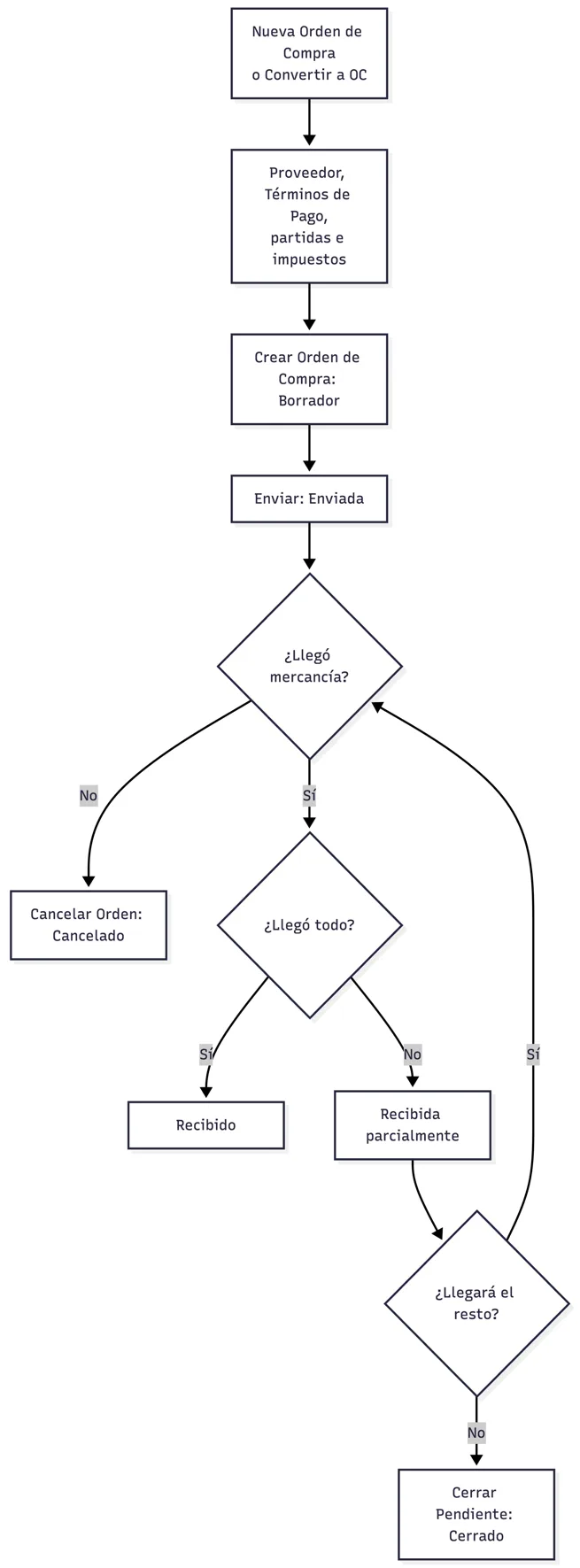
Figura 179. Ciclo de una orden de compra
Crear una orden de compra
| Campo | Obligatorio | Descripción |
|---|---|---|
| Proveedor | Sí | A quién se le compra. |
| Entrega Esperada | No | Fecha estimada de llegada. |
| Términos de Pago | Sí | Neto 30, 60 o 90 días, Pago contra entrega o Prepagado. |
| Dirección de Envío | No | A dónde se entrega. |
| Partidas | Sí (al menos una) | Artículo, almacén, cantidad, precio e impuesto. Los servicios no requieren almacén. |
| Notas | No | Indicaciones para el proveedor. |
-
Pulse Nueva Orden de Compra (o convierta una requisición).
-
Elija el Proveedor y los Términos de Pago.
-
Agregue partidas con Agregar Artículo.
-
Revise Subtotal, Impuesto y Total y pulse Crear Orden de Compra.
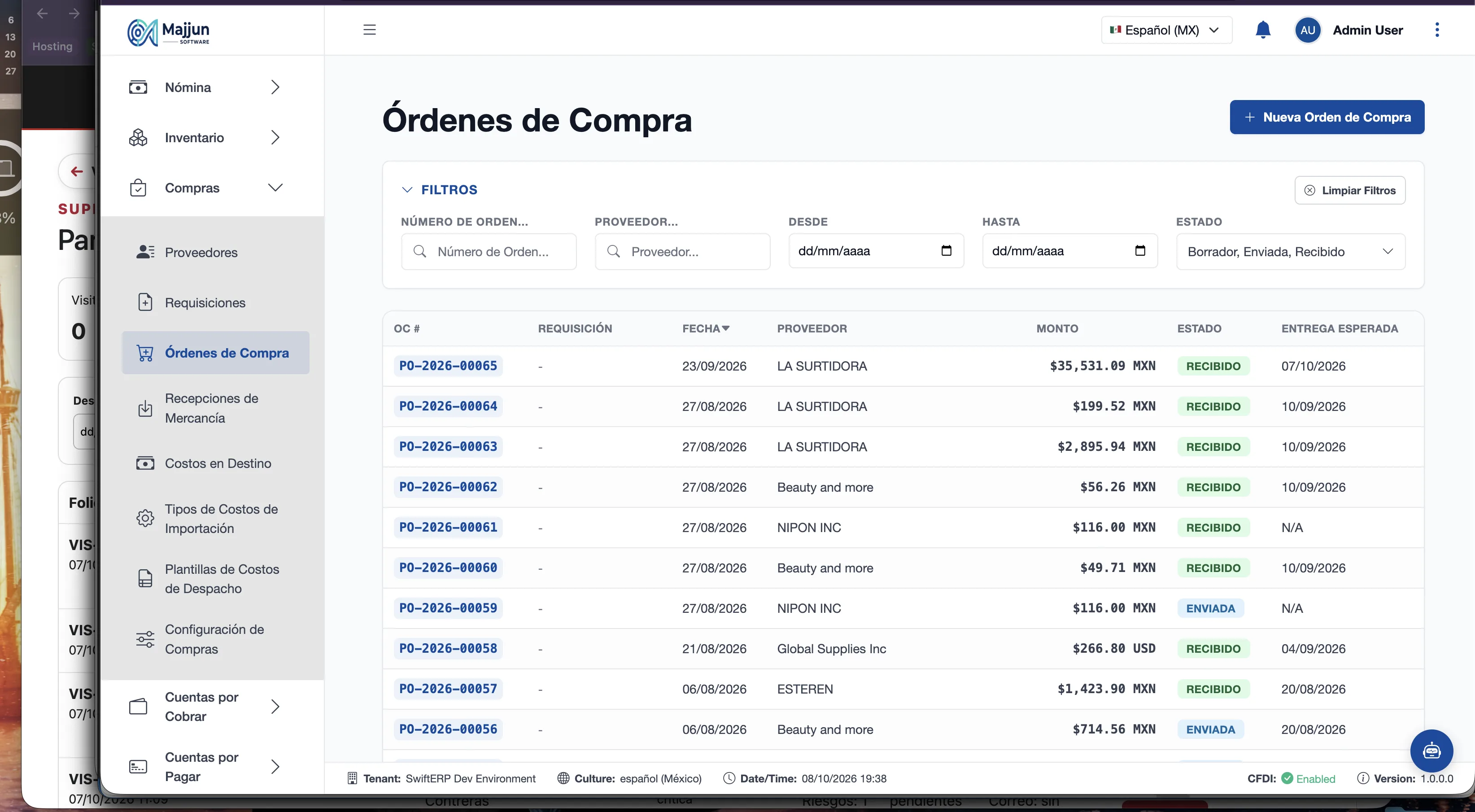
Figura 180. Orden de Compra
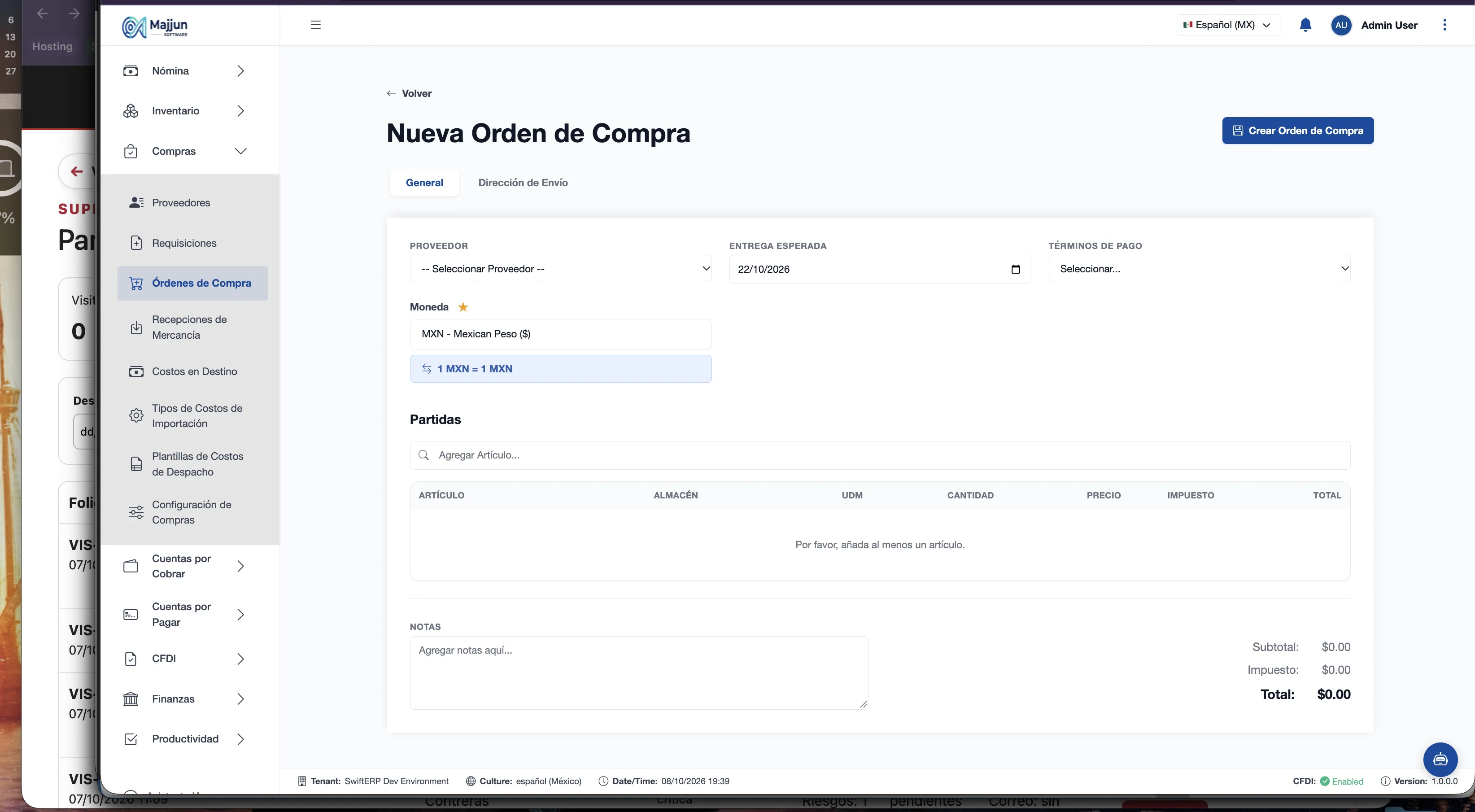
Figura 181. Nueva Orden de Compra con partidas
Tip. Sugerencia de impuestos de IA propone el impuesto de cada partida con su porcentaje de confianza; revísela antes de aceptarla.
Si la moneda del proveedor es distinta a la del artículo, el precio se convierte con el tipo de cambio; si no hay tipo de cambio, se usa el precio del artículo tal cual y la pantalla lo avisa.
Enviar, recibir, cerrar o cancelar
-
Enviar: pasa la OC de Borrador a Enviada. Solo las Enviadas o Recibidas parcialmente aceptan recepciones.
-
Recibir Mercancía: abre la recepción de esta OC (capítulo 5).
-
Cerrar Pendiente: en una OC recibida parcialmente, cancela lo que falta y la deja Cerrada.
-
Cancelar Orden: si no se ha recibido nada, queda Cancelada; si ya hubo recepciones, se cierra con lo recibido.
-
Eliminar: solo en Borrador.
Solo las órdenes en Borrador se editan o eliminan.
Recepciones de Mercancía
Vista general
La recepción registra lo que llegó contra una orden de compra. Se crea en Borrador y, al Registrar, sube las existencias en el almacén, baja lo «En Pedido» y actualiza la OC a Recibida parcialmente o Recibido.
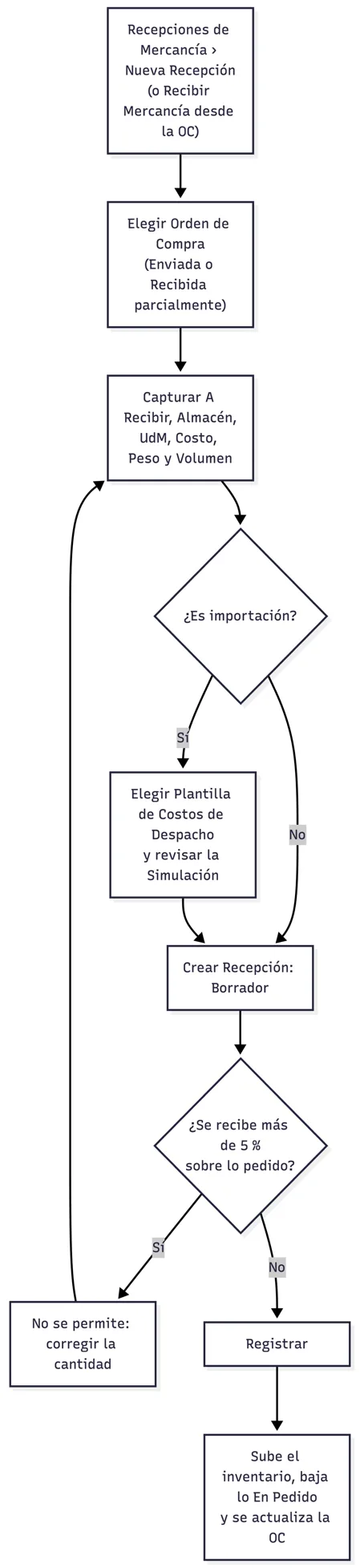
Diagrama 89. Recepción de mercancía
Crear y registrar una recepción
| Campo | Obligatorio | Descripción |
|---|---|---|
| Orden de Compra | Sí | OC Enviada o Recibida parcialmente. |
| Fecha de Recepción | Sí | Cuándo llegó. |
| Plantilla de Costos de Despacho | No | Suma costos de importación estimados al costo de lo recibido. |
| A Recibir | Sí | Cantidad que llegó por partida. La pantalla muestra Pedido, Recibido y Restante. |
| Almacén / UdM Recibo / Costo Unitario | Sí | Dónde se guarda, en qué unidad llegó y a qué costo. Los servicios no requieren almacén. |
| Peso / Volumen | No | Para repartir costos de importación por peso o volumen. |
-
Abra Recepciones de Mercancía y pulse Nueva Recepción (o Recibir Mercancía desde la OC).
-
Elija la OC y capture la cantidad A Recibir de cada partida.
-
Opcional: elija una Plantilla de Costos de Despacho y revise la Simulación de Costos de Importación.
-
Pulse Crear Recepción (queda en Borrador).
-
Pulse Registrar para aplicarla.
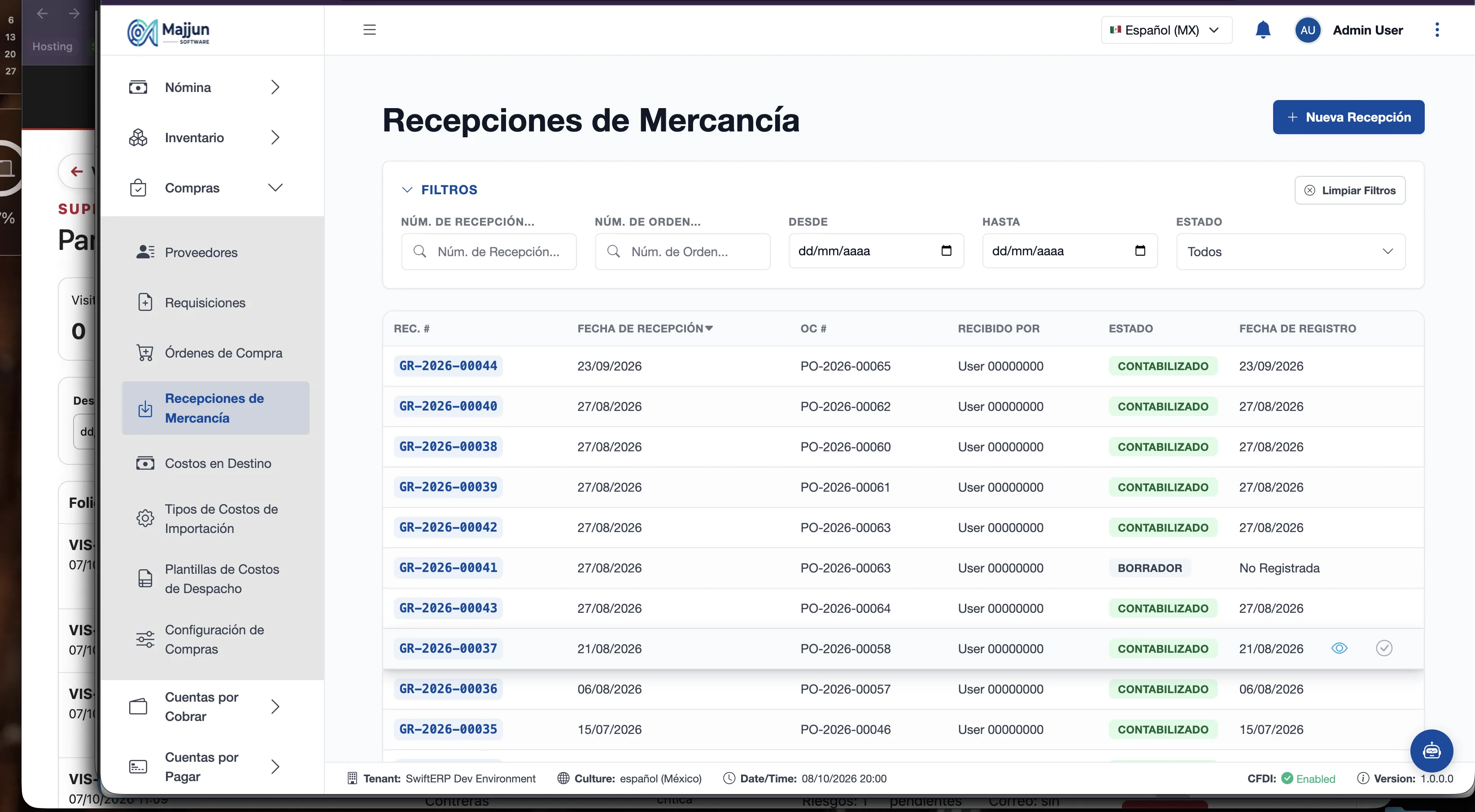
Figura 182. Pantalla Recepciones de Mercancía
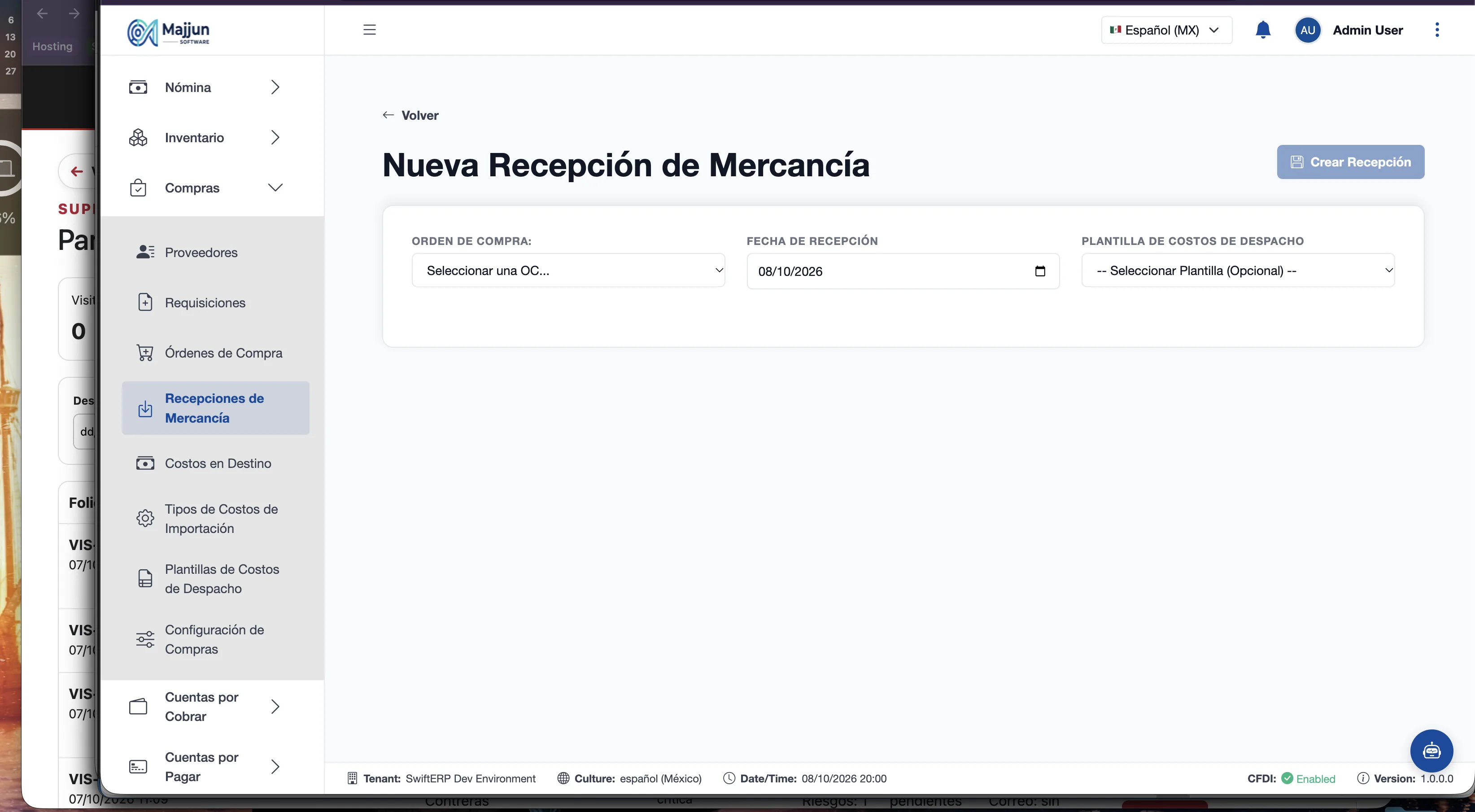
Figura 183. Nueva Recepcion
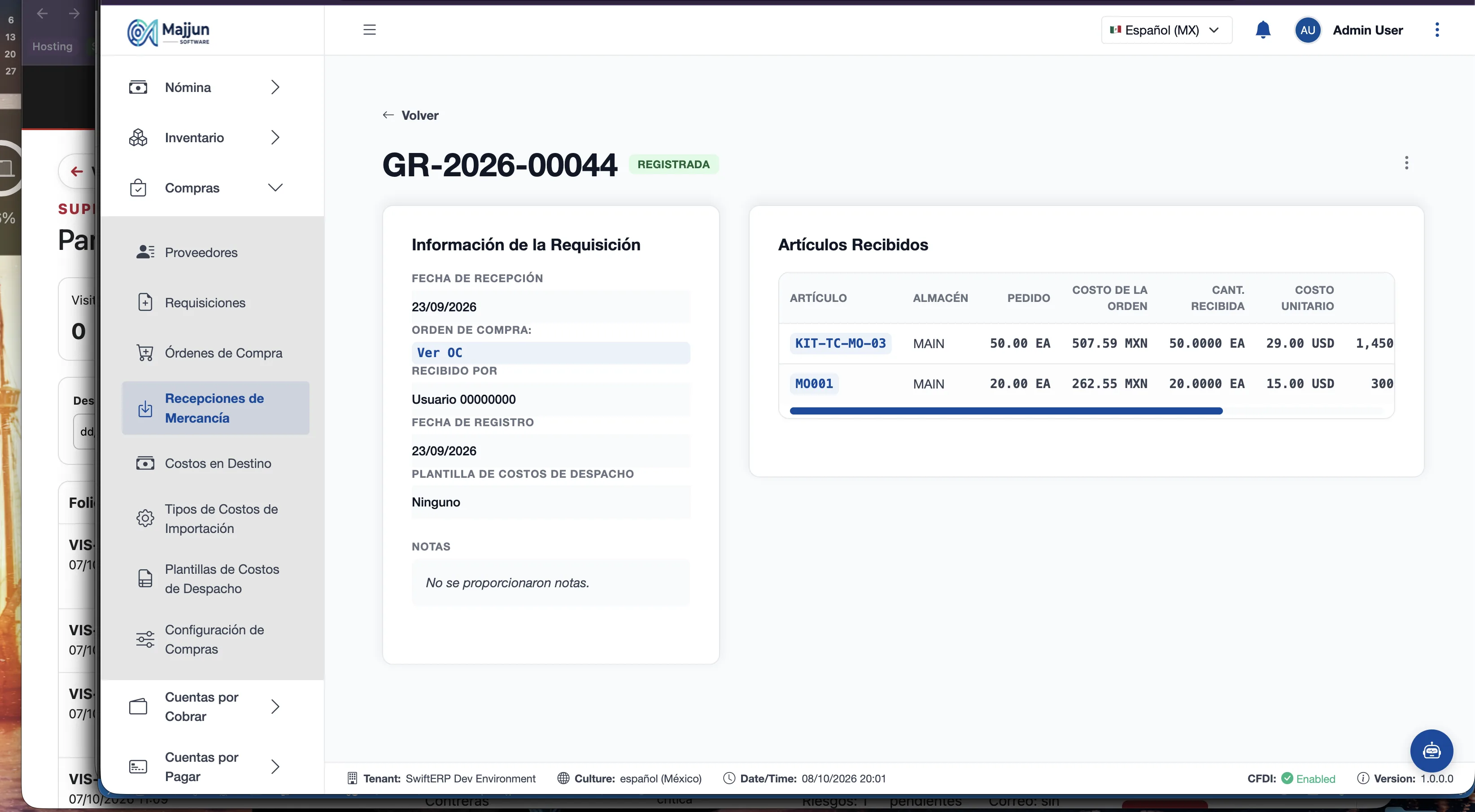
Figura 184. Vista Recepcion
No se puede recibir más de 5 % por encima de lo pedido. La cantidad a recibir debe ser mayor que cero.
Solo las recepciones en Borrador se editan o eliminan. Registrar no se deshace.
Si la unidad de recibo es distinta a la de inventario, el sistema convierte cantidades y costo automáticamente.
Costos en Destino
Vista general
Un comprobante de costos en destino registra el gasto real de una importación (flete, aduana, seguro) y lo reparte entre las recepciones de mercancía según el método de cada tipo de costo. Al contabilizarlo, el sistema ajusta el costo del inventario, crea la factura del proveedor en Cuentas por Pagar y genera la póliza contable.
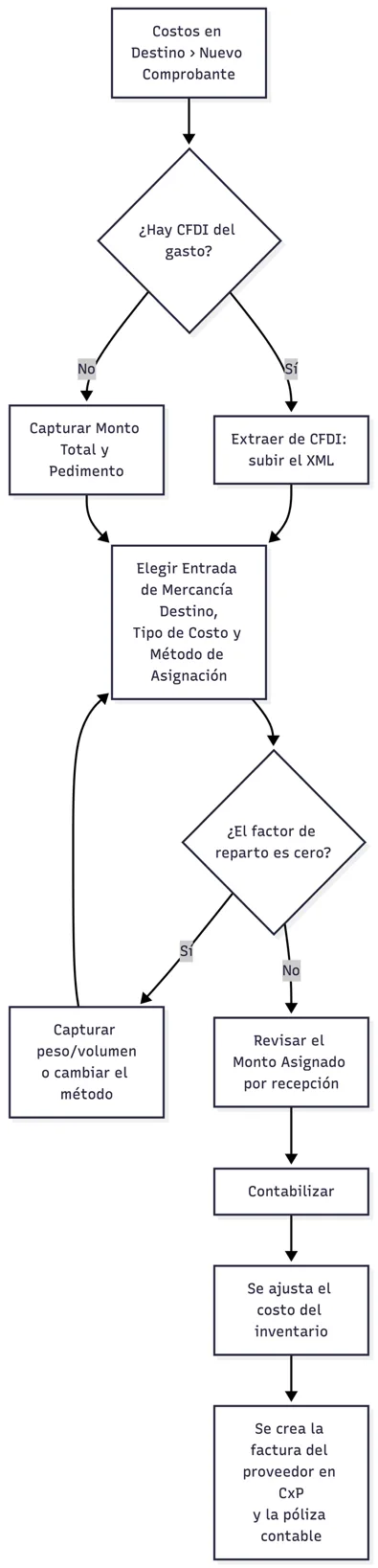
Diagrama 90. Comprobante de costos en destino
| Método de Asignación | Cómo reparte el costo |
|---|---|
| Valor | En proporción al importe de cada línea recibida. |
| Cantidad | En proporción a las unidades recibidas. |
| Peso | En proporción al peso. |
| Volumen | En proporción al volumen. |
| Fijo / Valor Absoluto | Un monto fijo. |
Crear y contabilizar un comprobante
-
Abra Costos en Destino y pulse Nuevo Comprobante.
-
Capture Monto Total y Pedimento, o pulse Extraer de CFDI y suba el XML de la factura del gasto.
-
Elija la Entrada de Mercancía Destino, el Tipo de Costo y el Método de Asignación.
-
Revise el Monto Asignado por recepción.
-
Pulse Contabilizar.
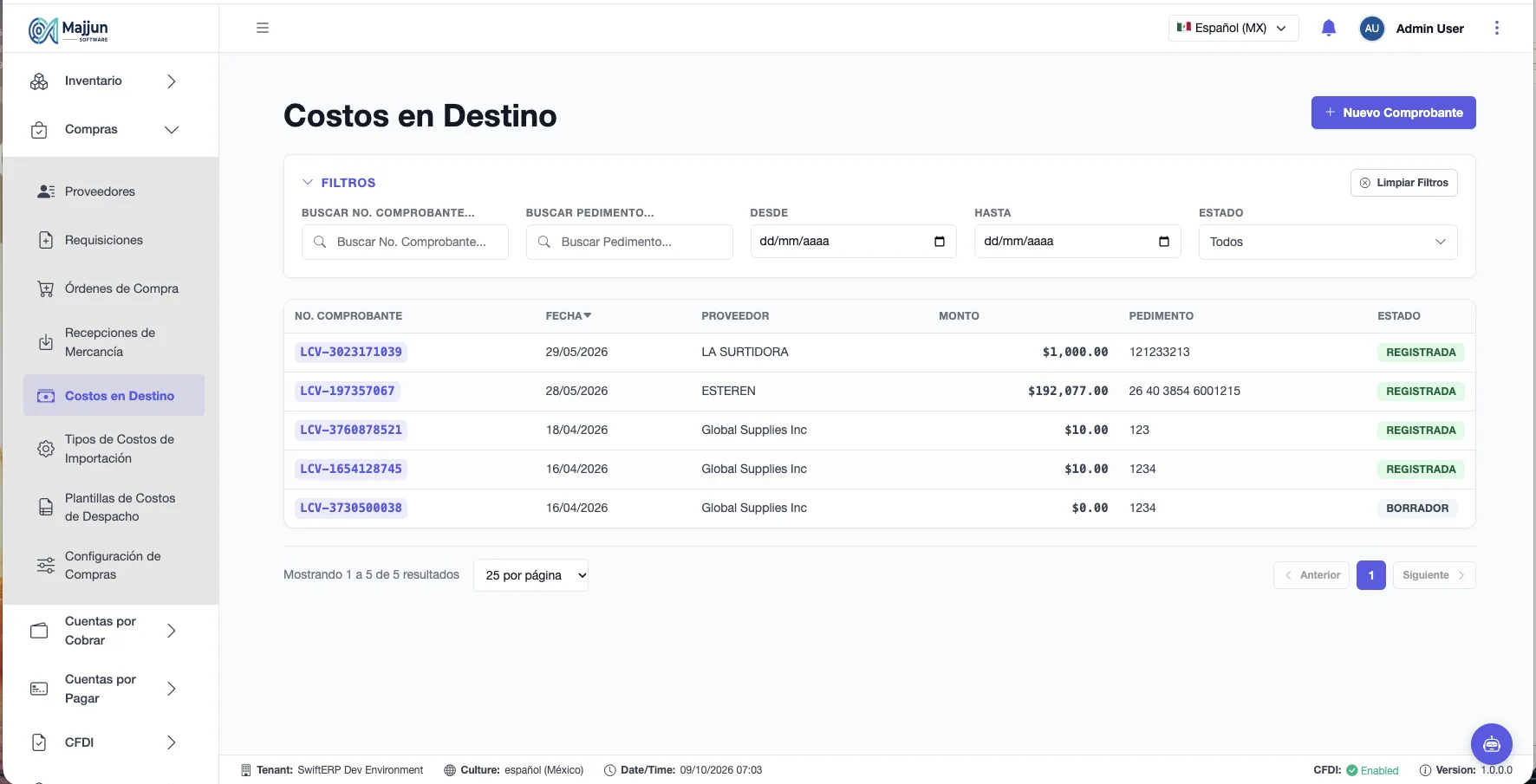
Figura 185. Pantalla Costos en Destino
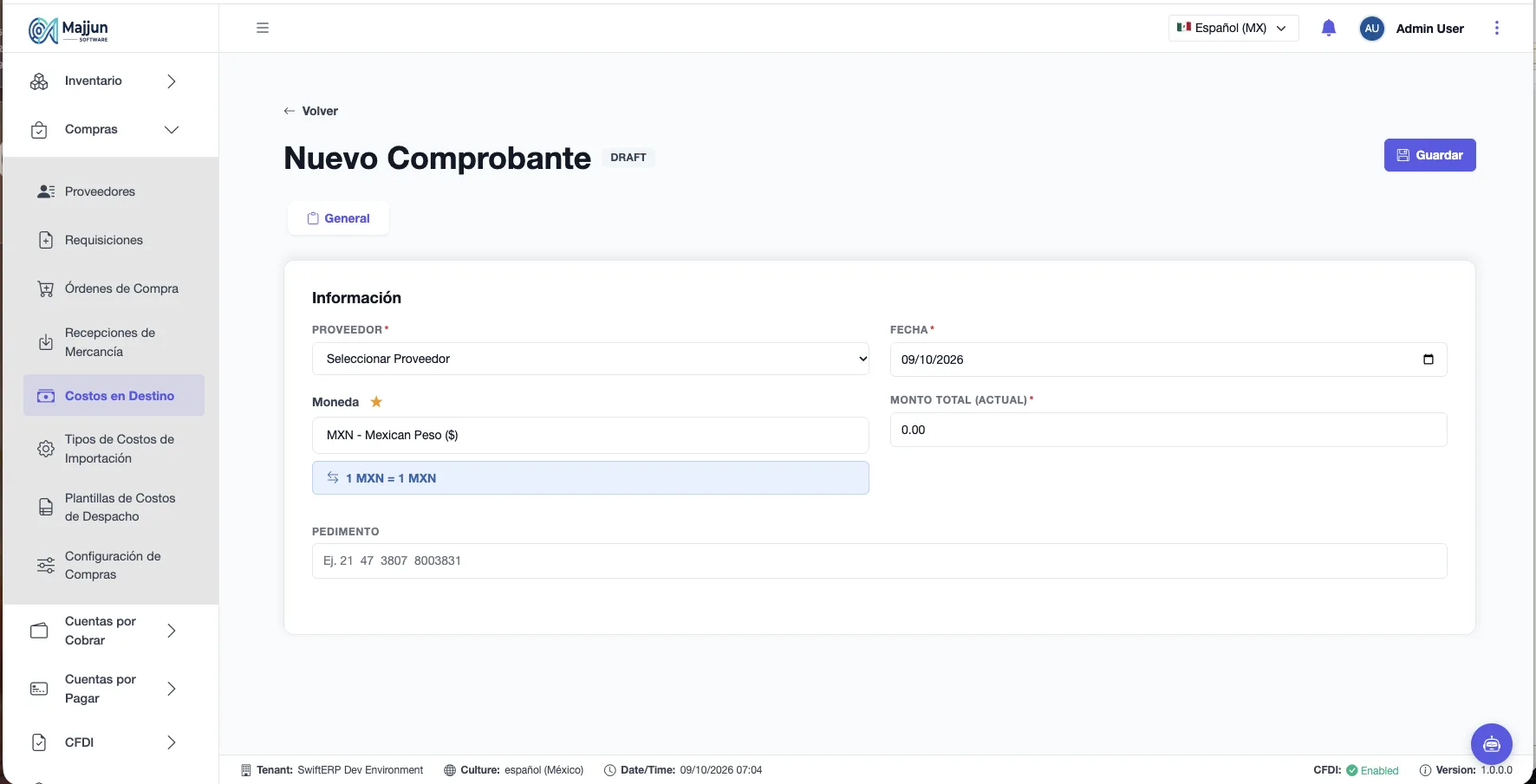
Figura 186. Nuevo Comprobante
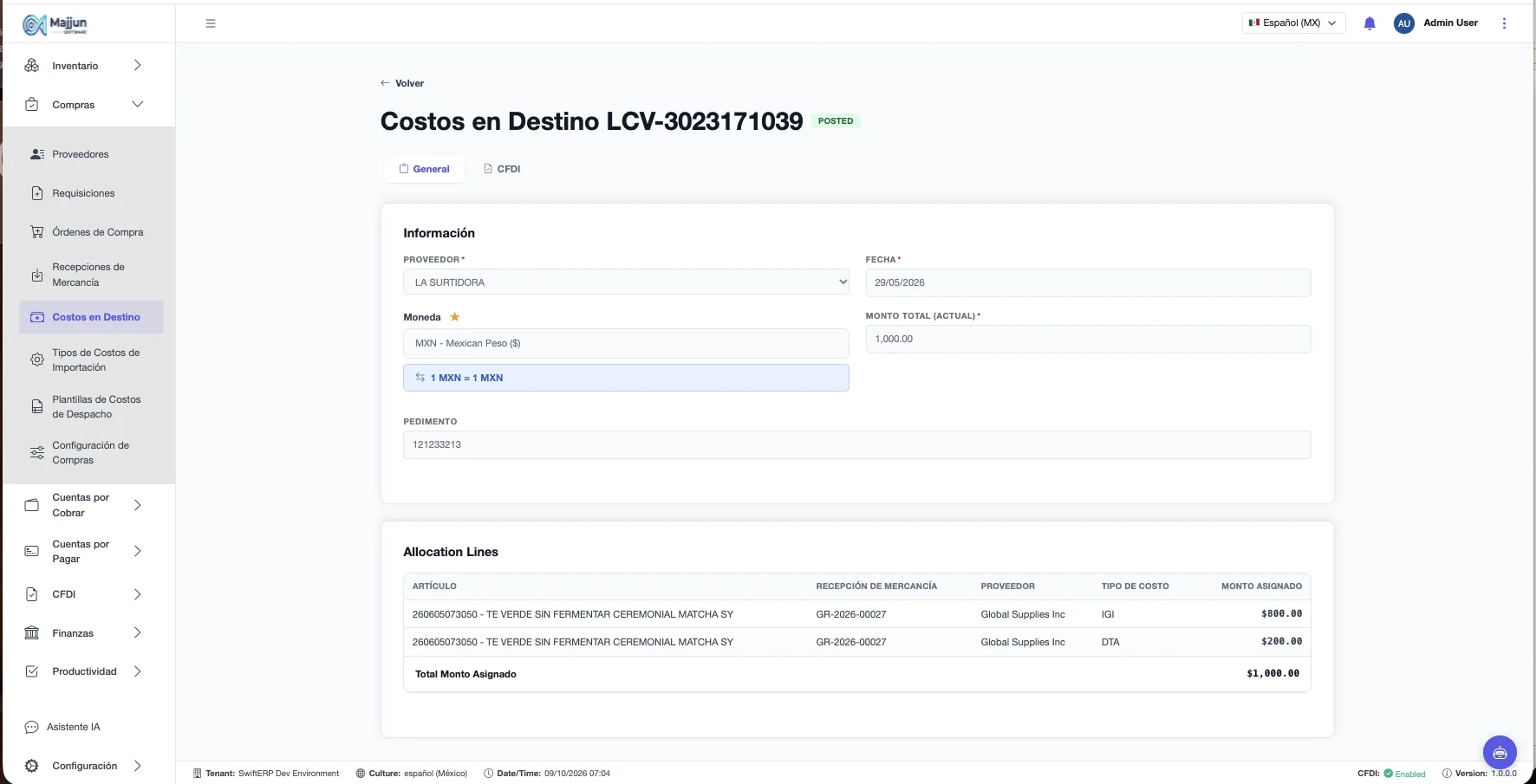
Figura 187. Comprobante de costos en destino con su reparto
Solo un comprobante en Borrador se edita, reparte o contabiliza. Si el factor de reparto da cero (por ejemplo, reparto por peso sin pesos capturados), no se puede asignar.
Tipos y Plantillas de costos

Diagrama 91. Tipos
-
Tipos de Costos de Importación: cada concepto (flete, aduana…) con su Método de Asignación.
-
Plantillas de Costos de Despacho: nombre y componentes; cada componente es un tipo con Tipo de Tasa (Fijo o Porcentaje) y Tasa Estimada. Se necesita al menos un tipo de costo.
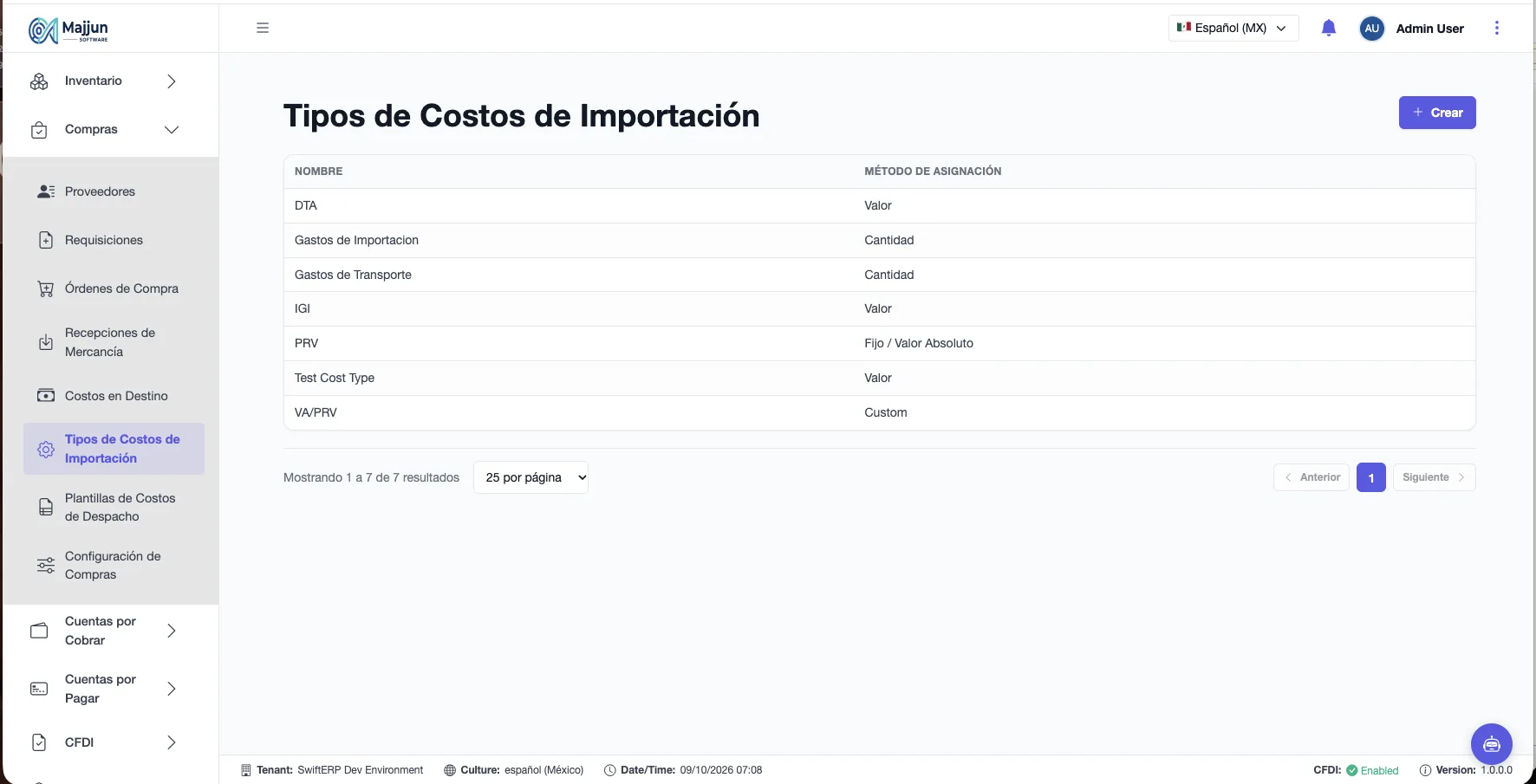
Figura 188. Pantalla Tipos de Costos de Importación
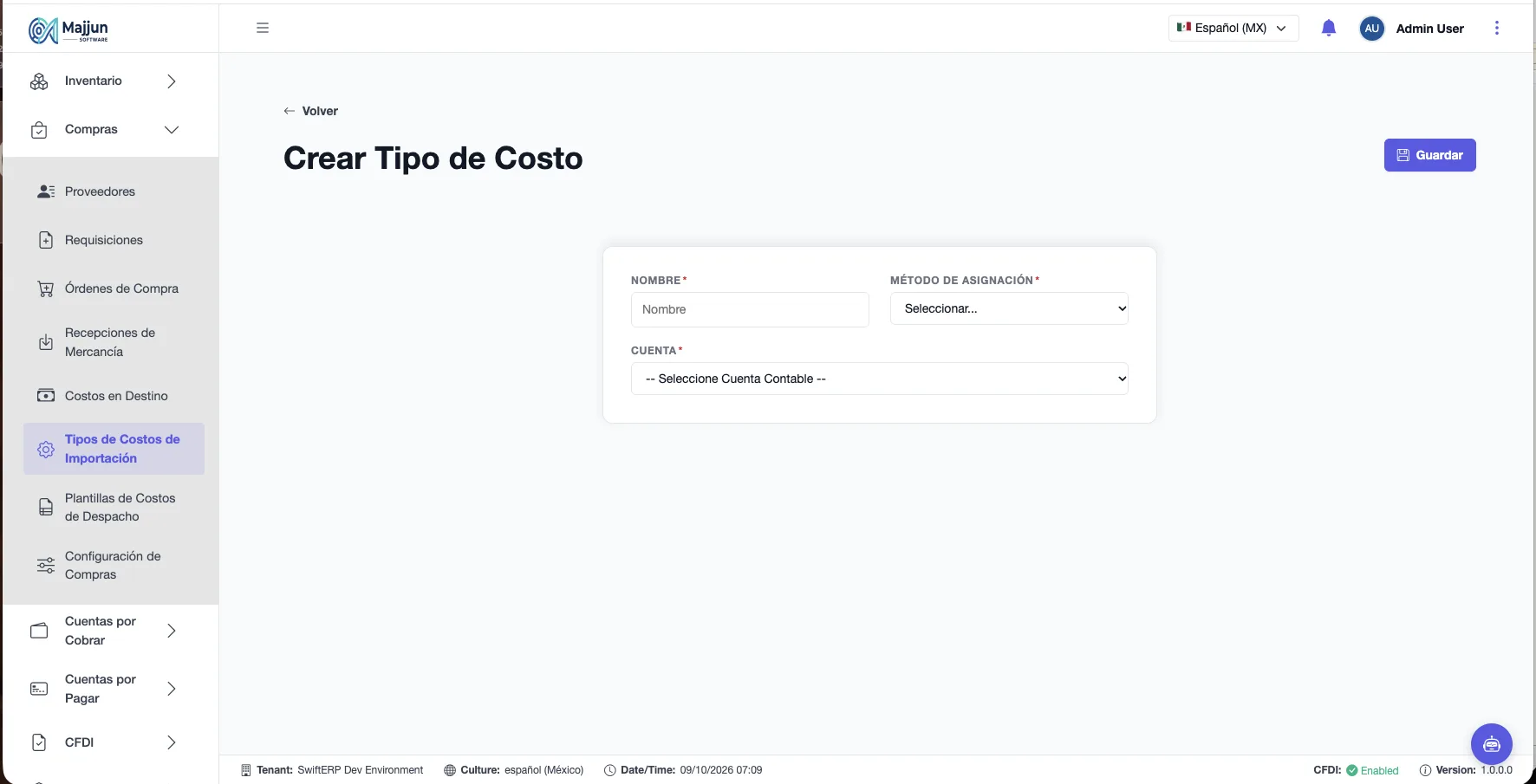
Figura 189. Crear Costo de Importacion Nuevo
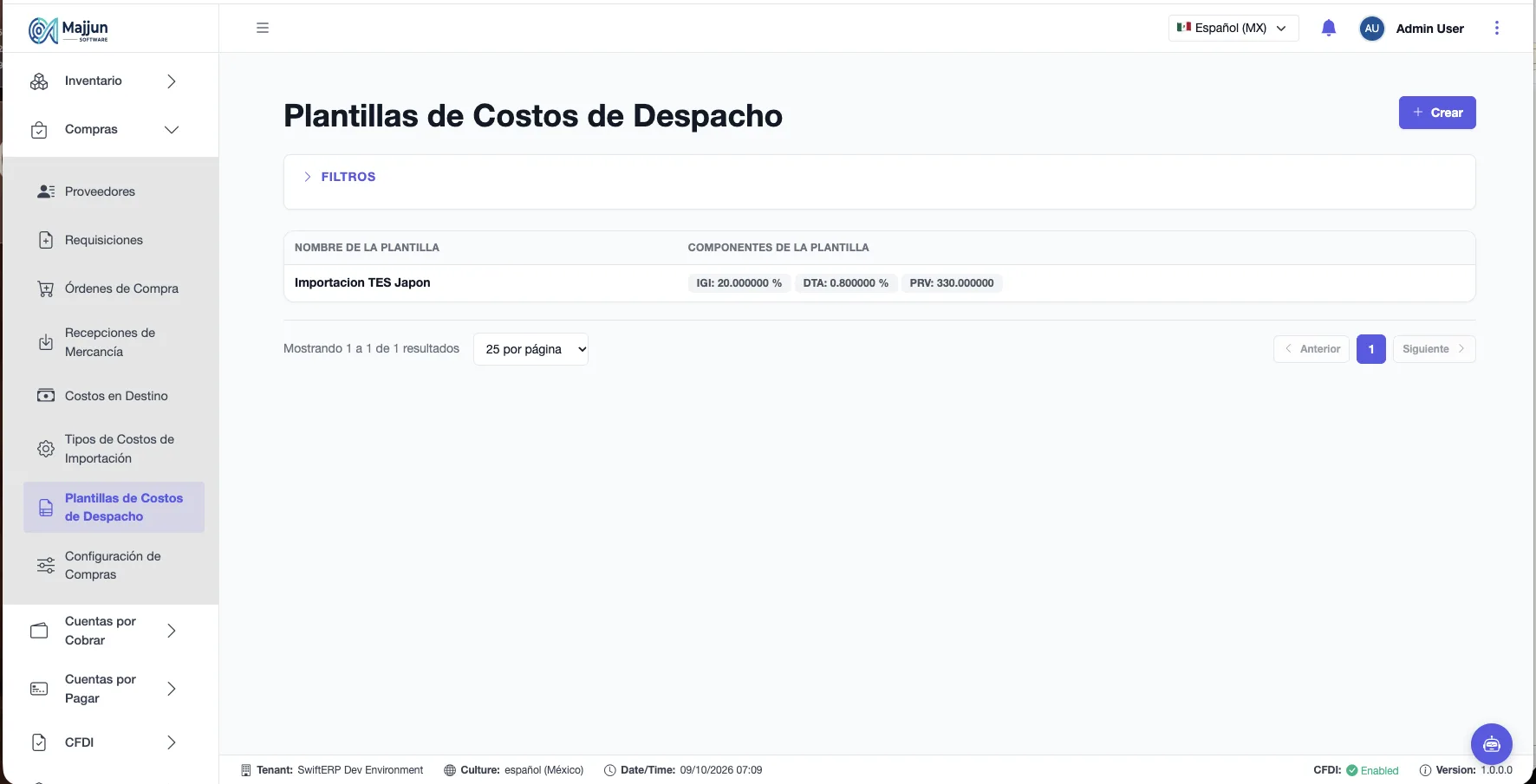
Figura 190. Pantalla Plantillas de Costos de Despacho
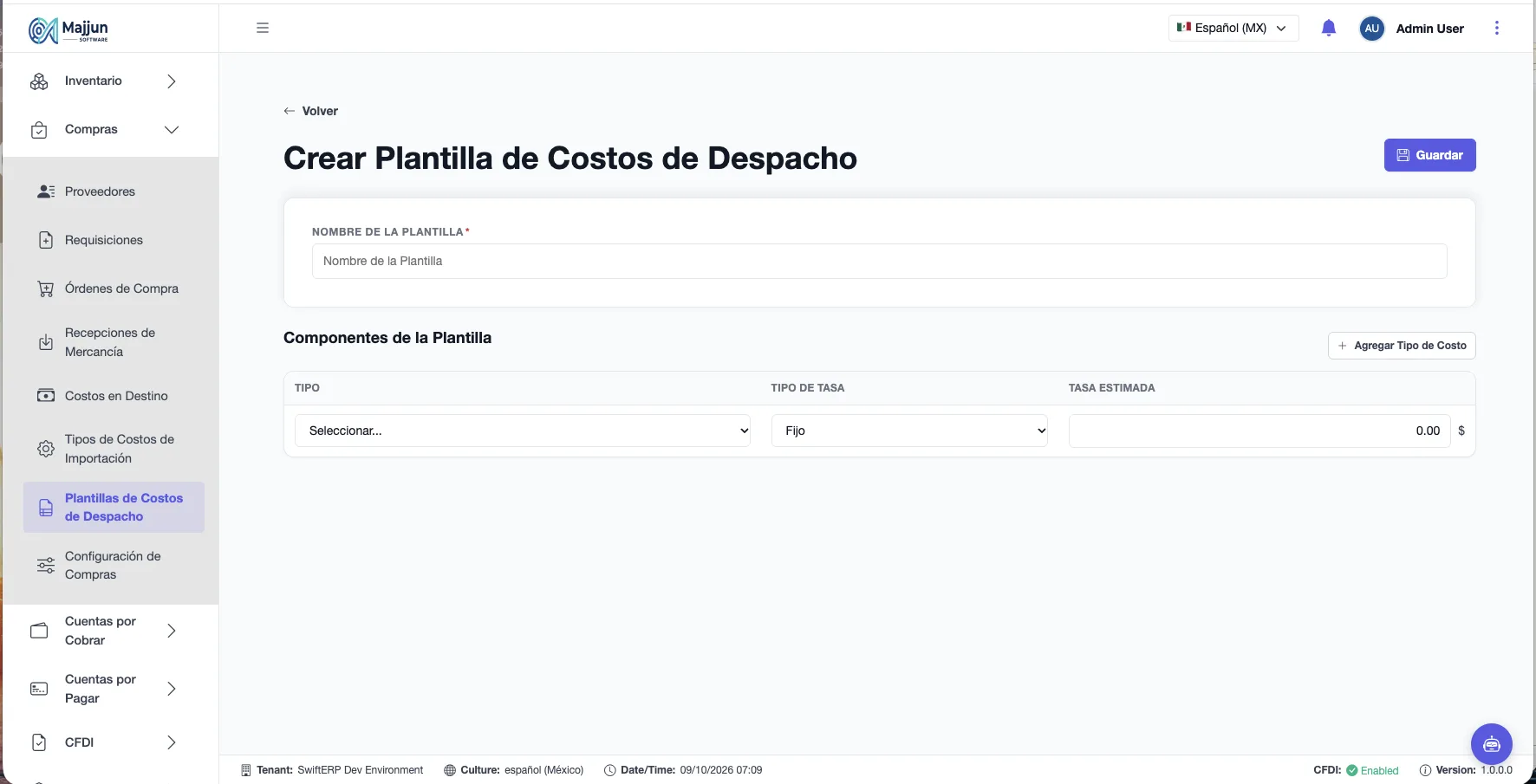
Figura 191. Crear Plantillas de Costos de Despacho Nueva
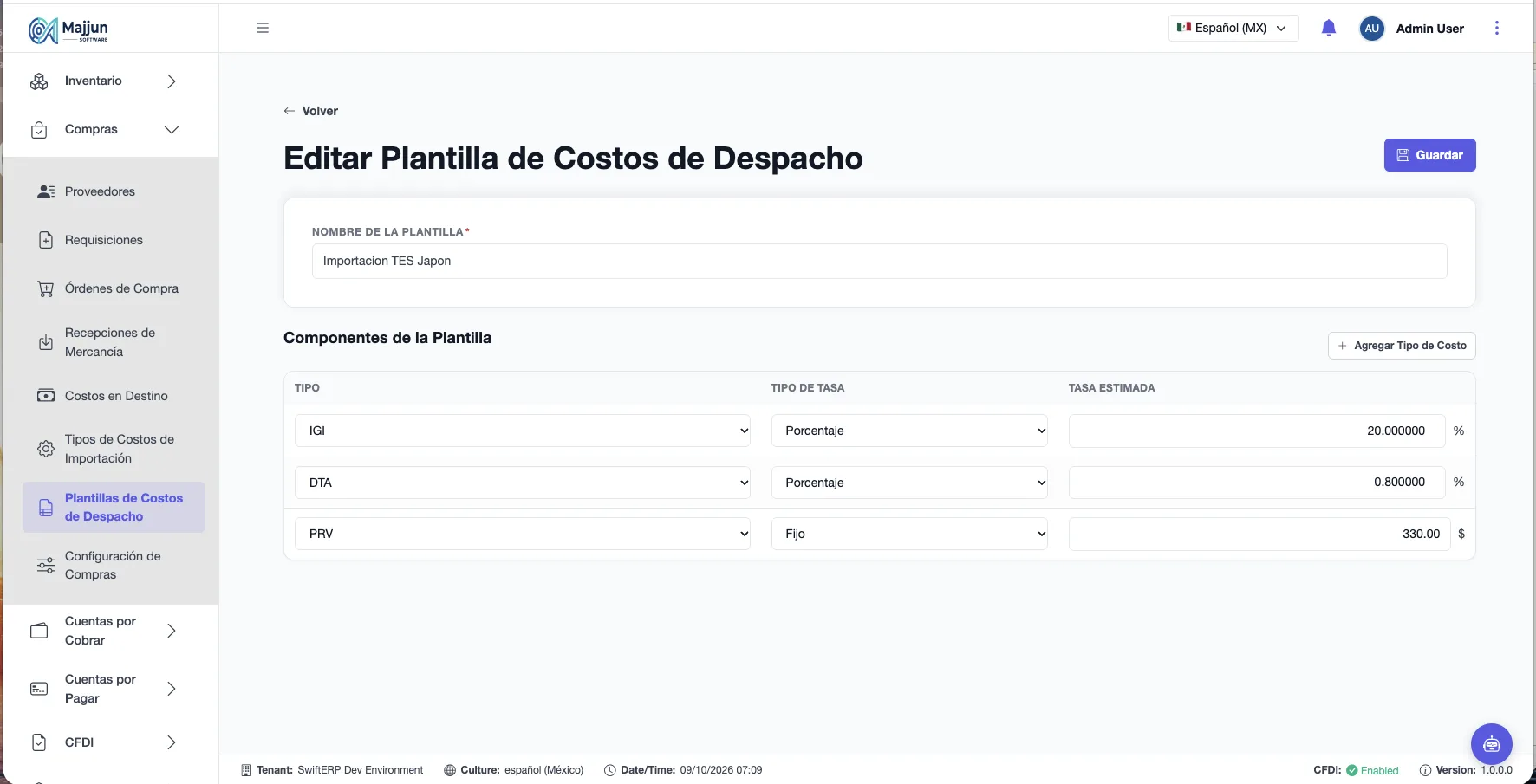
Figura 192. Vista de Plantillas de Costos de Despacho
La plantilla da un costo estimado al recibir; el comprobante registra el costo real. La diferencia se reparte en el inventario que queda y en costo de ventas.
Vistas globales y reportes
| Consulta | Dónde | Qué muestra |
|---|---|---|
| Lista de requisiciones | Requisiciones | Estado y aprobación de cada solicitud, filtrable por número, solicitante y estado. |
| Lista de órdenes | Órdenes de Compra | Monto, entrega esperada y estado; filtrable por número, proveedor y estado. |
| Lista de recepciones | Recepciones de Mercancía | Quién recibió, cuándo y si ya está registrada. |
| Estado de Cuenta de Proveedor | Proveedores | Movimientos y saldo con el proveedor. |
| En Pedido | Inventario › Lista de Inventario | Lo que viene en camino por órdenes de compra. |
Asistentes y herramientas de apoyo
| Herramienta | Dónde | Qué hace |
|---|---|---|
| Sugerencia de impuestos de IA | Nueva Orden de Compra | Propone el impuesto de cada partida con su confianza. |
| Extraer de CFDI | Costos en Destino | Lee el XML de la factura del gasto y llena el comprobante. |
| Importar Proveedores | Proveedores | Alta masiva desde Excel o CSV. |
| Recomendaciones de Reabastecimiento | Inventario | Crea órdenes de compra en Borrador para artículos con faltante. |
| Auto-aprobación | Requisiciones | Aprueba sola la requisición cuyo monto no pasa el límite. |