Módulo de Configuración
Introducción
¿Qué es el módulo de Configuración?
Configuración es donde el administrador de la empresa controla quién entra al sistema y qué puede hacer cada persona, y define la imagen corporativa: logo, colores de toda la aplicación y textos de facturas, pedidos y órdenes de compra. Además, cada usuario puede elegir su idioma y el modo claro u oscuro.
Componentes
| Componente | Función | Quién lo ve |
|---|---|---|
| Usuarios | Alta de usuarios, contraseña, estado y roles. | Administrador. |
| Roles | Roles del sistema y roles personalizados con sus permisos por módulo. | Administrador. |
| Imagen Corporativa | Logo, colores de la aplicación y datos de los documentos impresos. | Administrador. |
| Preferencias personales | Idioma y modo claro/oscuro de cada usuario. | Todos. |
Dónde se encuentra en el menú
En el menú lateral abra Configuración: Usuarios, Roles e Imagen Corporativa. El idioma y el modo claro/oscuro están en la barra superior y en el menú de su usuario.

Figura 284. Menú Configuración abierto
Conceptos principales
| Concepto | Qué es |
|---|---|
| Usuario | Cuenta con la que una persona entra (correo y contraseña). |
| Rol | Conjunto de permisos que se asigna a usuarios (ej. Gerente de almacén). |
| Permiso | Acción concreta en un módulo (ej. ver inventario, aprobar cotizaciones, timbrar CFDI). |
| Segregación de funciones | Separar permisos que no conviene que tenga la misma persona (ej. crear un gasto y pagarlo). |
| Tipo de rol | Qué es | Se puede editar |
|---|---|---|
| Rol de sistema | Uno de los roles que trae SwiftERP (ver 3.1). | Solo su nombre y descripción; sus permisos los define el sistema. |
| Rol personalizado | Rol que crea la empresa con la combinación de permisos que necesite. | Sí, por completo. |
| Rol anterior | Rol del esquema de permisos antiguo. | No: es de solo lectura; quien lo tiene conserva su acceso, pero ya no se asigna a usuarios nuevos. |
Nota. Regla de decisión. Si un rol de sistema cubre lo que la persona necesita, asígnelo. Si necesita otra combinación de permisos, cree un rol personalizado. Un usuario puede tener varios roles; sus permisos se suman.
Estados
| Registro | Estados |
|---|---|
| Usuario | Activo / Inactivo (un usuario inactivo no puede entrar). |
| Rol | Activo / Inactivo; los roles de sistema se marcan como Modificado si cambió su configuración. |
Flujo general
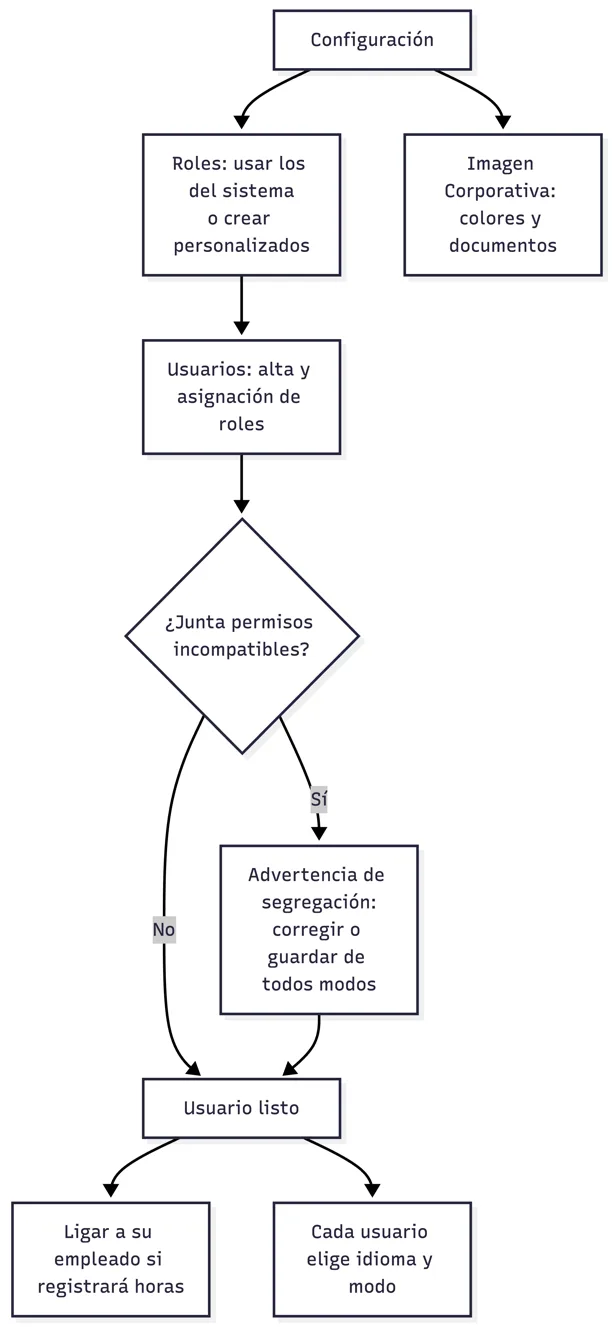
Diagrama 156. Flujo general de Configuración
Usuarios
Vista general
La lista muestra cada usuario con su nombre, correo, roles, estado y Último Inicio de Sesión.
Crear o editar un usuario

Diagrama 157. Alta de un usuario
| Campo | Obligatorio | Descripción |
|---|---|---|
| Correo Electrónico | Sí | Con él entra al sistema. |
| Nombre / Apellido | Sí | Nombre de la persona. |
| Estado Activo | Sí | Si está desmarcado, la cuenta no puede entrar. |
| Contraseña | Al crear | Contraseña inicial; en usuarios existentes, Restablecer Contraseña. |
| Roles y Permisos | Sí | Uno o varios roles. |
-
Abra Configuración › Usuarios y pulse crear usuario.
-
Capture correo, nombre y apellido, y deje marcada La cuenta está activa.
-
Asigne la contraseña inicial.
-
Marque los roles en Roles y Permisos.
-
Guarde.
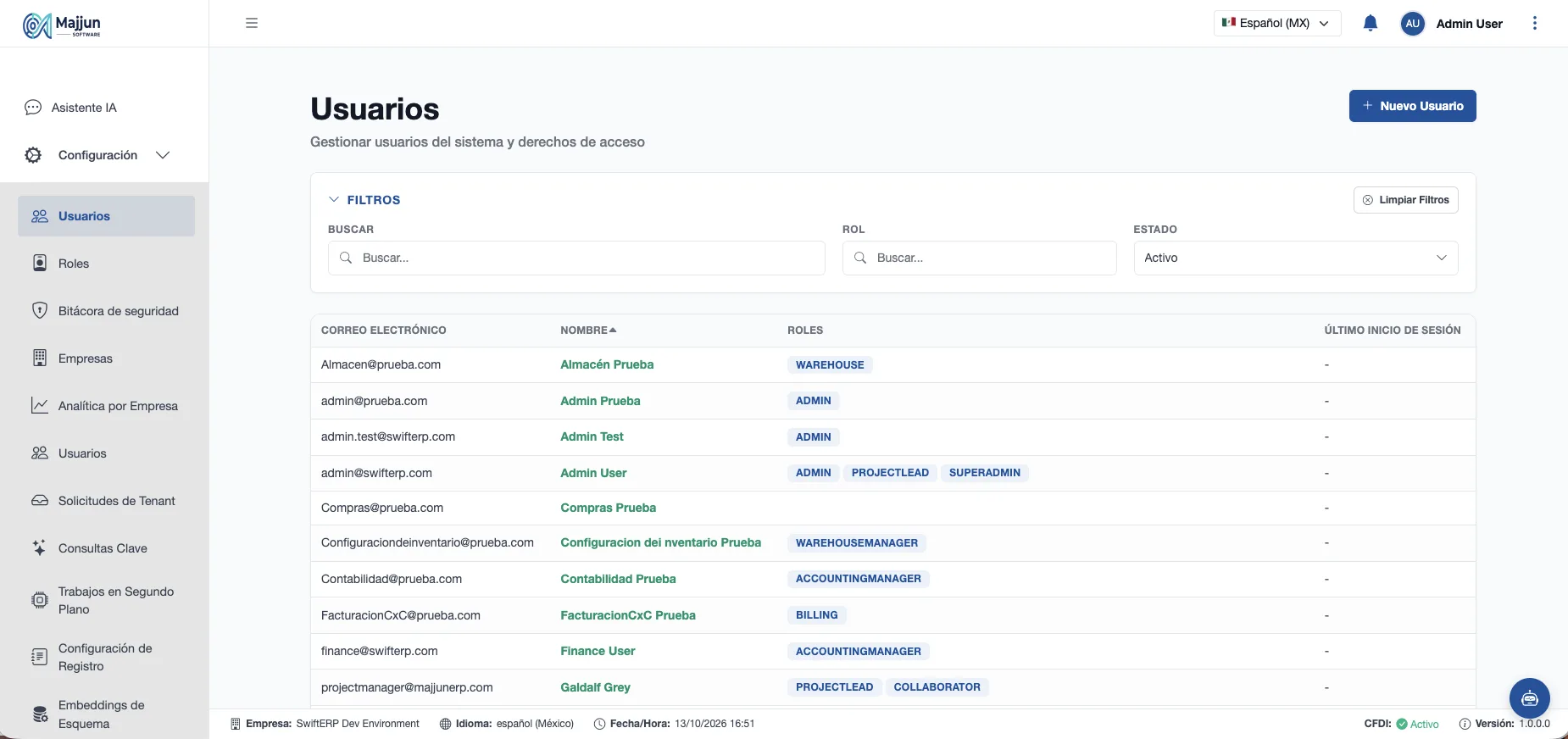
Figura 285. Usuarios
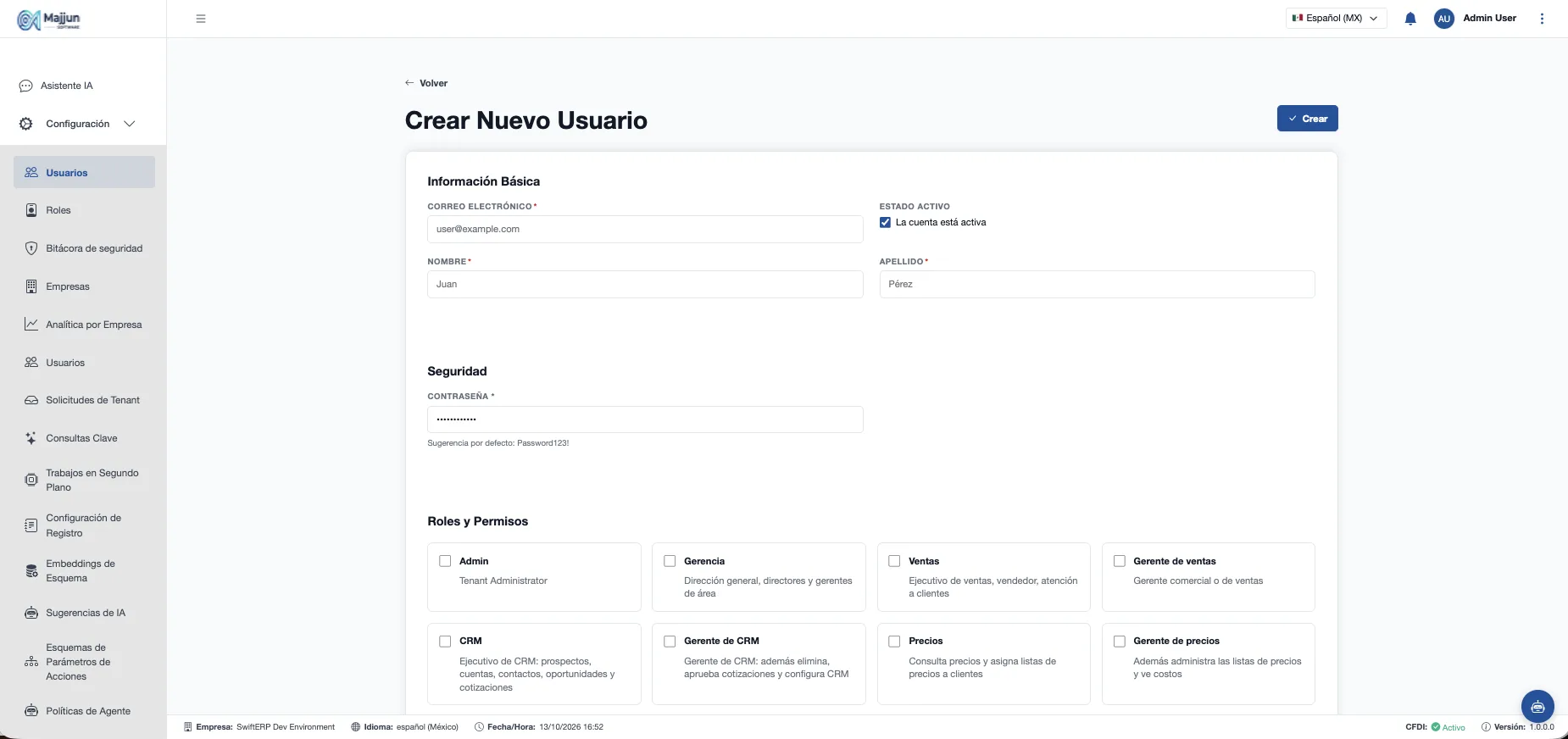
Figura 286. Crear Nuevo Usuario
No use la contraseña sugerida por defecto en usuarios reales; asigne una propia y pida a la persona cambiarla.
Segregación de funciones
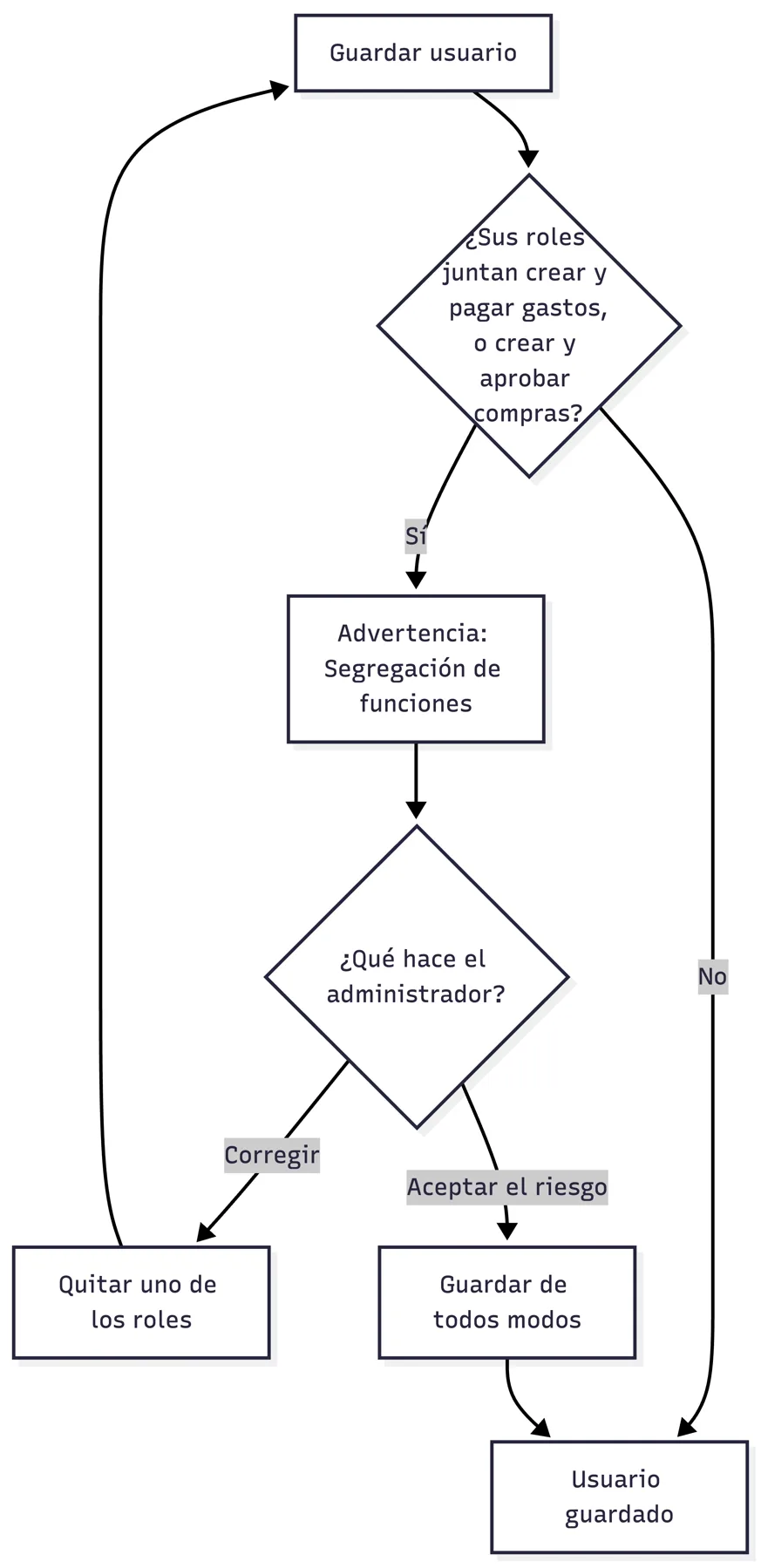
Diagrama 158. Advertencia de segregación de funciones
Al guardar, si los roles del usuario juntan permisos que conviene separar, aparece la advertencia Segregación de funciones con el detalle. Hoy se revisan dos combinaciones:
| Combinación | Por qué conviene separarla |
|---|---|
| Crear gastos y pagar gastos (Cuentas por Pagar) | La misma persona podría registrar y pagar una factura sin control. |
| Crear y aprobar en Compras | La misma persona podría pedir y autorizar su propia compra. |
La advertencia no bloquea: puede corregir los roles o pulsar Guardar de todos modos.
Ligar el usuario a un empleado
Para registrar horas, usar el Asistente de tareas o recibir nómina, el usuario debe estar ligado a su empleado en Nómina › Empleados › Usuario ERP Vinculado.
Roles
Roles del sistema
SwiftERP trae 24 roles: un Administrador, un rol por área y su gerente, la Gerencia, el Líder de proyecto y el Colaborador.
| Área | Rol operativo | Rol de gerente |
|---|---|---|
| Toda la empresa | Administrador (acceso total) / Gerencia (consulta y aprobaciones) | No aplica |
| Ventas | Ventas | Gerente de ventas |
| CRM | CRM | Gerente de CRM |
| Precios | Precios | Gerente de precios |
| Compras | Compras | Gerente de compras |
| Almacén | Almacén | Gerente de almacén |
| Contabilidad | Contabilidad | Gerente de finanzas |
| Tesorería | Tesorería / CxP | Gerente de CxP |
| Facturación | Facturación / CxC | Gerente de CxC |
| CFDI | CFDI | Gerente de CFDI |
| Nómina | Nómina | Gerente de nómina |
| Órdenes de Servicio | Colaborador (registra sus horas y ve lo suyo) | Líder de proyecto |
Por lo general, el rol operativo captura y el gerente además aprueba, cancela, configura y ve costos. El detalle de qué hace cada rol en cada módulo está en el manual de ese módulo.
Crear un rol personalizado
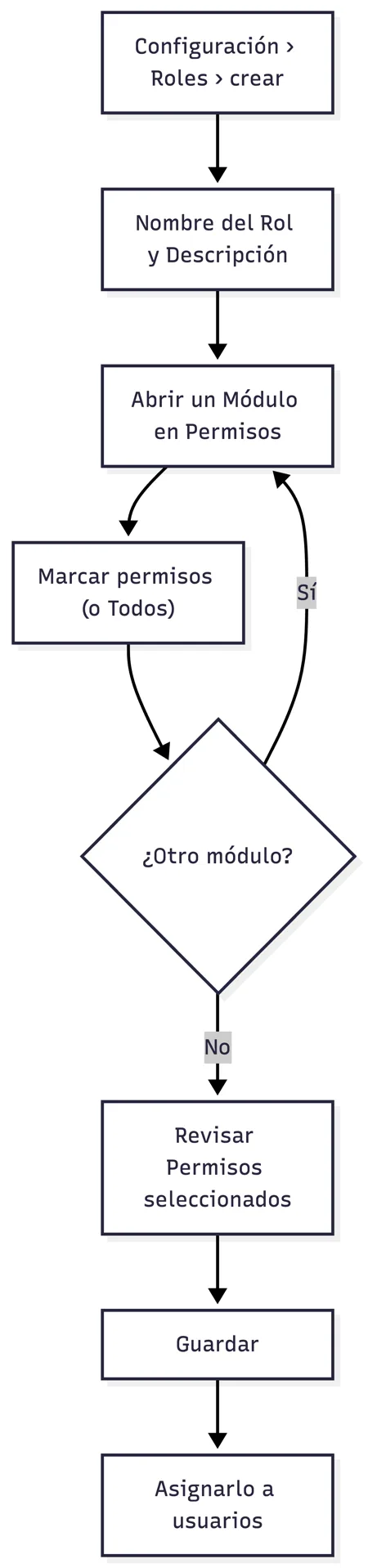
Diagrama 159. Alta de un rol personalizado
-
Abra Configuración › Roles y pulse crear rol.
-
Capture Nombre del Rol (ej. Gerente de Almacén Norte) y Descripción.
-
En Permisos, abra cada Módulo y marque los permisos; el contador muestra cuántos lleva de cada módulo (ej. 3 de 6). Todos marca el módulo completo.
-
Revise Permisos seleccionados y guarde.
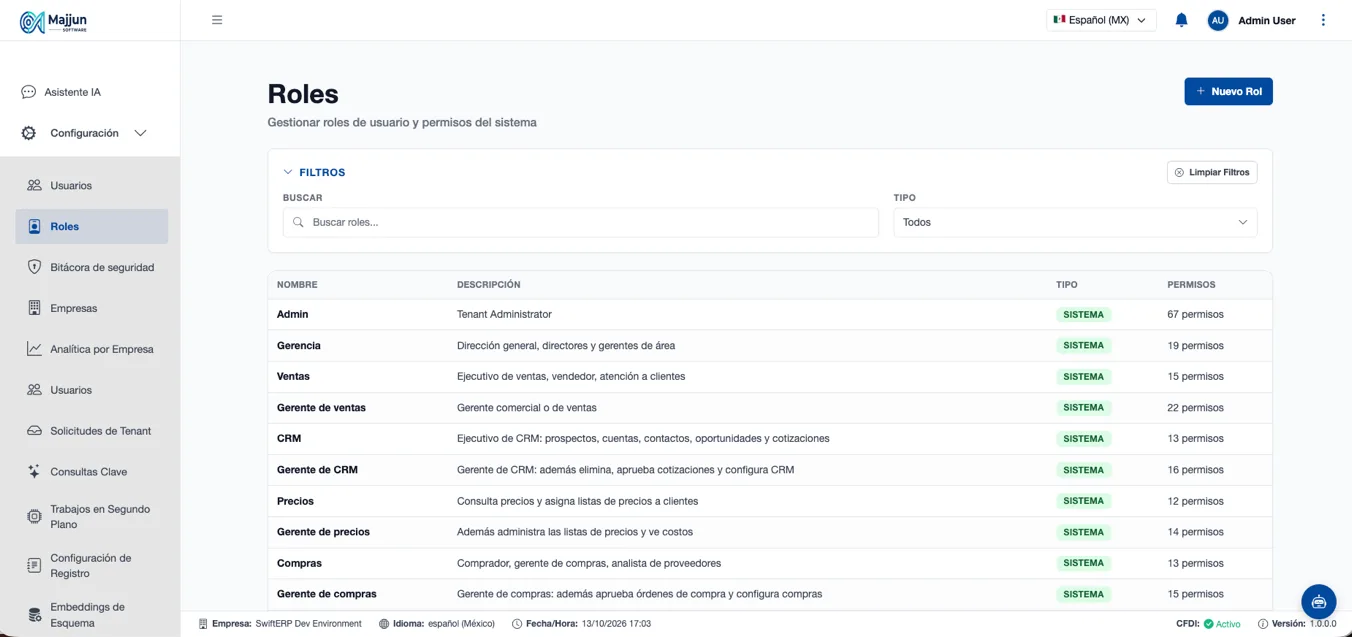
Figura 287. Roles
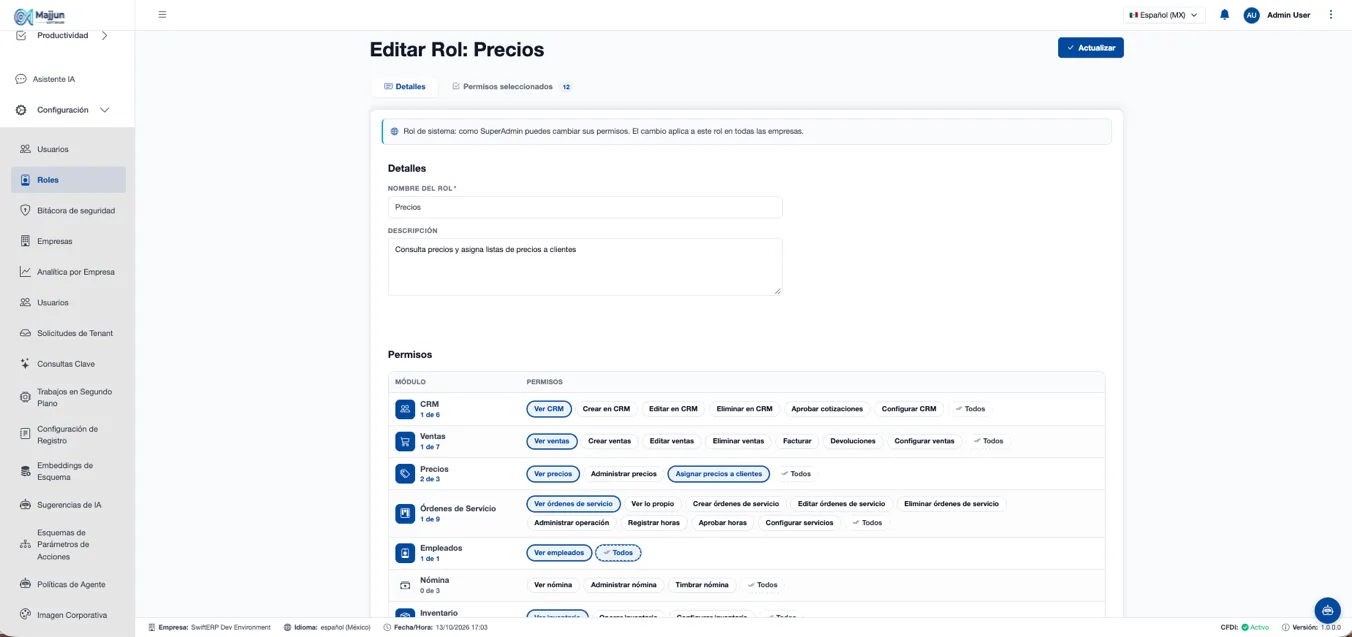
Figura 288. Crear Nuevo Rol
Editar o eliminar roles
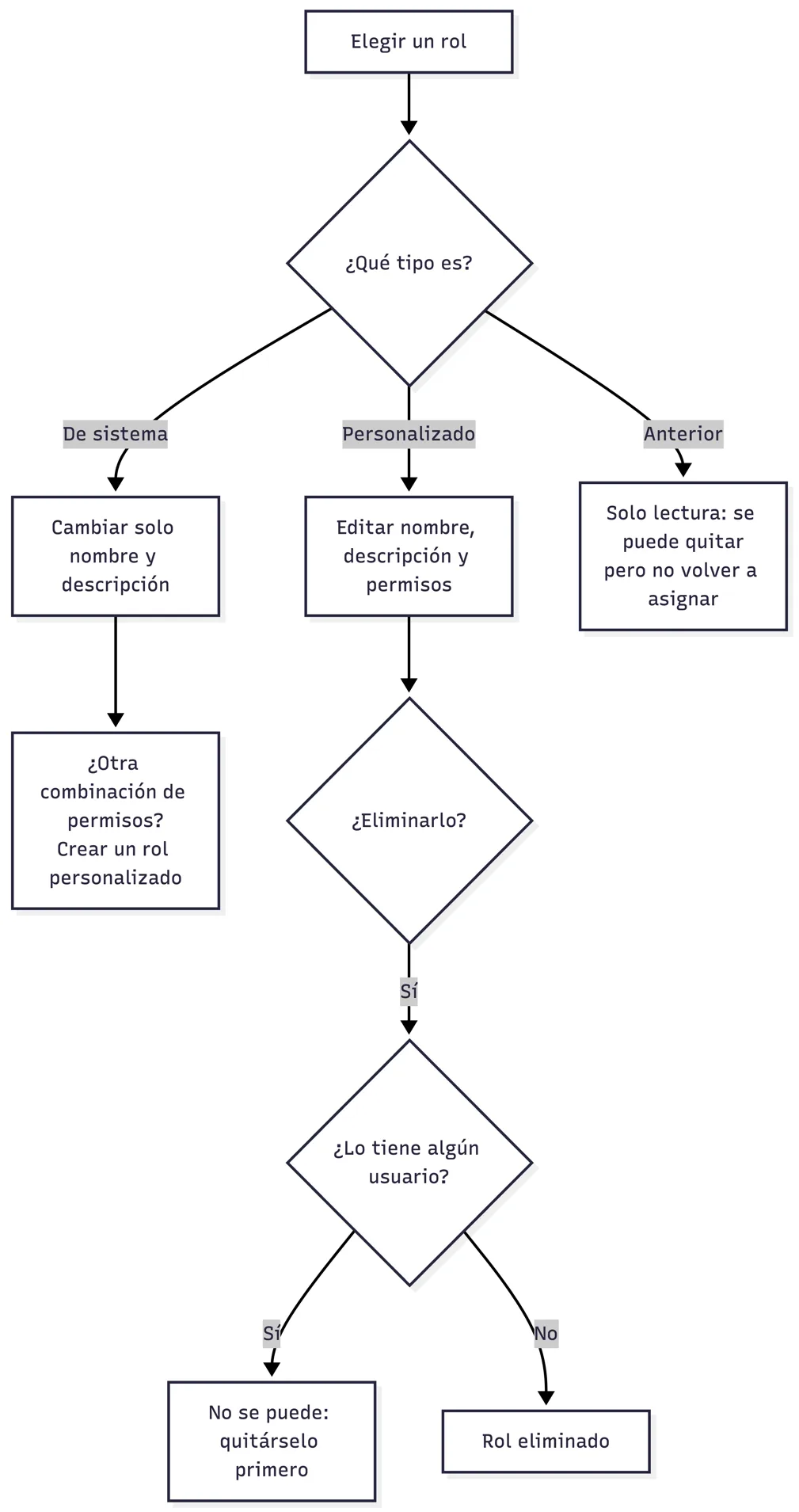
Diagrama 160. Qué se puede hacer con cada tipo de rol
-
Rol de sistema: solo cambia nombre y descripción. Para otra combinación, cree un rol personalizado.
-
Rol personalizado: se editan nombre, descripción y permisos.
-
Rol anterior: solo lectura; puede quitarlo a un usuario, pero no volver a asignarlo.
-
Eliminar: no se puede si algún usuario lo tiene asignado (la pantalla dice cuántos).
Use Ver rol para consultar qué permisos tiene un rol sin riesgo de cambiarlo
Imagen Corporativa
Colores de la aplicación
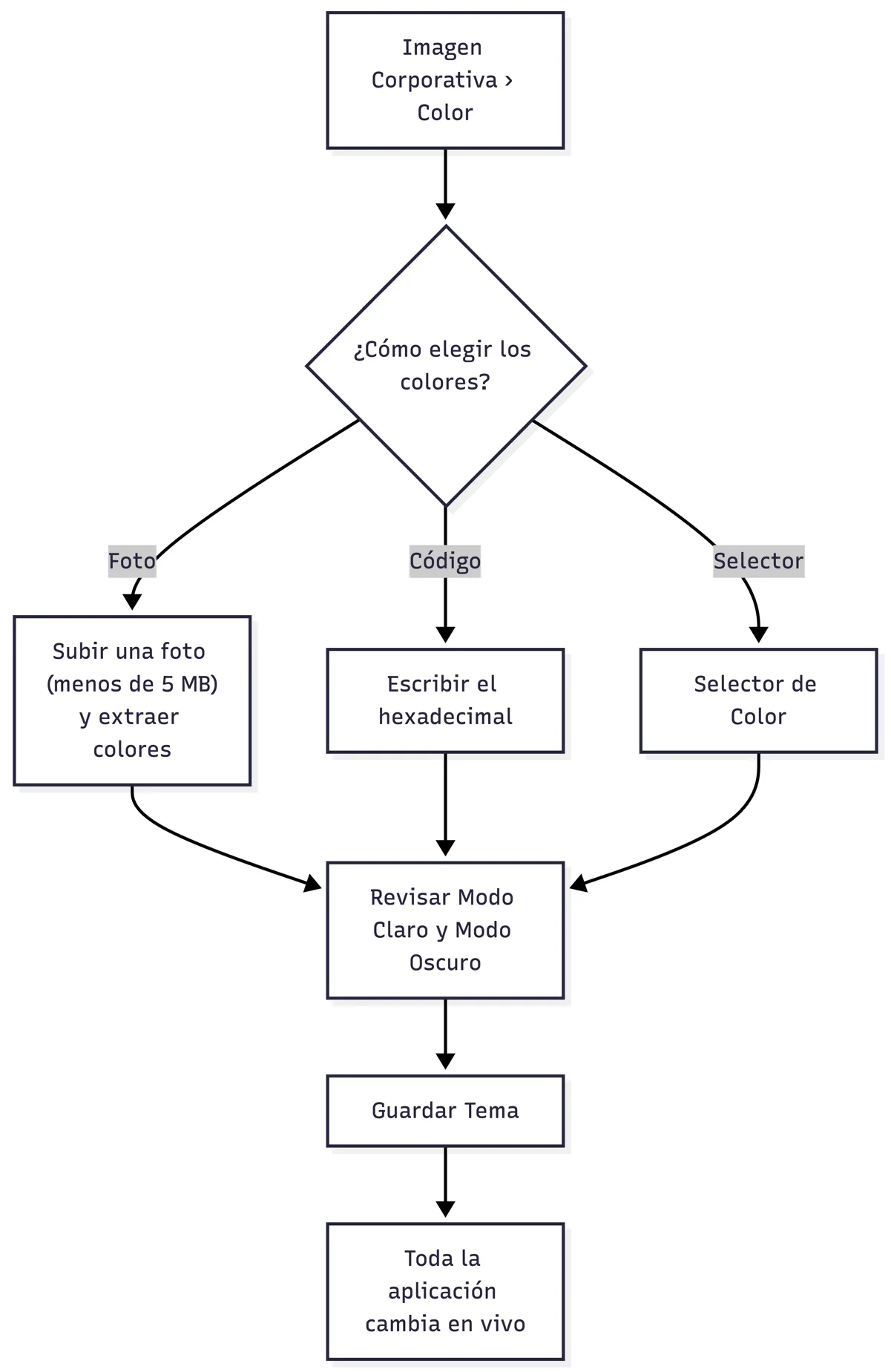
Diagrama 161. Definir los colores de la marca
Los colores Primario y Secundario personalizan toda la aplicación en vivo (botones, etiquetas, bordes e íconos), en modo claro y oscuro.
-
Abra Configuración › Imagen Corporativa, sección Color.
-
Elija los colores de una de tres formas:
-
Subir una foto (su logo o una imagen de marca, menor a 5 MB): el sistema extrae sus colores.
-
Hexadecimal: escriba el código (ej. #4F46E5).
-
Selector de Color.
-
-
Revise la vista en Modo Claro y Modo Oscuro.
-
Pulse Guardar Tema.
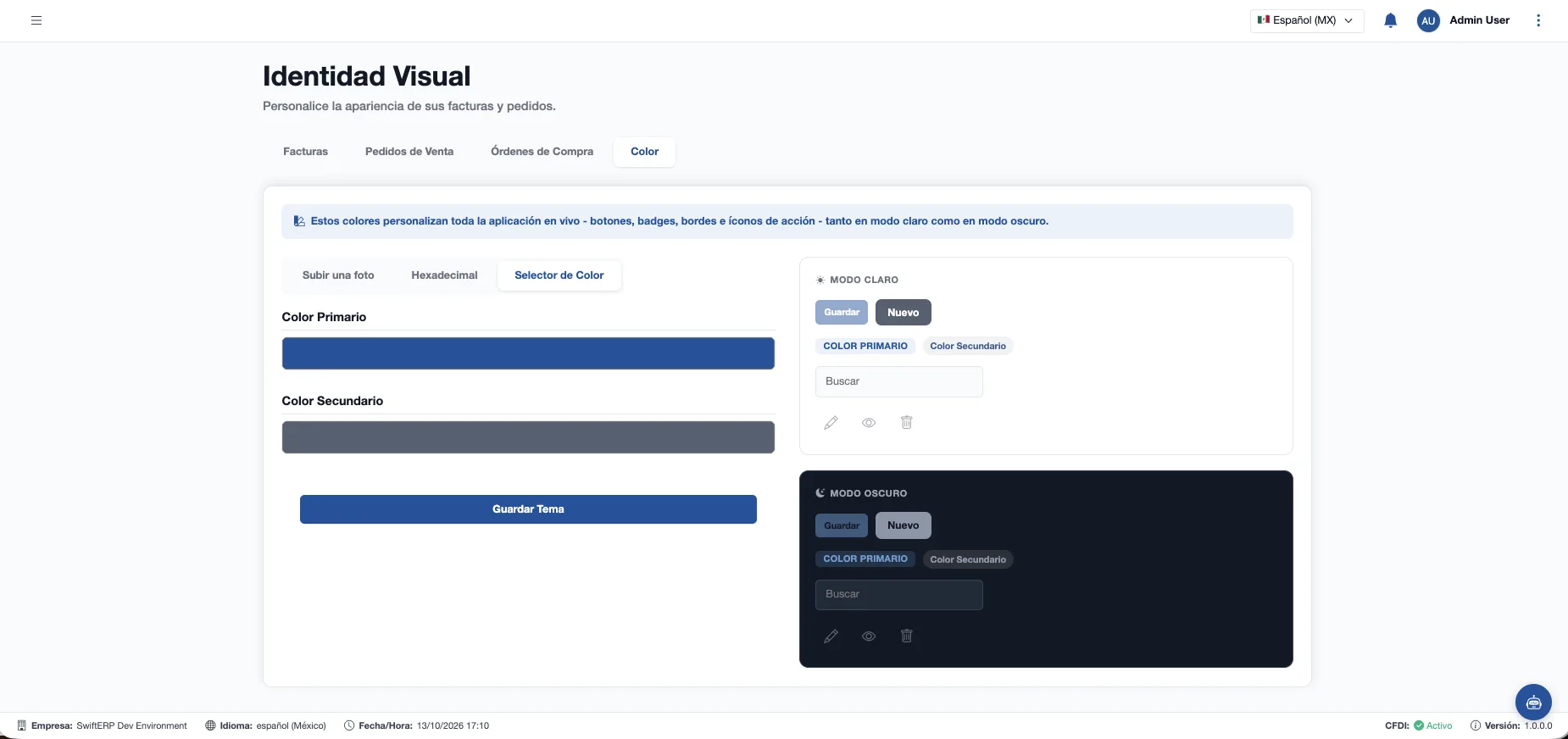
Figura 289. Colores de marca con vista previa en modo claro y oscuro
Datos de los documentos impresos
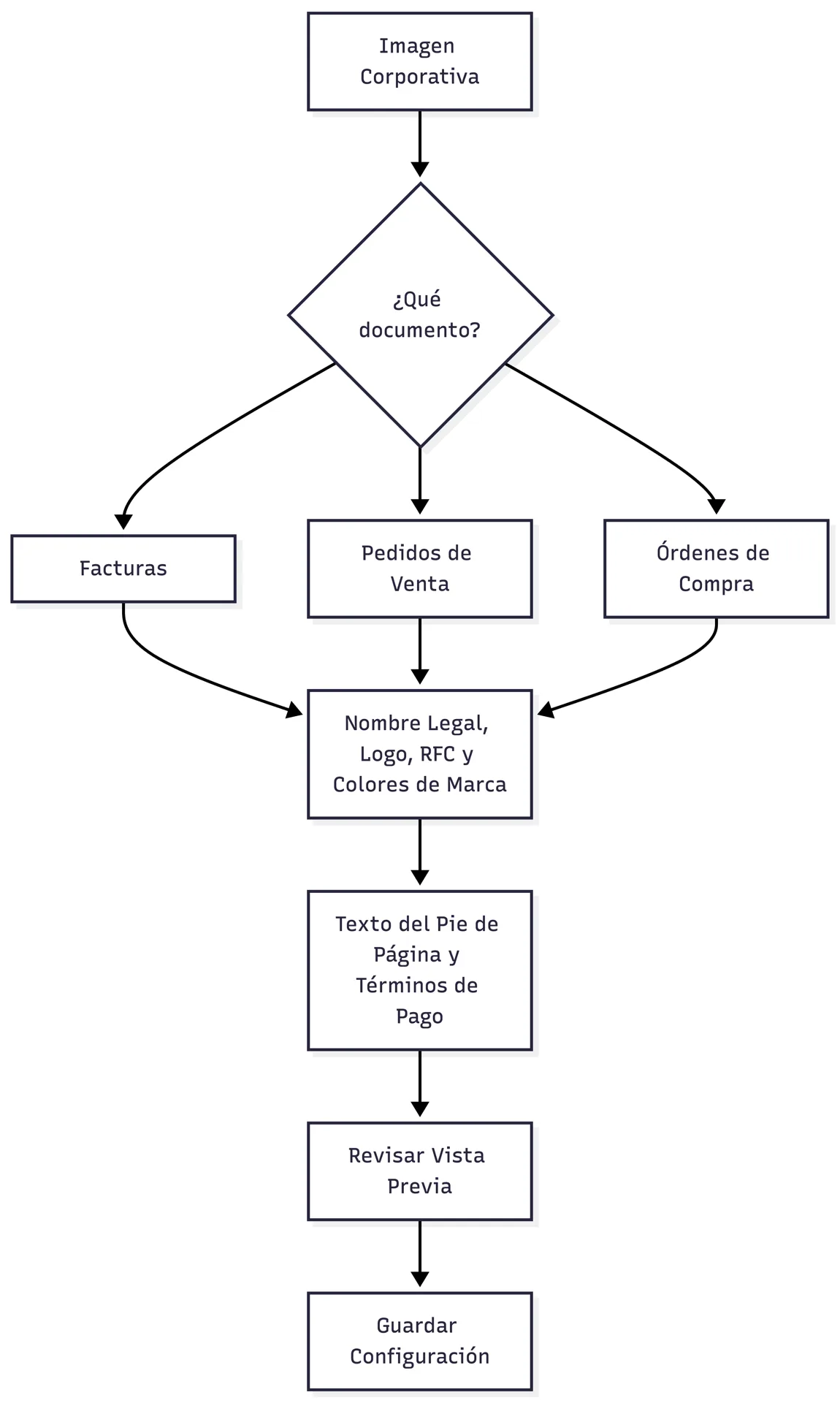
Diagrama 162. Personalizar facturas, pedidos y órdenes de compra
| Campo | Descripción |
|---|---|
| Nombre Legal | Razón social que aparece en los documentos. |
| Logo de la Empresa | Imagen del logo (se puede eliminar y volver a subir). |
| RFC / ID Fiscal | Identificación fiscal impresa. |
| Colores de Marca | Colores del documento. |
| Texto del Pie de Página | Ej. derechos reservados. |
| Términos de Pago | Ej. «30 días. Favor de pagar a…». |
-
En Imagen Corporativa elija la pestaña del documento: Facturas, Pedidos de Venta u Órdenes de Compra.
-
Capture la Información de la Empresa y el Texto del Documento.
-
Revise la Vista Previa (es una aproximación; genere un PDF para ver el resultado exacto).
-
Pulse Guardar Configuración.
Preferencias personales
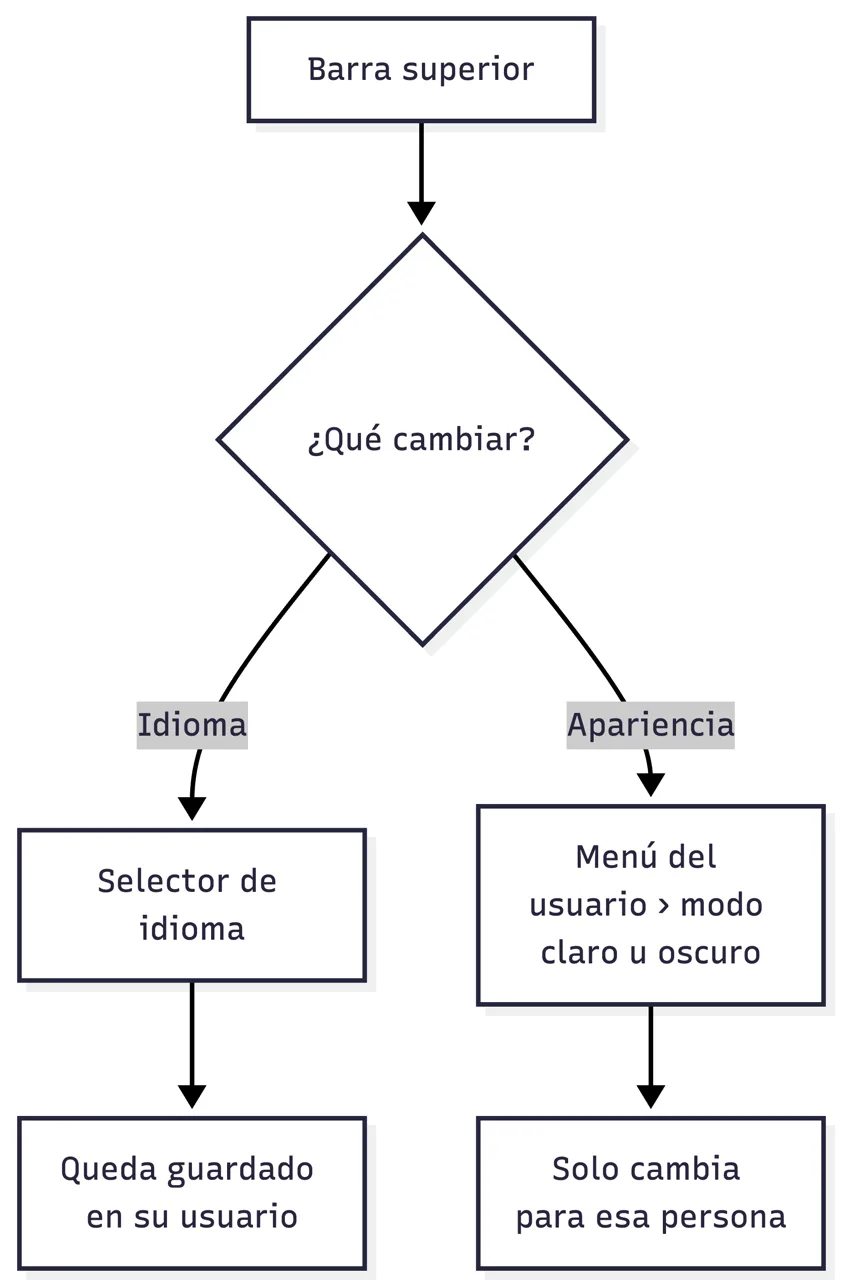
Diagrama 163. Cambiar idioma y modo de pantalla
-
Idioma: el selector de idioma de la barra superior cambia el idioma de la aplicación y queda guardado en su usuario.
-
Modo claro / oscuro: desde el menú de su usuario en la barra superior.
Estas preferencias son de cada persona y no afectan a los demás usuarios.
Vistas globales y reportes
| Consulta | Dónde | Qué muestra |
|---|---|---|
| Último Inicio de Sesión | Configuración › Usuarios | Cuándo entró por última vez cada persona. |
| Usuarios por rol | Configuración › Roles | Cuántos usuarios tiene cada rol y sus permisos. |
| Roles modificados | Configuración › Roles | Etiqueta Modificado en roles de sistema con cambios. |
Tabla 191. Consulta