Módulo de Cuentas por Pagar
Introducción
¿Qué es el módulo de Cuentas por Pagar?
Cuentas por Pagar (CxP) controla lo que la empresa le debe a sus proveedores. Cada factura de proveedor se registra como un Gasto: a mano, desde el XML del CFDI que mandó el proveedor, o de forma automática desde Compras y Nómina. Los Pagos se aplican a uno o varios gastos y el Reporte de Antigüedad muestra lo vencido. Registrar un gasto o un pago genera su póliza contable.
Componentes
| Componente | Función |
|---|---|
| Gastos | Facturas de proveedores por pagar: captura, importación desde XML, registro y cancelación. |
| Pagos | Pagos a proveedores aplicados a gastos, con el XML de su Complemento de Pago. |
| Reporte de Antigüedad AP | Saldos por proveedor agrupados por días de vencimiento. |
Dónde se encuentra en el menú
En el menú lateral abra el grupo Cuentas por Pagar: Gastos, Pagos y Reporte de Antigüedad AP.
| Rol | Consultar | Capturar y registrar gastos | Registrar pagos |
|---|---|---|---|
| Administrador | Sí | Sí | Sí |
| Gerente de CxP | Sí | Sí | Sí |
| Contabilidad, Gerente de finanzas | Sí | Sí | No |
| Tesorería / CxP | Sí | No | Sí |
| Gerencia | Sí | No | No |

Figura 204. Menú Cuentas por Pagar abierto
Conceptos principales
| Concepto | Qué es |
|---|---|
| Gasto | Una factura de proveedor por pagar, con partidas, impuestos, cuenta contable y vencimiento. |
| Origen del gasto | De dónde salió: captura manual, XML del proveedor, Recepción de Mercancía, Costos en Destino o Nómina. En la lista, la columna Fuente muestra la referencia del documento de origen (ej. «GR: …») o Manual. |
| Registrar | Contabilizar el gasto o el pago: genera la póliza y lo deja en firme. |
| Pago | Dinero que sale a un proveedor; se aplica a uno o varios gastos. |
| No aplicado | Parte de un pago que no se asignó a gastos (anticipo o saldo a favor). |
| Complemento de Pago del proveedor | XML que el proveedor emite por un pago de una factura PPD; se adjunta al pago. |
Nota. Regla de decisión. Si el proveedor mandó su factura en XML, use Importar desde XML: el gasto se llena solo y queda ligado al CFDI. Capture a mano solo lo que no tiene XML.
Estados y ciclo de vida
Gasto
| Estado | Qué significa | Qué se puede hacer |
|---|---|---|
| Borrador | En captura o generado automáticamente. | Editar, adjuntar XML o PDF, registrar, cancelar. |
| Registrado | Contabilizado; saldo completo por pagar. | Registrar pago, cancelar (con asiento de reversa). |
| Parcialmente Pagado | Tiene pagos, pero queda saldo. | Registrar pago. |
| Pagado | Saldo en cero. | Solo consultar; ya no se cancela. |
| Cancelado | Anulado. | Solo consultar. |
Pago: Borrador → Registrado.
Flujo general del proceso
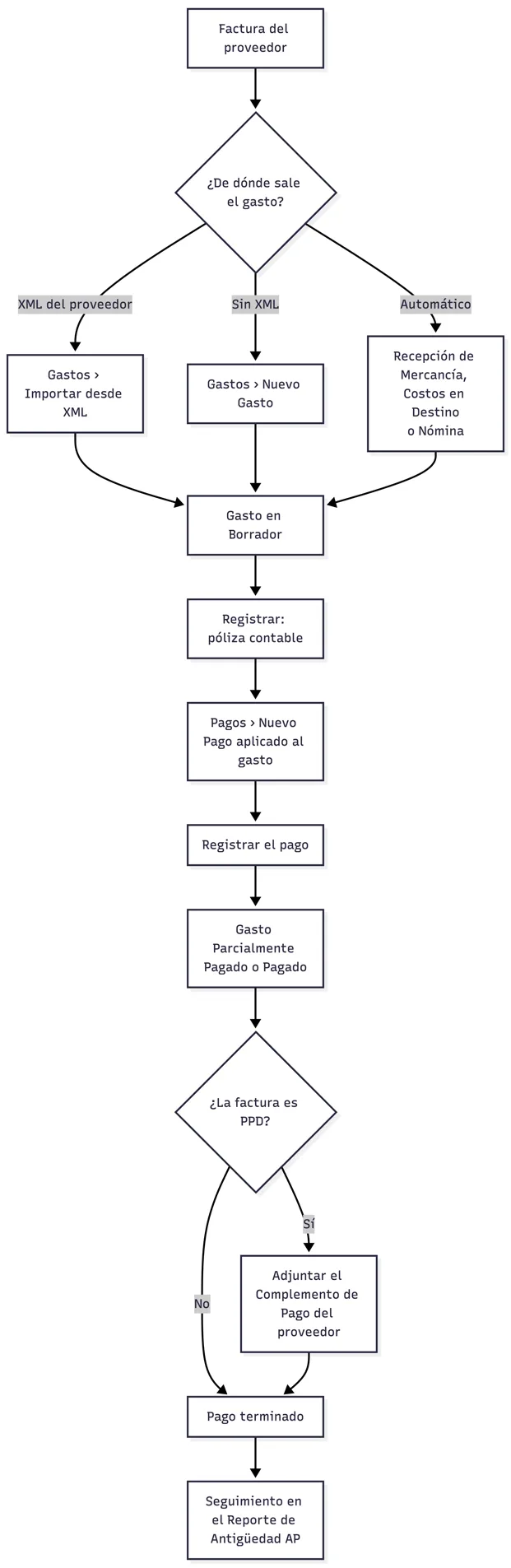
Diagrama 100. Flujo general de Cuentas por Pagar
Catálogos y datos previos
| Dato previo | Dónde se captura | Para qué se usa | Obligatorio |
|---|---|---|---|
| Proveedores | Compras › Proveedores | A quién se le debe. Para importar XML, su RFC debe estar capturado. | Sí |
| Datos fiscales de la empresa | Módulo CFDI › configuración | Validar que el XML esté emitido a la empresa (RFC receptor). | Para importar XML |
| Catálogo de cuentas | Finanzas | Cuenta contable de cada partida del gasto. | Sí |
| Bancos y cuentas | Finanzas › Bancos | De dónde sale el pago. | Para pagar |
| Tipos de cambio | Finanzas | Gastos y pagos en otra moneda. | Si se usa otra moneda |
Proveedor listo para recibir facturas
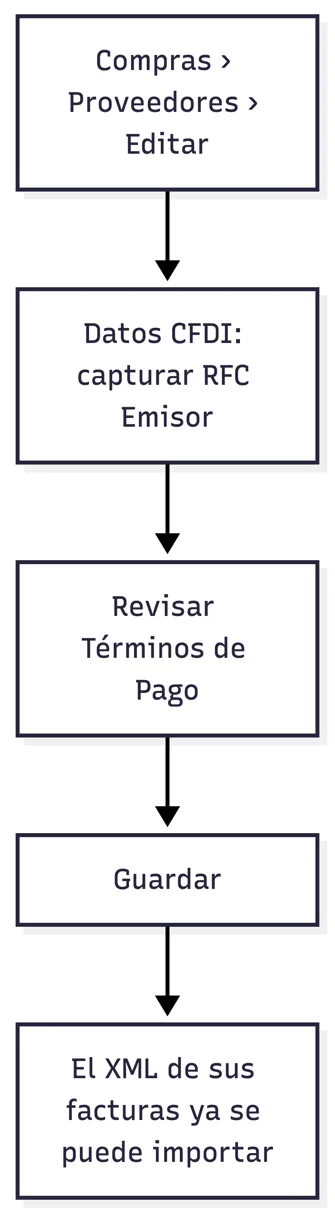
Diagrama 101. Preparar a un proveedor
-
Abra Compras › Proveedores y edite al proveedor.
-
Capture su RFC en Datos CFDI (RFC Emisor) y guarde.
-
Revise sus Términos de Pago: definen el vencimiento de los gastos que nacen de una recepción.
Si el RFC del XML no coincide con ningún proveedor, la importación avisa Proveedor no encontrado y no crea el gasto.
Gastos
Vista general
La lista muestra # Gasto, Proveedor, Fecha, Fuente, Monto, Moneda, Saldo, Estado y Fecha de Registro. Se filtra por número, proveedor, fechas y estado, y se exporta a Excel o PDF.
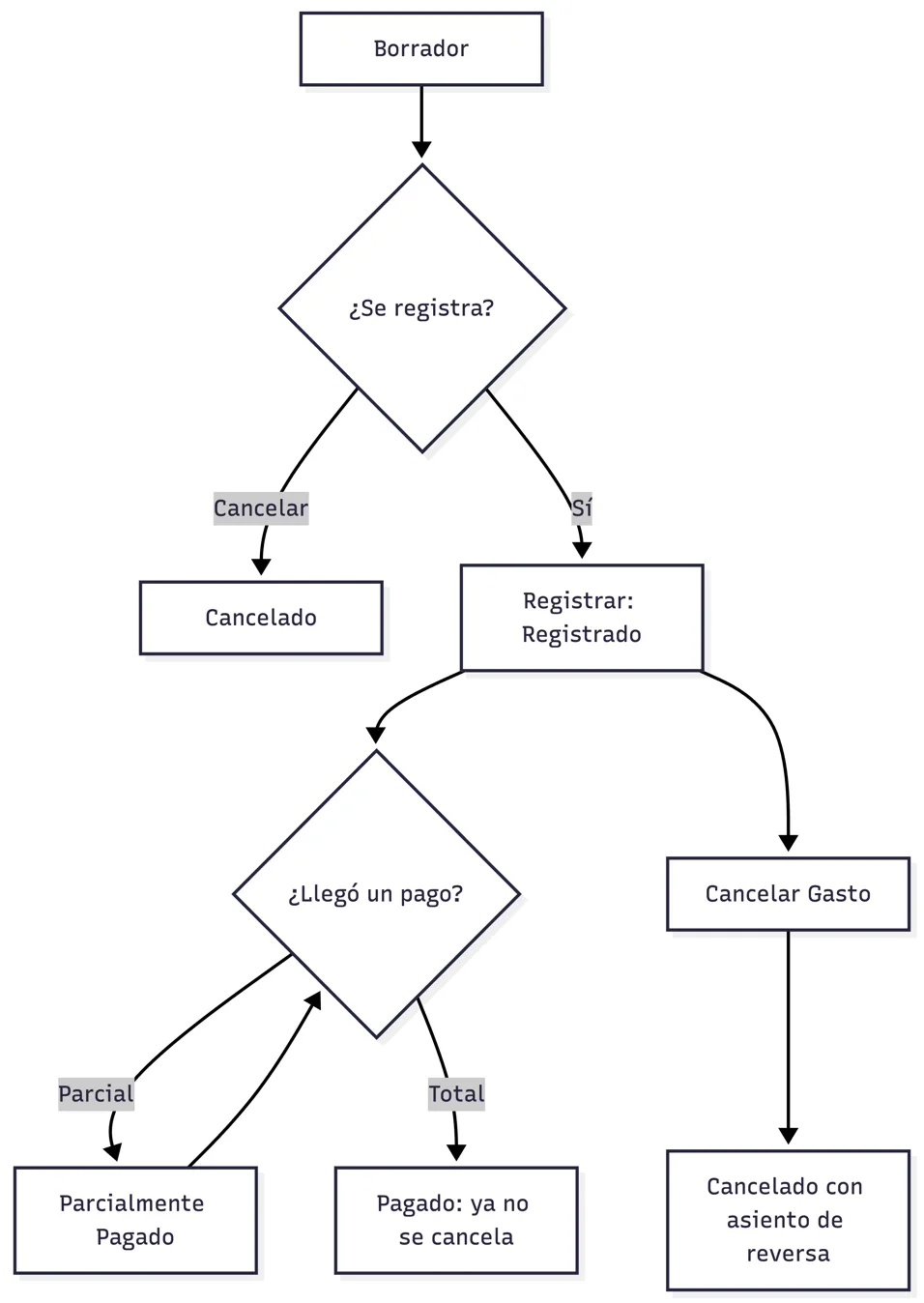
Diagrama 102. Ciclo de un gasto
| Origen | Cómo nace el gasto | Estado inicial |
|---|---|---|
| Manual | Nuevo Gasto, capturado a mano. | Borrador |
| XML | Importar desde XML con el CFDI del proveedor. | Borrador |
| Recepción de Mercancía | Automático al registrar una recepción en Compras; el vencimiento sale de los términos de pago de la OC. | Borrador |
| Costos en Destino | Automático al contabilizar un comprobante de costos de importación. | Borrador |
| Nómina | Automático al timbrar un recibo de nómina (el colaborador queda como proveedor). | Borrador |
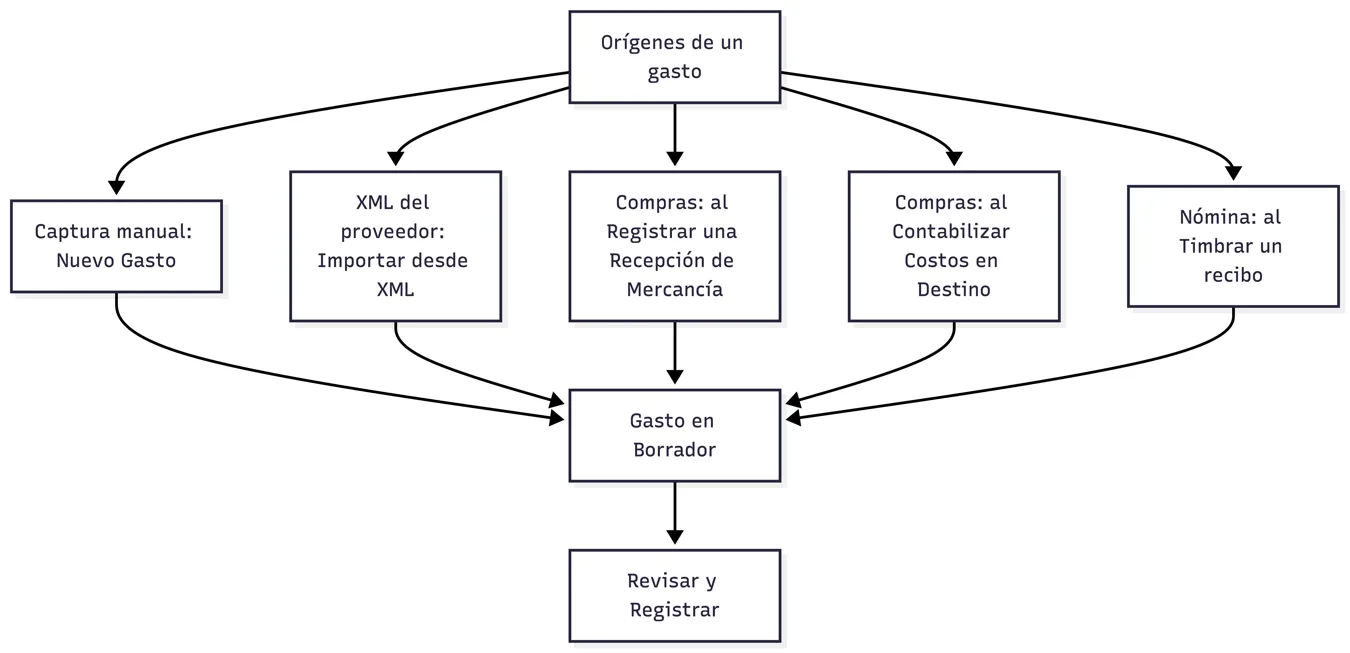
Diagrama 103. De dónde salen los gastos
Los gastos automáticos nacen en Borrador: revíselos y regístrelos para que cuenten en el saldo por pagar.
Capturar un gasto a mano
| Campo | Obligatorio | Descripción |
|---|---|---|
| Proveedor | Sí | A quién se le debe. |
| Fecha de Gasto / Fecha de Vencimiento | Sí | Fecha de la factura y plazo de pago. |
| Moneda | Sí | Moneda de la factura. |
| Partidas | Sí (al menos una) | Descripción, Cant., Precio Unit., Impuesto % y Cuenta contable. |
| Notas | No | Comentarios. |
-
Abra Gastos y pulse Nuevo Gasto.
-
Elija el Proveedor, las fechas y la moneda.
-
Pulse Agregar Partida por cada concepto y elija su cuenta contable.
-
Opcional: Adjuntar XML o Cargar Archivo PDF de la factura.
-
Pulse Guardar.
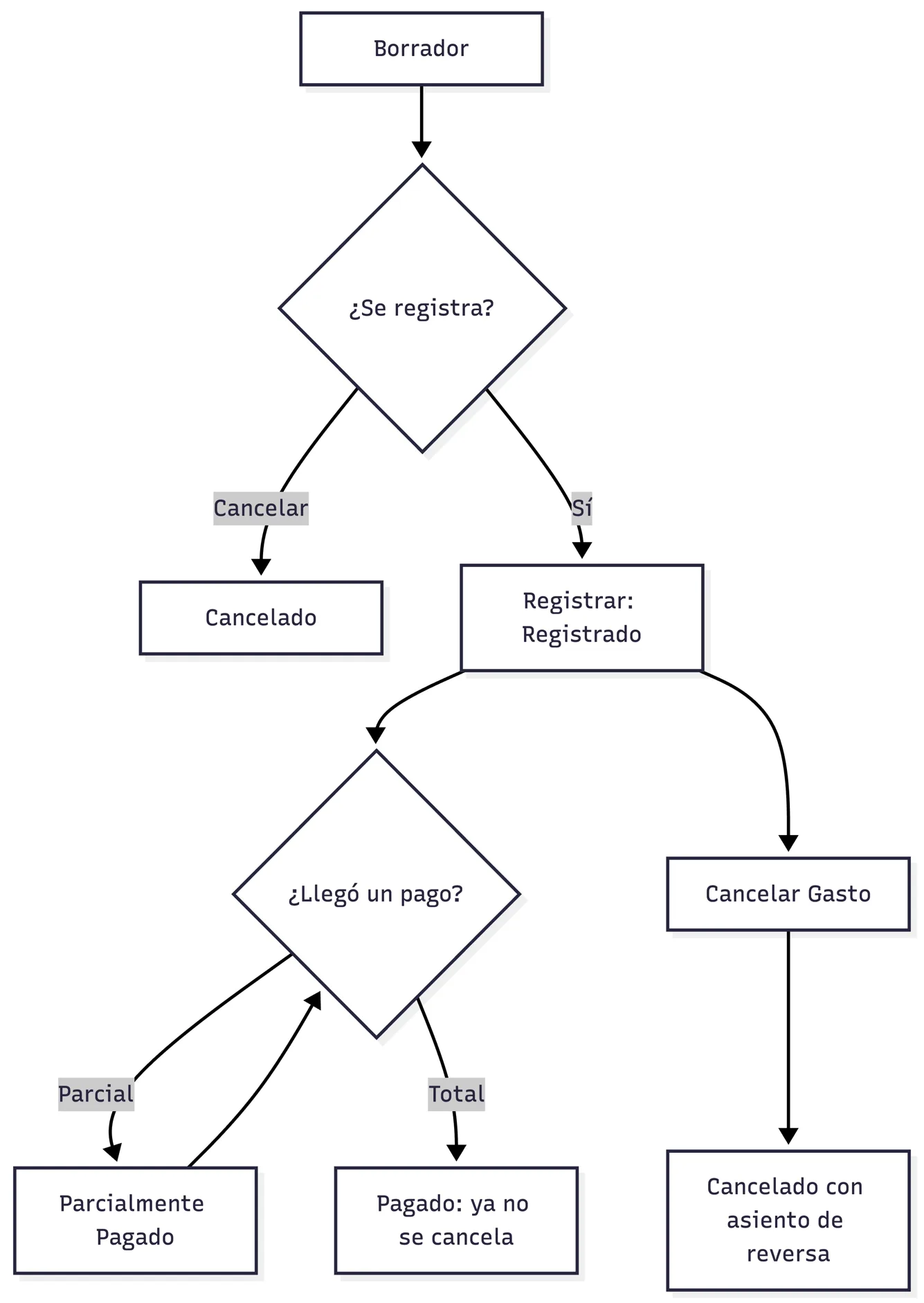
Diagrama 104. Gasto con partidas y cuentas contables
Importar un gasto desde XML
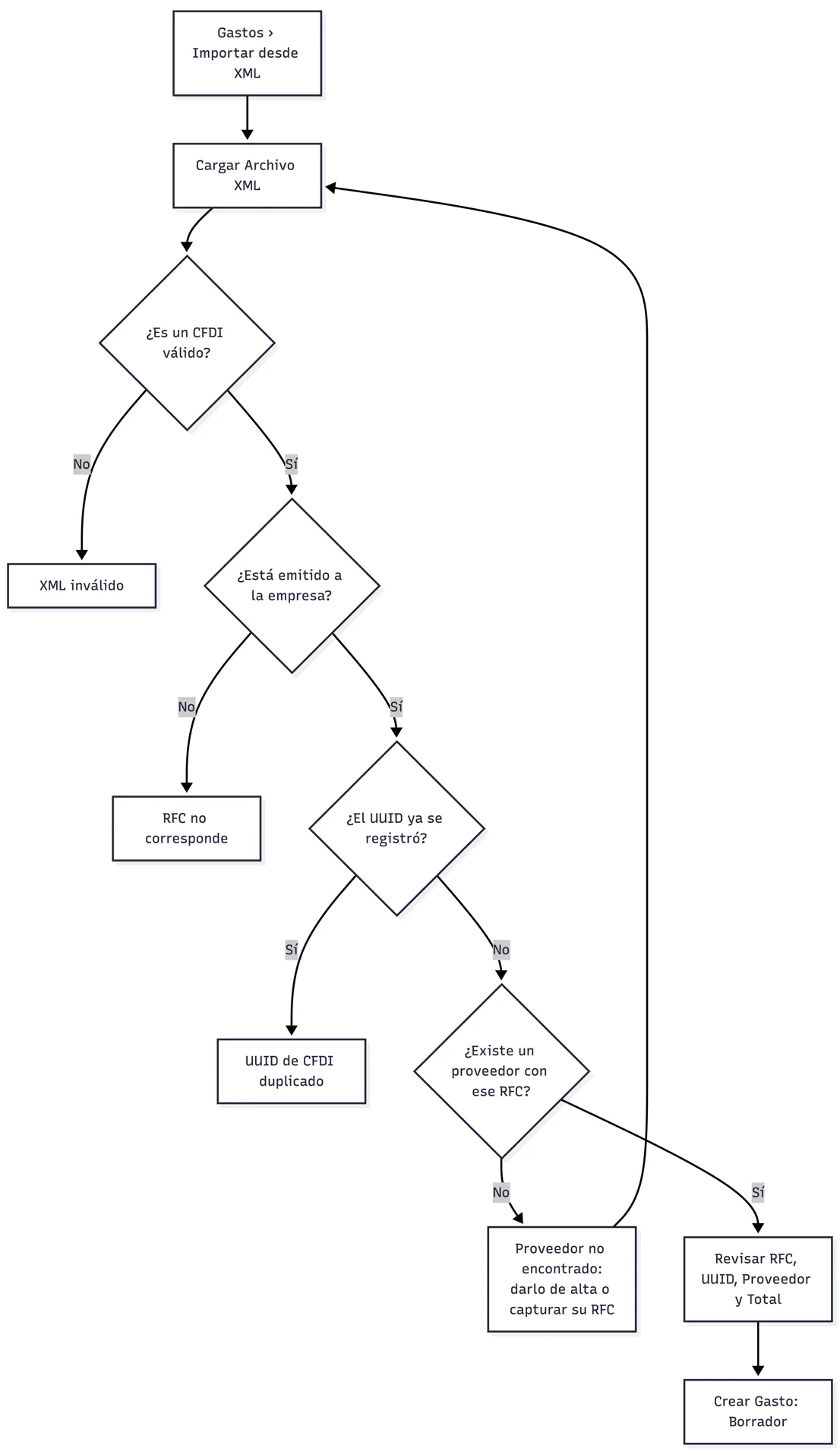
Diagrama 105. Importación de un gasto desde el XML del proveedor
-
En Gastos pulse Importar desde XML.
-
Pulse Cargar Archivo XML y elija el CFDI del proveedor.
-
Revise la validación: RFC del Emisor, UUID, Proveedor y Total del XML.
-
Pulse Crear Gasto.
| Aviso | Qué significa |
|---|---|
| RFC no corresponde | El XML no está emitido a la empresa (RFC receptor distinto). |
| UUID de CFDI duplicado | Ese CFDI ya se registró antes. |
| Proveedor no encontrado | Ningún proveedor tiene ese RFC: dé de alta al proveedor o capture su RFC. |
| XML inválido | El archivo no es un CFDI válido. |
Registrar y cancelar
-
Con el gasto en Borrador, pulse Registrar (en la lista o en el detalle).
-
El sistema genera la póliza y el gasto queda Registrado con su Saldo Pendiente.
Advertencia. Cancelar Gasto: si ya estaba registrado se genera un asiento de reversa. Un gasto Pagado no se puede cancelar.
Solo un gasto en Borrador se edita.
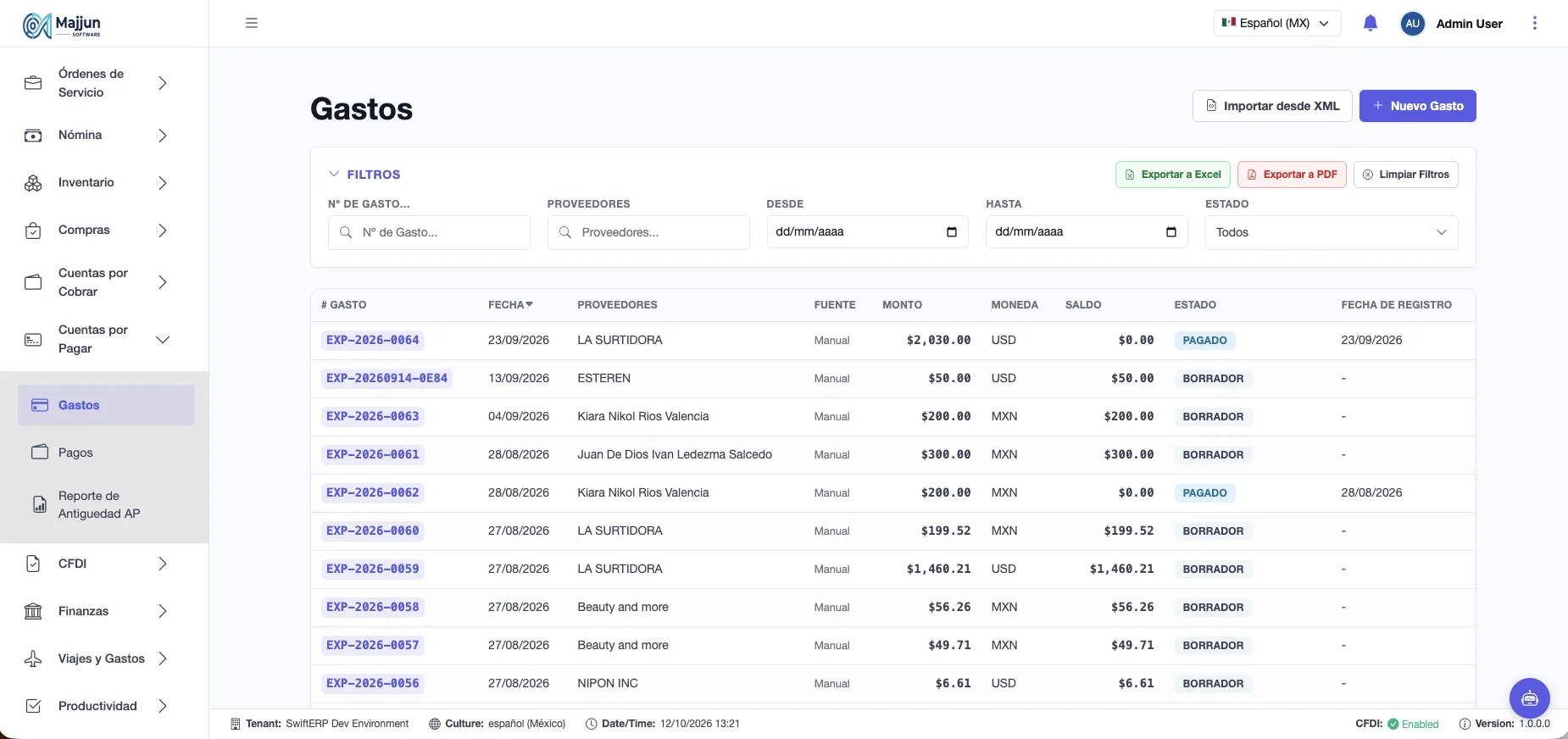
Figura 205. Pantalla de gastos
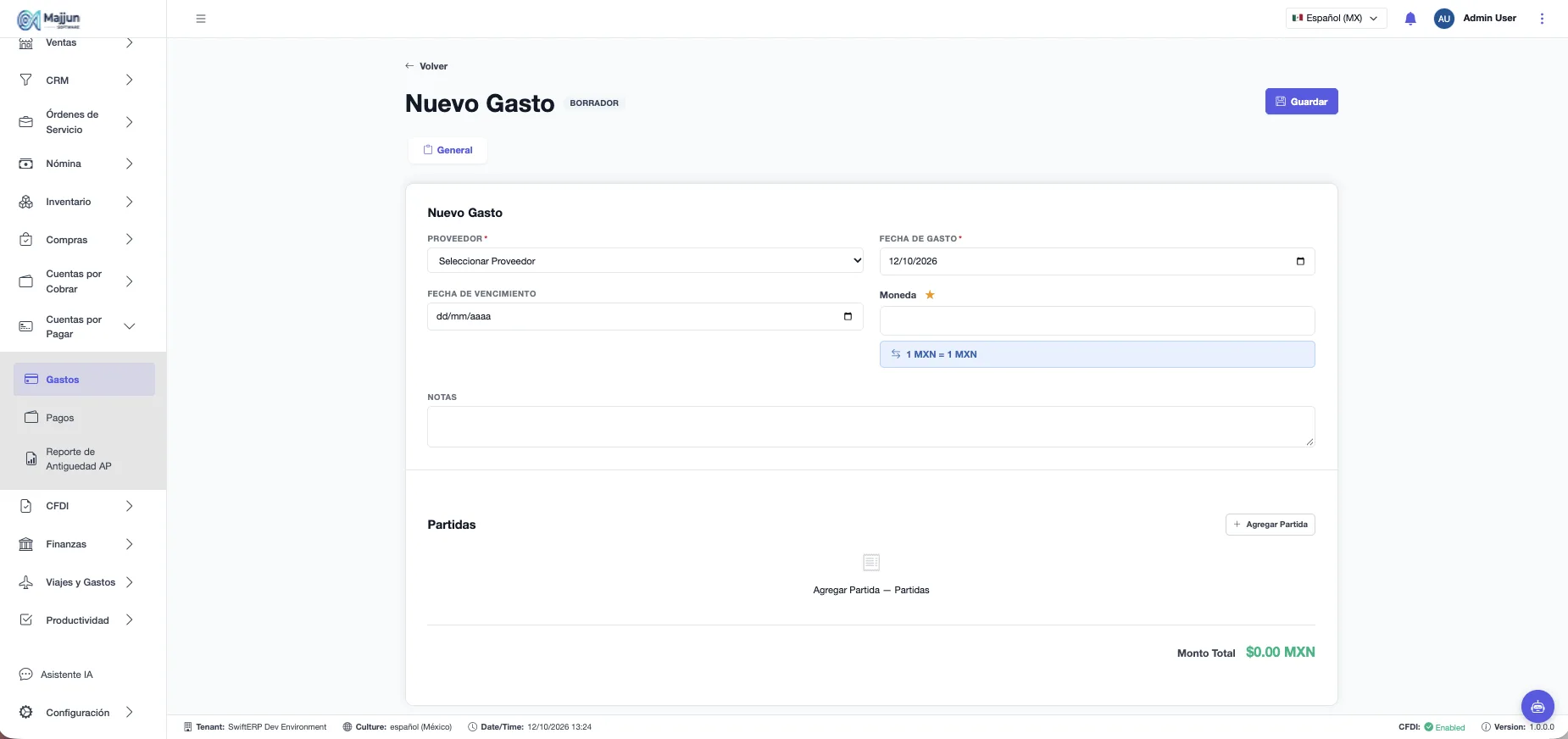
Figura 206. Crear nuevo gasto

Figura 207. Boton Importar XML
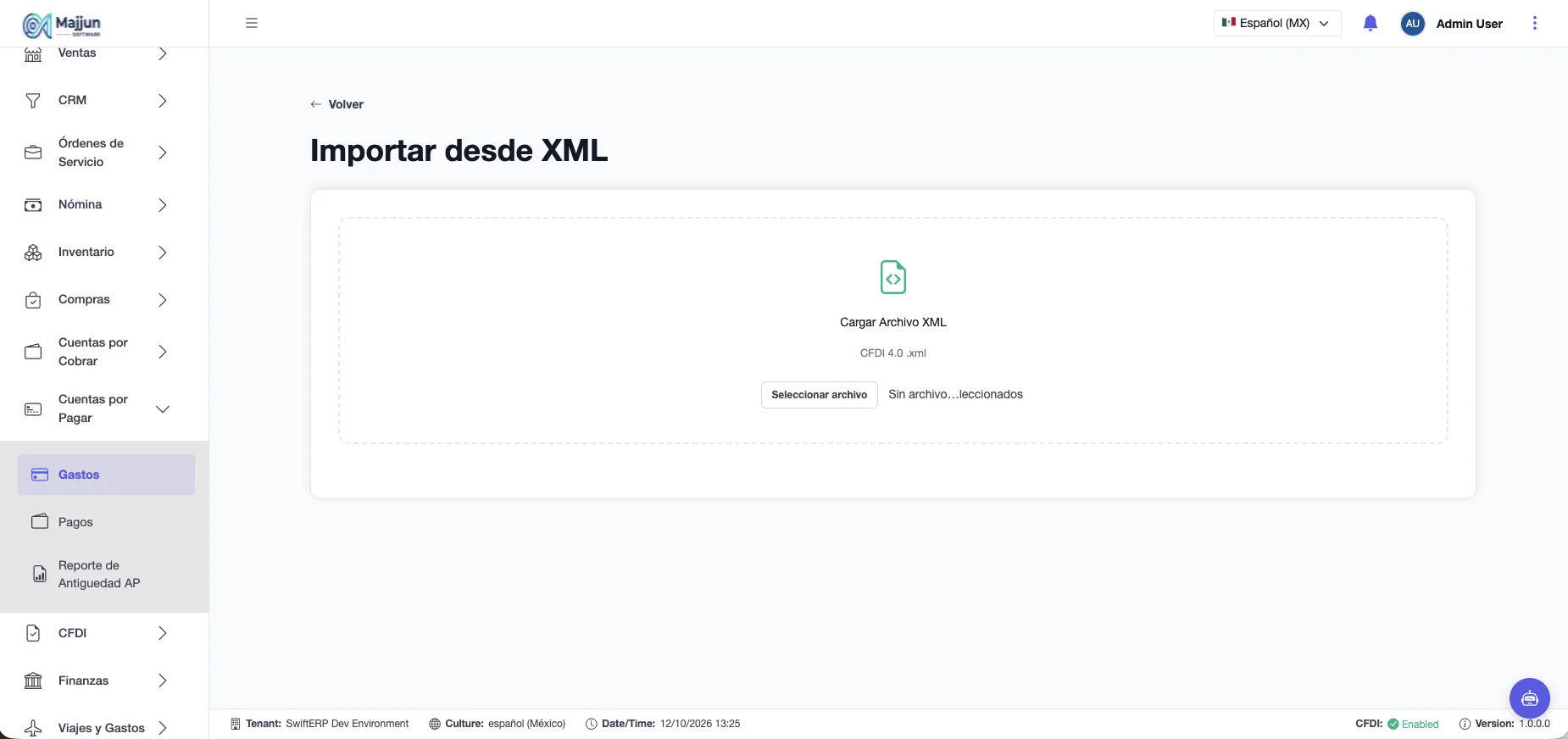
Figura 208. Ventana para importar XML
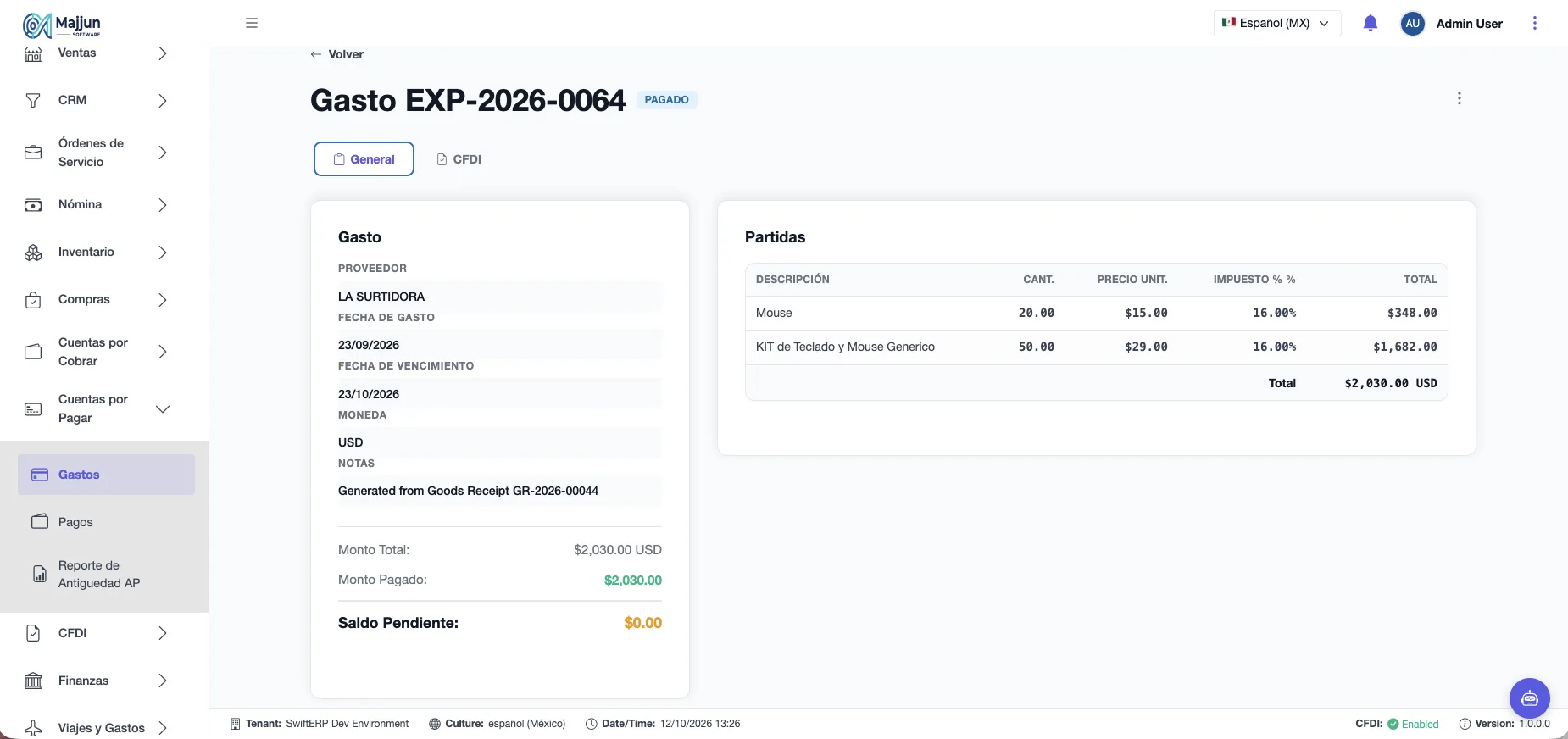
Figura 209. Pantalla de vista pestaña general
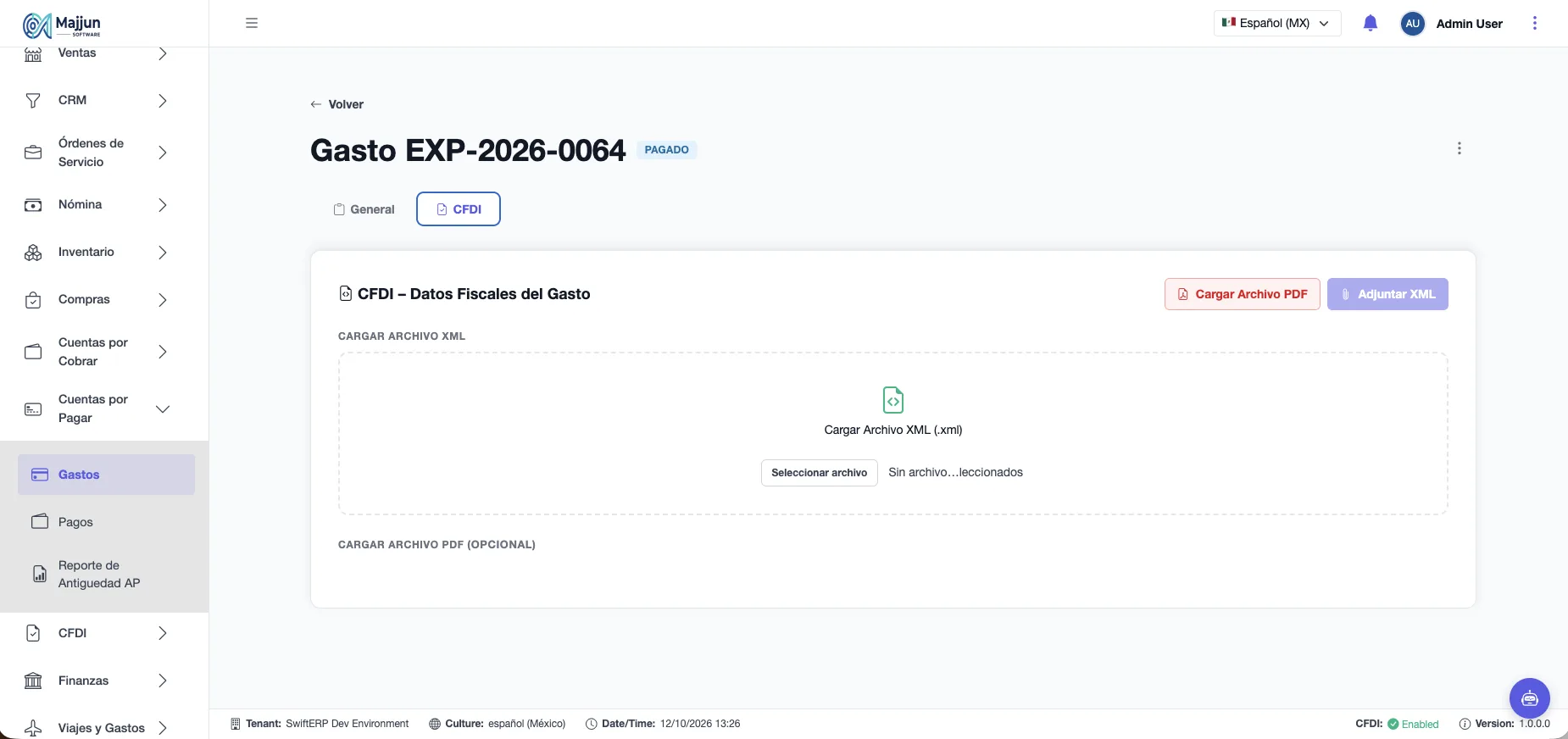
Figura 210. Pantalla de vista pestaña CFDI
Pagos
Vista general
Pagos a Proveedores muestra # Pago, Proveedor, Fecha, Método, Monto, No aplicado, Moneda, Estado y Fecha de Registro.
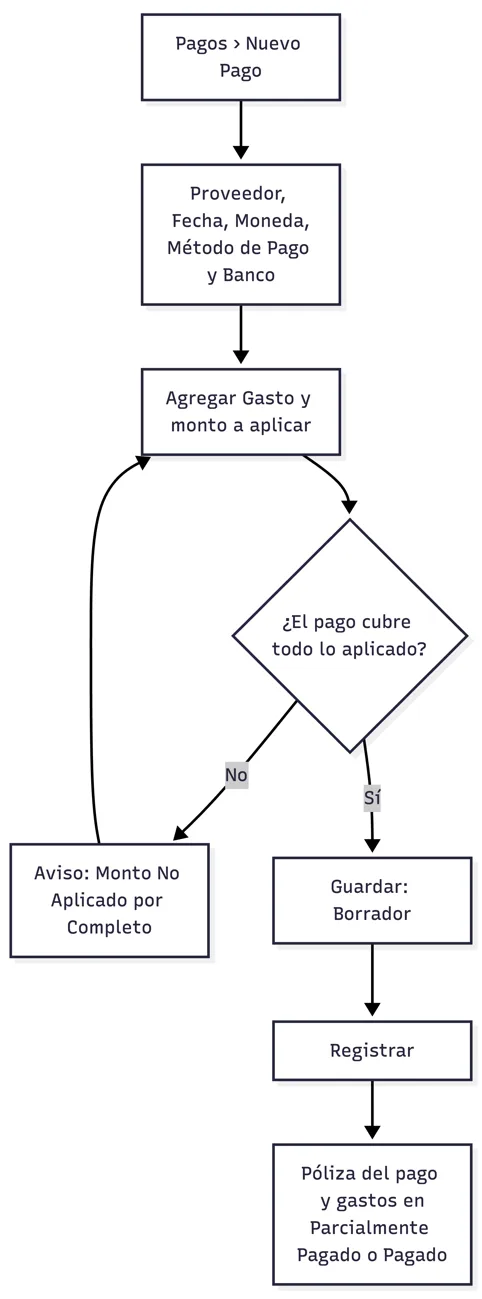
Diagrama 106. Registro y aplicación de un pago
Crear y registrar un pago
| Campo | Obligatorio | Descripción |
|---|---|---|
| Proveedor | Sí | A quién se paga. |
| Fecha de Pago | Sí | Cuándo salió el dinero. |
| Moneda | Sí | Moneda del pago. |
| Método de Pago | Sí | Cheque, Transferencia Bancaria, Tarjeta de Crédito o Efectivo. |
| Referencia / Banco | Banco sí | Número de operación y cuenta de donde sale. |
| Aplicación a Gastos | No | Gastos pendientes del proveedor con el monto a aplicar a cada uno. |
-
Abra Pagos y pulse Nuevo Pago.
-
Elija Proveedor, fecha, moneda, método y Banco.
-
Pulse Agregar Gasto y capture el monto a aplicar a cada gasto.
-
Revise Monto Total, Aplicado a Gastos y No aplicado, y pulse Guardar.
-
Pulse Registrar (en la lista o el detalle).
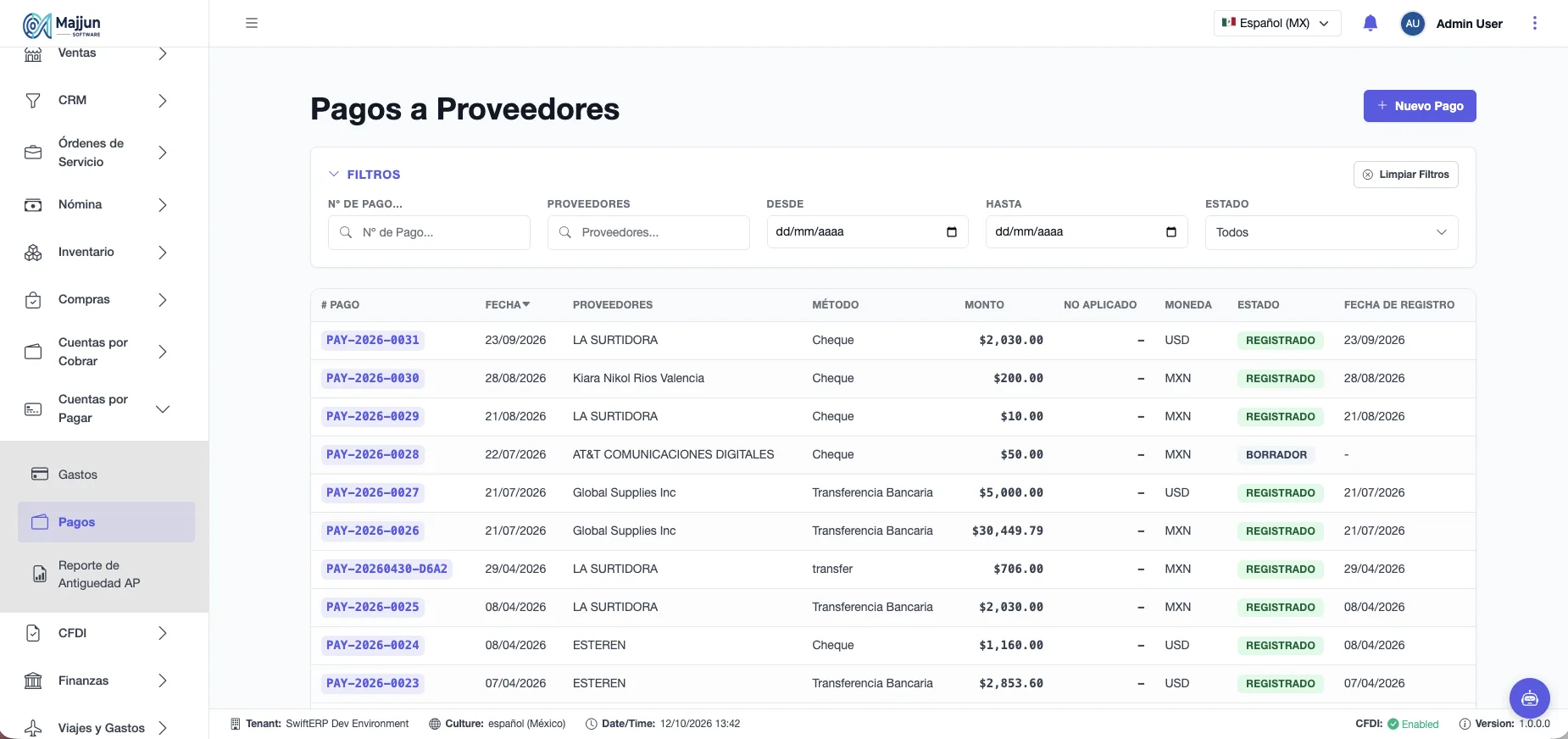
Figura 211. Pagos a Proveedores
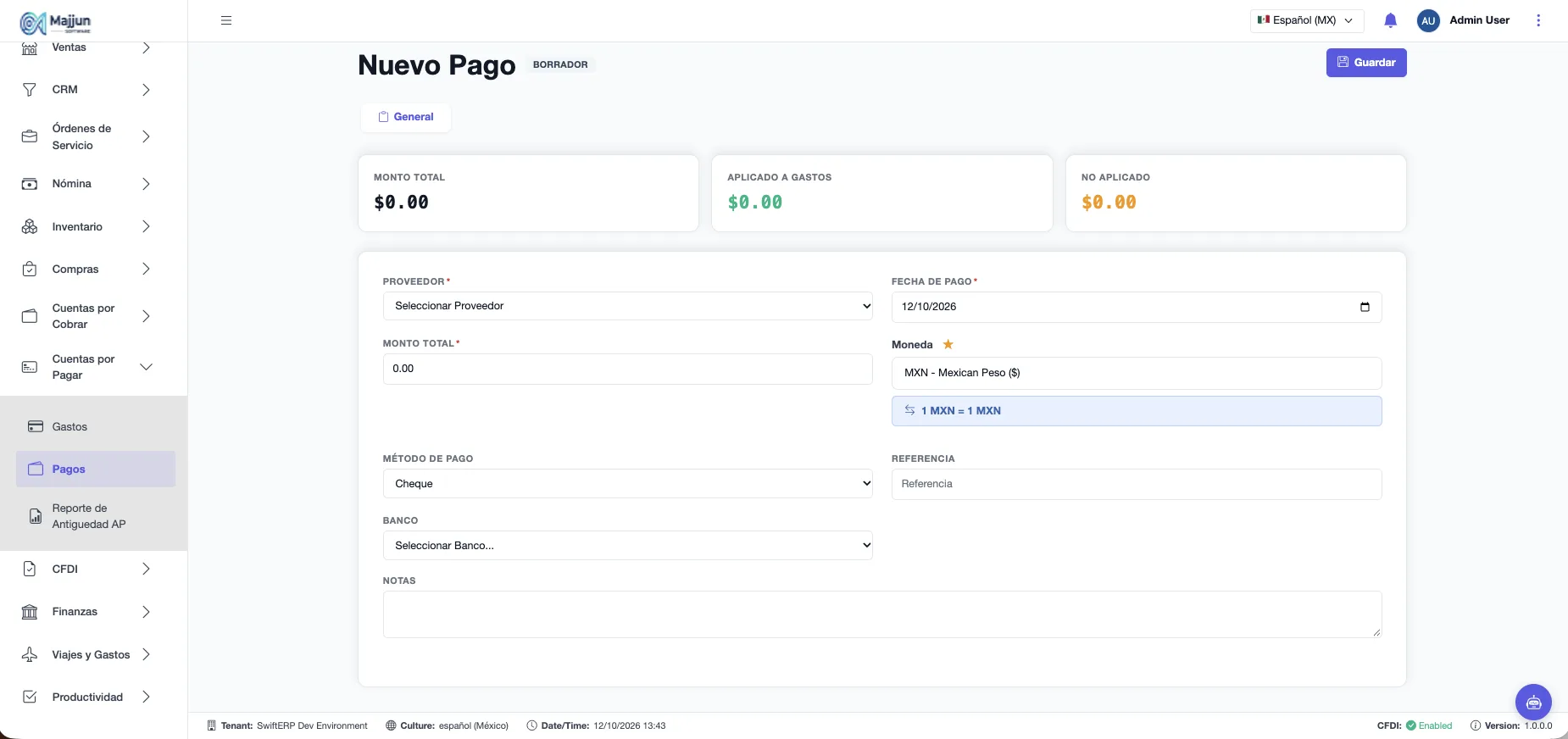
Figura 212. crear nuevo pago
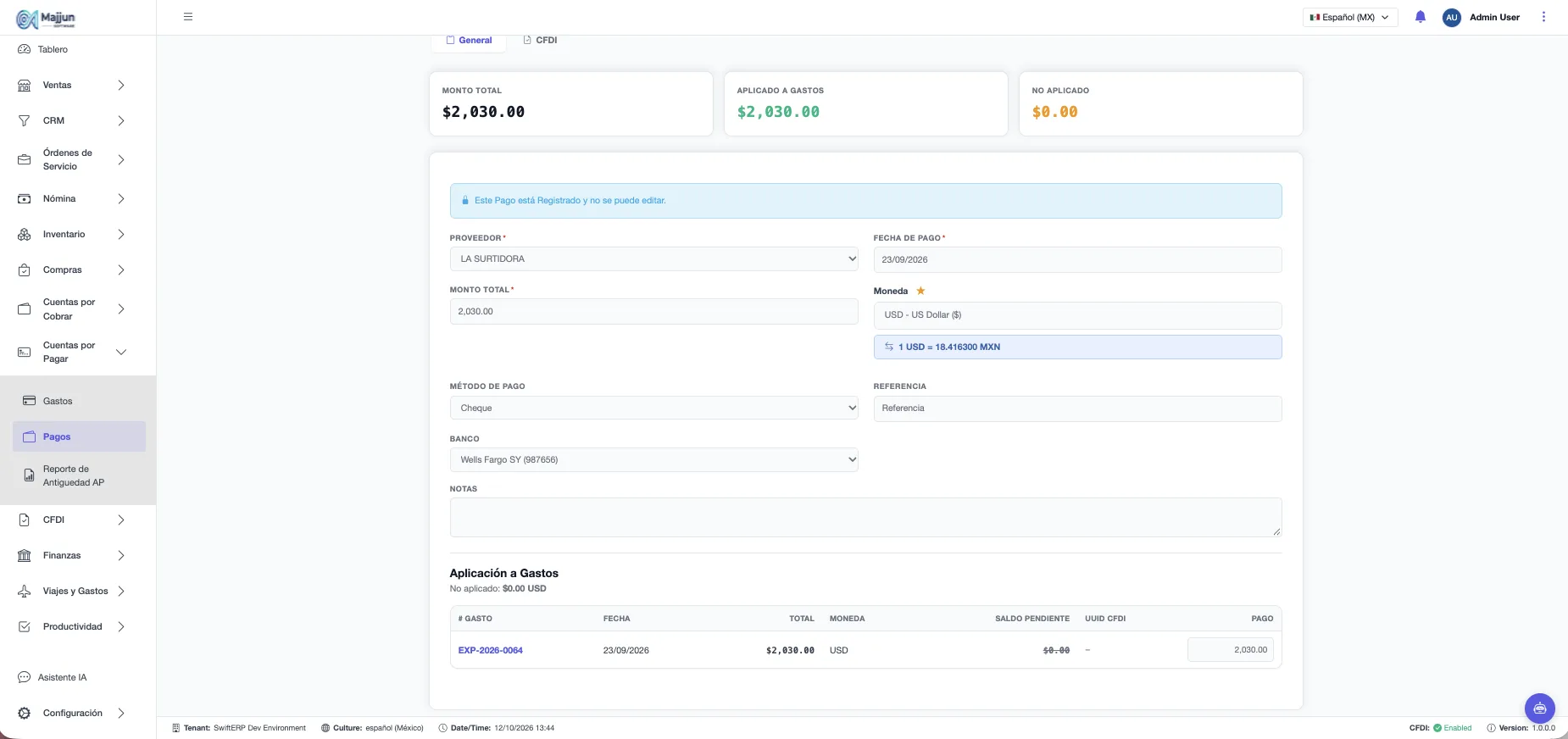
Figura 213. Vista de un pago registrado pestaña general
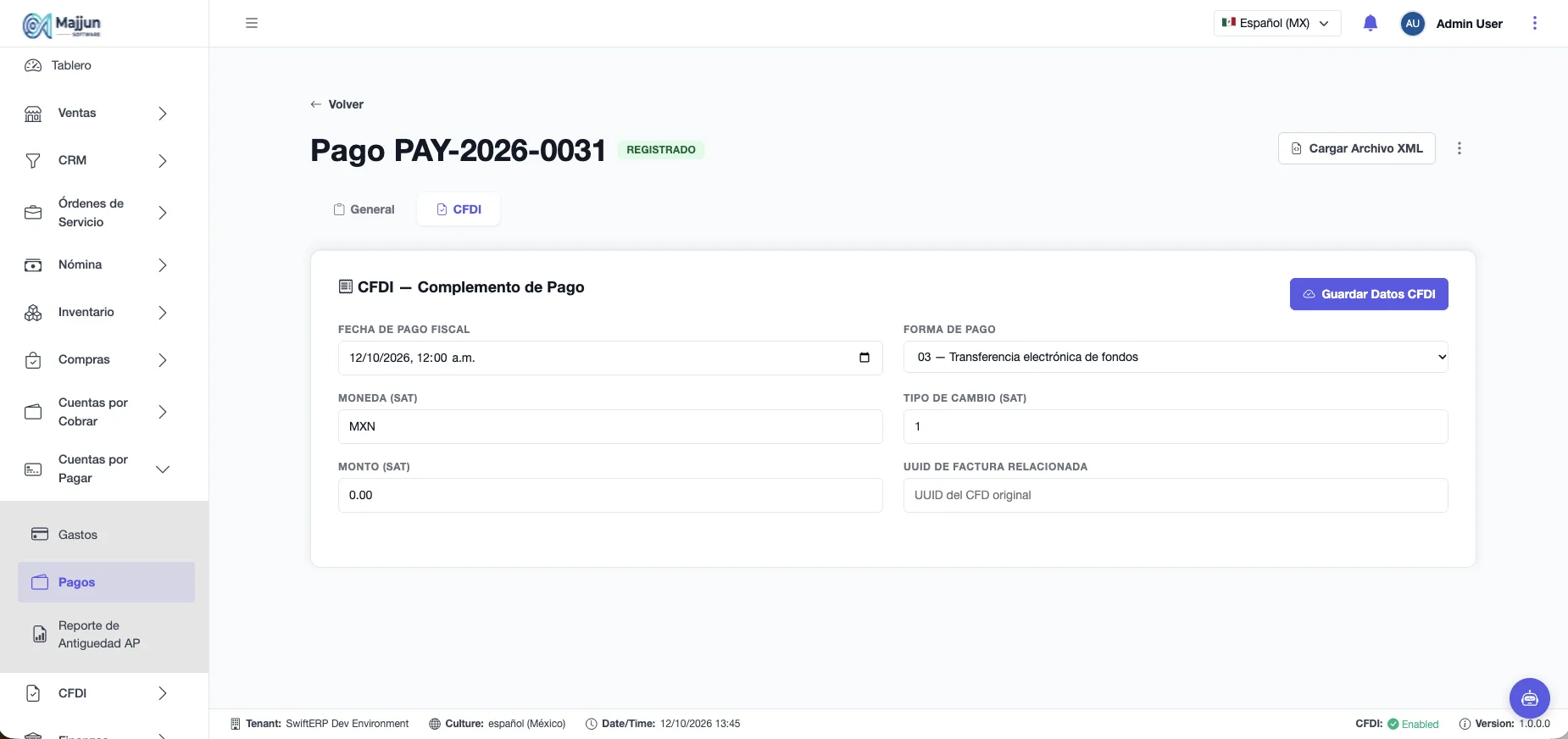
Figura 214. Vista de un pago registrado pestaña CFDI
Al registrar, el sistema genera la póliza del pago y actualiza cada gasto a Parcialmente Pagado o Pagado.
Si el pago no cubre todo lo aplicado, la pantalla avisa Monto No Aplicado por Completo. Un pago sin gastos queda como anticipo (No aplicado).
Un pago Registrado ya no se edita.
Complemento de Pago del proveedor
🔷 Insertar diagrama: Diagrama 4.2: Adjuntar el Complemento de Pago del proveedor.
Cuando la factura del proveedor es PPD, el proveedor emite un Complemento de Pago por cada pago. Ese XML se adjunta al pago para tener el respaldo fiscal.
-
En la lista de Pagos pulse Cargar Archivo XML (o en el detalle del pago).
-
Suba el XML; el sistema lo valida y muestra El XML es válido.
-
Revise en la pestaña CFDI los datos del Complemento de Pago: Fecha de Pago Fiscal, Forma de Pago, Tipo de Cambio, Monto y UUID de la factura relacionada.
-
Pulse Guardar Datos CFDI.
Vistas globales y reportes
Reporte de Antigüedad de Saldos AP
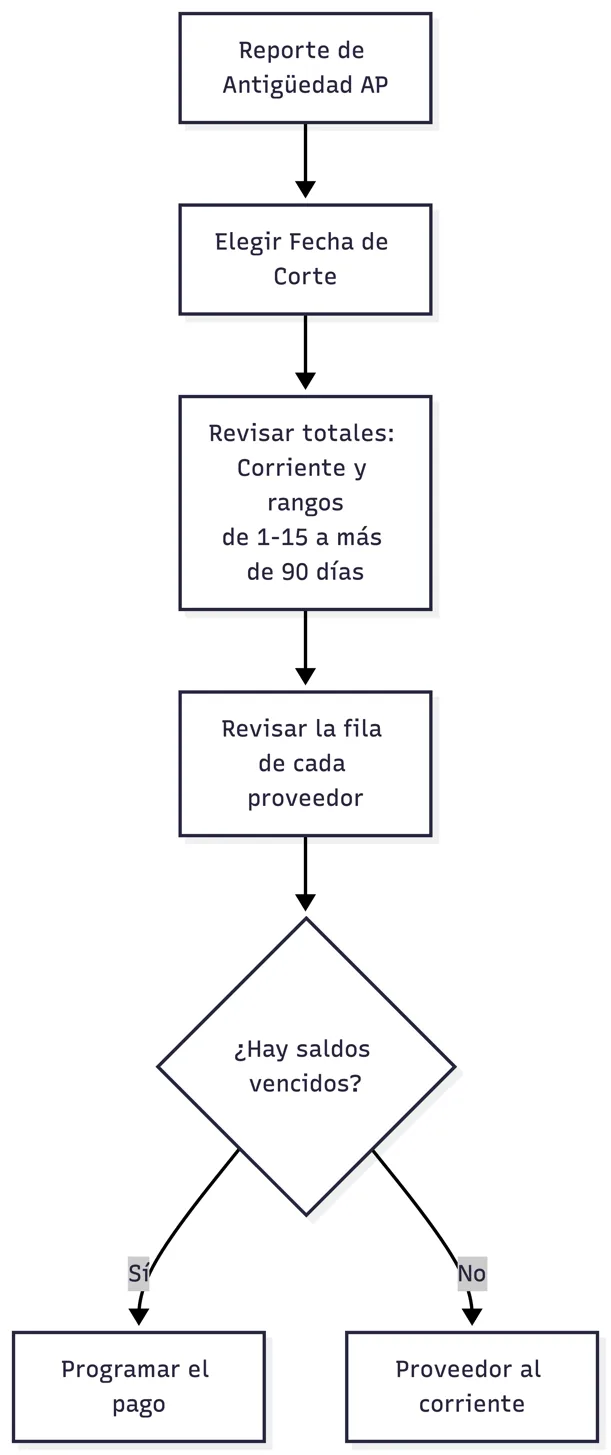
Diagrama 107. Consulta de la antigüedad de saldos por pagar
Muestra, por proveedor, el saldo Corriente y el vencido en rangos de 1-15, 16-30, 31-45, 46-60, 61-75, 76-90 y más de 90 días, con su Total General, a una Fecha de Corte.
-
Abra Reporte de Antigüedad AP.
-
Elija la Fecha de Corte.
-
Revise los totales por rango y la fila de cada proveedor.
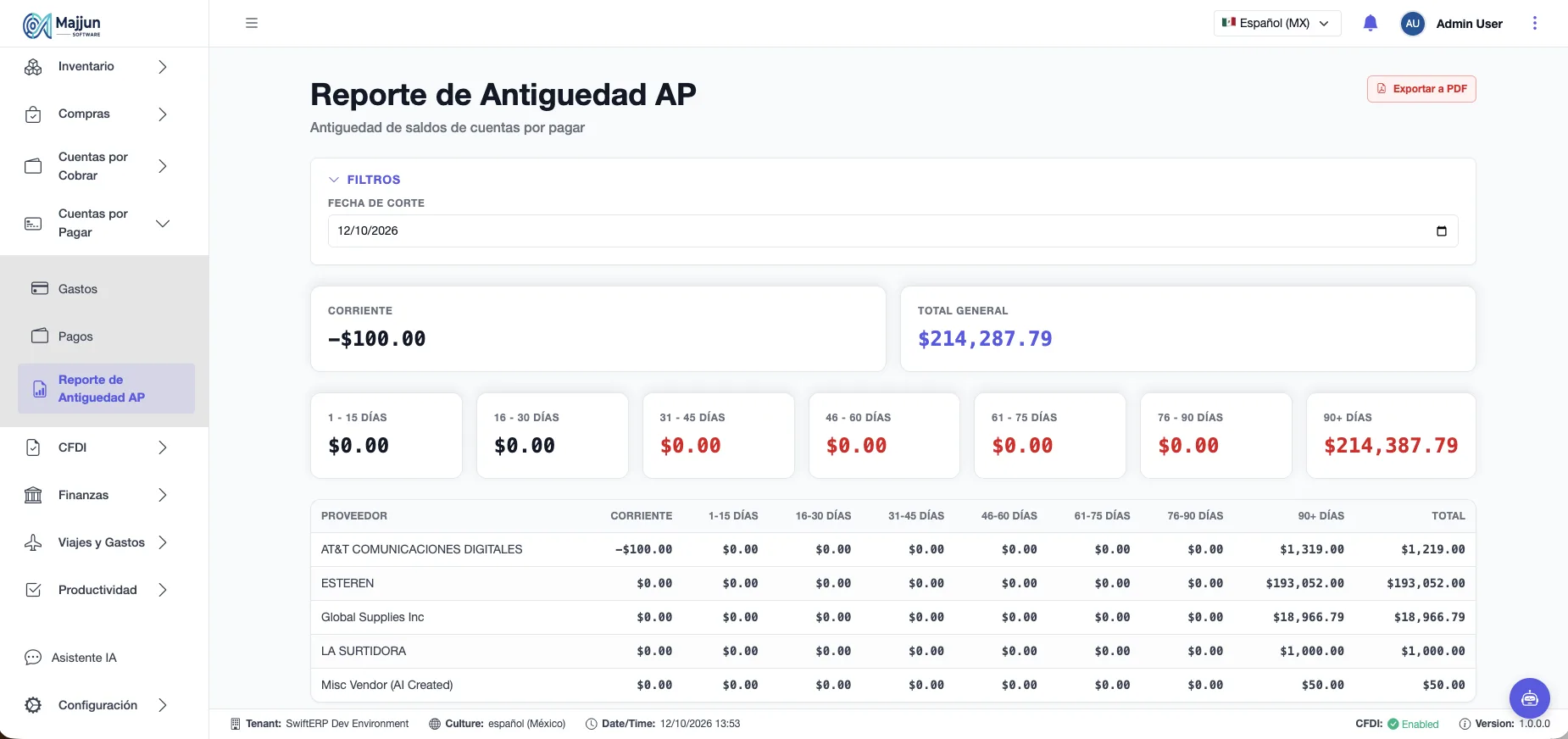
Diagrama 108. Reporte de Antigüedad AP
Otras consultas
| Consulta | Dónde | Qué muestra |
|---|---|---|
| Exportar gastos | Gastos | La lista filtrada en Excel o PDF. |
| Gasto en PDF / por correo | Detalle del gasto | Descargar PDF o Enviar por Email. |
| Estado de Cuenta de Proveedor | Compras › Proveedores | Movimientos y saldo con el proveedor. |
| Cuentas por Pagar y Vencidas | Compras › Proveedores (columnas) | Saldo y vencido por proveedor. |
Asistentes y herramientas de apoyo
| Herramienta | Qué hace |
|---|---|
| Importar desde XML | Crea el gasto desde el CFDI del proveedor y valida RFC, UUID y proveedor. |
| Gasto automático de Compras | Al registrar una recepción de mercancía se crea el gasto del proveedor. |
| Gasto automático de Costos en Destino | Al contabilizar un comprobante de importación se crea la factura del proveedor del gasto. |
| Gasto automático de Nómina | Al timbrar un recibo de nómina se crea el gasto del colaborador. |
| Pólizas automáticas | Registrar gastos y pagos genera el asiento contable. |