Módulo de Inventario
Introducción
¿Qué es el módulo de Inventario?
Inventario controla los artículos de la empresa y cuántos hay en cada almacén y ubicación. Registra cada movimiento (transferencias, ajustes, ensambles, entradas y salidas de otros módulos), valora el inventario con cuatro métodos de costeo a la vez y organiza los conteos físicos y cíclicos que corrigen las existencias y generan su póliza contable.
Componentes
| Componente | Función |
|---|---|
| Artículos | Catálogo de productos, servicios, kits y recetas, con costos, impuestos, datos SAT y lista de materiales. |
| Lista de Inventario | Existencia, reservado, disponible y en pedido por artículo, almacén y ubicación. |
| Transferencias de Inventario | Mover mercancía entre almacenes o ubicaciones, por lotes. |
| Ajustes de Inventario | Corregir existencias (inventario inicial, entradas, salidas, ganancias, pérdidas), por lotes. |
| Ensambles | Armar kits o recetas: descuenta componentes y suma el producto terminado. |
| Recomendaciones de Reabastecimiento | Artículos bajo su stock de seguridad y órdenes de compra sugeridas. |
| Reporte de Valuación | Valor del inventario con cuatro métodos de costeo. |
| Reporte de Análisis de Costos | Historial de costo de un artículo, movimiento por movimiento. |
| Inventario Físico y Cíclico | Conteos de inventario, revisión de variaciones, contabilización de ajustes y reporte de variación. |
| Configuración de Inventario | Familias, Categorías, Almacenes, Unidades de Medida y Operación de Inventario Cíclico. |
| Precios | Listas de precios y de costos, asignaciones a clientes y simulador de margen. |
Dónde se encuentra en el menú
En el menú lateral abra Inventario. Los reportes de Valuación y Análisis de Costos solo aparecen a quien puede ver costos. Inventario Físico y Cíclico aparece a quien opera o configura el inventario, y Configuración de Inventario solo a quien lo configura.
| Rol | Consultar | Operar (transferir, ajustar, ensamblar, contar) | Configurar | Ver costos |
|---|---|---|---|---|
| Administrador | Sí | Sí | Sí | Sí |
| Gerente de almacén | Sí | Sí | Sí | Sí |
| Almacén | Sí | Sí | No | No |
| Contabilidad, Gerente de finanzas, Compras, Gerencia | Sí | No | No | Sí |
| Otros roles del sistema | Sí | No | No | No |
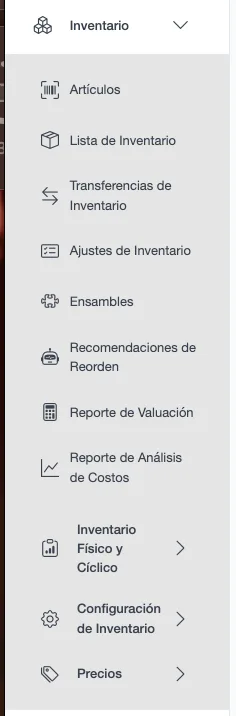
Figura 107. Menú Inventario

Figura 108. Inventario Fisica y Ciclico (dentro del menu de inventarios)

Figura 109. Configuracion del inventario (dentro del menu de inventario)

Figura 110. Precios (dentro del menu de inventarios)
Conceptos principales
Tipos de artículo
| Tipo | Qué es | Lleva existencias | Lista de materiales |
|---|---|---|---|
| Inventario | Producto físico que se compra y vende. | Sí | No |
| Servicio | Trabajo o servicio (ej. hora de consultoría). | No | No |
| Kit | Producto armado con otros artículos (componentes). | Sí | Sí |
| Receta | Producto elaborado con insumos, con % de desperdicio. | Sí | Sí |
Nota. Regla de decisión. Si no se guarda en un almacén, es Servicio. Si se arma a partir de otros artículos, es Kit o Receta. Todo lo demás es Inventario.
Cantidades de inventario
| Cantidad | Significado |
|---|---|
| Existencia | Lo que hay físicamente en el almacén o ubicación. |
| Reservado | Lo comprometido para pedidos de venta todavía no surtidos. |
| Disponible | Existencia menos reservado: lo que se puede vender o mover. |
| En Pedido | Lo que viene en camino por órdenes de compra. |
Métodos de costeo (se calculan los cuatro en paralelo; uno es el activo para contabilidad)
| Método | Cómo calcula el costo |
|---|---|
| Última Compra (Real) | Costo de la compra más reciente. |
| Promedio Móvil | Promedio ponderado que se recalcula con cada entrada. |
| PEPS | Primeras Entradas, Primeras Salidas: sale primero lo más antiguo. |
| UEPS | Últimas Entradas, Primeras Salidas: sale primero lo más reciente. |
Estados y ciclo de vida
Lote de transferencia o de ajuste
| Estado | Qué significa | Qué se puede hacer |
|---|---|---|
| Borrador | En captura. No mueve existencias. | Editar, agregar o quitar renglón, importar CSV, confirmar, cancelar, eliminar. |
| Completado / Confirmado | Ya movió las existencias. | Solo consultar. |
| Cancelado | Anulado sin mover existencias. | Solo consultar. |
Ensamble: Borrador → Completado o Cancelado.
Tarea de conteo (físico o cíclico)
| Estado | Qué significa |
|---|---|
| Programada | Creada, sin congelar. Se puede asignar contador, editar (las especiales) o cancelar. |
| En Progreso / Congelada | Se tomó la foto de existencias del sistema; se descarga la hoja, se cuenta y se importa. |
| Revisado | Variaciones revisadas; se ve el resumen de contabilización. |
| Contabilizando | Se están registrando los ajustes y la póliza. |
| Cerrada | Ajustes y póliza registrados. |
| Cancelada | Anulada. Si ya estaba congelada, pide motivo. |
Flujo general del proceso
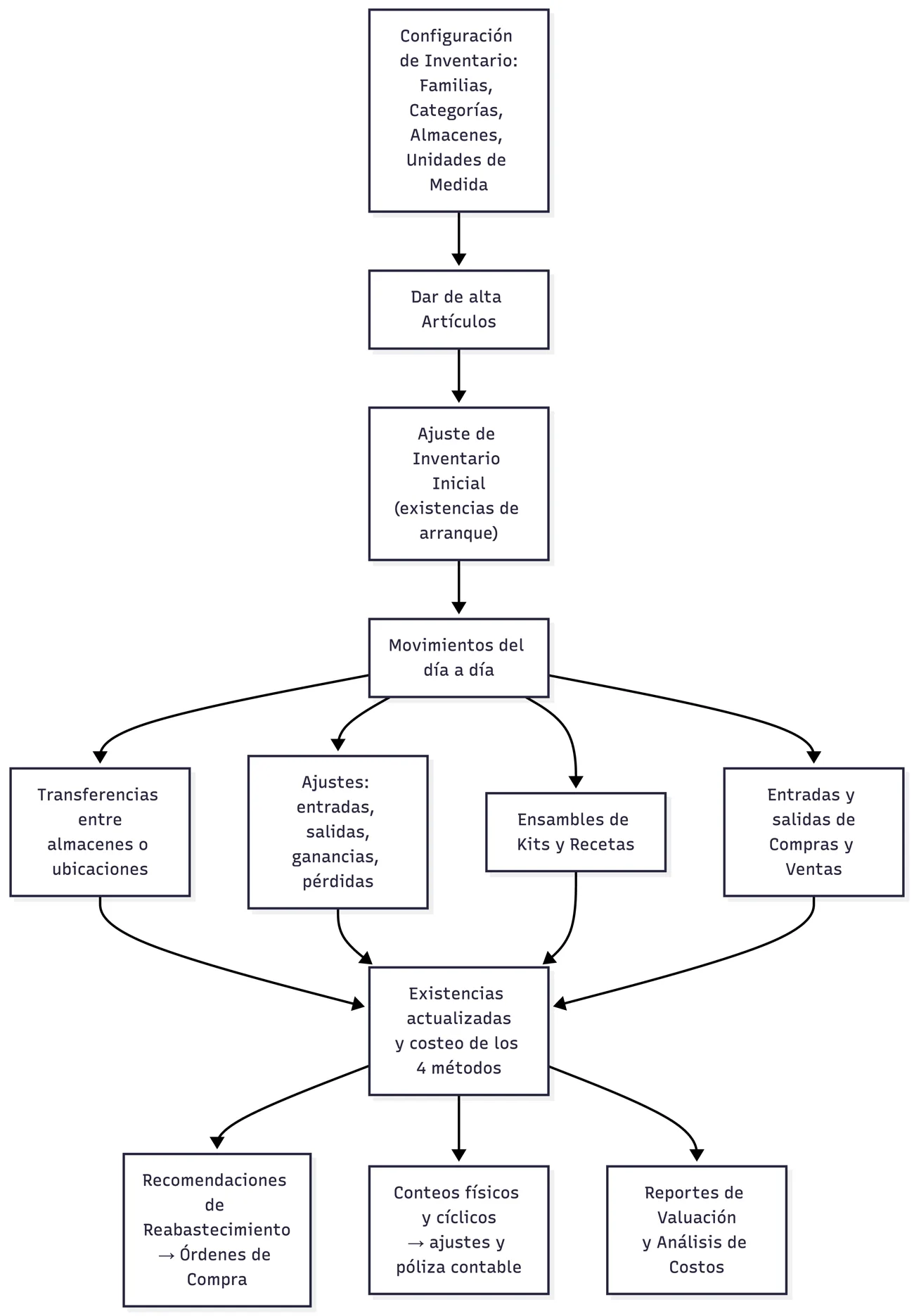
Diagrama 70. Flujo general del módulo de Inventario
Catálogos y datos previos
Antes de dar de alta artículos deben existir las familias y categorías, los almacenes con sus ubicaciones y las unidades de medida. Para conteos cíclicos se necesitan además las clases de conteo.
| Catálogo | Dónde se captura | Para qué se usa | Obligatorio |
|---|---|---|---|
| Familias de Artículos | Configuración de Inventario | Agrupación principal (ej. Materias primas). | Sí |
| Categorías de Artículos | Configuración de Inventario | Subgrupo dentro de una familia; puede tener cuentas contables propias. | Sí |
| Almacenes y Ubicaciones | Configuración de Inventario | Dónde se guarda la mercancía (pasillo, anaquel). | Sí |
| Unidades de Medida | Configuración de Inventario | Unidad de inventario, peso y volumen, con conversión. | Sí |
| Proveedores | Compras | Proveedor Predeterminado del artículo para reabastecer. | Para reabastecimiento |
| Códigos de impuesto | Finanzas | Impuesto por defecto del artículo. | No |
| Operación de Inventario Cíclico | Configuración de Inventario | Clases de conteo, programación y aprobaciones. | Para conteo cíclico |
Familias y Categorías
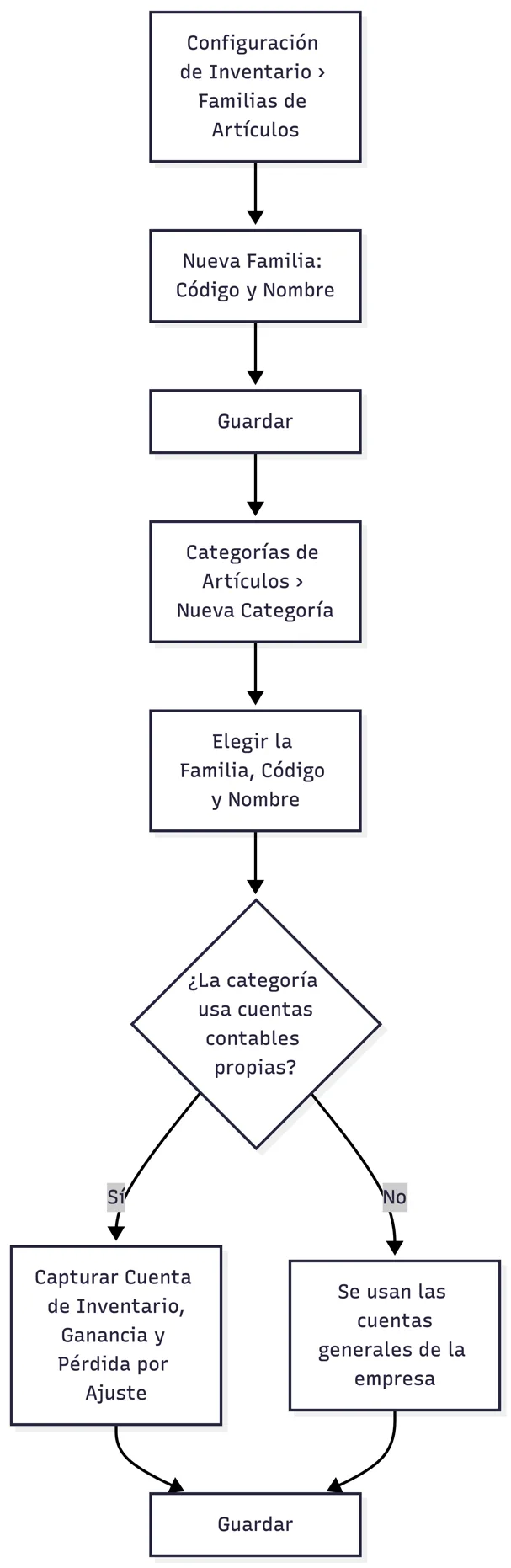
Diagrama 71. Alta de familias y categorías
| Campo | Obligatorio | Descripción |
|---|---|---|
| Código | Sí | No puede repetirse. |
| Nombre / Descripción | Nombre sí | Identificación del grupo. |
| Familia (solo categoría) | Sí | Familia a la que pertenece la categoría. |
| Cuenta de Inventario / Ganancia por Ajuste / Pérdida por Ajuste (solo categoría) | No | Cuentas que se usan al contabilizar ajustes de conteo. Si se dejan vacías, se usa la cuenta general de la empresa. |
-
Abra Inventario › Configuración de Inventario › Familias de Artículos y pulse Nueva Familia.
-
Capture código y nombre y guarde.
-
Abra Categorías de Artículos, pulse Nueva Categoría, elija la Familia y guarde.
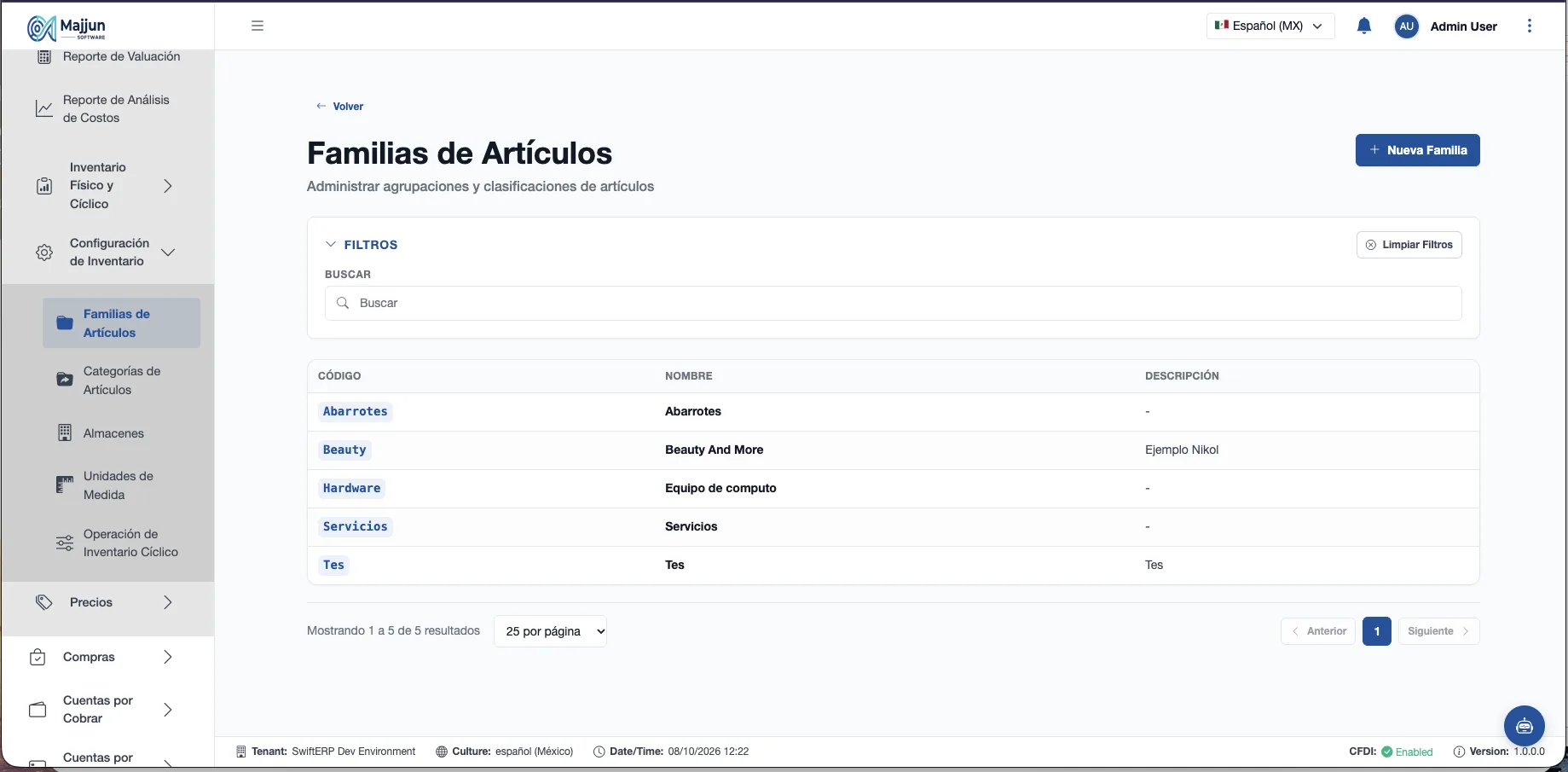
Figura 111. Pantalla Familias de Artículos
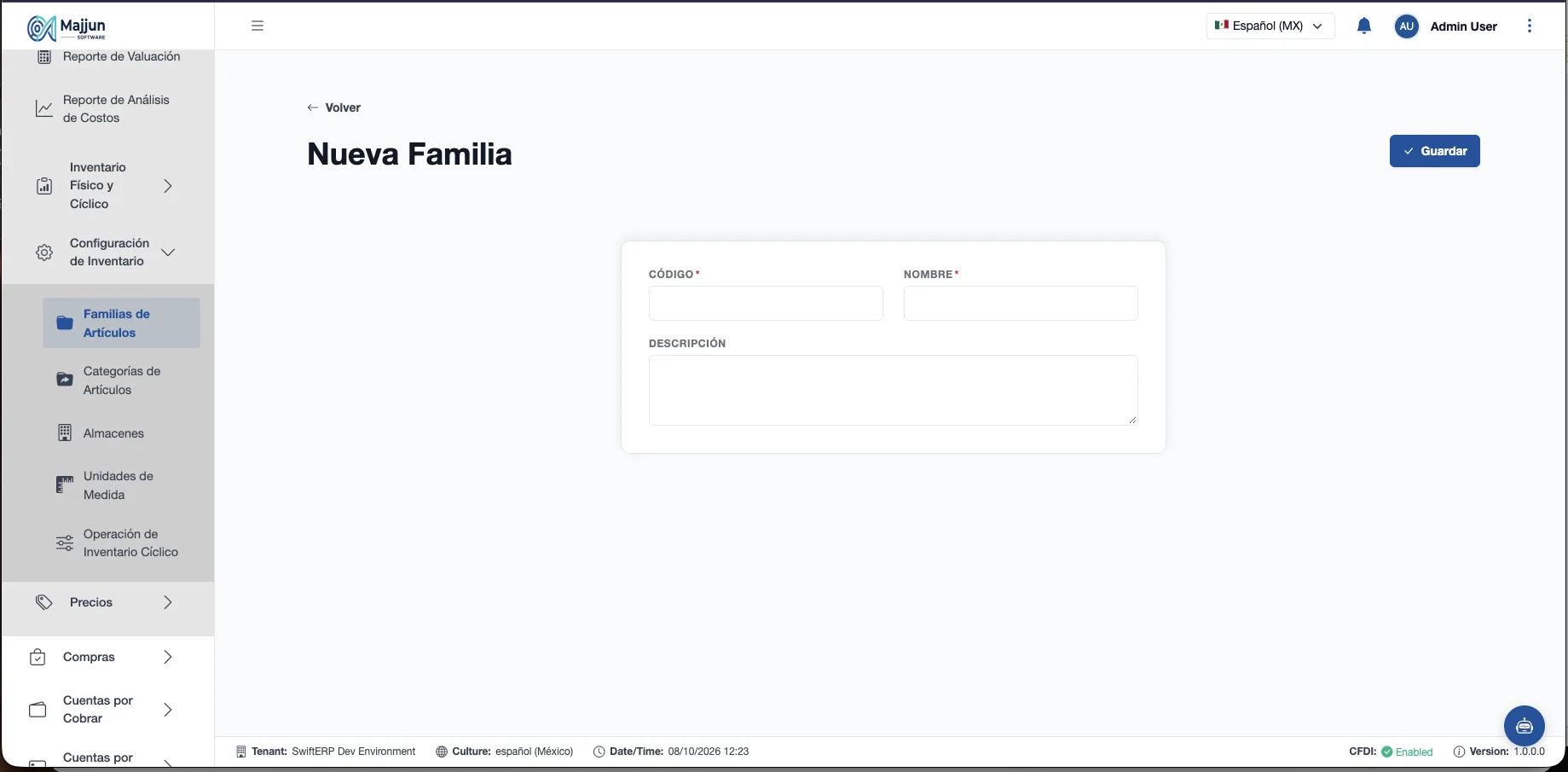
Figura 112. Crear Nueva Familia
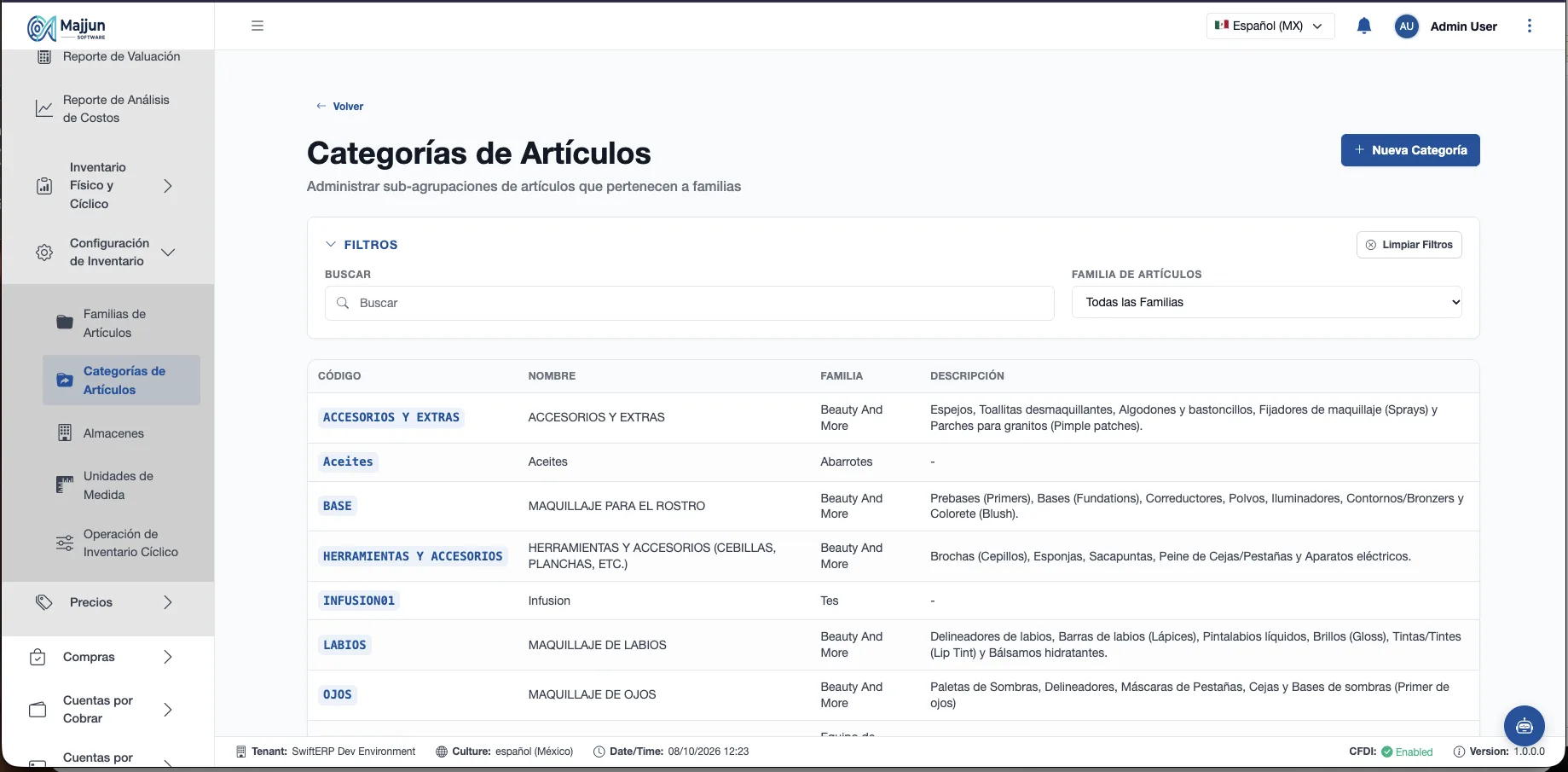
Figura 113. Pantalla Categorías de Artículos
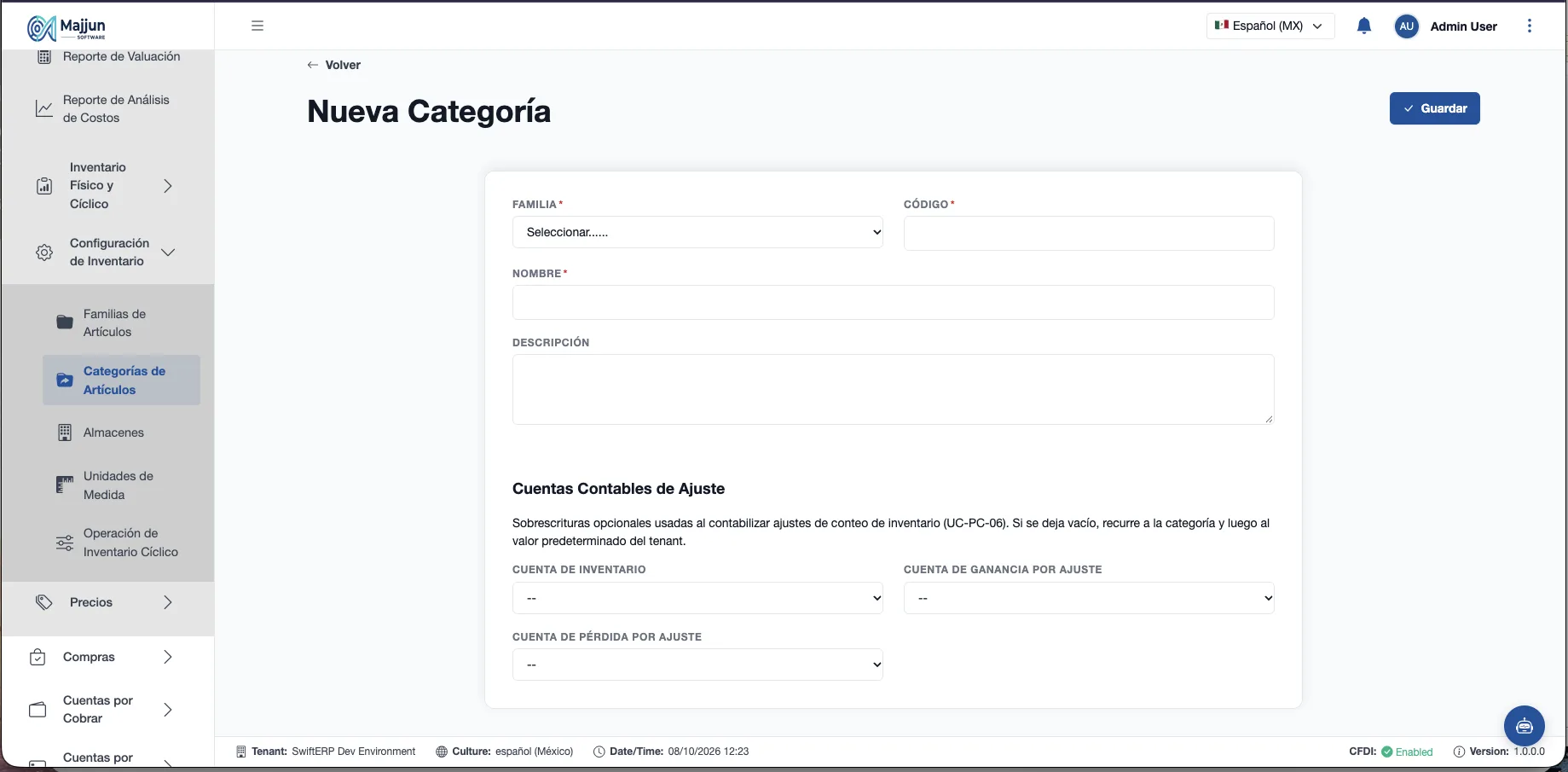
Figura 114. Nueva Categoria
Almacenes y Ubicaciones
-
Abra Almacenes y pulse Nuevo Almacén: código, nombre y dirección.
-
Agregue sus ubicaciones con Nueva Ubicación: almacén, código y nombre.
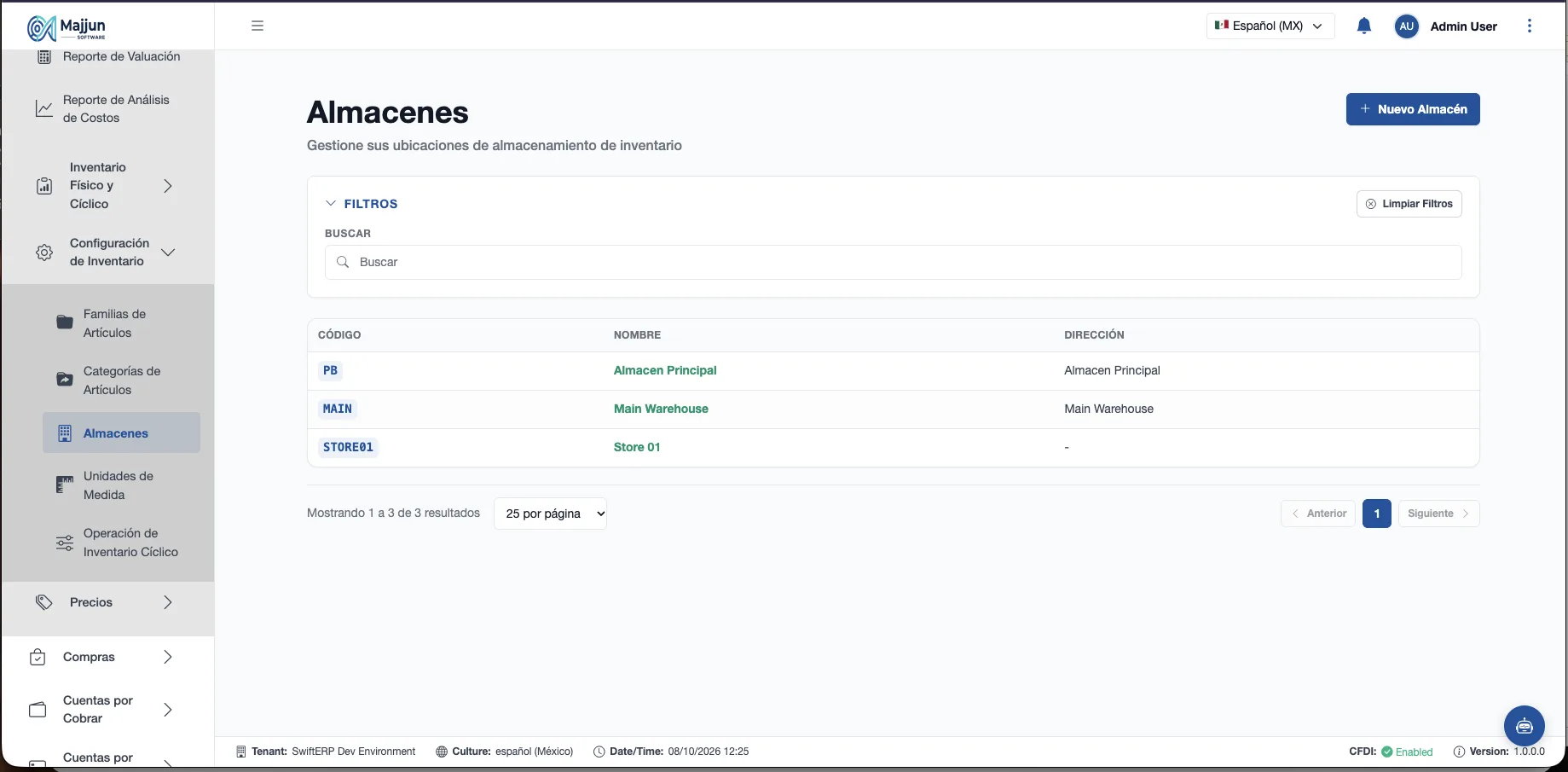
Figura 115. Pantalla Almacenes
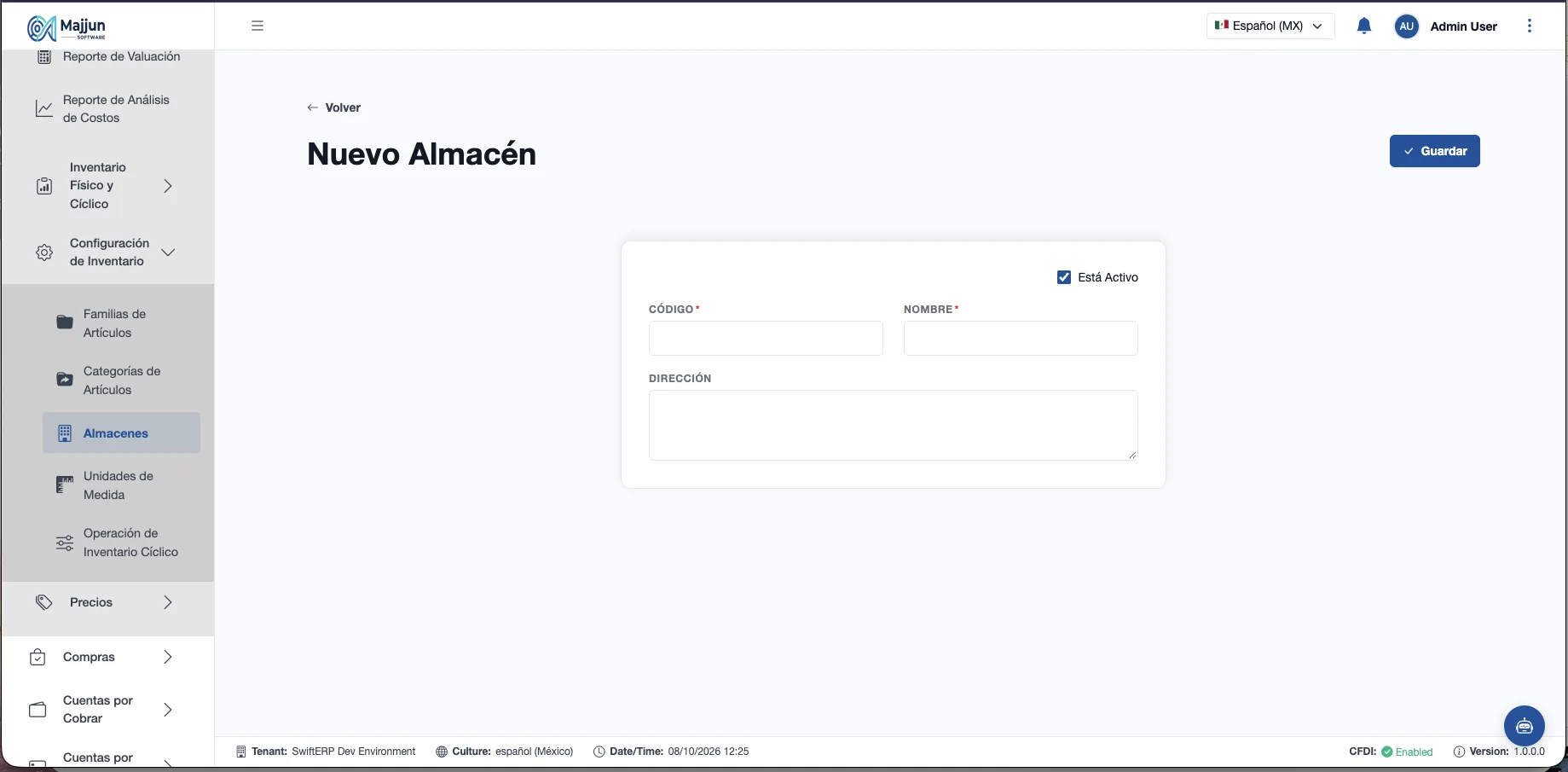
Figura 116. Nuevo Almacen
Un almacén sin ubicaciones activas no puede recibir movimientos. Cada ubicación pertenece a un solo almacén.
Unidades de Medida
| Campo | Obligatorio | Descripción |
|---|---|---|
| Código / Descripción | Sí | Ej. KG, Kilogramo. |
| Dominio | Sí | Qué mide: cantidad, peso, volumen. |
| Es Unidad Base | No | Marca la unidad de referencia de su dominio. |
| Unidad de Medida Base / Factor de Conversión | Si no es base | Cómo se convierte a la unidad base. |
| Sistema | No | Métrico o Imperial. |
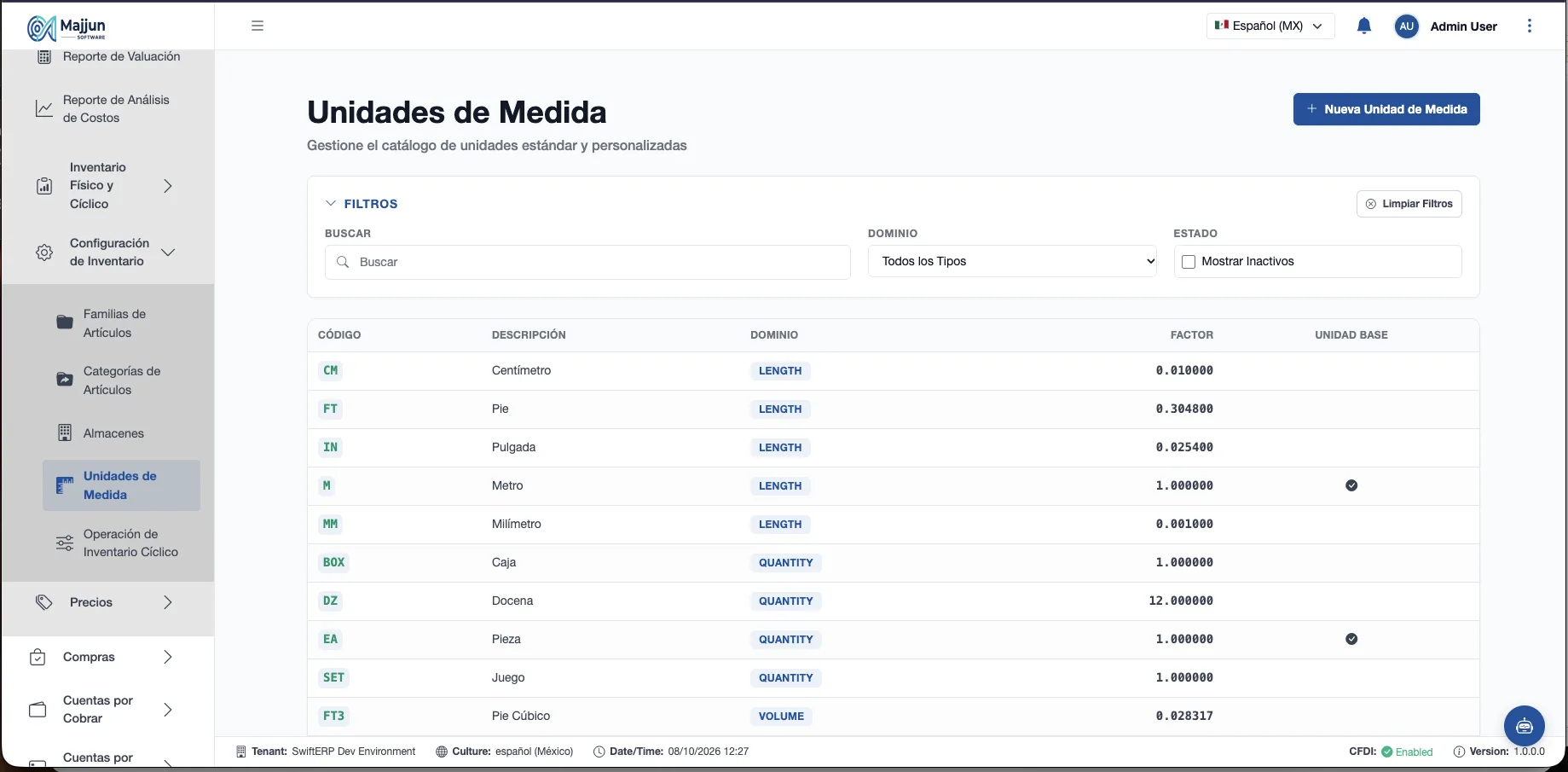
Figura 117. Pantalla Unidades de Medida
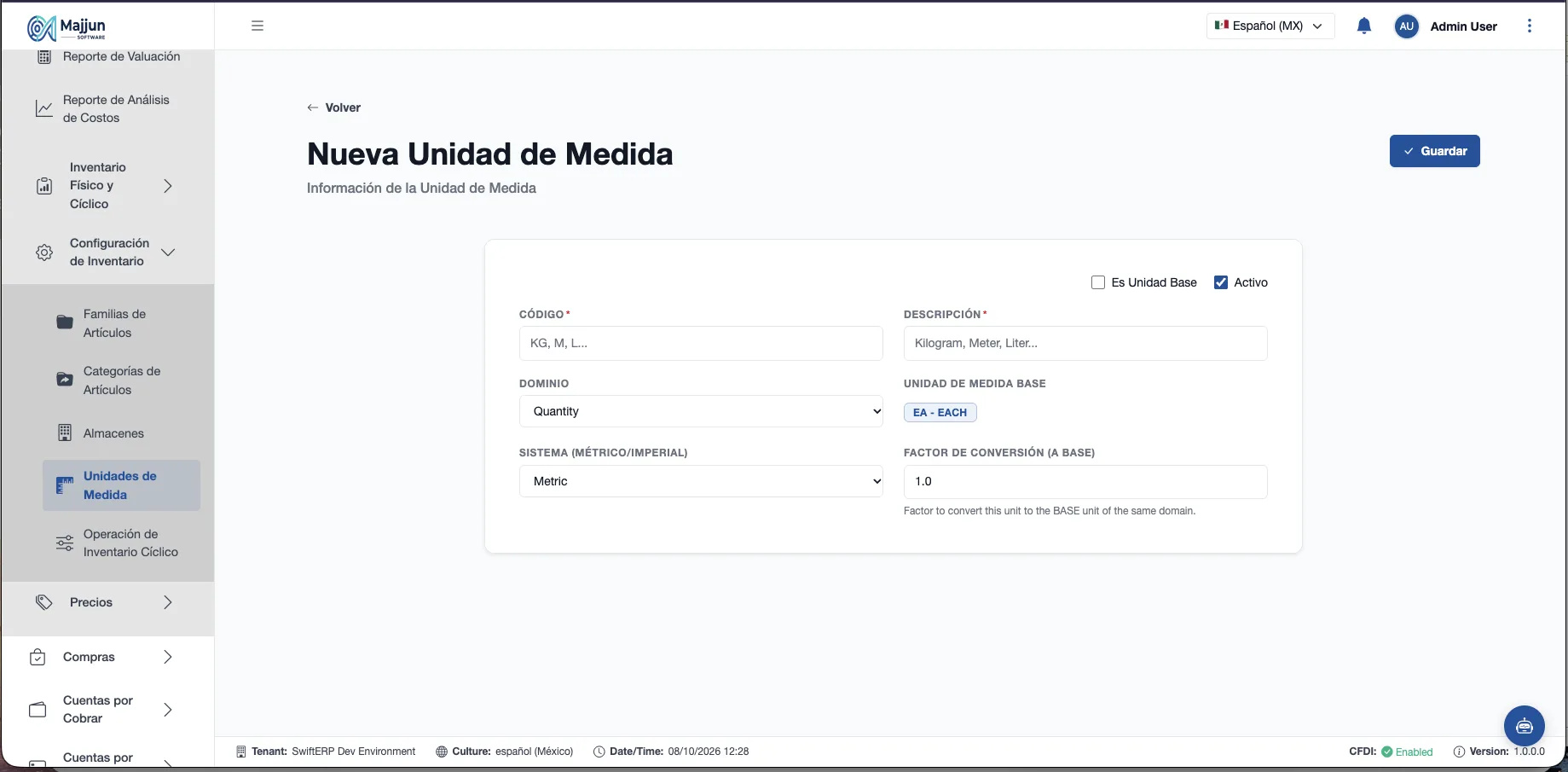
Figura 118. Crear Nueva Unidad de Medida
Una unidad usada por artículos o movimientos no se puede eliminar; desactívela.
Datos que conviene reunir antes
-
Código, nombre, SKU, familia y categoría de cada artículo.
-
Costo base, precio de lista, moneda e impuesto.
-
Clave Prod/Serv y Clave Unidad del SAT para facturar.
-
Stock mínimo y máximo, tiempo de entrega y proveedor predeterminado.
-
Existencias iniciales por almacén y ubicación (para el ajuste de Inventario Inicial).
Artículos
Vista general
Artículos es el catálogo de todo lo que la empresa compra, vende, arma o presta. Se busca por código, nombre o SKU y se filtra por tipo, familia y categoría.
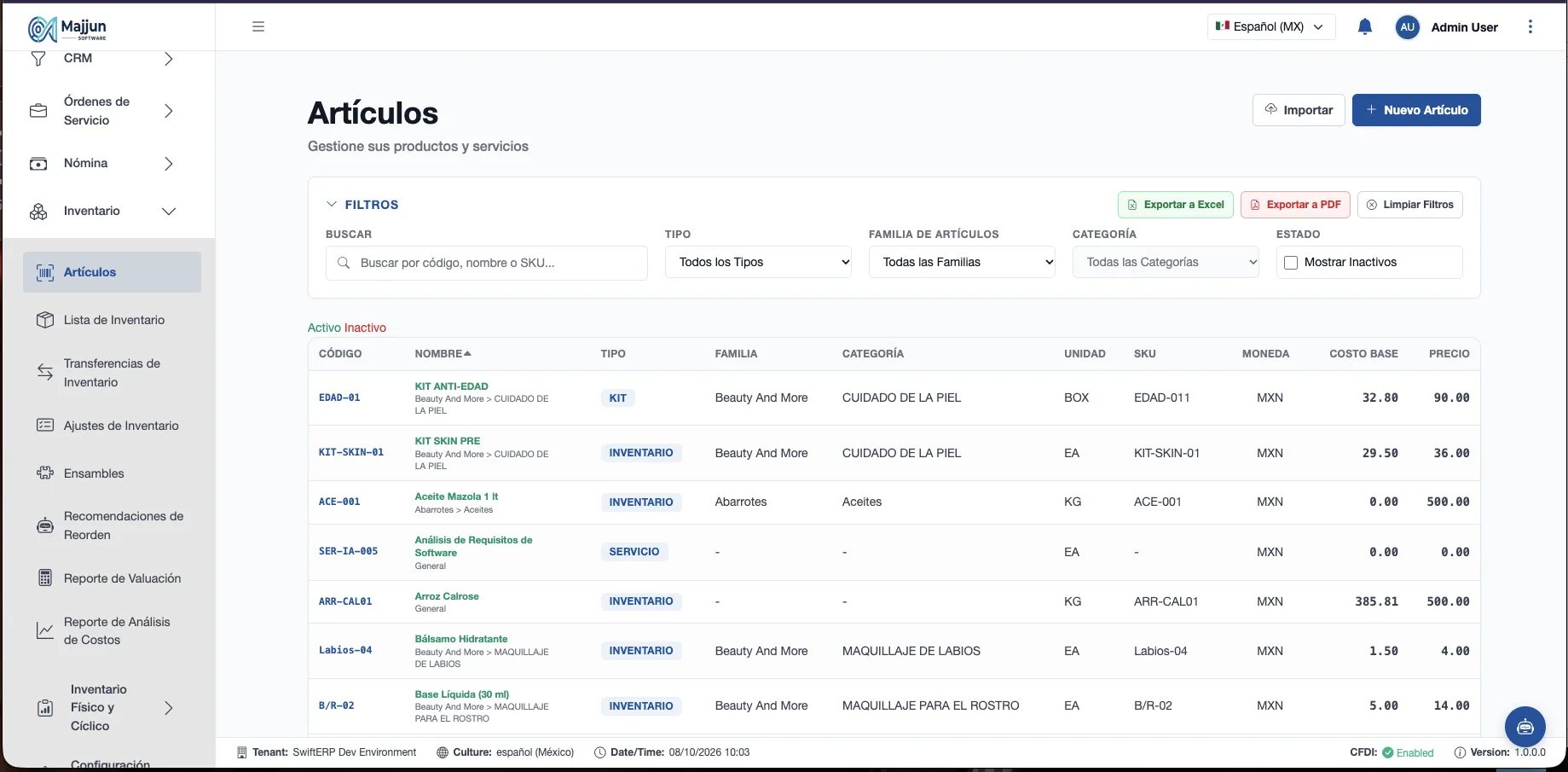
Figura 119. Pantalla Articulos
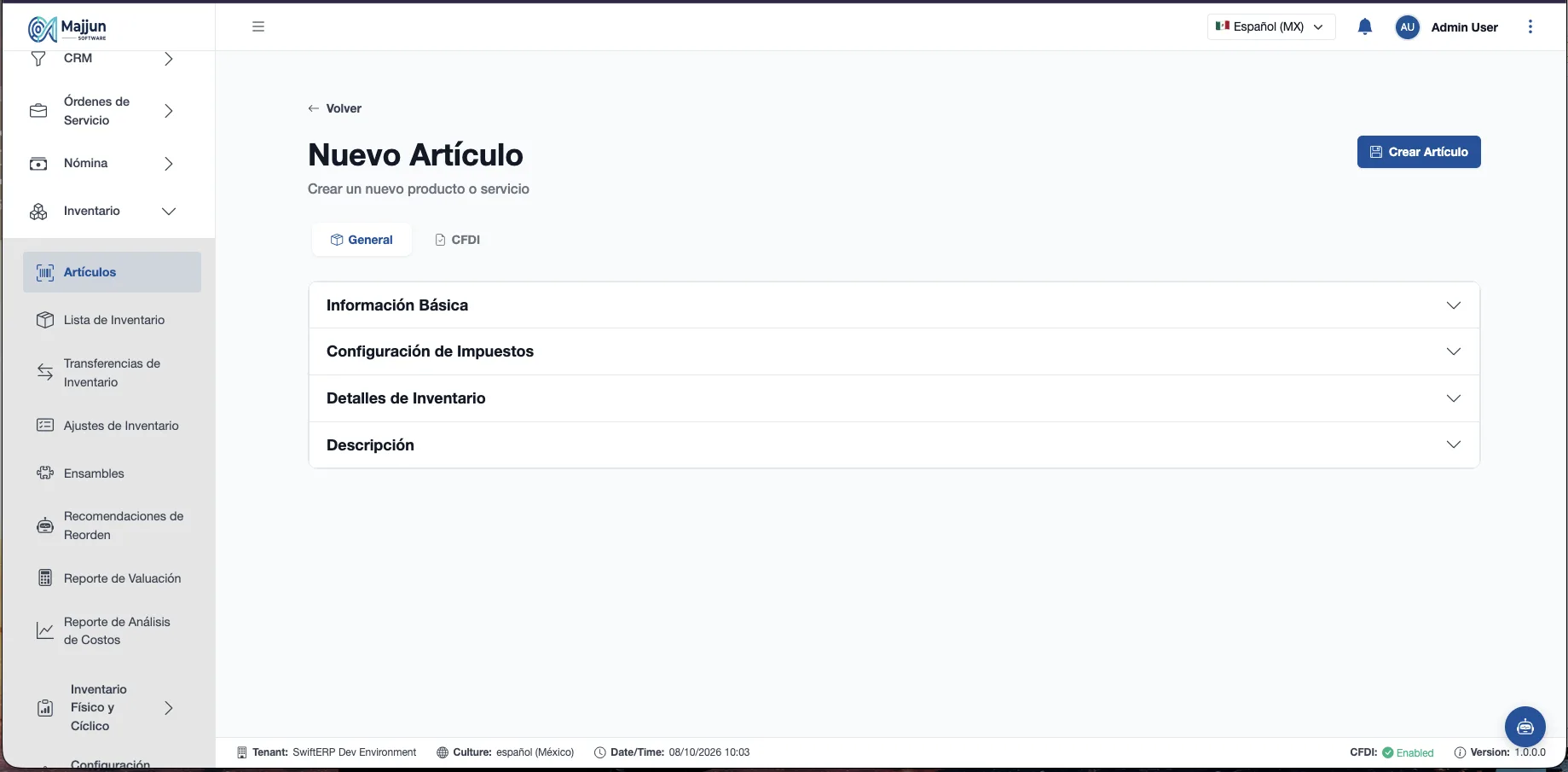
Figura 120. Pantalla crear un nuevo articulo
| Sección del formulario | Para qué sirve |
|---|---|
| Información Básica | Nombre, código, tipo, familia, categoría, moneda, costo base y precio de lista. |
| Configuración de Impuestos | Si genera impuestos y su código de impuesto por defecto. |
| Detalles de Inventario | SKU, stock mínimo y máximo, tiempo de entrega, proveedor, almacén y ubicación por defecto, unidades, peso y volumen. |
| Datos CFDI | Clave Prod/Serv, Clave Unidad, No. Identificación y Objeto de Impuesto del SAT. |
| Lista de materiales (Kit y Receta) | Componentes con cantidad por unidad y % de desperdicio. |
| Costos y Valoración | Costos calculados con los cuatro métodos. |
| Inventario Cíclico | Clase de conteo del artículo y cuentas contables propias para ajustes. |
Crear o editar un artículo
| Campo | Obligatorio | Descripción |
|---|---|---|
| Nombre del Artículo / Código del Artículo | Sí | Identificación (ej. ART-001). |
| Tipo de Artículo | Sí | Inventario, Servicio, Kit o Receta. |
| Familia / Categoría | Sí | La categoría se filtra según la familia elegida. |
| SKU | Sí (salvo servicios) | Clave de almacén. |
| Moneda, Costo Base, Precio de Lista | Sí | Valores de referencia. |
| Nivel Mínimo / Máximo de Stock | No | El mínimo no puede ser mayor que el máximo; el mínimo alimenta el reabastecimiento. |
| Proveedor Predeterminado | Para reabastecer | Sin él no se puede generar la orden de compra sugerida. |
| Almacén / Ubicación por Defecto | No | La ubicación debe pertenecer al almacén. |
| Unidad de Inventario | Sí | Unidad en que se lleva la existencia. |
-
Abra Inventario › Artículos y pulse Nuevo Artículo.
-
Capture Información Básica, Impuestos y Detalles de Inventario.
-
Pulse Crear Artículo.
-
Ya guardado, capture los datos del SAT y pulse Guardar Datos CFDI.
-
Si es Kit o Receta, pulse Agregar Componente por cada insumo.
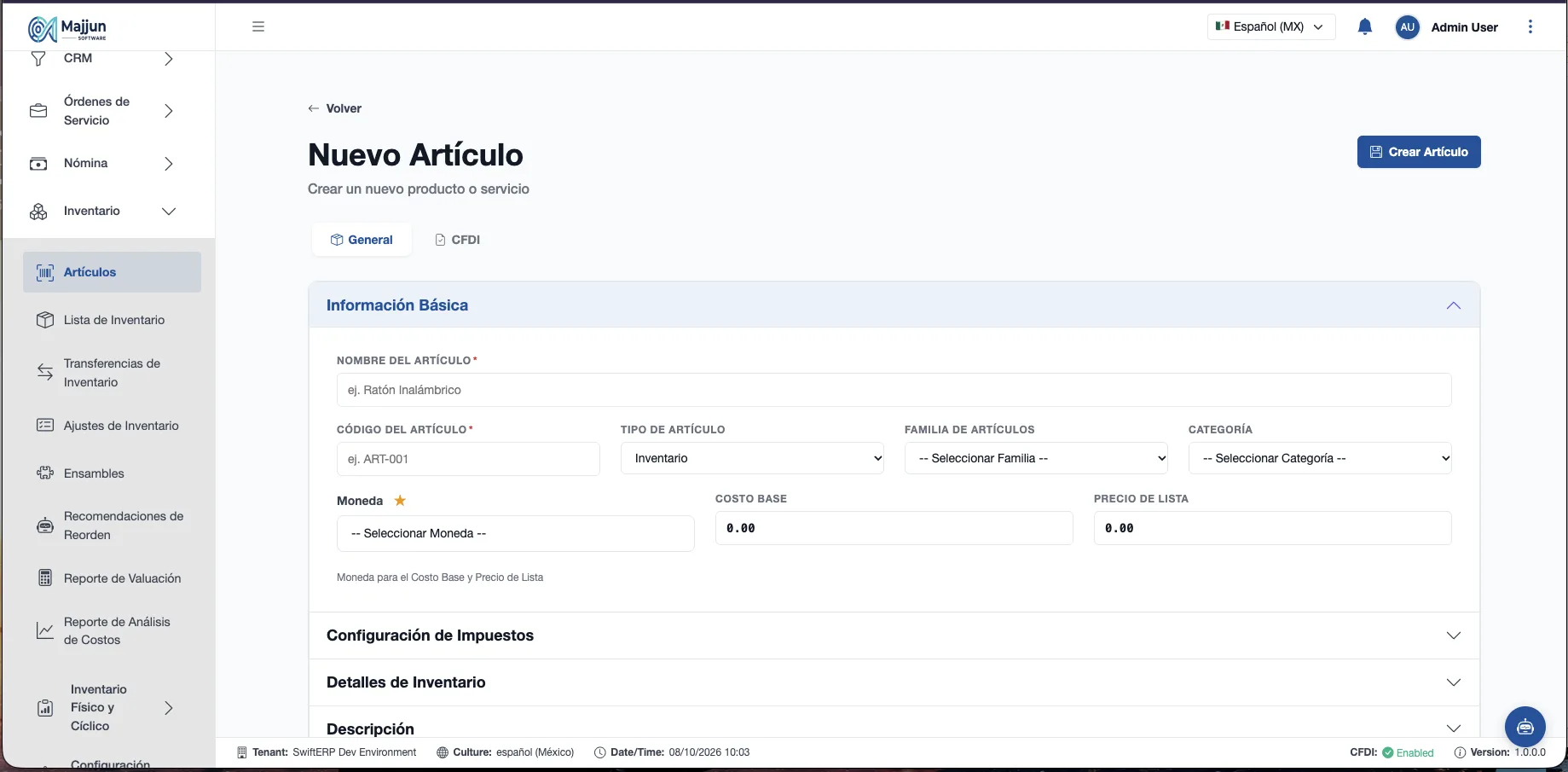
Figura 121. Informacion basica del articulo
Figura 122. Configuracion de impuestos del articulo
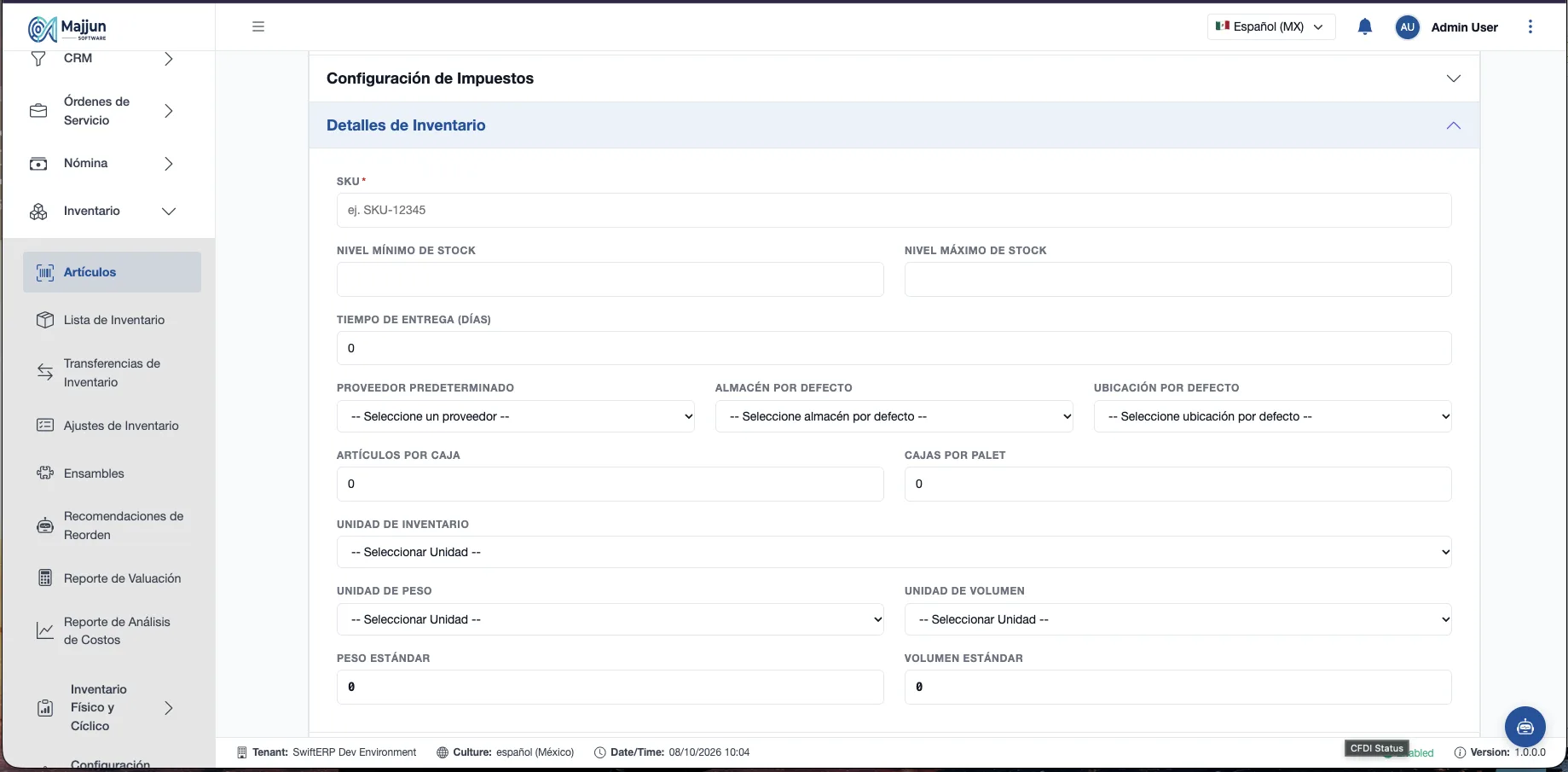
Figura 123. Detalles de inventario del articulo
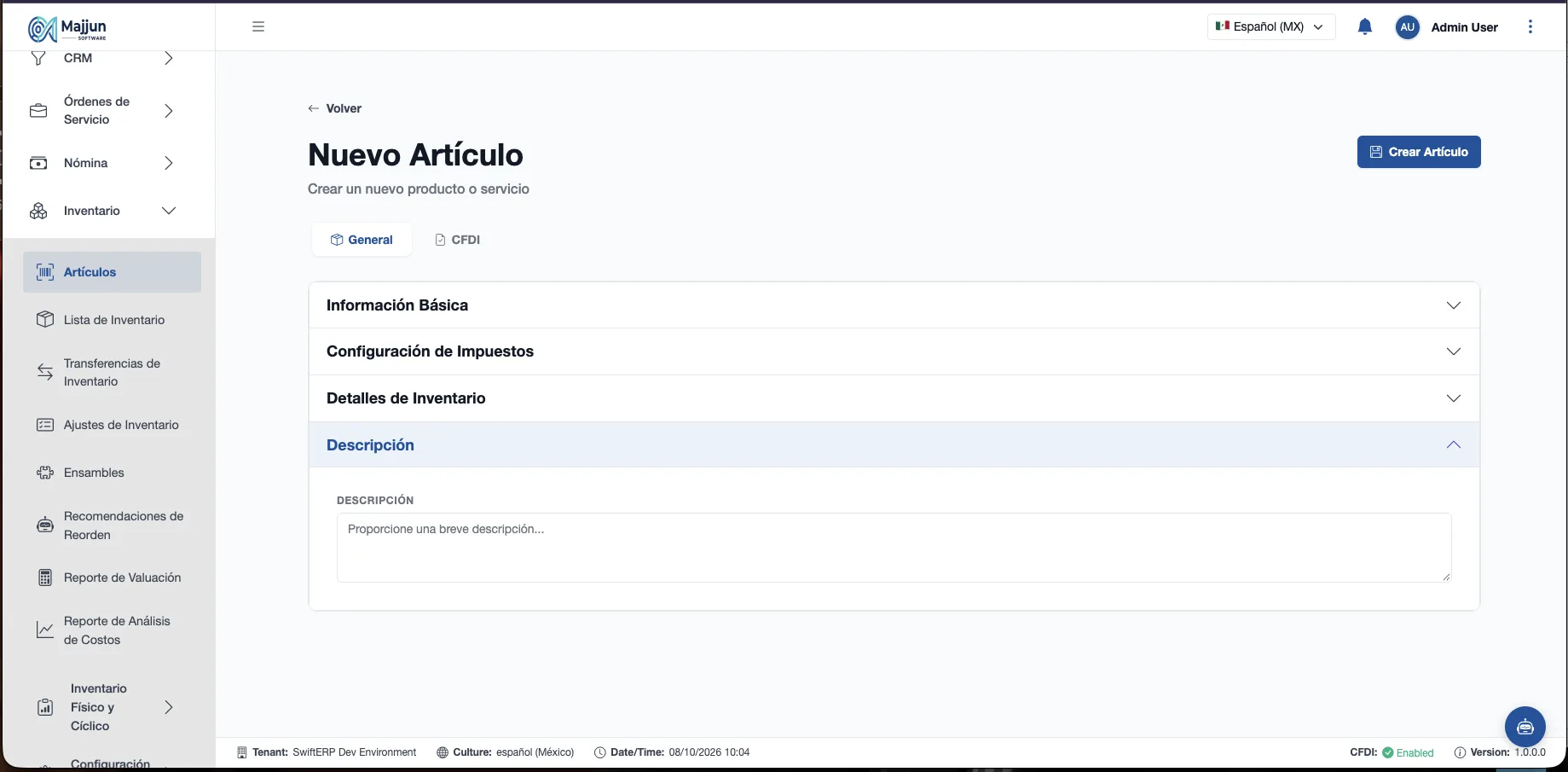
Figura 124. Descripcion del Articulo
Tip. Copiar en la lista crea un artículo nuevo a partir de otro. Importar Artículos carga varios desde archivo.
Un artículo con movimientos no se puede eliminar; desactívelo. Un artículo no puede ser componente de sí mismo.
Costos del artículo
-
Sincronizar con Costo de Valuación: actualiza el Costo Base con el costo del método activo.
-
Sincronizar Precios (Kit y Receta): recalcula el precio a partir de sus componentes.
Lista de Inventario
Vista general
Muestra por artículo la Existencia, Reservado, Disponible y En Pedido. Se filtra por almacén, ubicación, familia y categoría.
Detalle e historial de un artículo
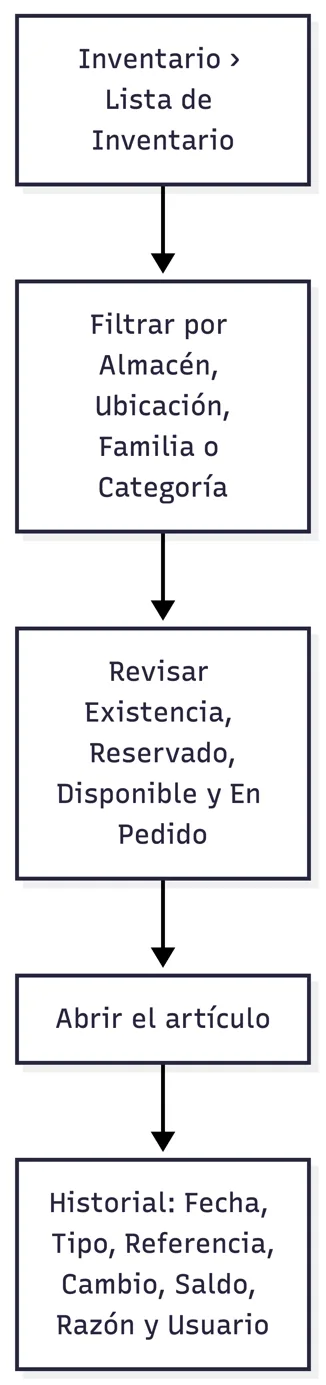
Diagrama 72. Consulta del historial de un artículo
-
Abra Inventario › Lista de Inventario.
-
Filtre y abra el artículo.
-
Revise el resumen por almacén y el historial: Fecha, Tipo, Referencia, Cambio, Saldo, Razón y Usuario.
-
Filtre el historial por referencia, razón, usuario o tipo.
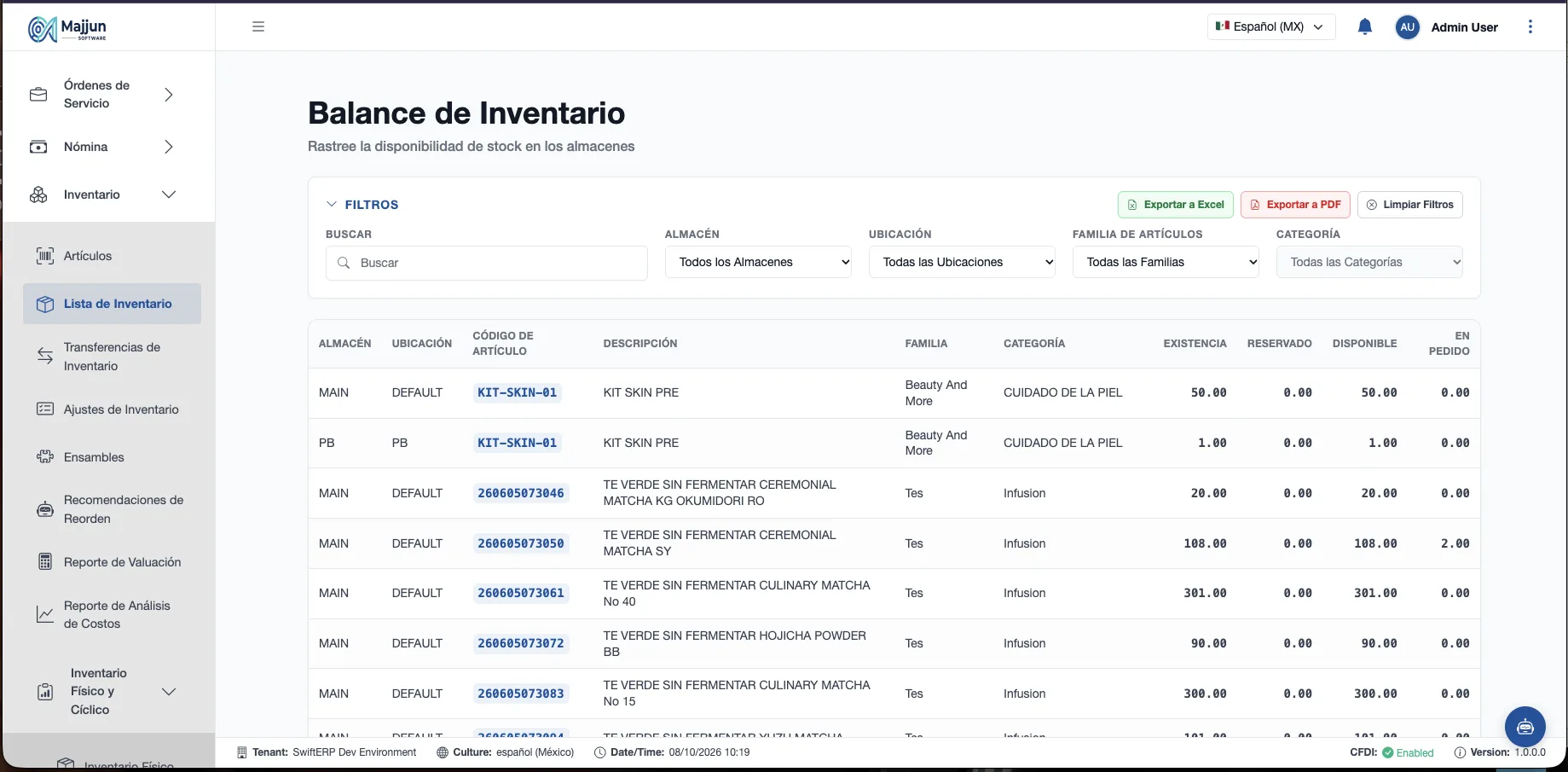
Figura 125. Pantalla Lista de Inventario

Figura 126. Accion para ver los detalles
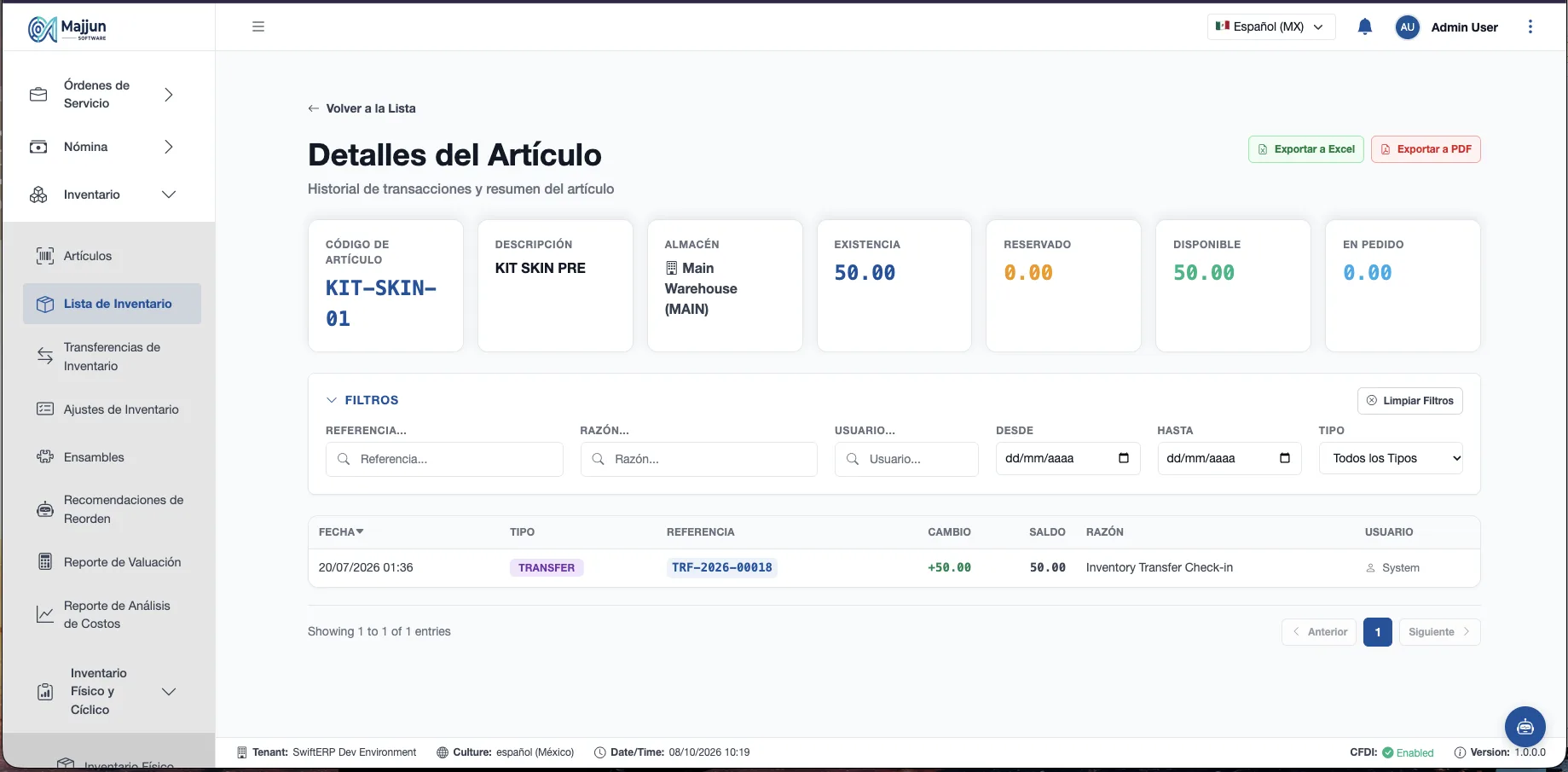
Figura 127. Detalle de inventario del artículo con su historial
Transferencias de Inventario
Vista general
Una transferencia mueve mercancía de un almacén o ubicación a otro. Se captura en lotes: un lote tiene uno o varios renglones y no mueve nada hasta que se confirma. La pestaña Por Artículo muestra las transferencias históricas de un solo artículo (solo lectura).
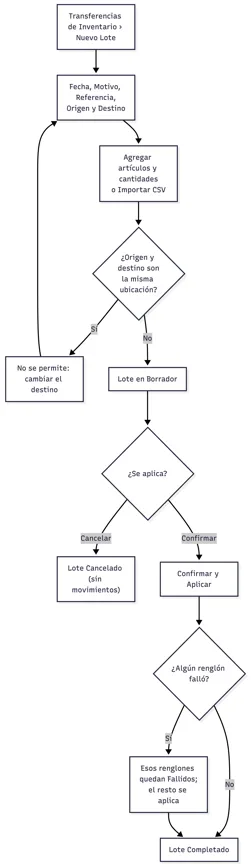
Figura 128. Ciclo de un lote de transferencia
Crear un lote
| Campo | Obligatorio | Descripción |
|---|---|---|
| Fecha de Transferencia | Sí | Cuándo se hace. |
| Motivo | Sí | Ej. «Reabastecer tienda». |
| Referencia | No | Guía o documento de envío. |
| Almacén y Ubicación de Origen | Sí | De dónde sale. |
| Almacén y Ubicación de Destino | Sí | A dónde llega. No puede ser la misma ubicación de origen. |
| Artículo / Cantidad | Sí | Mayor que cero. La pantalla muestra la Existencia y la Resultante en el origen. |
-
Abra Transferencias de Inventario y pulse Nuevo Lote.
-
Capture fecha, motivo, origen y destino.
-
Busque cada artículo, capture la cantidad y pulse Agregar (o use Importar CSV con la Plantilla).
-
Guarde el lote en Borrador.
Si la cantidad es mayor que la existencia del origen, el renglón avisa «Existencia insuficiente en el origen». Los servicios no se transfieren.
Confirmar o cancelar
-
Abra el lote y pulse Confirmar.
-
Lea el aviso y pulse Confirmar y Aplicar.
-
Revise el Estado de Confirmación de cada renglón: Confirmado, Fallido o No Confirmado.
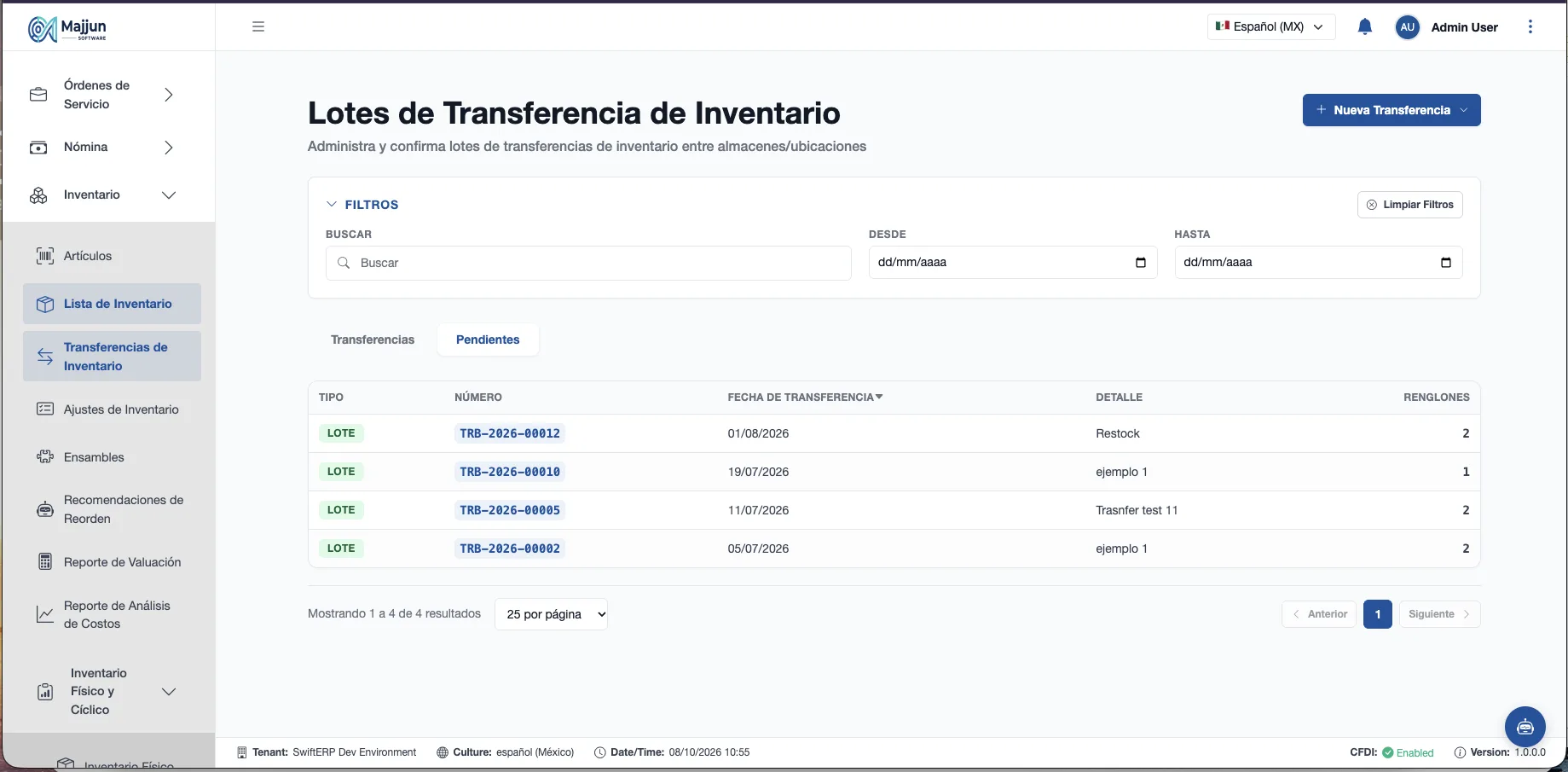
Figura 129. Pantalal de tranferencia de lote

Figura 130. Boton para elegir el tipo de Tranferencia
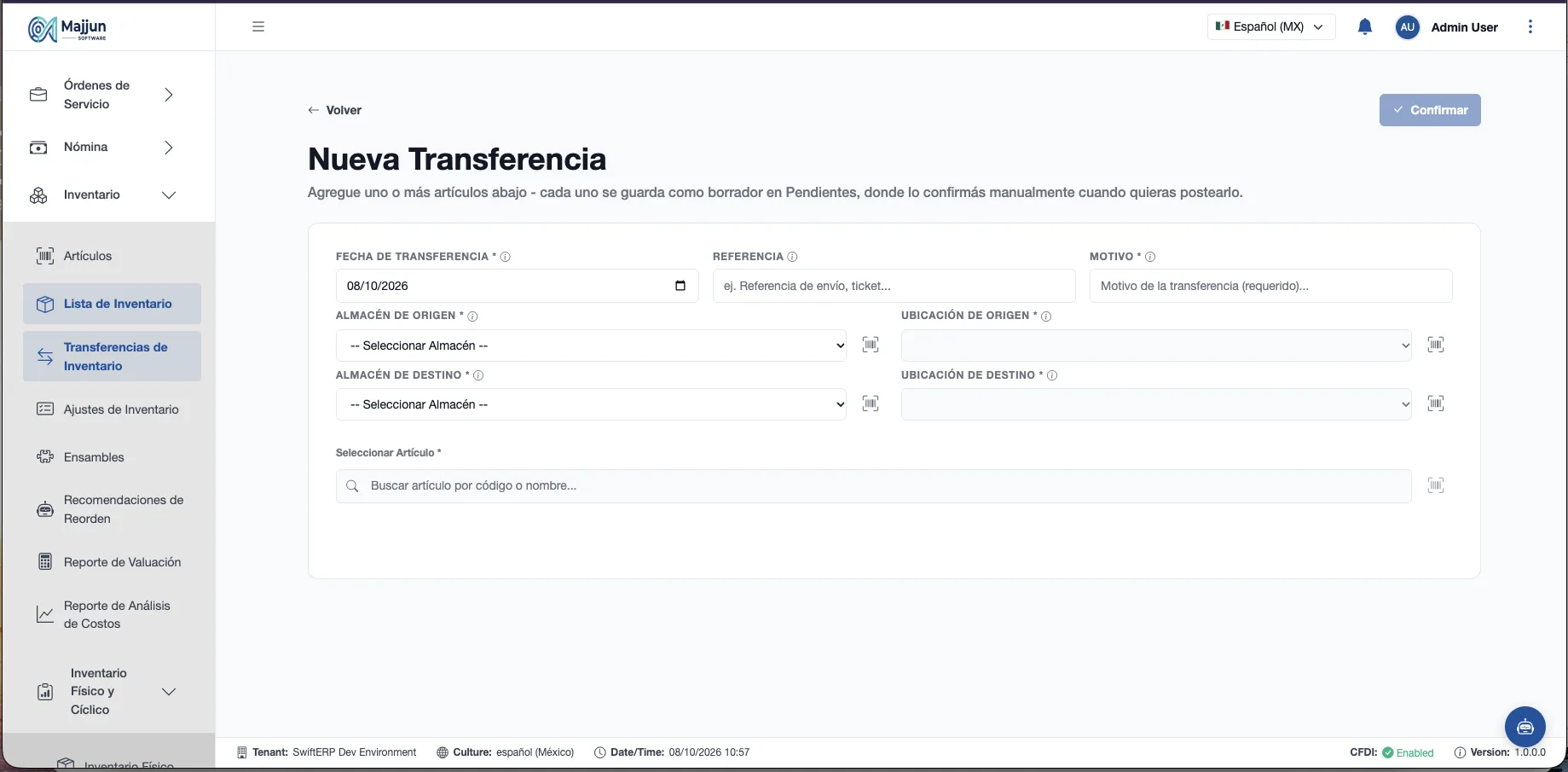
Figura 131. Pantalla de Tranferencia por Articulo
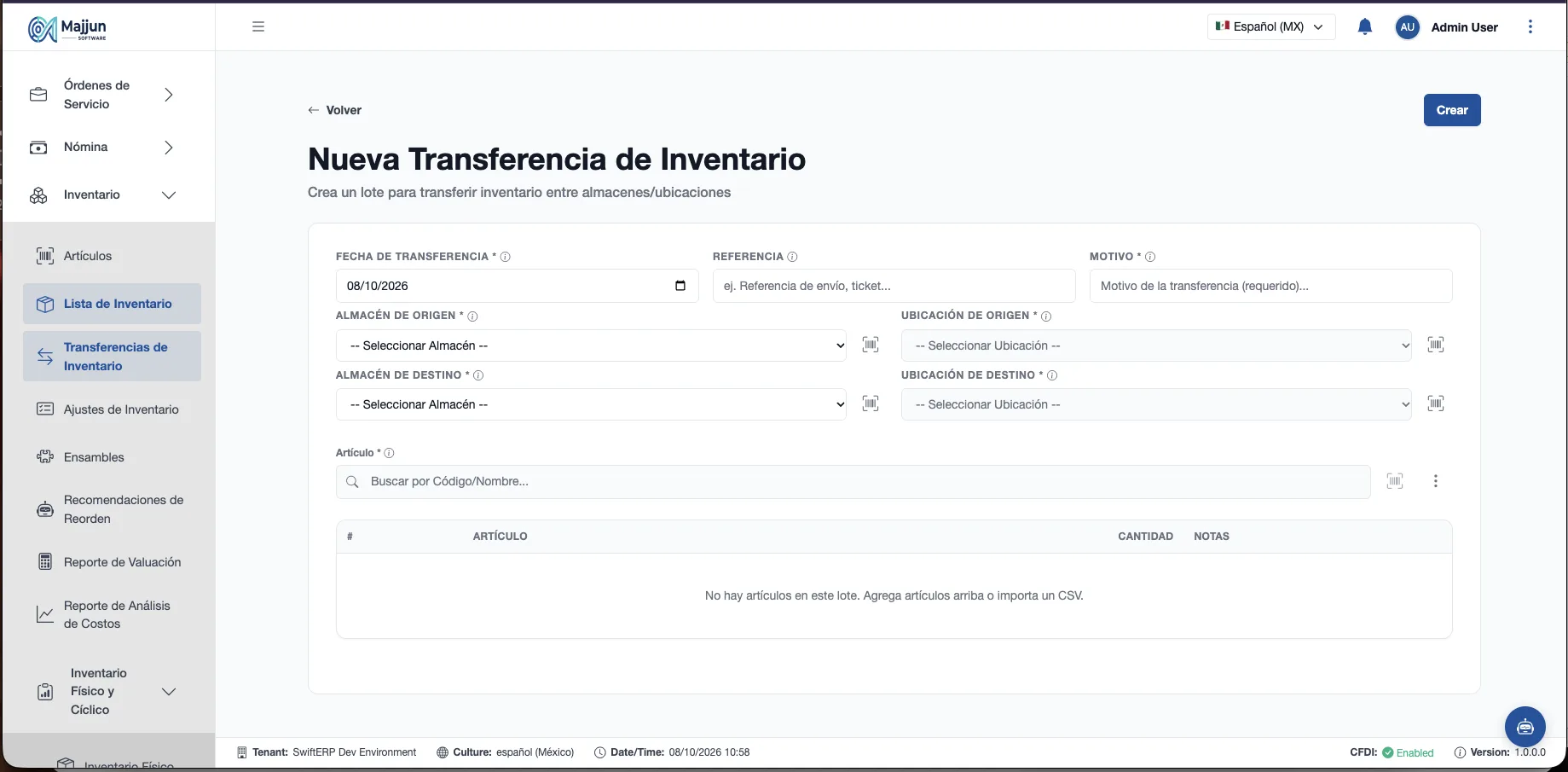
Figura 132. Pantalla de Tranferencia por Lote
Si algún renglón falla, los demás sí se aplican y el lote muestra Anomalías de Confirmación Detectadas con el detalle.
Confirmar no se puede deshacer. Solo los lotes en Borrador se editan, cancelan o eliminan.
Ajustes de Inventario
Vista general
Un ajuste corrige existencias sin que haya compra ni venta. Igual que las transferencias, se captura en lotes que no mueven nada hasta confirmarse.
| Tipo de Ajuste | Efecto | Cuándo se usa |
|---|---|---|
| Inventario Inicial (Entrada) | Suma | Al arrancar con existencias que ya tenía la empresa. |
| Ajuste Estándar | Suma o resta | Corrección general. |
| Entrada (Entrada) | Suma | Ingreso que no viene de una compra. |
| Salida (Salida) | Resta | Consumo interno, muestra, donación. |
| Ganancia (Entrada) | Suma | Sobrante encontrado. |
| Pérdida (Salida) | Resta | Merma, robo, daño. |
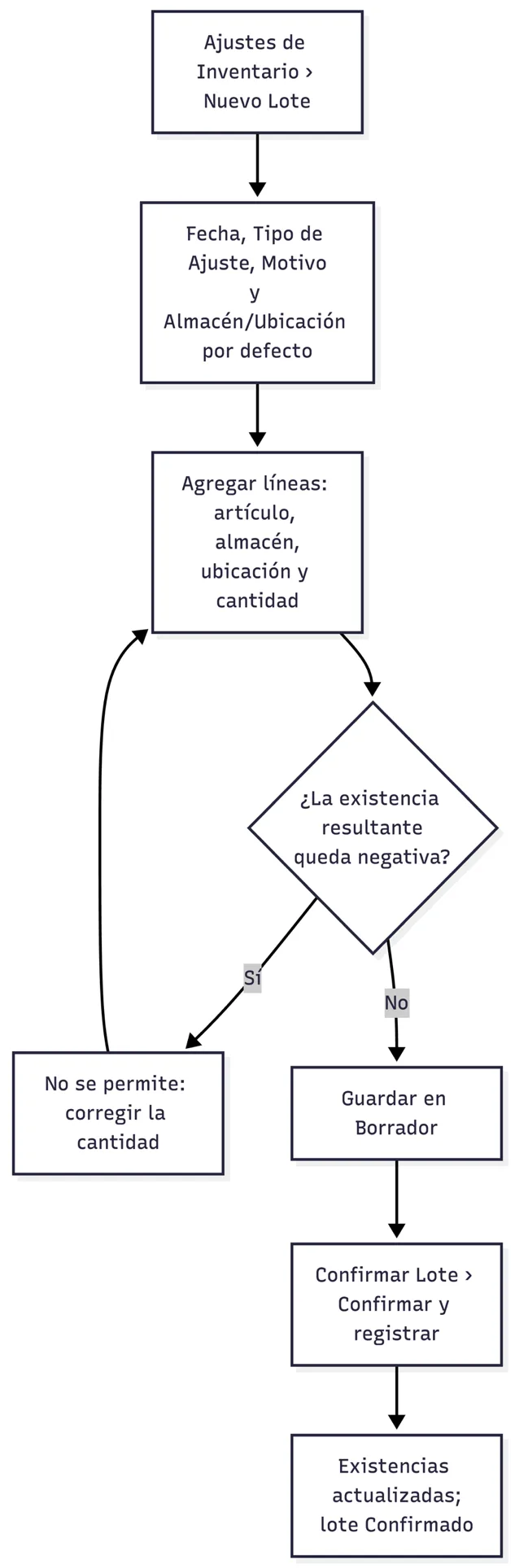
Diagrama 73. Captura y confirmación de un ajuste
Crear y confirmar un ajuste
-
Abra Ajustes de Inventario y pulse Nuevo Lote.
-
Capture Fecha de Ajuste, Tipo de Ajuste, Motivo (obligatorio) y, si quiere, Referencia, Almacén y Ubicación por Defecto.
-
Agregue líneas: artículo, almacén, ubicación y cantidad. La pantalla muestra Disponible, Ajuste y Resultante.
-
Guarde. Luego abra el lote y pulse Confirmar Lote › Confirmar y registrar.
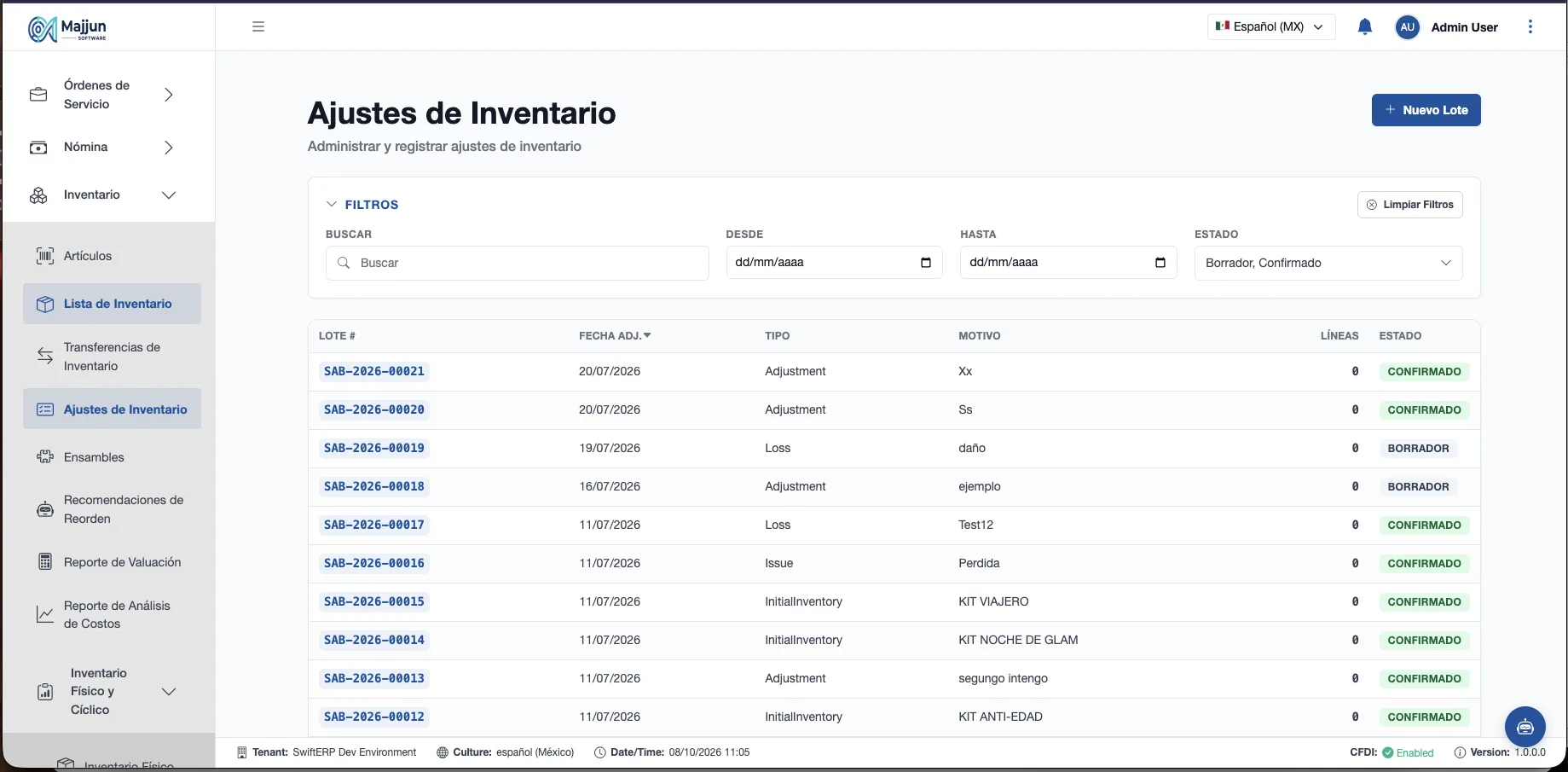
Figura 133. Pantalla Ajustes de Inventario
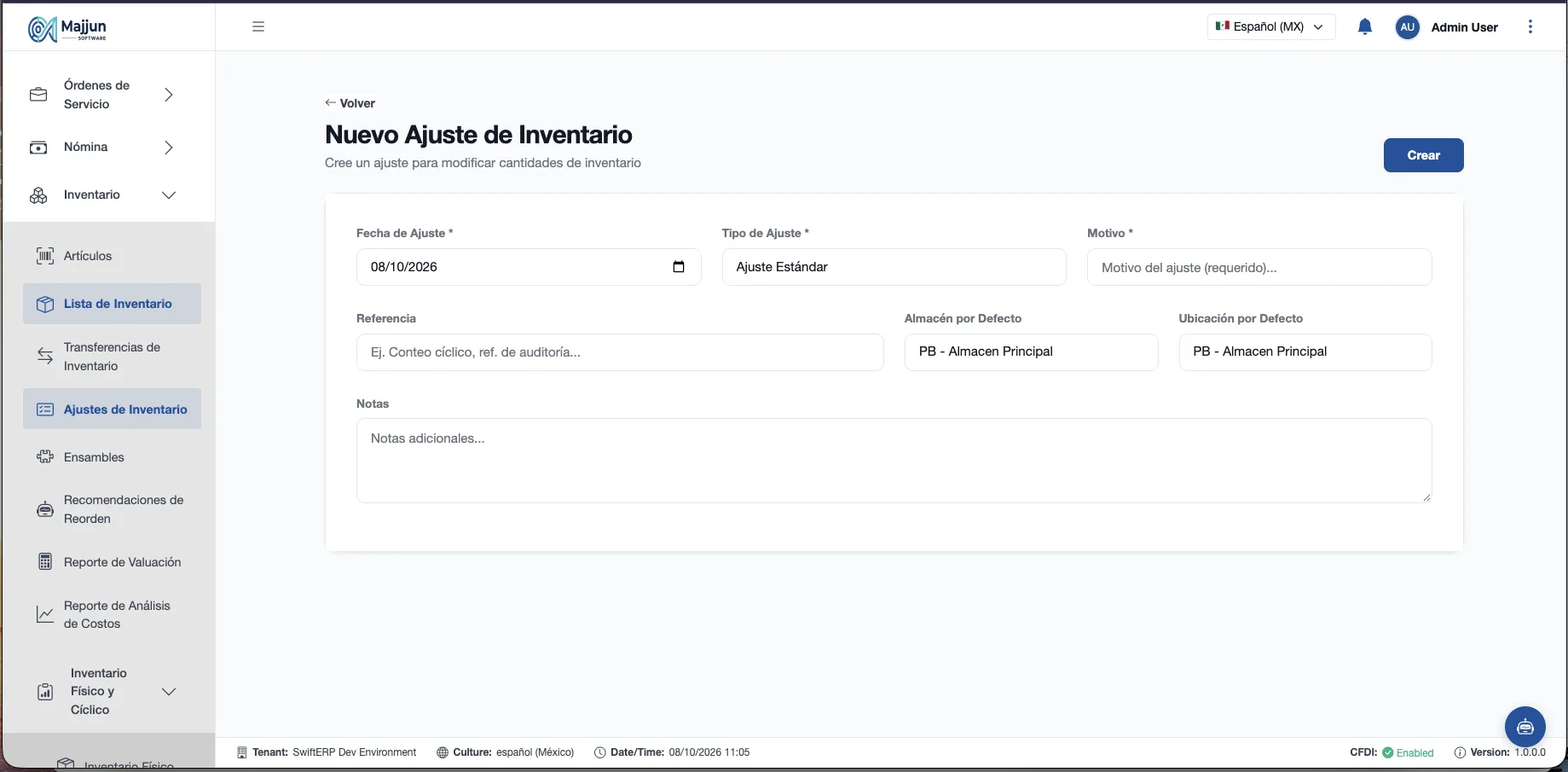
Figura 134. Crear nuevo Ajuste de Inventario
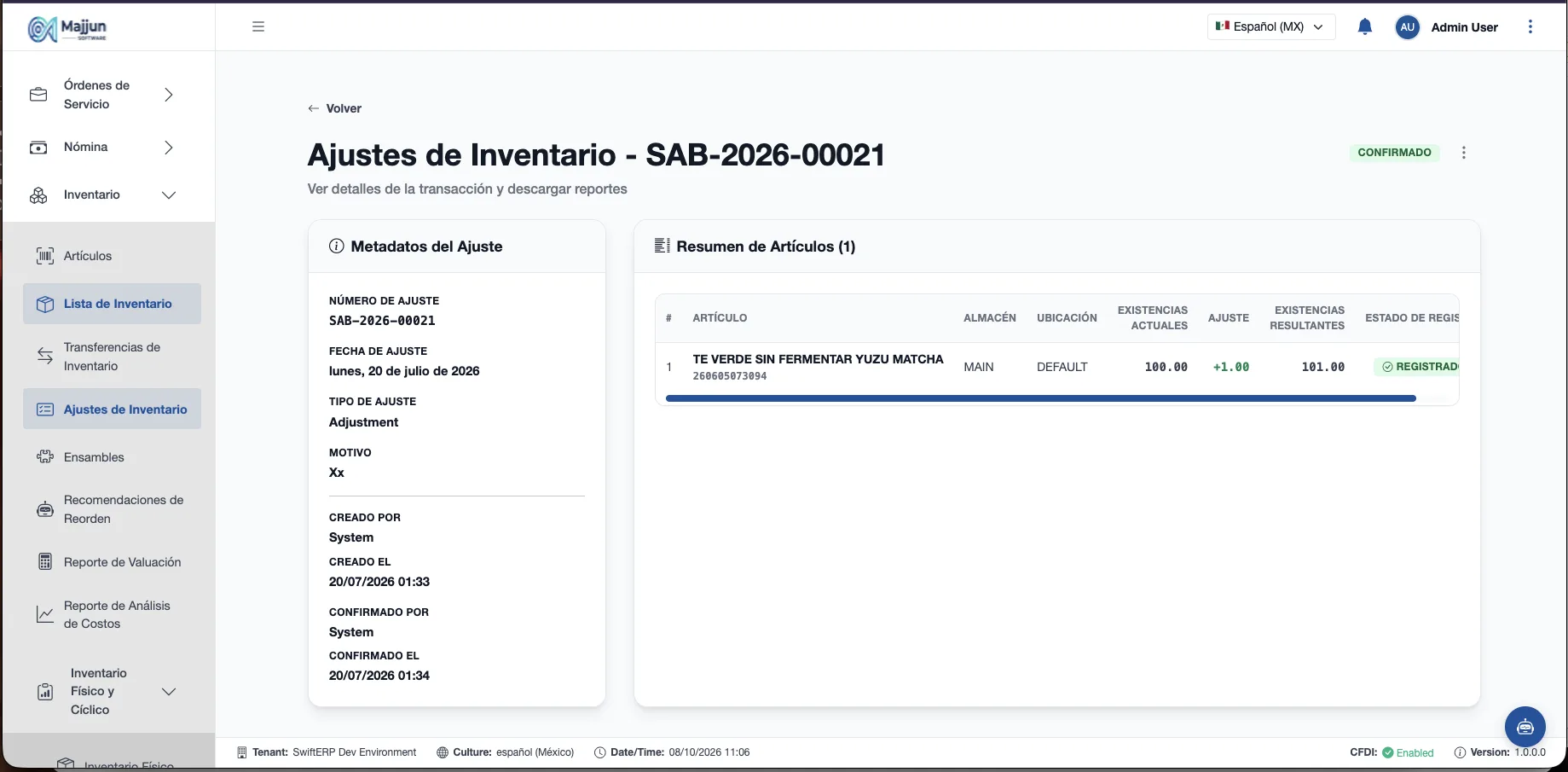
Figura 135. Editar un Ajuste de Inventario
Figura 136. Vista de un Ajuste de Inventario ya confirmado
No se permite que un ajuste deje existencia negativa. La cantidad no puede ser cero. Los servicios no se ajustan.
Kits y Recetas solo aceptan Inventario Inicial, Entrada y Pérdida en un ajuste manual.
Ensambles
Vista general
Un ensamble arma unidades de un Kit o Receta: descuenta los componentes de su lista de materiales (más el % de desperdicio) y suma las unidades armadas al inventario.
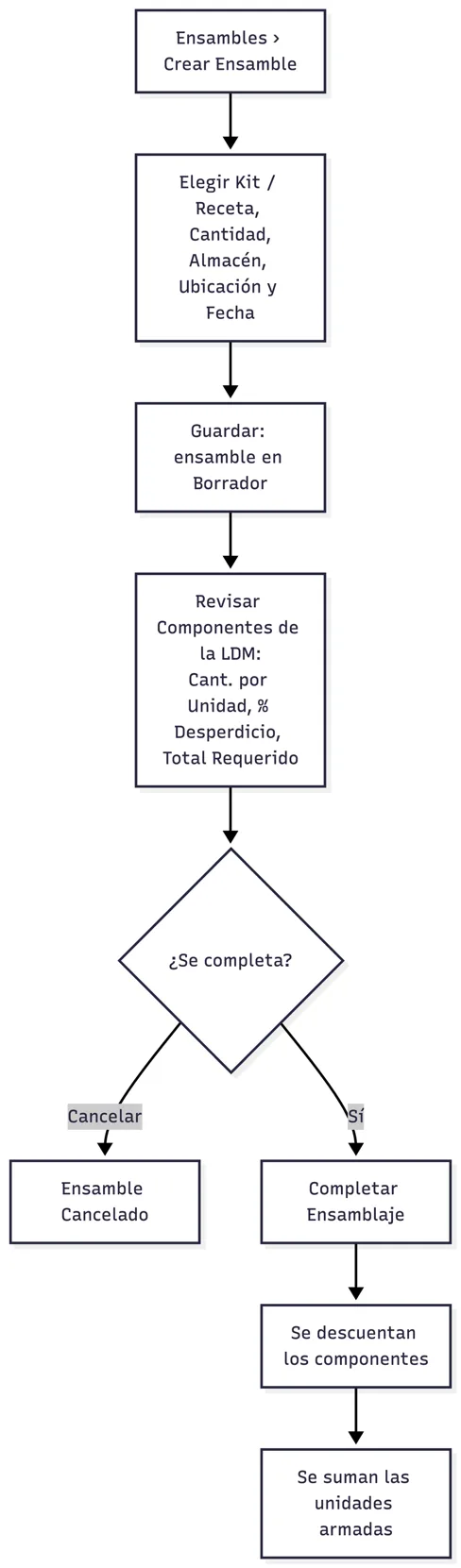
Diagrama 74. Ensamble de un kit o receta
-
Abra Ensambles y pulse Crear Ensamble.
-
Elija el Kit / Receta, la Cantidad a ensamblar (mayor que cero), el Almacén, la Ubicación y la Fecha de ensamblaje.
-
Guarde: queda un borrador.
-
Revise en el detalle los Componentes de la LDM: Cant. por Unidad, % Desperdicio y Total Requerido.
-
Pulse Completar Ensamblaje y confirme.
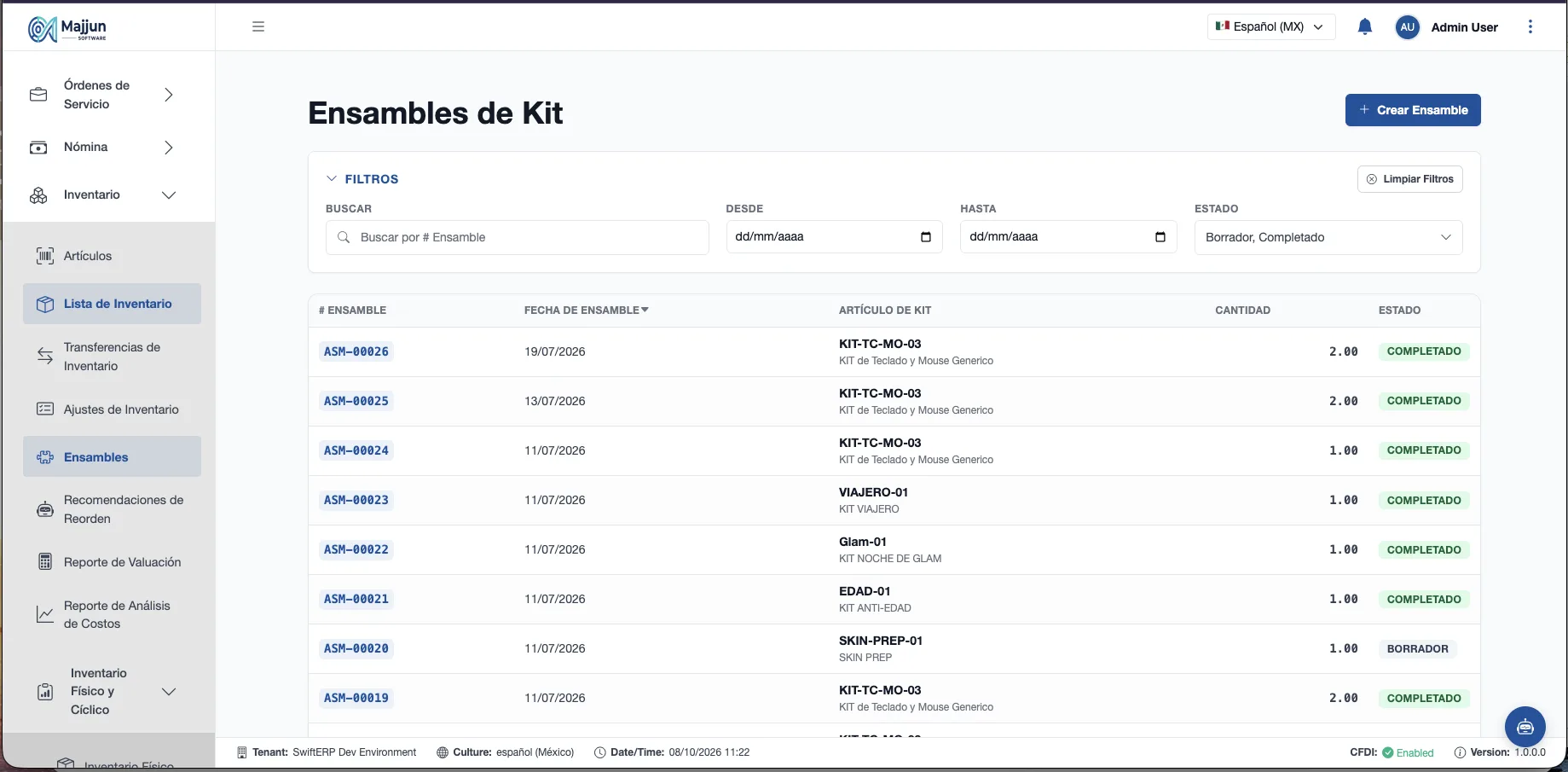
Figura 137. Pantalla de Emsambles
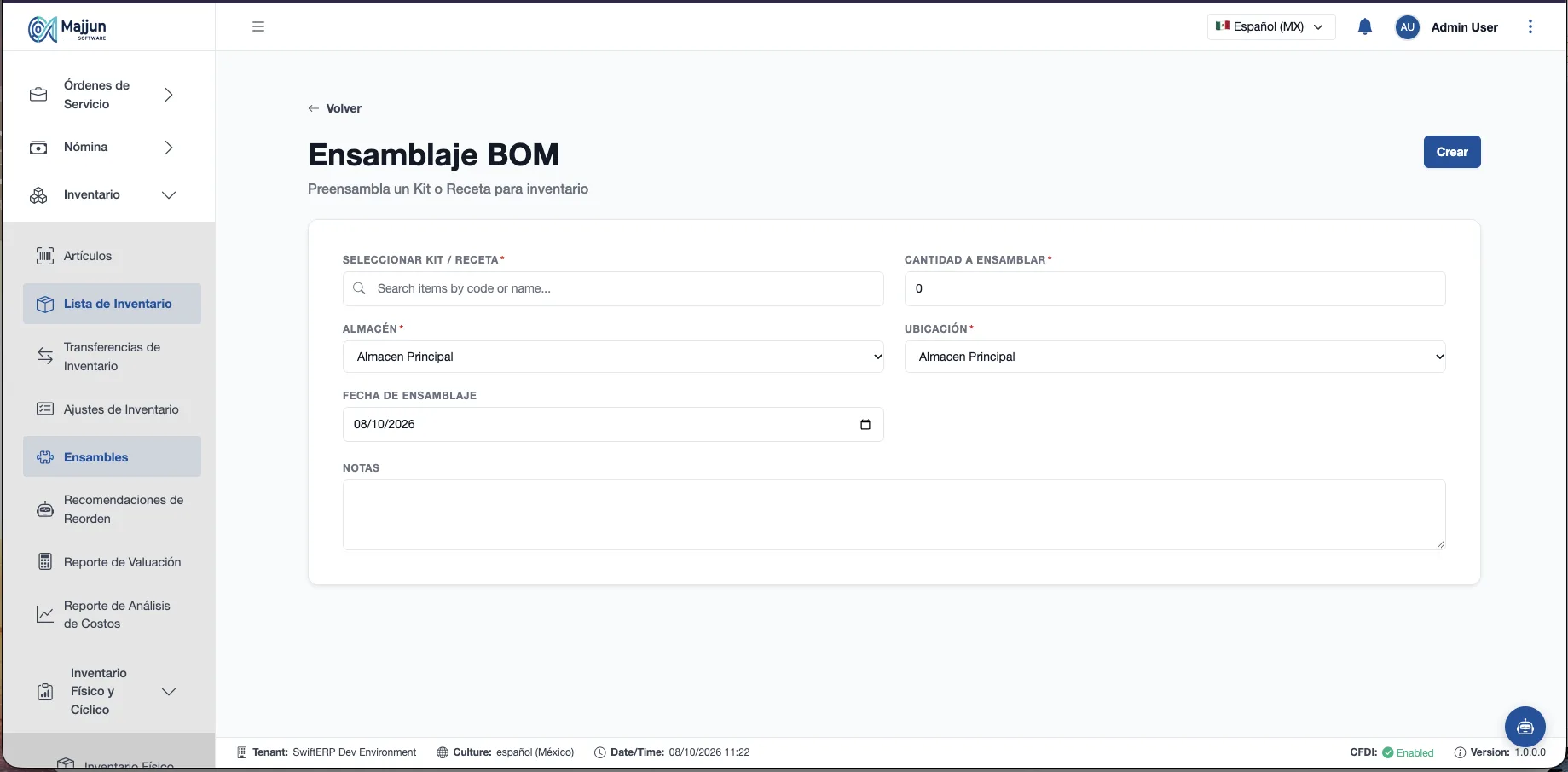
Figura 138. Nuevo Emsamble
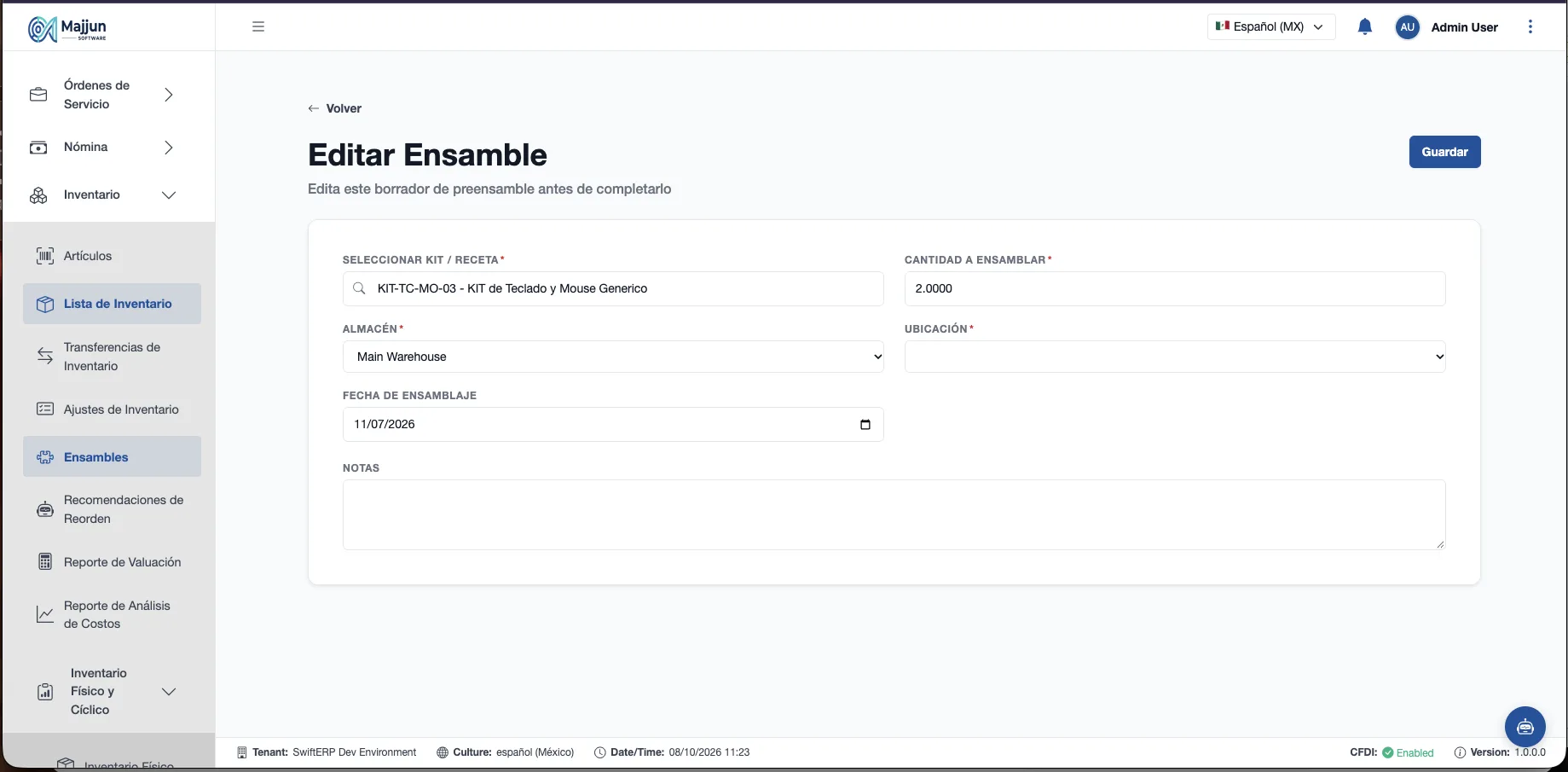
Figura 139. Editar Esamble
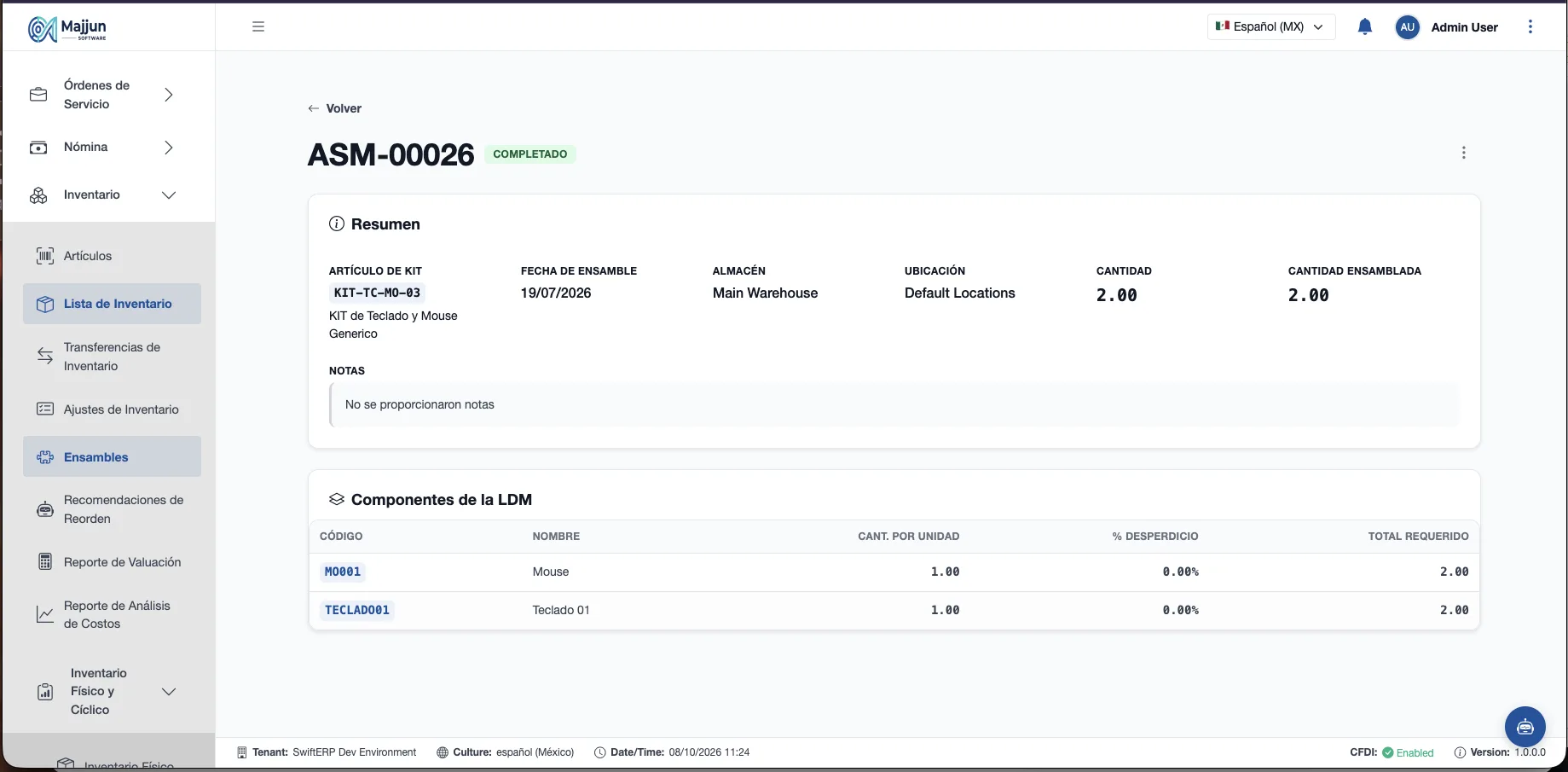
Figura 140. Vista de Emsamble ya comfirmado
Un ensamble Completado o Cancelado ya no se edita.
Recomendaciones de Reabastecimiento
Lista los artículos cuya existencia quedó por debajo de su stock de seguridad (nivel mínimo, considerando el tiempo de entrega), con el Déficit y el Pedido Sugerido.
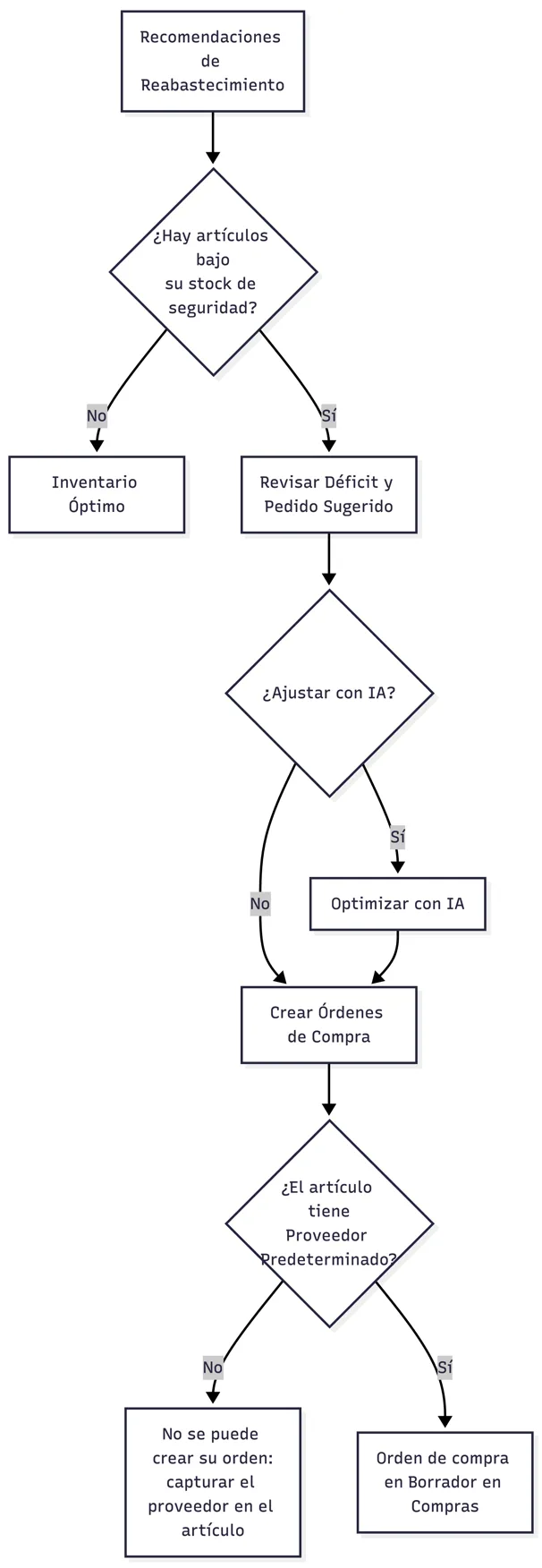
Diagrama 75. Del faltante a la orden de compra
-
Abra Inventario › Recomendaciones de Reabastecimiento.
-
Revise Stock Actual, Stock de Seguridad, Déficit y Pedido Sugerido.
-
Opcional: pulse Optimizar con IA para que ajuste las cantidades sugeridas.
-
Pulse Crear Órdenes de Compra: se crean en Borrador en Compras.
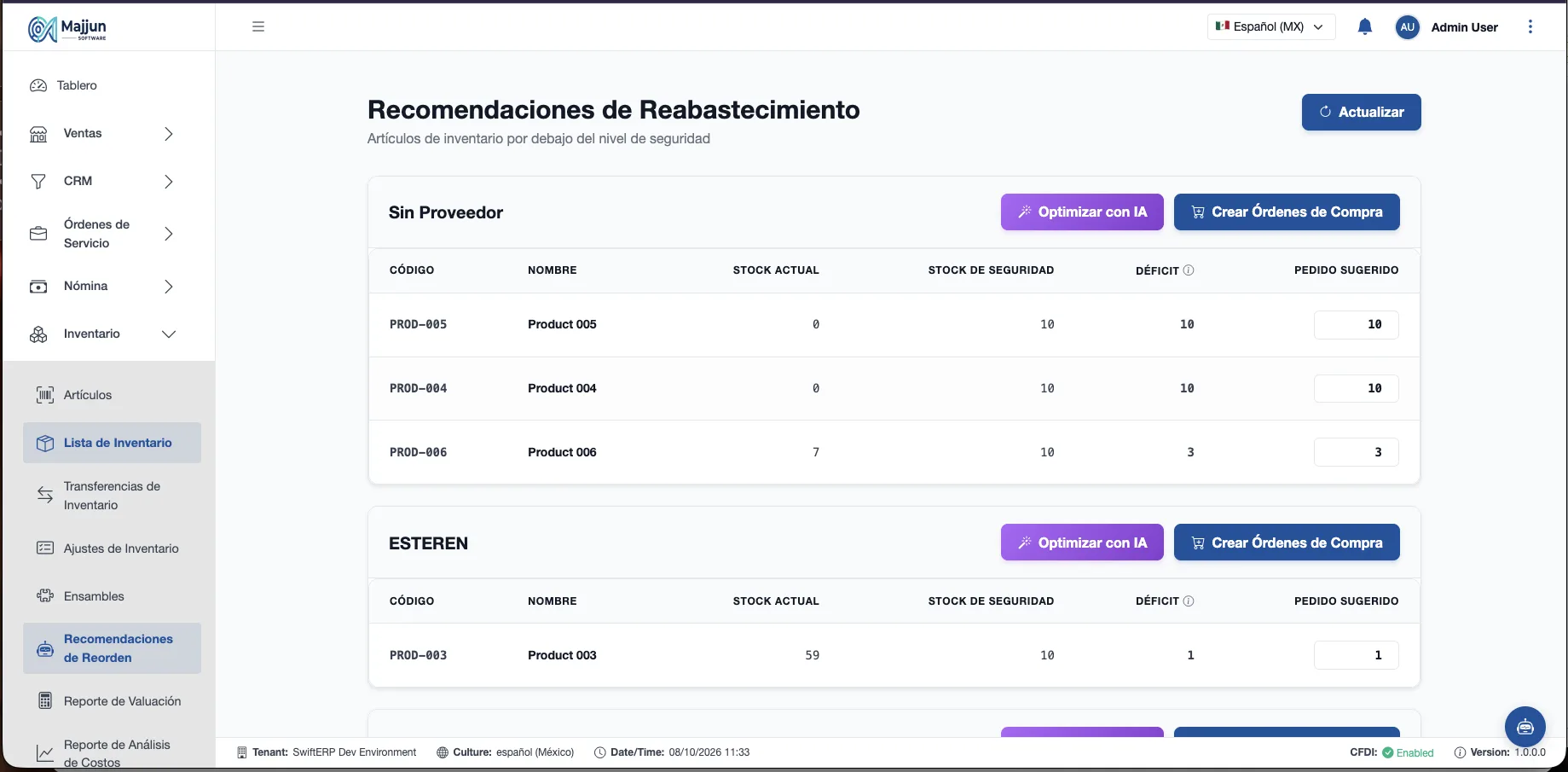
Figura 141. Pantalla de Recomendaciones de Reorden

Figura 142. Boton Actualizar
Un artículo sin Proveedor Predeterminado no puede generar orden de compra.
Si no hay faltantes, la pantalla muestra Inventario Óptimo.
Inventario Físico y Cíclico
Vista general
Los conteos comparan lo que dice el sistema contra lo que hay en el almacén y corrigen la diferencia con un ajuste contable. Hay tres tipos de conteo con el mismo proceso:
| Tipo | Qué cuenta | Cómo nace |
|---|---|---|
| Inventario Físico | Un almacén completo (o filtrado por familia o categoría). | Crear Inventario Físico. |
| Conteo cíclico programado | Los artículos que tocan según su clase de conteo (A, B, C…). | Lo programa el sistema según Operación de Inventario Cíclico. |
| Tarea Especial | Artículos elegidos a mano en un almacén y ubicación. | Crear Tarea Especial. |

Diagrama 76. Proceso completo de un conteo
El conteo no se captura en pantalla: se descarga la Hoja de Conteo en Excel, se llena en el almacén y se importa.
No se puede crear un Inventario Físico en un almacén que tiene una tarea de conteo cíclico abierta. Termine o cancele esa tarea primero.
Crear el conteo
Inventario Físico: en la pestaña Inventario Físico pulse Crear Inventario Físico, elija el almacén y el alcance (familia y categoría opcionales; la categoría se filtra por familia), la fecha, el contador y si es Conteo Ciego.
Tarea Especial:
-
En Inventario Cíclico pulse Crear Tarea Especial.
-
Elija el Almacén; luego se habilita la ubicación y la búsqueda de artículos.
-
Agregue los artículos (solo aparecen los que tienen existencia en ese almacén y ubicación; no se repiten).
-
Capture Fecha Objetivo, Contador y Conteo Ciego, y pulse Crear.
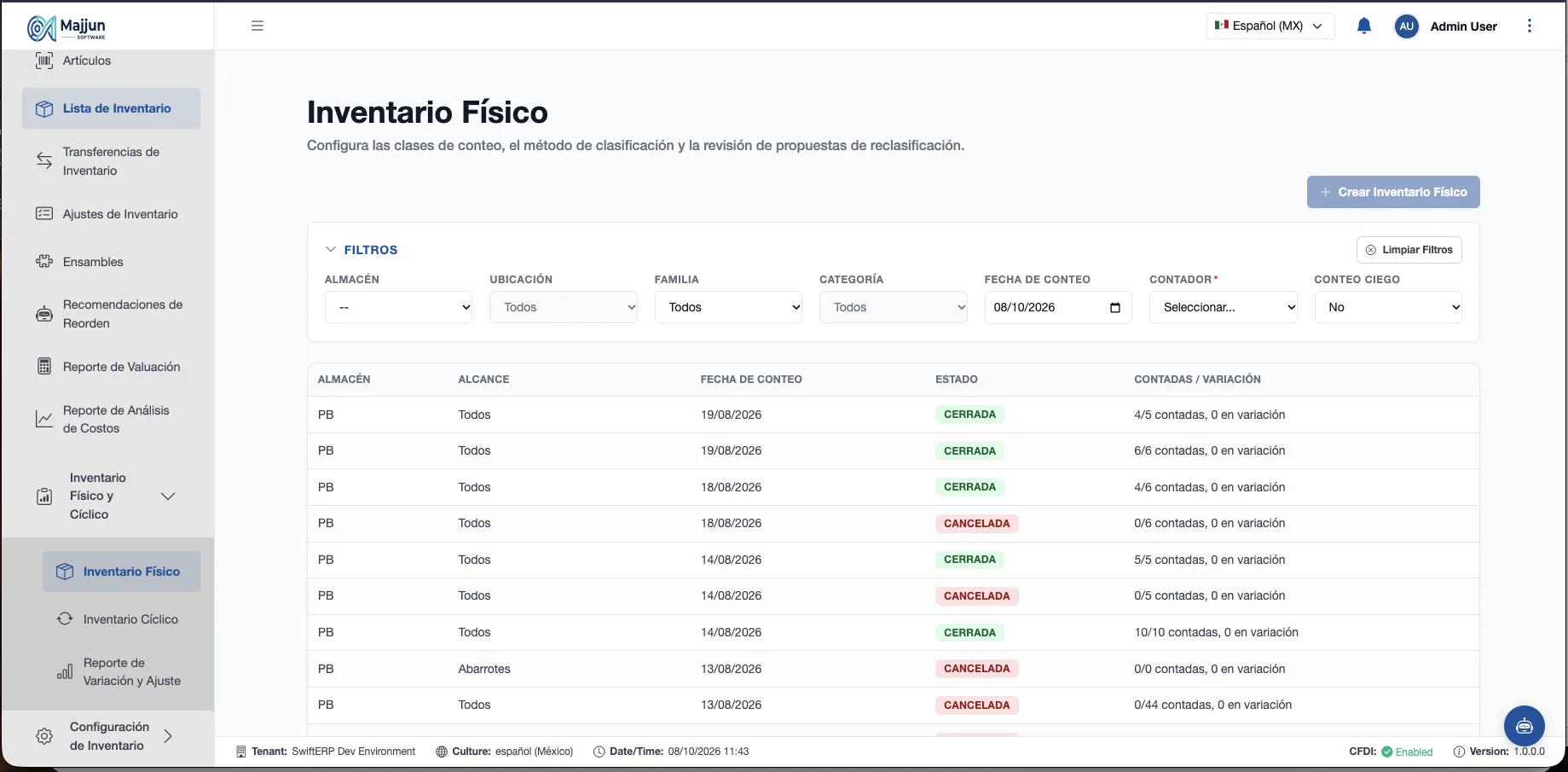
Figura 143. Pantalla de Inventario Fisico

Figura 144. Fila donde se muestra el nuevo inventario fisico creado
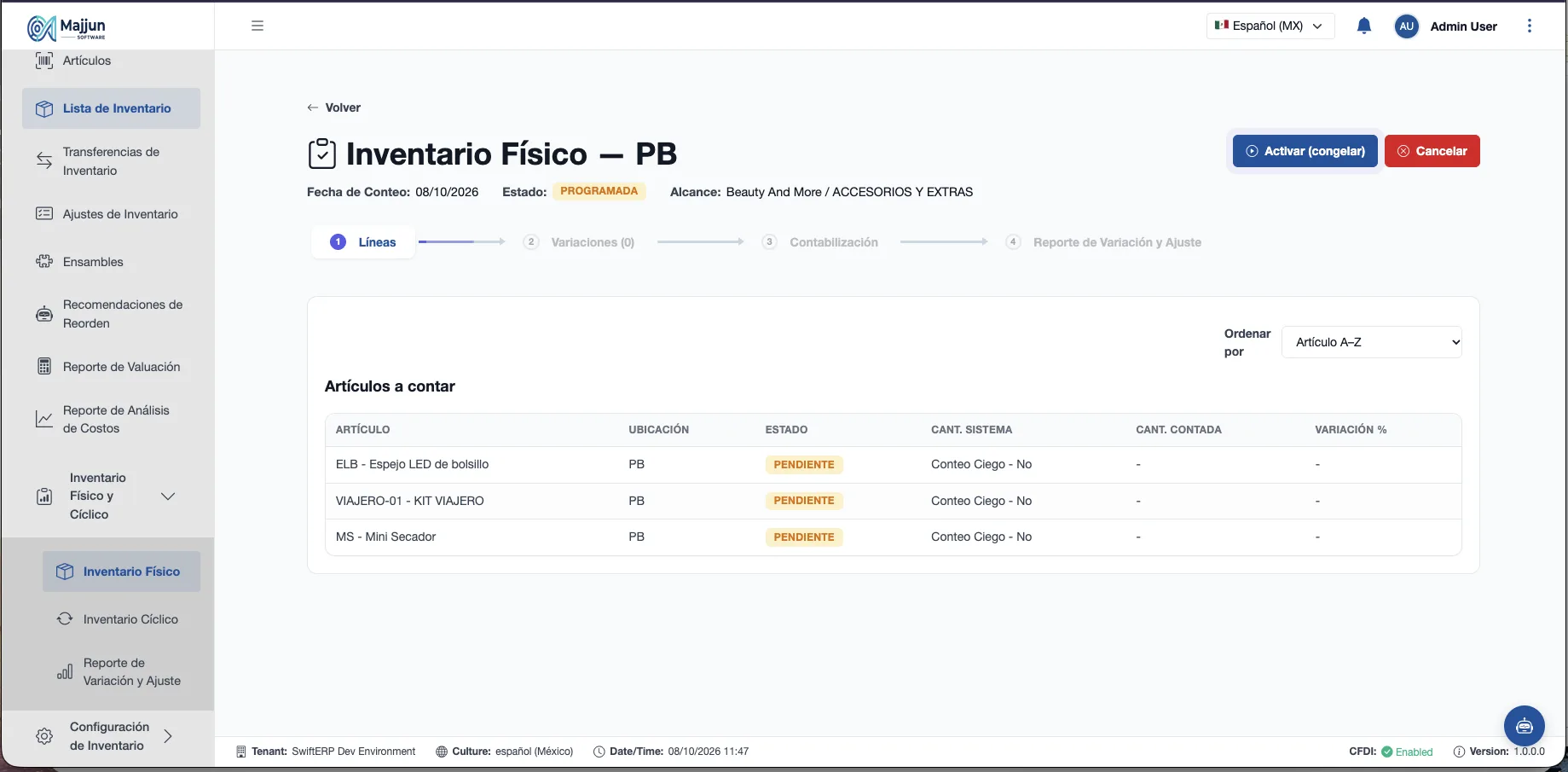
Figura 145. Vista del Inventario Fisica (Pestaña Lineas)
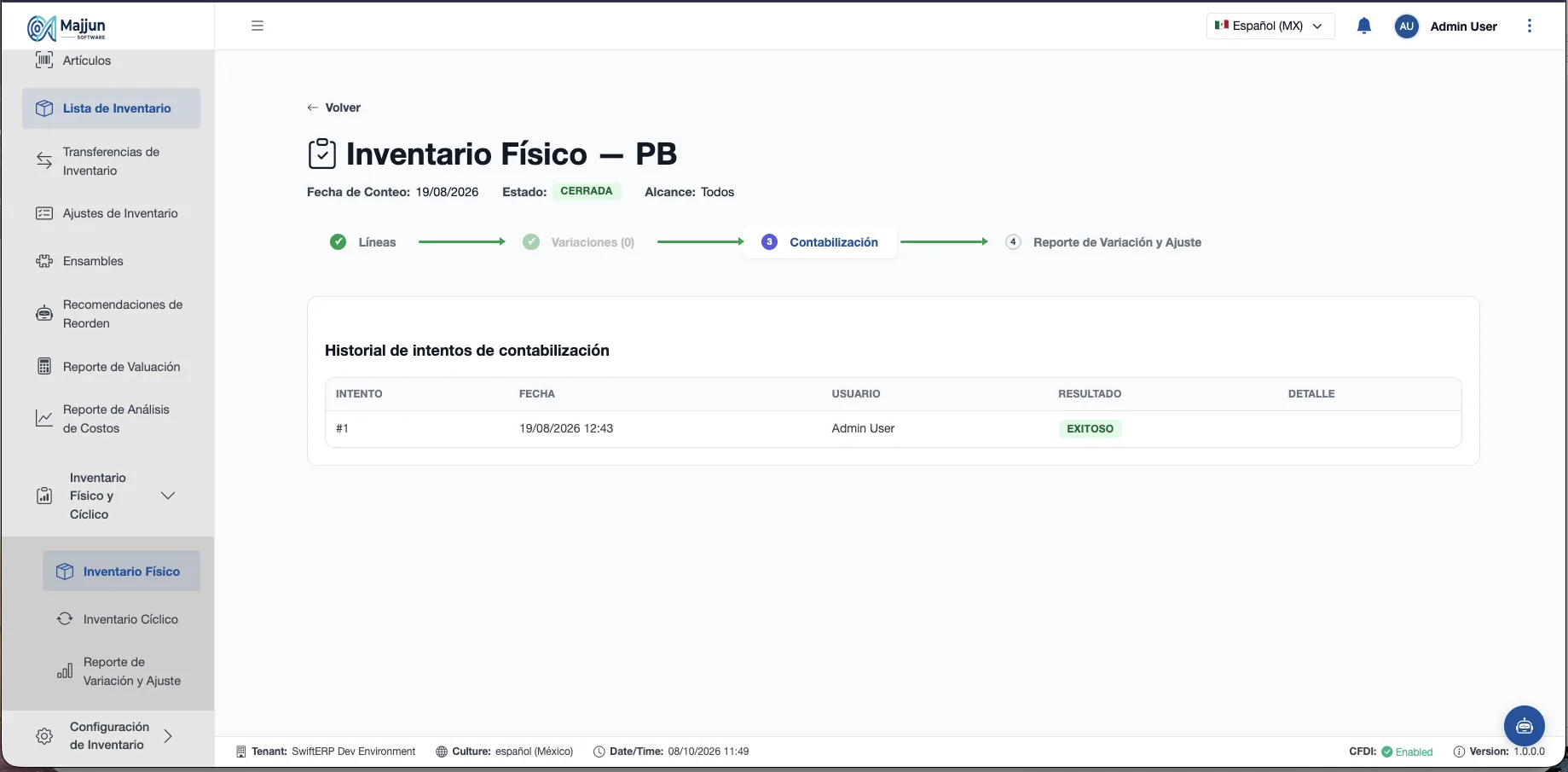
Figura 146. Pestaña Contabilizacion
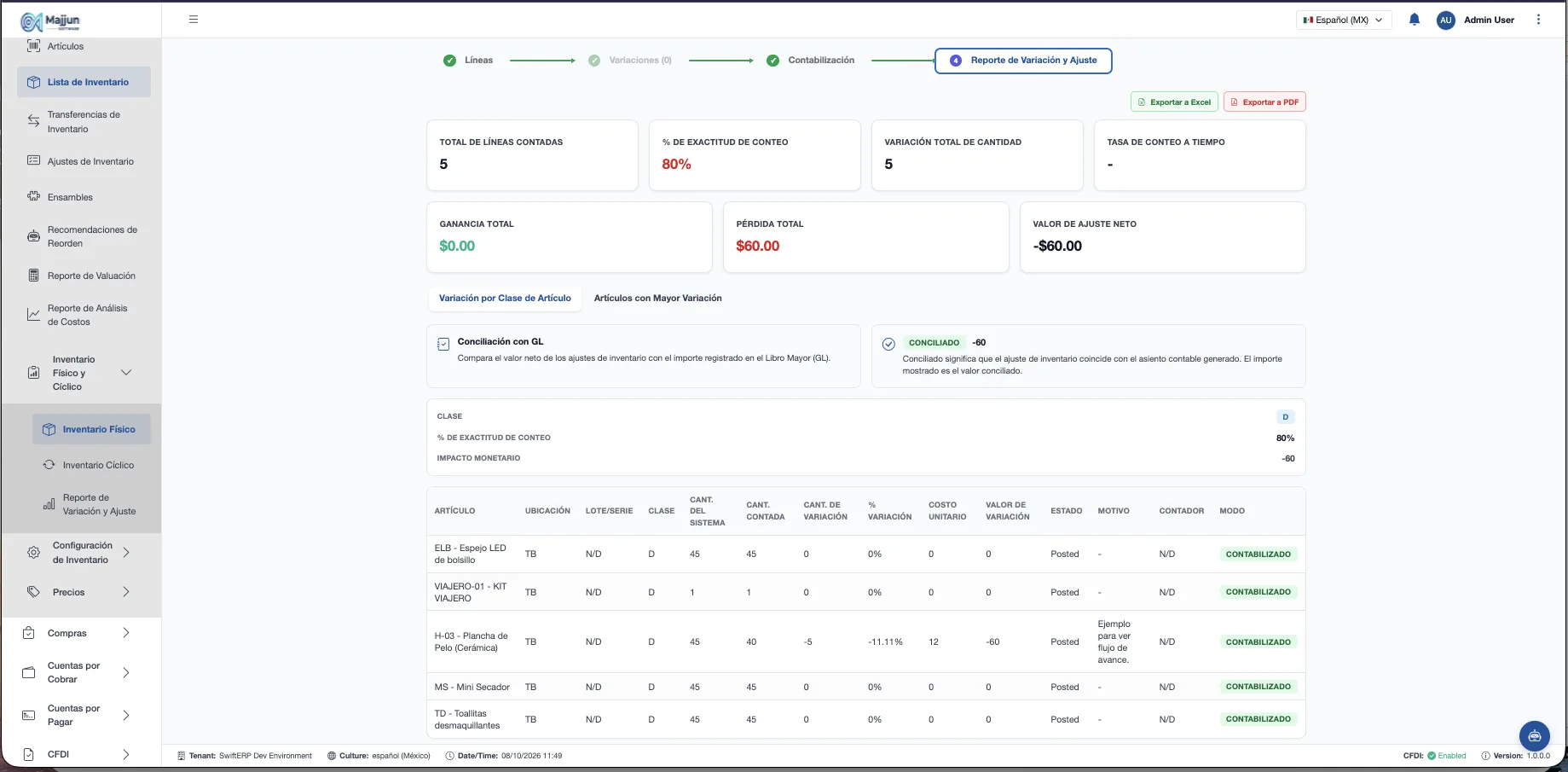
Figura 147. Pestaña de Variacion y Ajuste
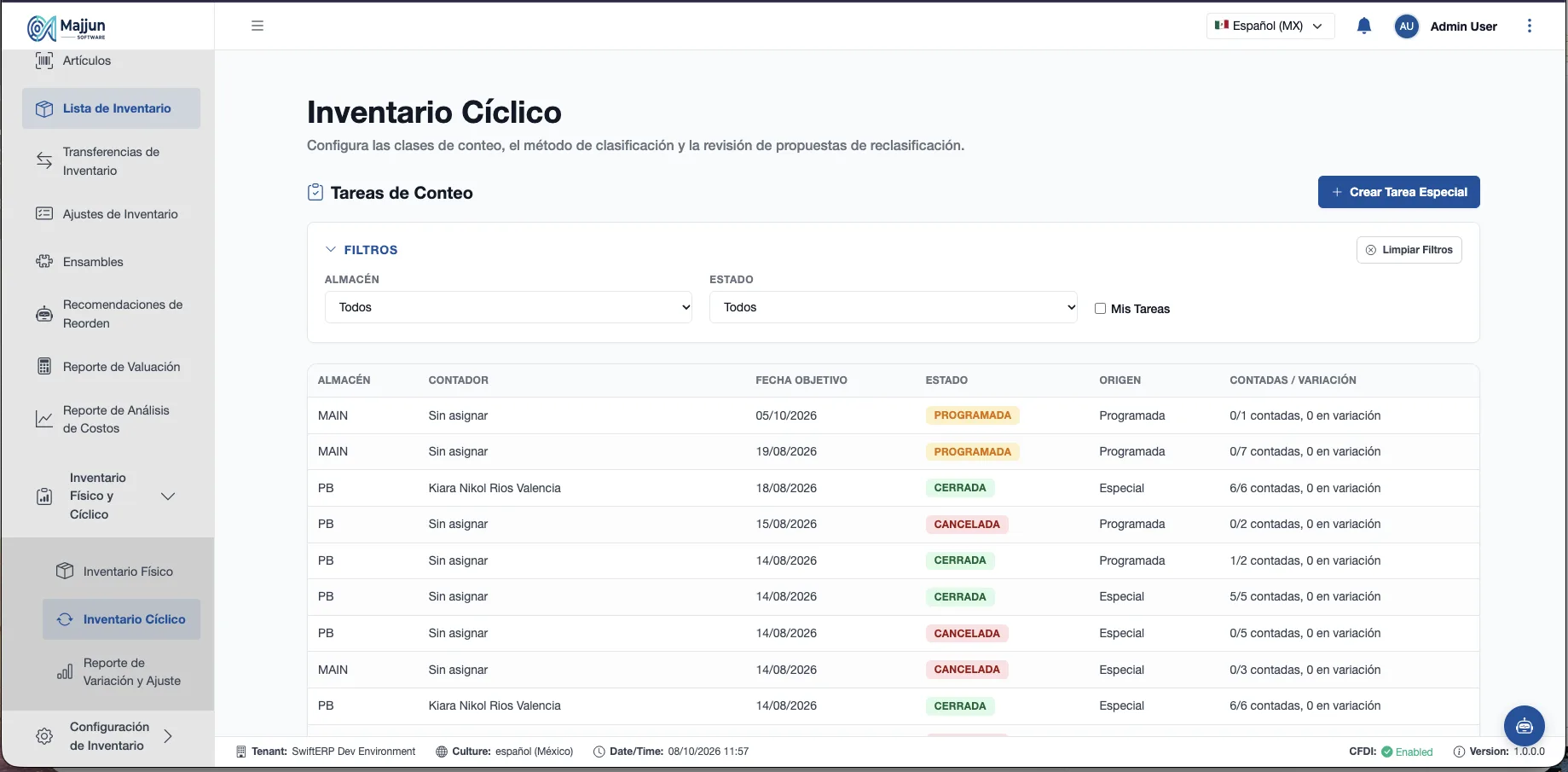
Figura 148. Pantalla Inventario Ciclico
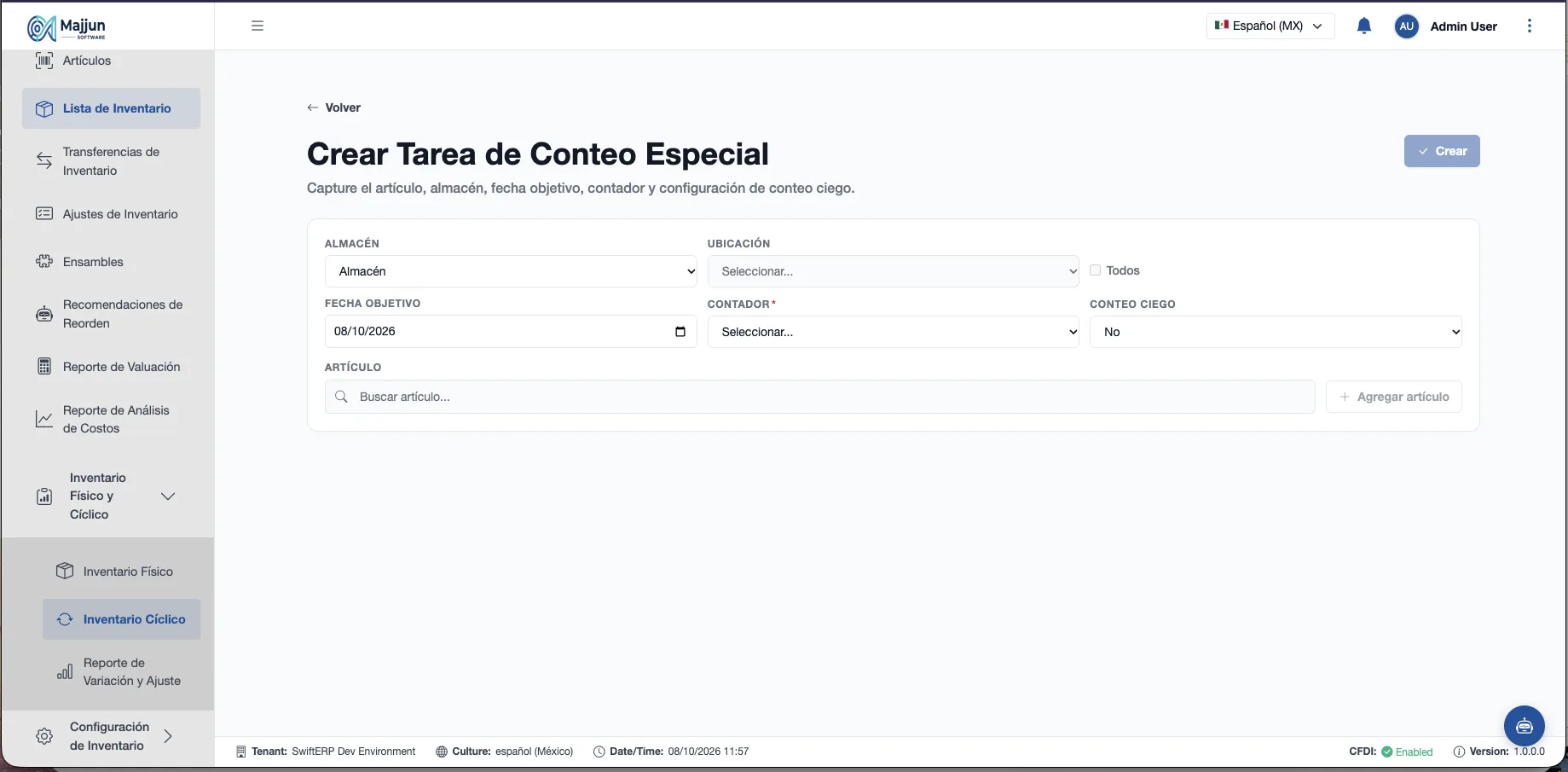
Figura 149. Crear Inventario Ciclico
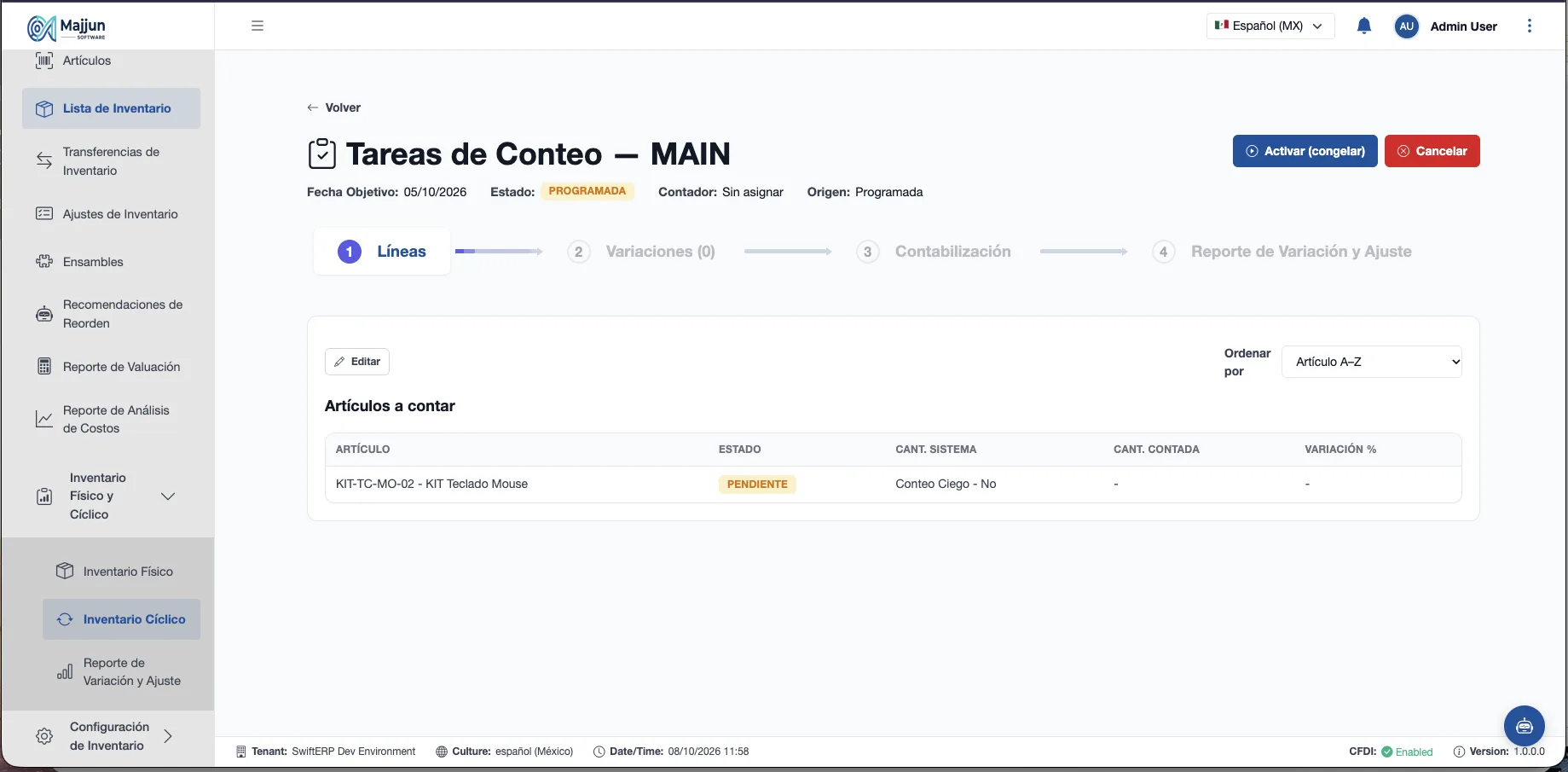
Figura 150. Inventario Programado
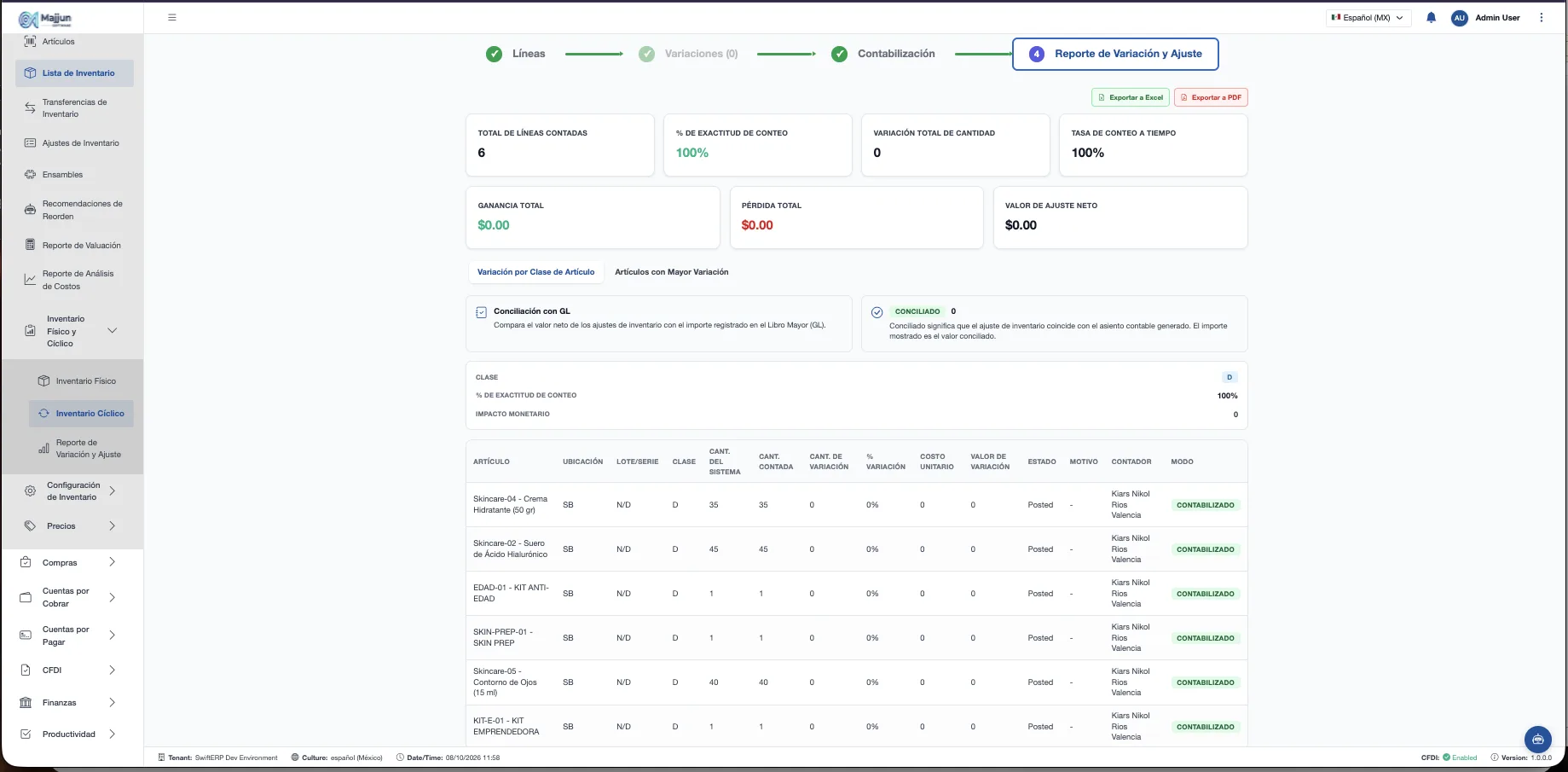
Figura 151. Pestaña de Reporte de Variación y Ajuste
Una Tarea Especial solo se edita mientras está Programada. Si cambia el almacén o la ubicación, se limpia la lista de artículos.
Cada contador tiene un máximo de tareas por día si así se configuró; al llegar al límite no se le pueden asignar más.
Activar, contar e importar
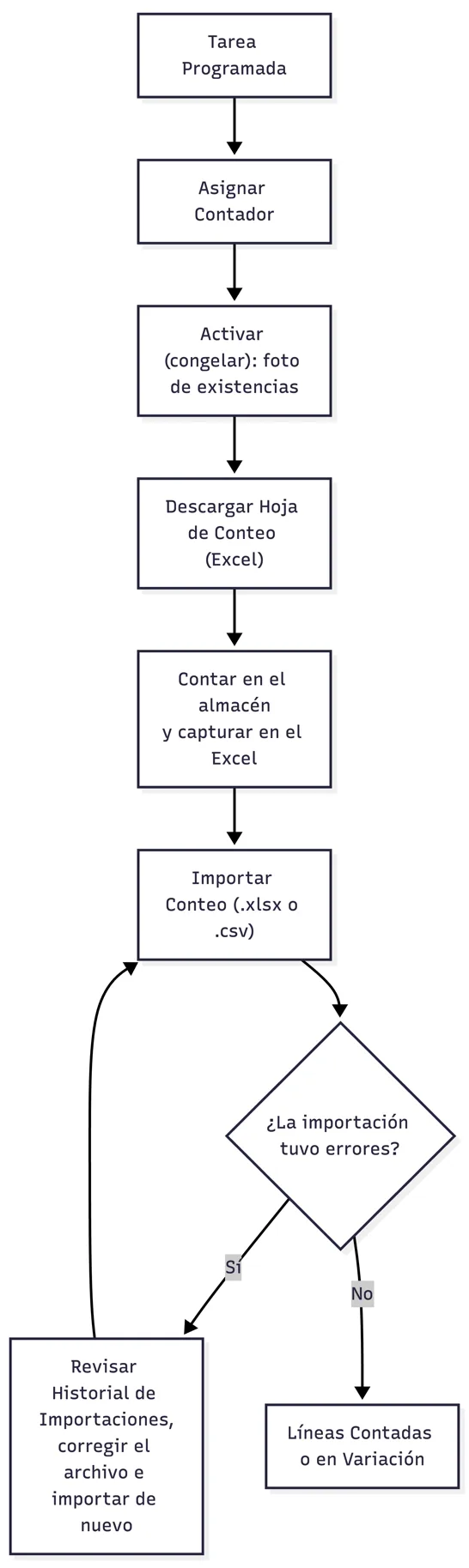
Diagrama 77. Activar, contar e importar
-
Asigne el Contador y pulse Activar (congelar): el sistema toma la foto de existencias.
-
Pulse Hoja de Conteo para descargar el Excel.
-
Cuente en el almacén y capture las cantidades en el Excel.
-
Pulse Importar Conteo y suba el archivo (.xlsx o .csv).
-
Revise el resultado: Procesadas, Contadas, Variación y Errores. Historial de Importaciones guarda cada carga.
Nota. Conteo Ciego: el contador no ve la cantidad del sistema; en pantalla aparece «Oculto (Conteo Ciego)» hasta terminar. Solo un Administrador puede revisar variaciones de un conteo ciego.
Revisar variaciones y reconteo
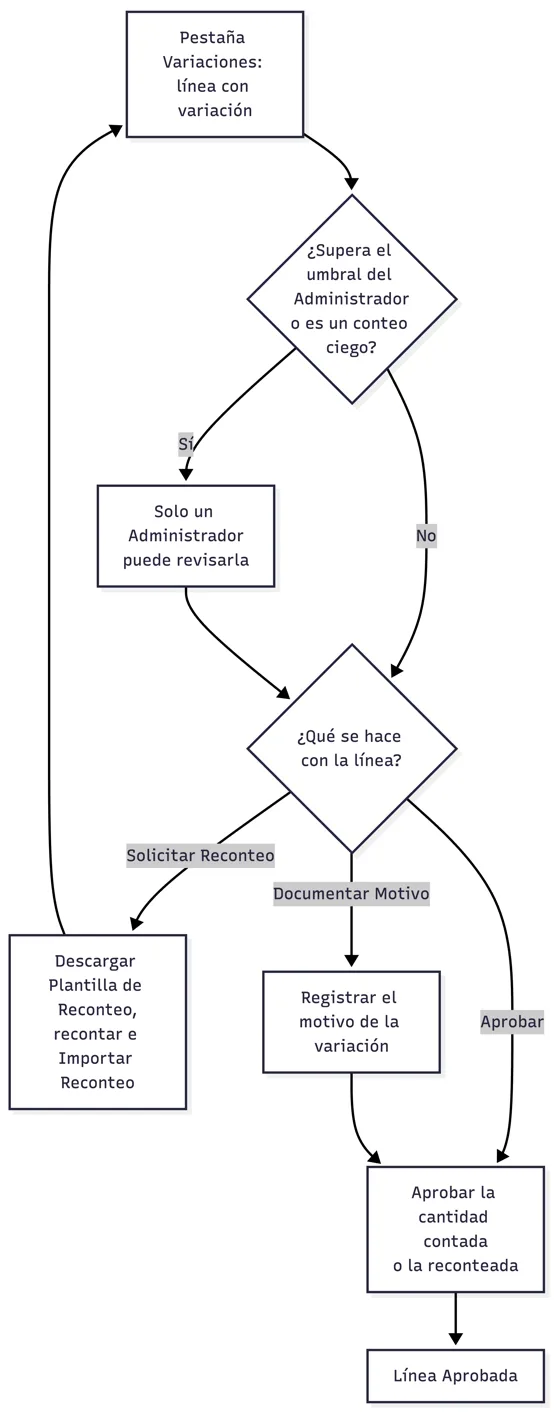
Diagrama 78. Revisión de una variación
La pestaña Variaciones lista las líneas fuera de tolerancia con Cant. del Sistema, Cant. Contada, % Variación y Valor de Variación. Por cada línea:
-
Aprobar: acepta la cantidad contada (o la reconteada, con Usar la cantidad reconteada).
-
Documentar Motivo: registra por qué hubo diferencia.
-
Solicitar Reconteo: marca líneas para contar de nuevo; se usan Descargar Plantilla de Reconteo e Importar Reconteo.
-
Aprobar Seleccionadas: aprueba varias a la vez.
Una variación que supera el umbral de aprobación del Administrador solo la puede aprobar un Administrador.
Contabilizar los ajustes
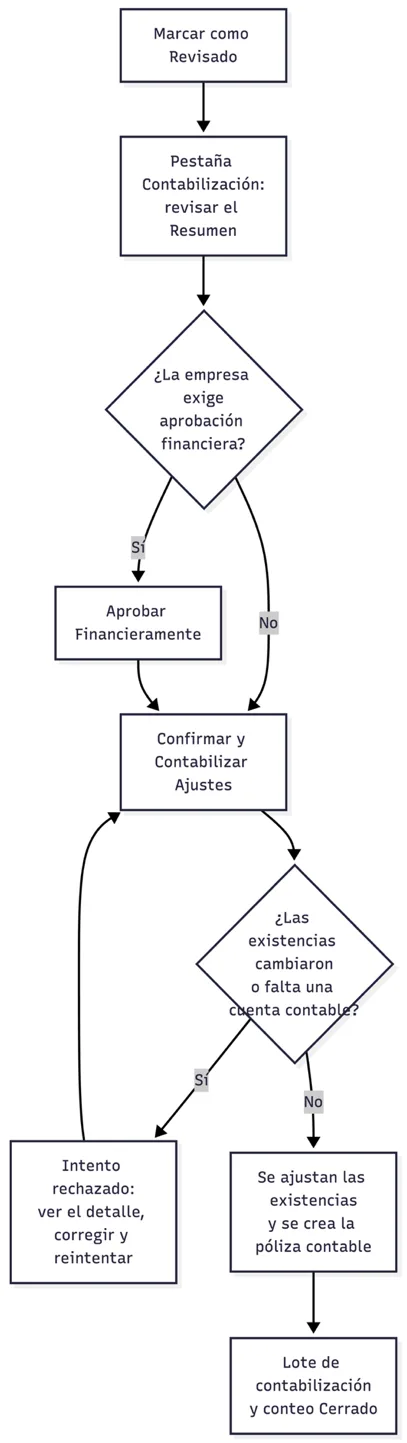
Diagrama 79. Contabilización de un conteo
-
Con las variaciones resueltas, pulse Marcar como Revisado.
-
En Contabilización revise el Resumen: total de líneas, líneas con variación y valor total de variación absoluta.
-
Si la empresa exige aprobación financiera, un responsable pulsa Aprobar Financieramente.
-
Pulse Confirmar y Contabilizar Ajustes.
Al contabilizar, el sistema ajusta las existencias y crea la póliza contable en un solo paso, y deja el Lote de contabilización (número, total evaluado y asiento contable) y el Historial de intentos. El conteo pasa a Cerrada.
Si se vuelve a intentar contabilizar un conteo ya contabilizado, se muestra el lote existente; nunca se duplica.
Si las existencias cambiaron después de congelar, o falta una cuenta contable, la contabilización se rechaza con el detalle y no se registra nada.
Cancelar un conteo
Cancelar está disponible en Programada y En Progreso. Si el conteo ya estaba congelado, pide un Motivo de cancelación obligatorio.
Operación de Inventario Cíclico (configuración)

Diagrama 80. Configuración del conteo cíclico
| Pestaña | Para qué sirve |
|---|---|
| Clases de Conteo | Clases (ej. A, B, C) con Conteos/Año, Tolerancia Cant. %, Tolerancia Valor % y rangos de % acumulado. La clase Excepción solo la edita un Administrador. |
| Configuración General | Método de clasificación (Manual o Basado en reglas Pareto/ABC), cadencia de reevaluación, ventana de programación, máximo de tareas por contador al día, aprobación financiera y su umbral. |
| Aplicar Clasificación | Clasificar artículos (todos, por almacén o por familia/categoría) y asignaciones manuales; guarda historial. |
| Propuestas de Reclasificación Pendientes | Aprobar o rechazar cambios de clase que propone el sistema. |
| Cuentas Contables de Ajuste | Cuentas generales de Inventario, Ganancia y Pérdida por ajuste. |
| Asignar Excepción / Sin Conteo | Sacar un artículo del conteo cíclico, con justificación obligatoria. |
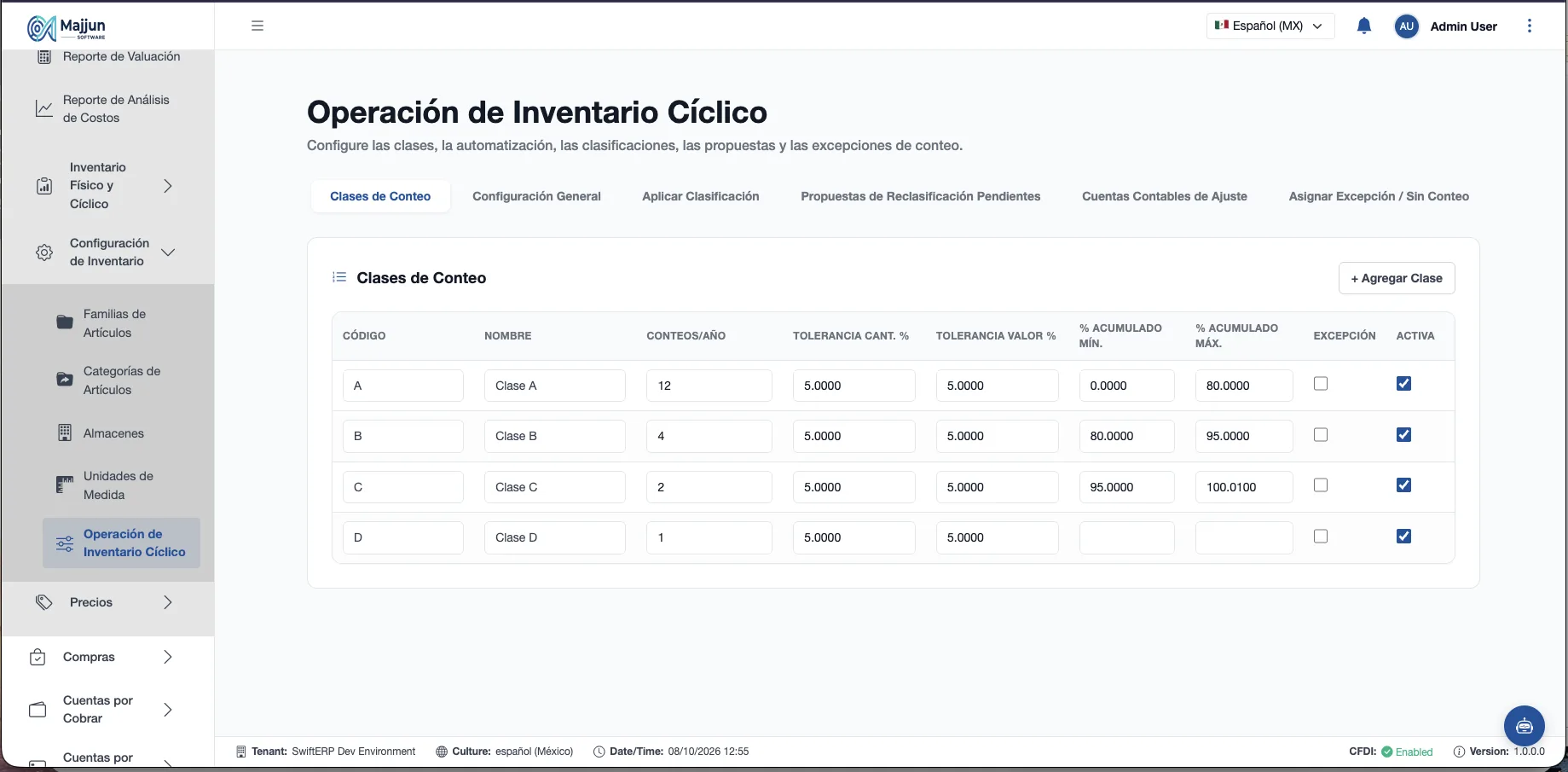
Figura 152. Clases de Conteo
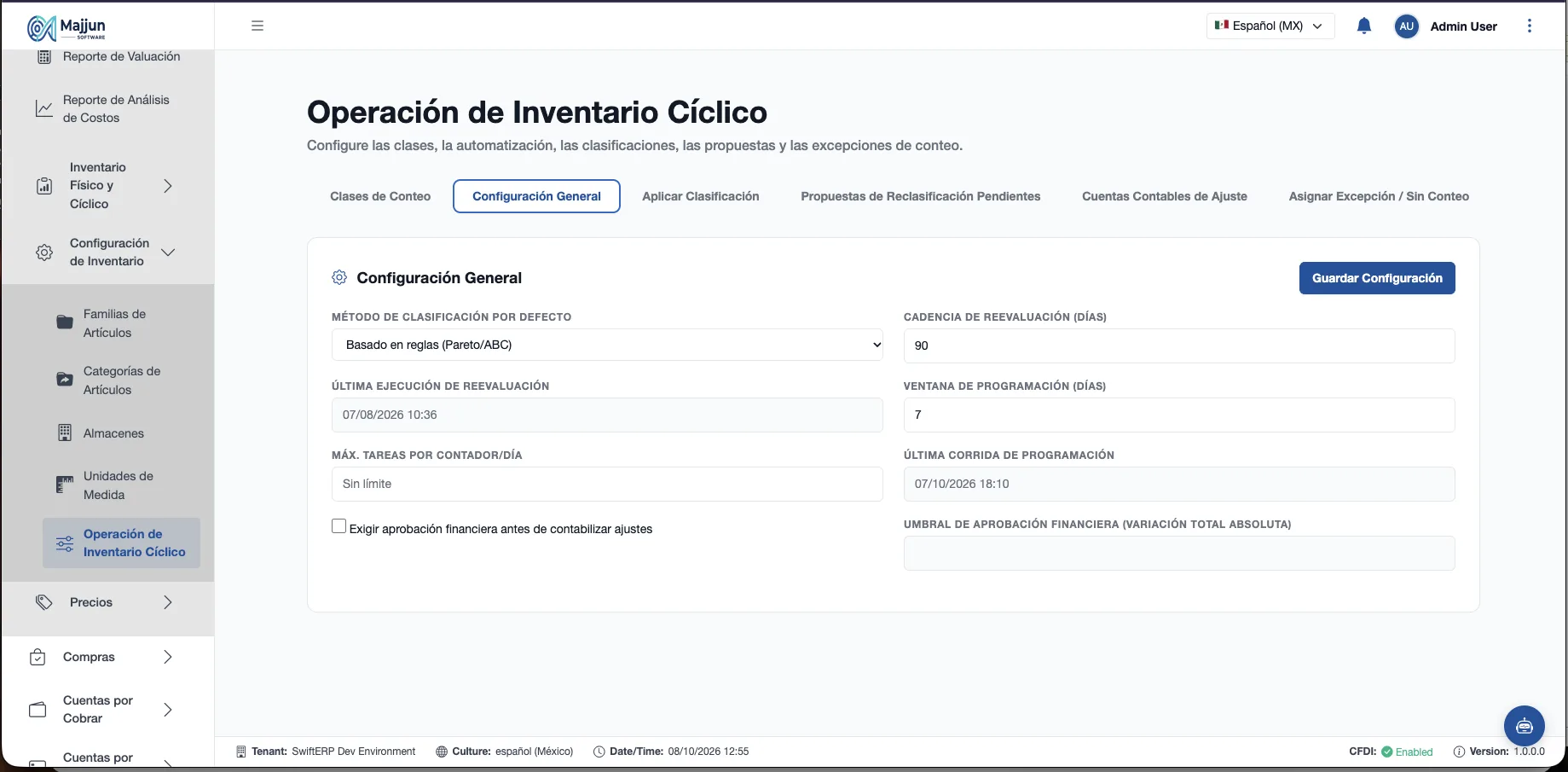
Figura 153. Configuracion General
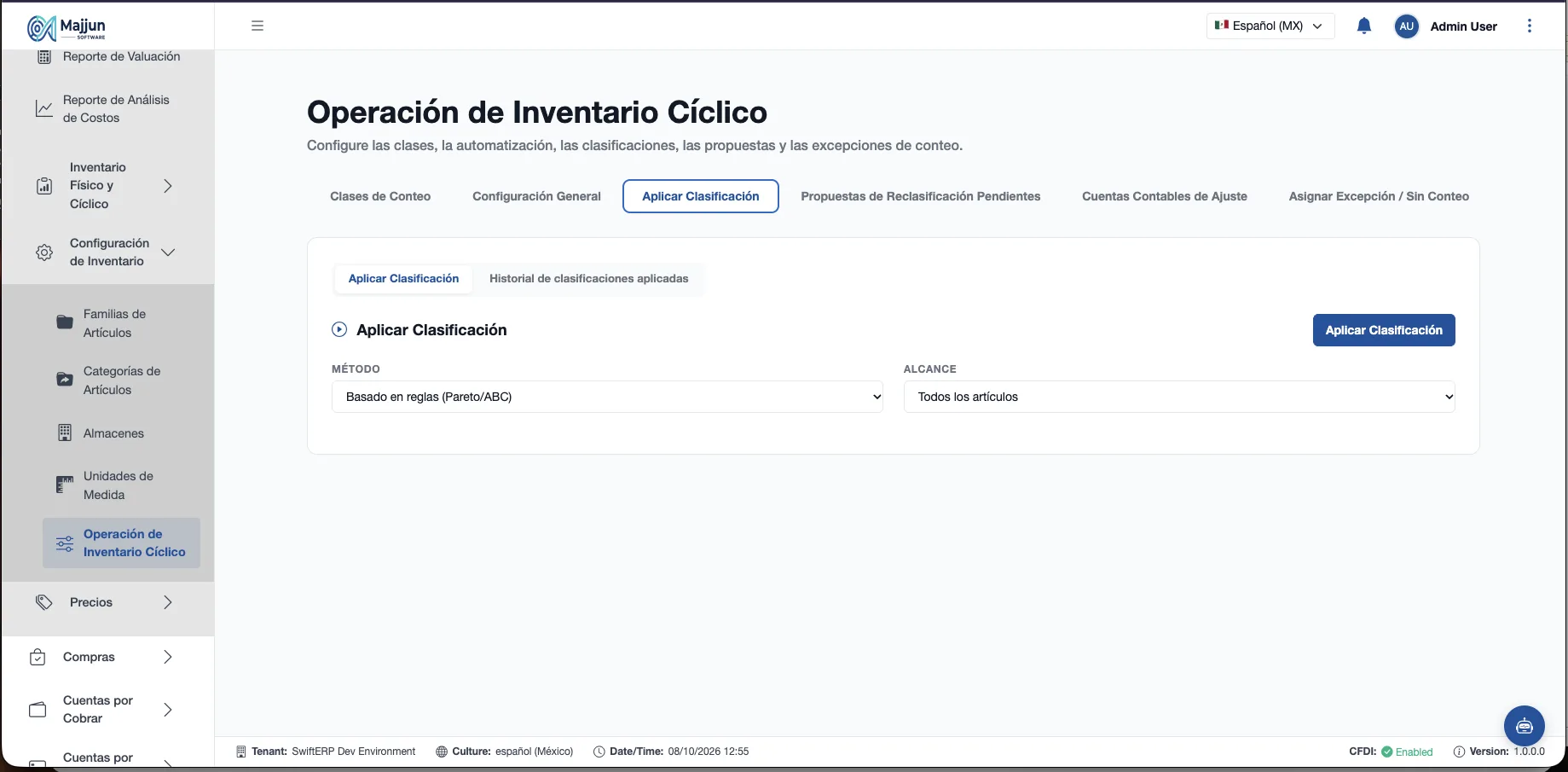
Figura 154. Aplicar Clasificacion
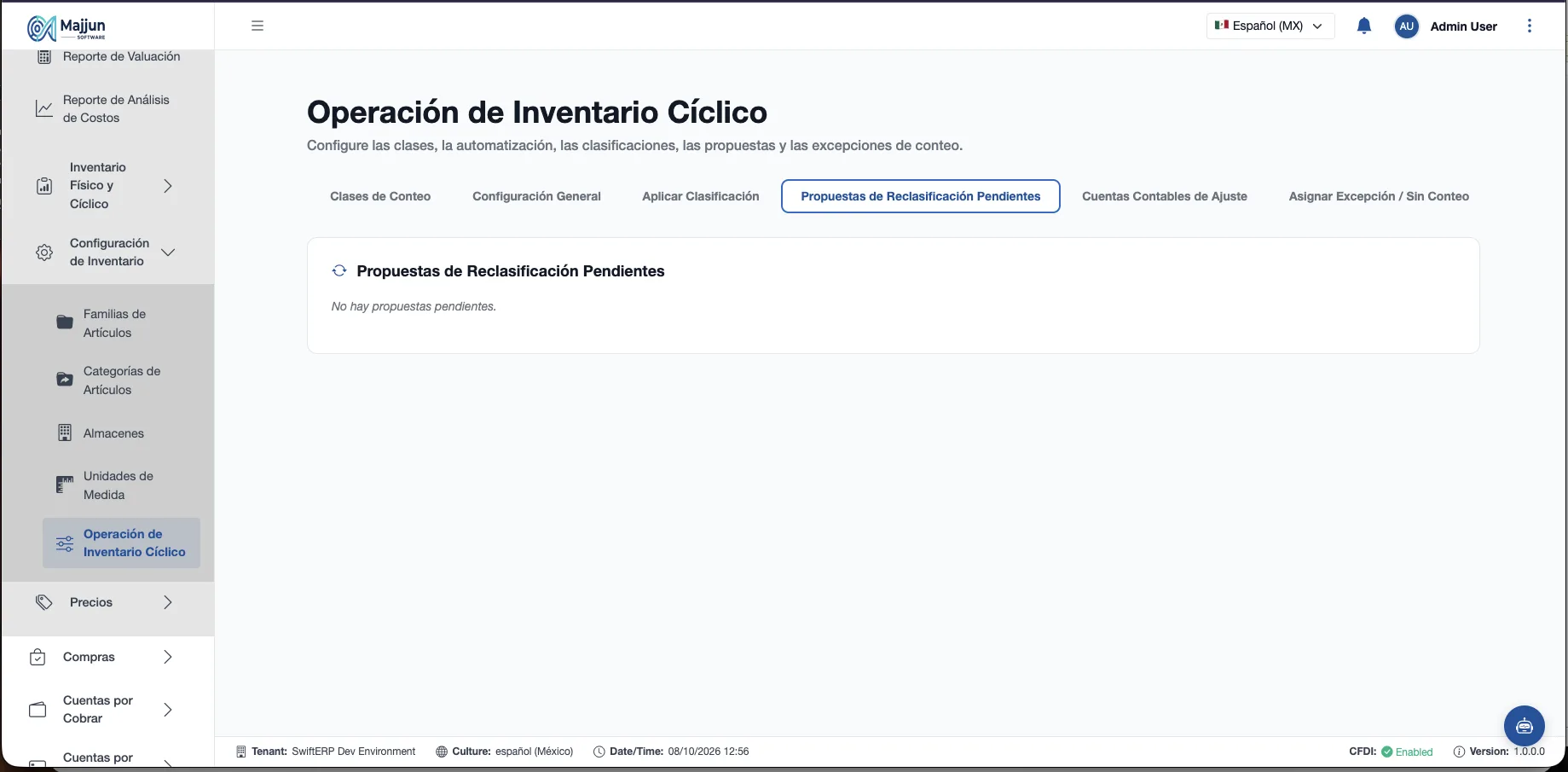
Figura 155. Propuestas de reclasificaion pendientes
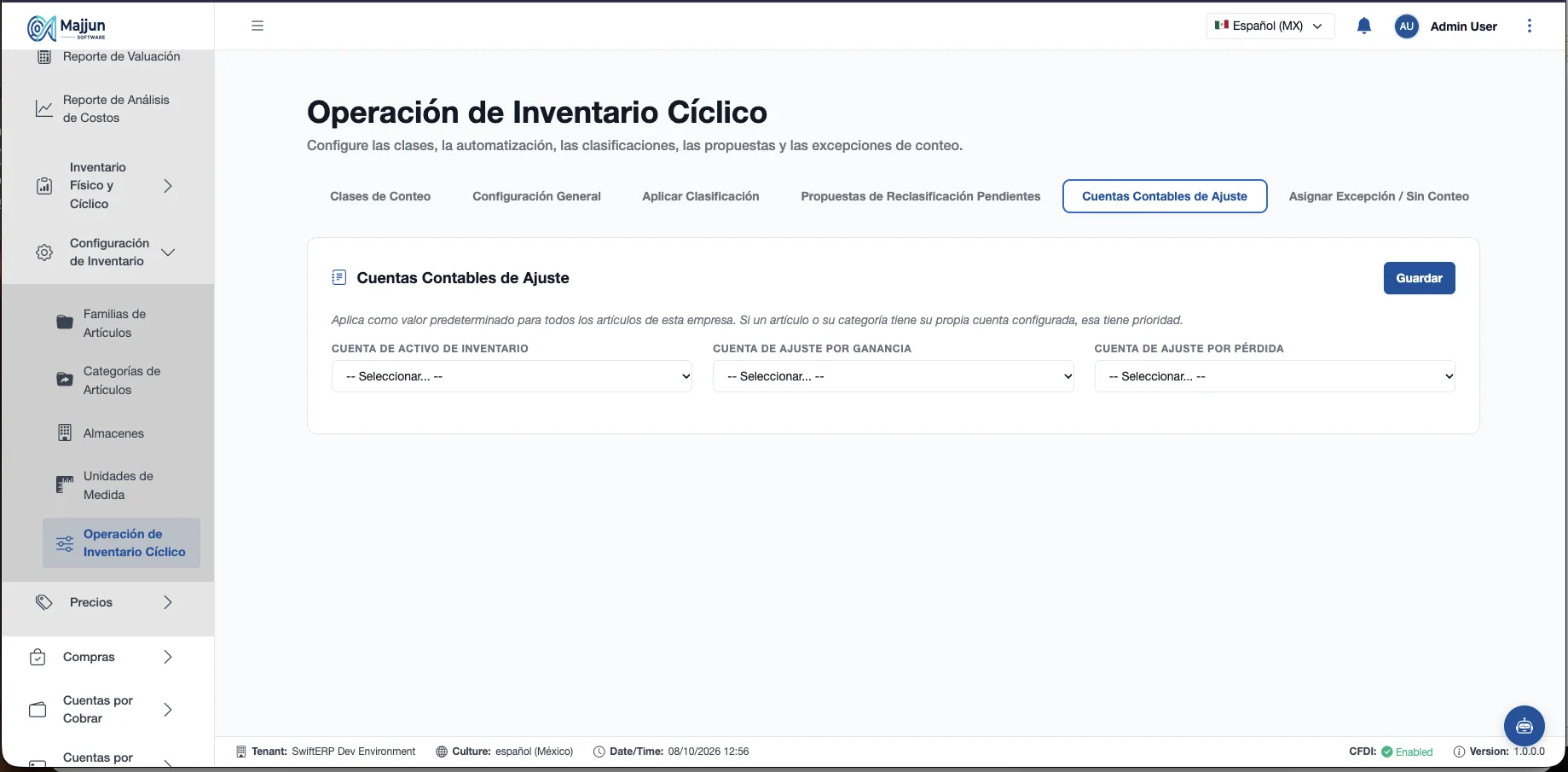
Figura 156. Cuentas Contables de Ajustes
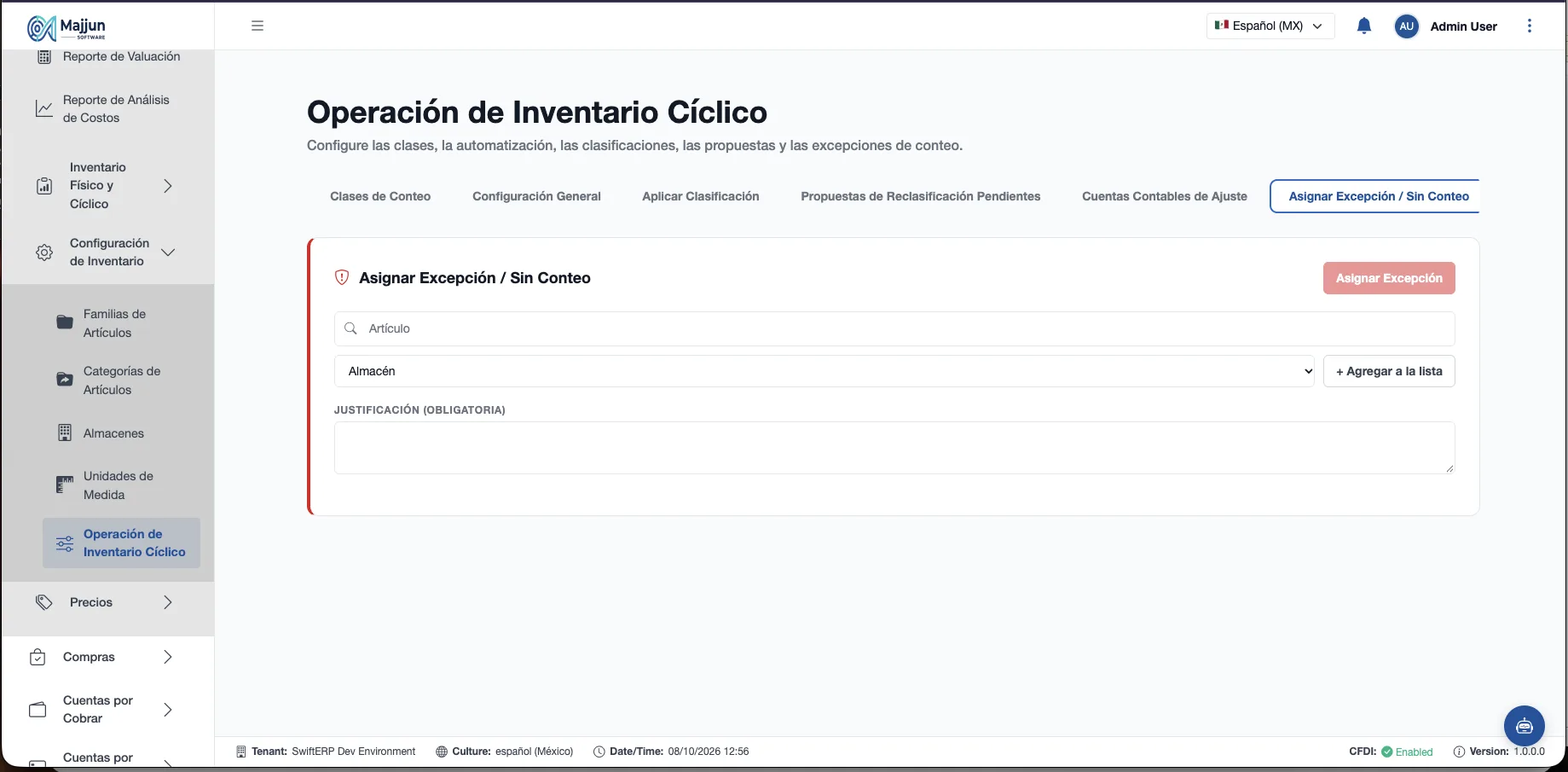
Figura 157. Asignar Excepcion/Sin Conteo
Prioridad de cuentas contables al contabilizar: la del artículo, luego la de su categoría y al final la general de la empresa.
La opción Sugerido por IA de clasificación aparece pero todavía no está disponible.
Vistas globales y reportes
Reporte de Valuación
Muestra el valor del inventario por artículo con el método de costeo que elija (Última Compra, Promedio Móvil, PEPS o UEPS); el punto resaltado indica el método activo para contabilidad. Se filtra por almacén, ubicación, familia y categoría, y arriba muestra el Valor Total del Inventario.
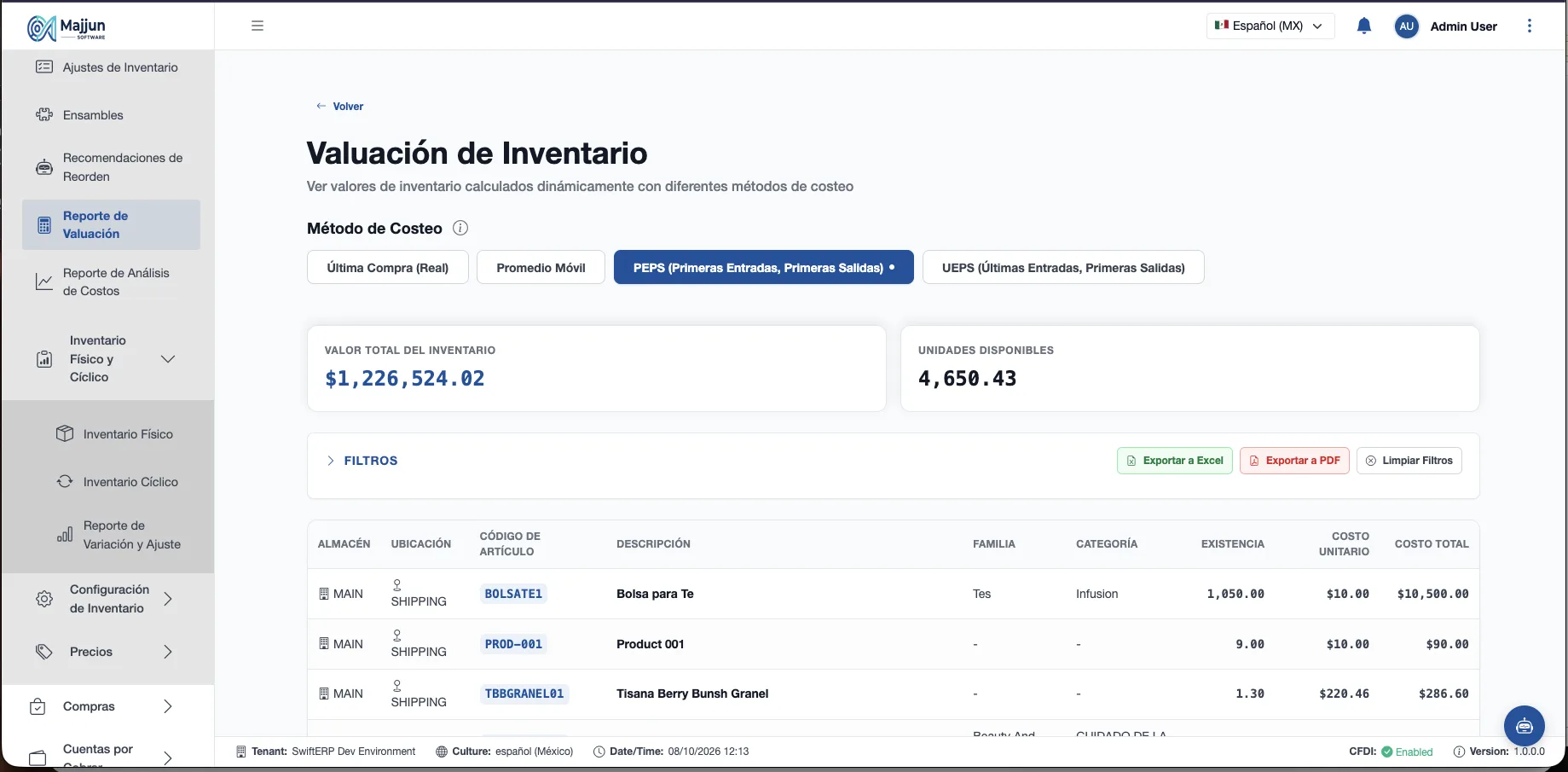
Figura 158. Valuación de Inventario
Reporte de Análisis de Costos
Para un artículo, compara los cuatro costos y muestra el Historial del Libro Mayor de Valuación: fecha, referencia, almacén, cantidad, costo unitario, costo total y saldos.
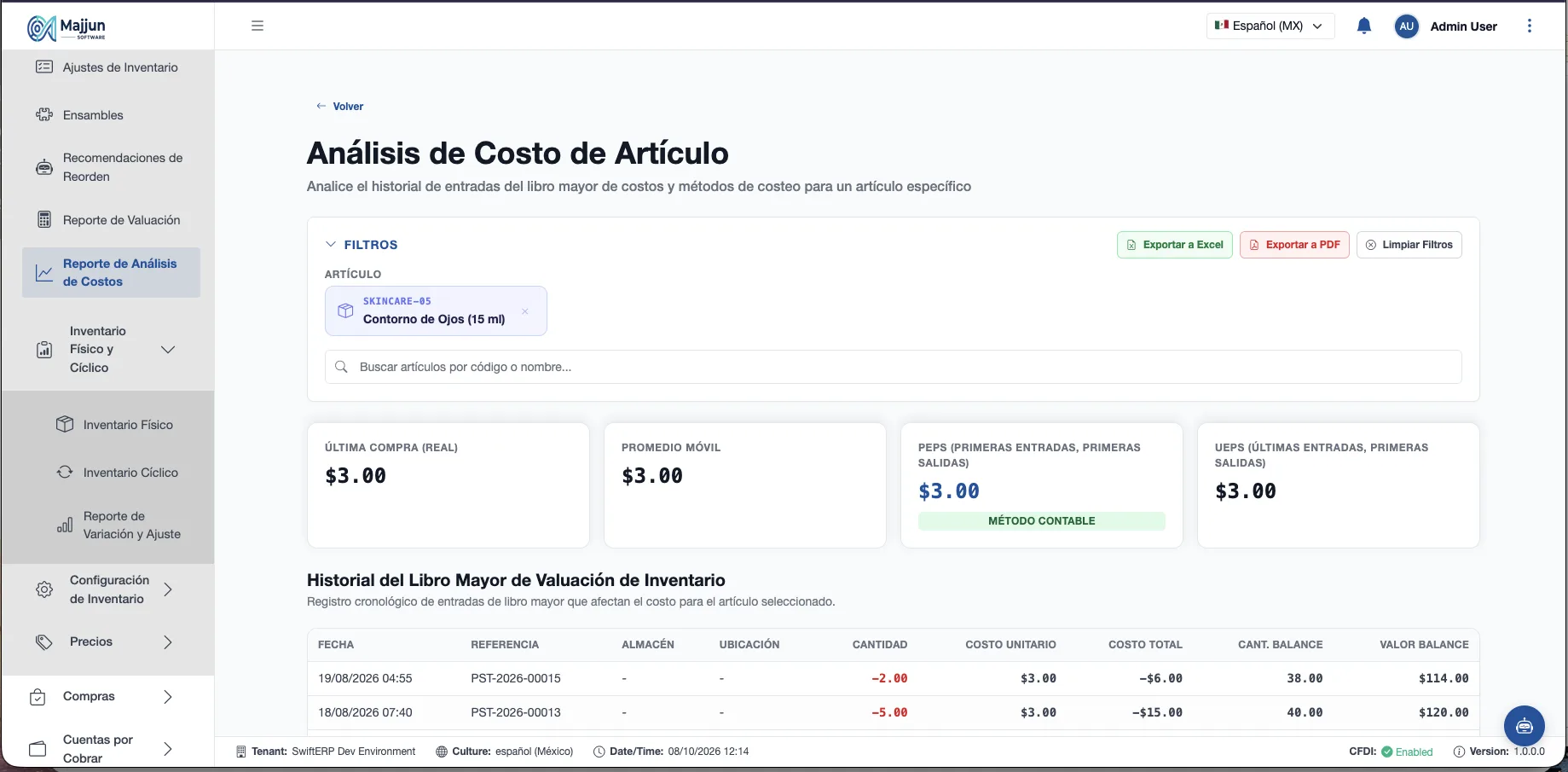
Figura 159. Análisis de Costo de Artículo
Reporte de Variación y Ajuste

Diagrama 81. Consulta del reporte de variación
Resume los conteos: Total de Líneas Contadas, % de Exactitud, Variación Total de Cantidad, Tasa de Conteo a Tiempo, Ganancia Total, Pérdida Total y Valor de Ajuste Neto, con variación por clase y artículos con mayor variación. Se filtra por clase de artículo, contador y motivo.
Nota. Conciliación con GL compara el valor neto de los ajustes con lo registrado en contabilidad: Conciliado, o No verificable cuando faltan datos históricos.
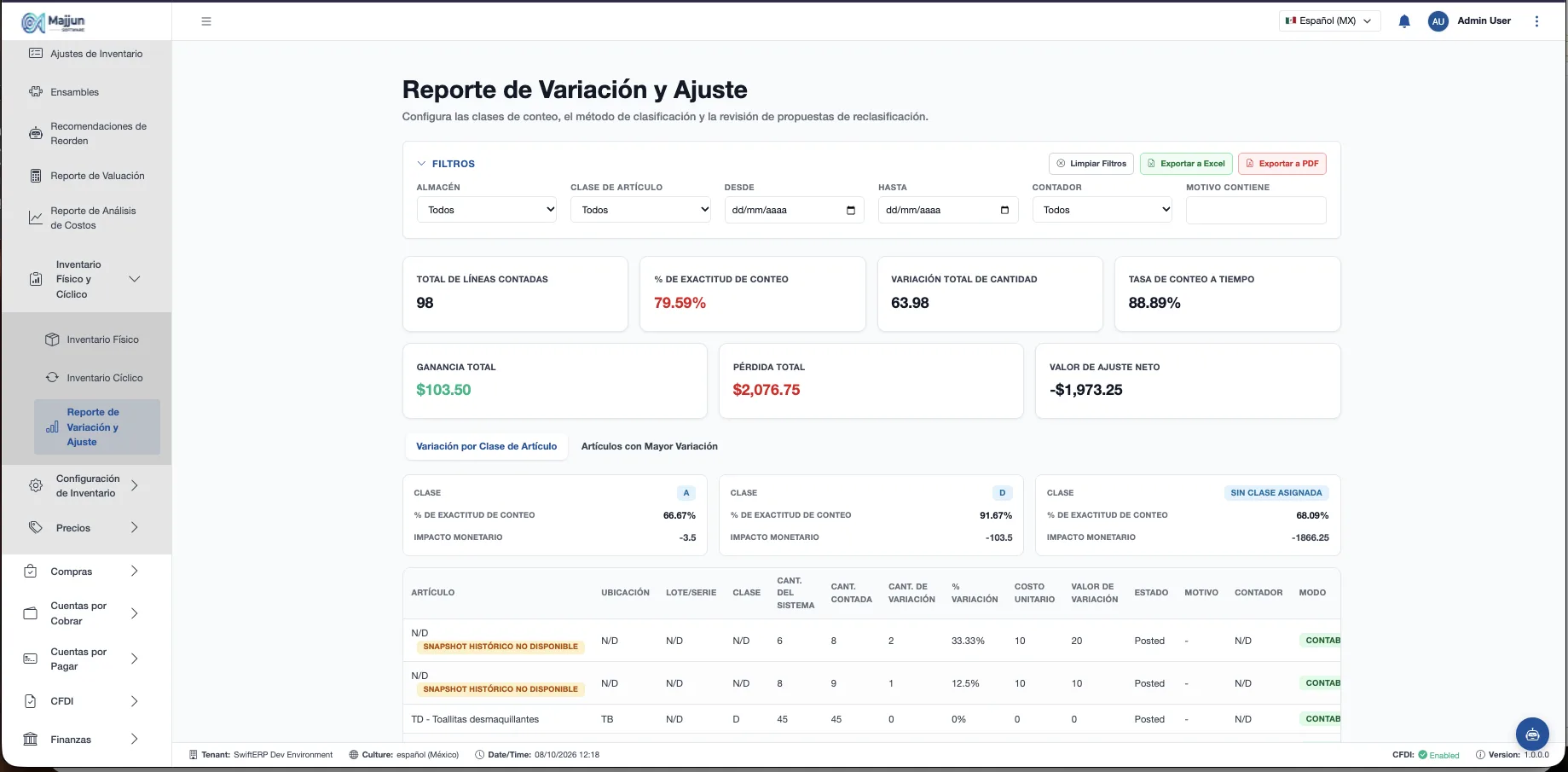
Figura 160. Reporte de Variación y Ajuste
Precios
Vista general
Precios define a cuánto se vende y a cuánto se compra cada artículo. Las Listas de Precios guardan precios de venta; las Listas de Costos, costos de compra o estándar; las Asignaciones de Precios dicen qué lista aplica a qué cliente o grupo; y el Simulador de Precios muestra qué precio, costo y margen saldrían para un artículo. Ventas, Facturación y Compras toman de aquí el precio y el costo sugeridos.
| Pantalla | Para qué sirve | Quién la usa |
|---|---|---|
| Listas de Precios | Precios de venta por artículo, con moneda y vigencia. | Ver: casi todos los roles. Crear y editar: Administrador y Gerente de precios. |
| Listas de Costos | Costo estándar o de última compra por artículo y proveedor. | Solo roles con permiso de ver costos. |
| Asignaciones de Precios | Qué lista de precios aplica a un cliente, a un grupo o a todos. | Administrador, Gerente de ventas, Precios y Gerente de precios. |
| Simulador de Precios | Probar precio, costo y margen antes de vender o comprar. | Los mismos que Asignaciones. |
Solo cuentan las listas activas y vigentes: con Fecha Efectiva ya cumplida y sin Fecha de Vencimiento pasada.
Cómo elige el sistema el precio de venta
Cuando se cotiza o se vende un artículo, el sistema busca el precio en este orden y usa el primero que encuentra:
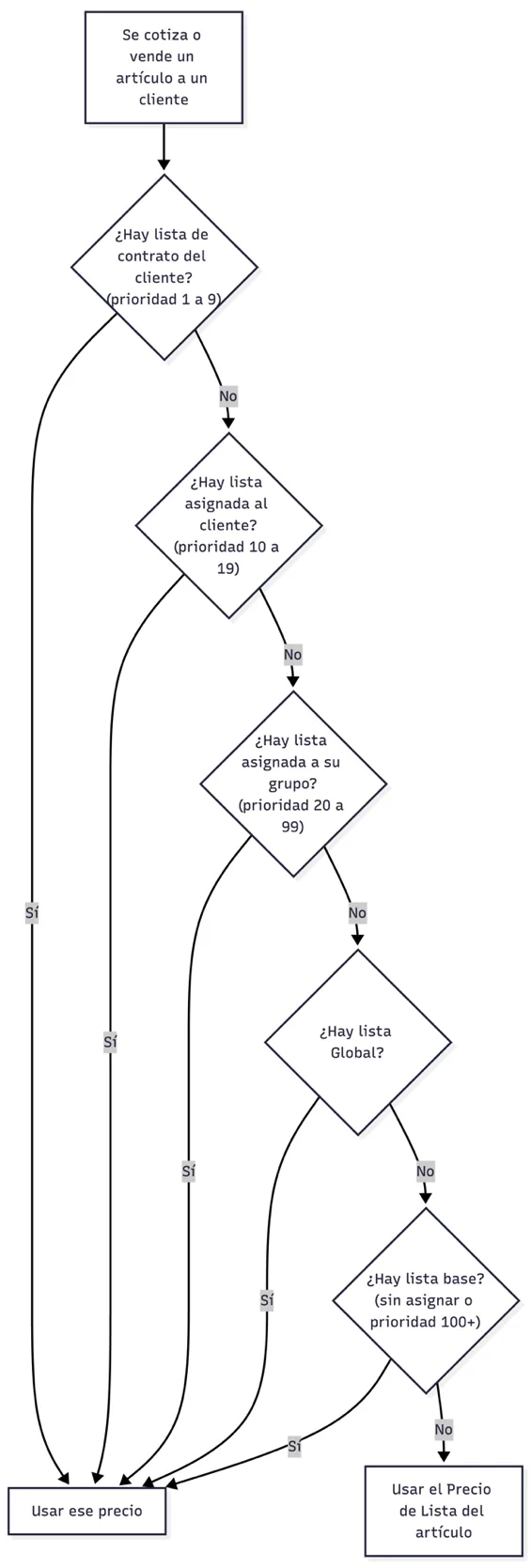
Diagrama 82. Orden en que se resuelve el precio de venta
| Orden | Origen del precio | Prioridad de la asignación |
|---|---|---|
| 1 | Contrato: lista asignada a ese cliente con prioridad de contrato. | 1 a 9 |
| 2 | Cliente: lista asignada a ese cliente. | 10 a 19 |
| 3 | Grupo de cliente: lista asignada al grupo del cliente. | 20 a 99 |
| 4 | Global: lista asignada a todos los clientes. | Cualquiera |
| 5 | Lista base: lista sin asignaciones, o con prioridad de 100 en adelante. | 100 o más |
| 6 | Precio de Lista capturado en el artículo. | No aplica |
Dentro de cada nivel gana la asignación con la prioridad más alta, es decir, el número más bajo.
Cómo elige el sistema el costo de compra
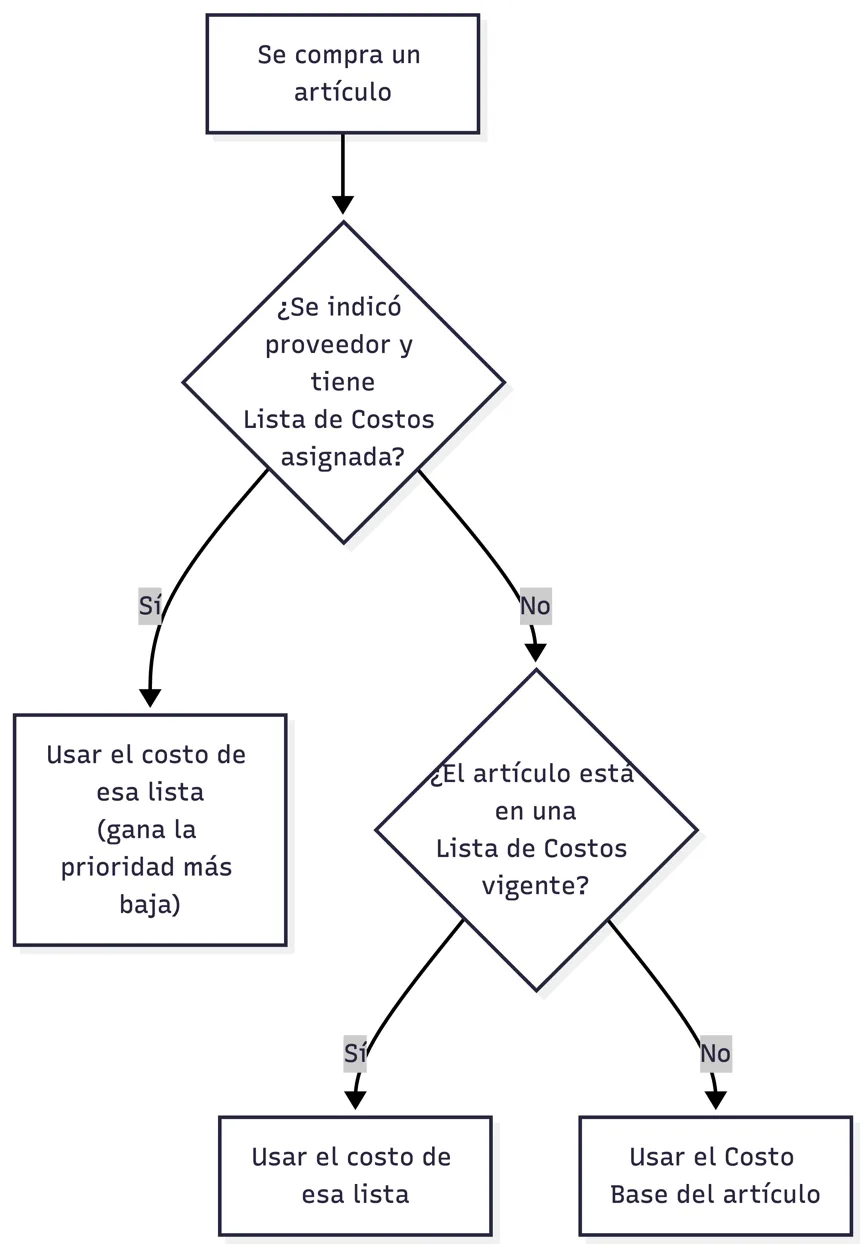
Diagrama 83. Orden en que se resuelve el costo de compra
-
Si hay proveedor, busca una Lista de Costos asignada a ese proveedor (gana la prioridad más baja).
-
Si no, busca el artículo en cualquier Lista de Costos vigente del tipo pedido (Costo Estándar por omisión).
-
Si no, usa el Costo Base del artículo.
Listas de Precios
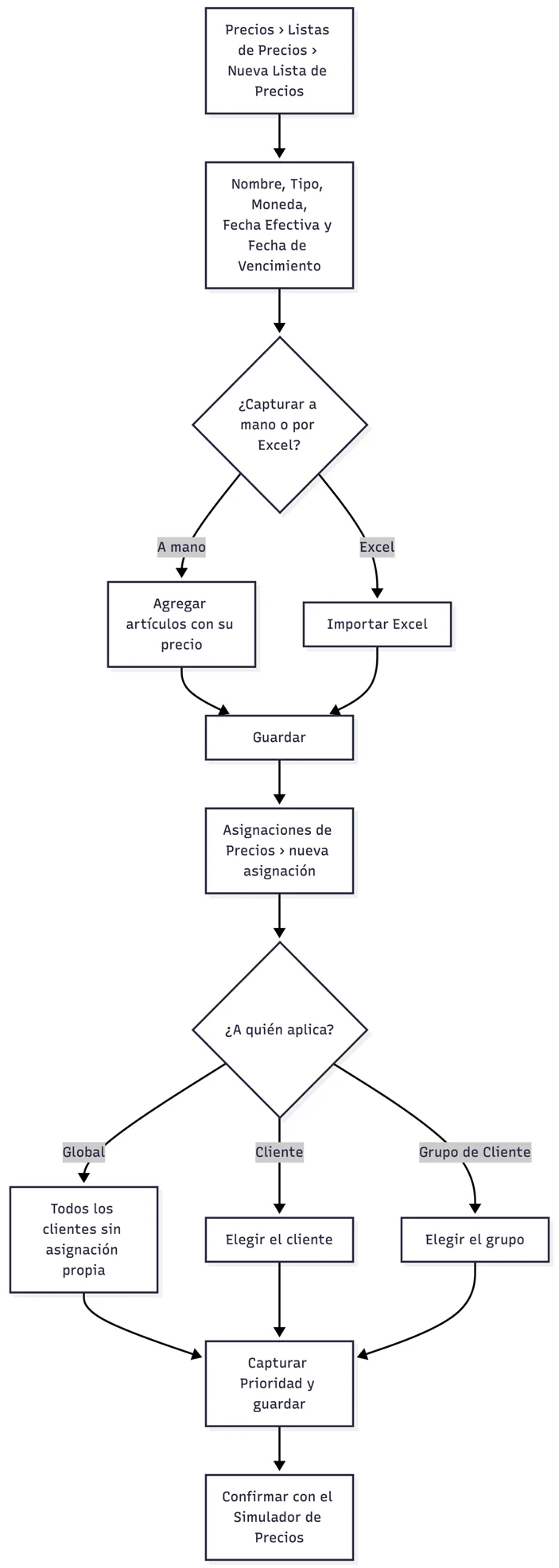
Diagrama 84. Alta de una lista de precios y su asignación
| Campo | Obligatorio | Descripción |
|---|---|---|
| Nombre | Sí | Ej. «Mayoreo 2026». |
| Tipo | Sí | Lista de Precios de Venta o Lista de Costos de Compra. |
| Moneda | Sí | Moneda de los precios. |
| Fecha Efectiva | Sí | Desde cuándo aplica. |
| Fecha de Vencimiento | No | Hasta cuándo aplica. Vacía = sin vencimiento. |
| Artículo / Precio | Sí, por renglón | Precio de cada artículo. |
| Cant. Mín. | No | Cantidad mínima de referencia del renglón. |
-
Abra Inventario › Precios › Listas de Precios y pulse Nueva Lista de Precios.
-
Capture la Información Básica.
-
En Artículos de Precio elija cada artículo y su precio, o use Importar Excel.
-
Guarde.
-
Para ver a quién aplica, use Ver asignaciones en la lista.
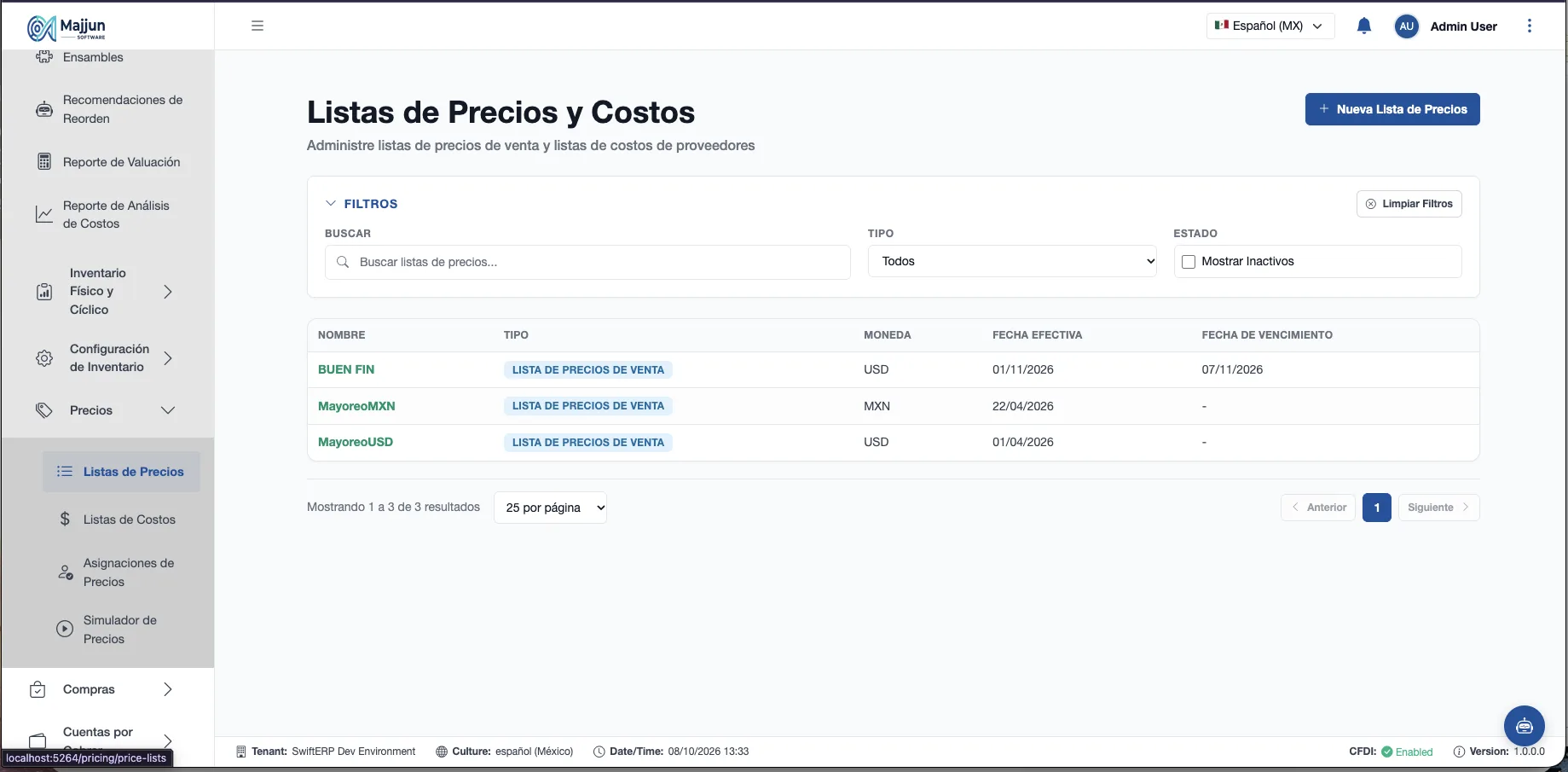
Figura 161. Pantalla Listas de Precios y Costos
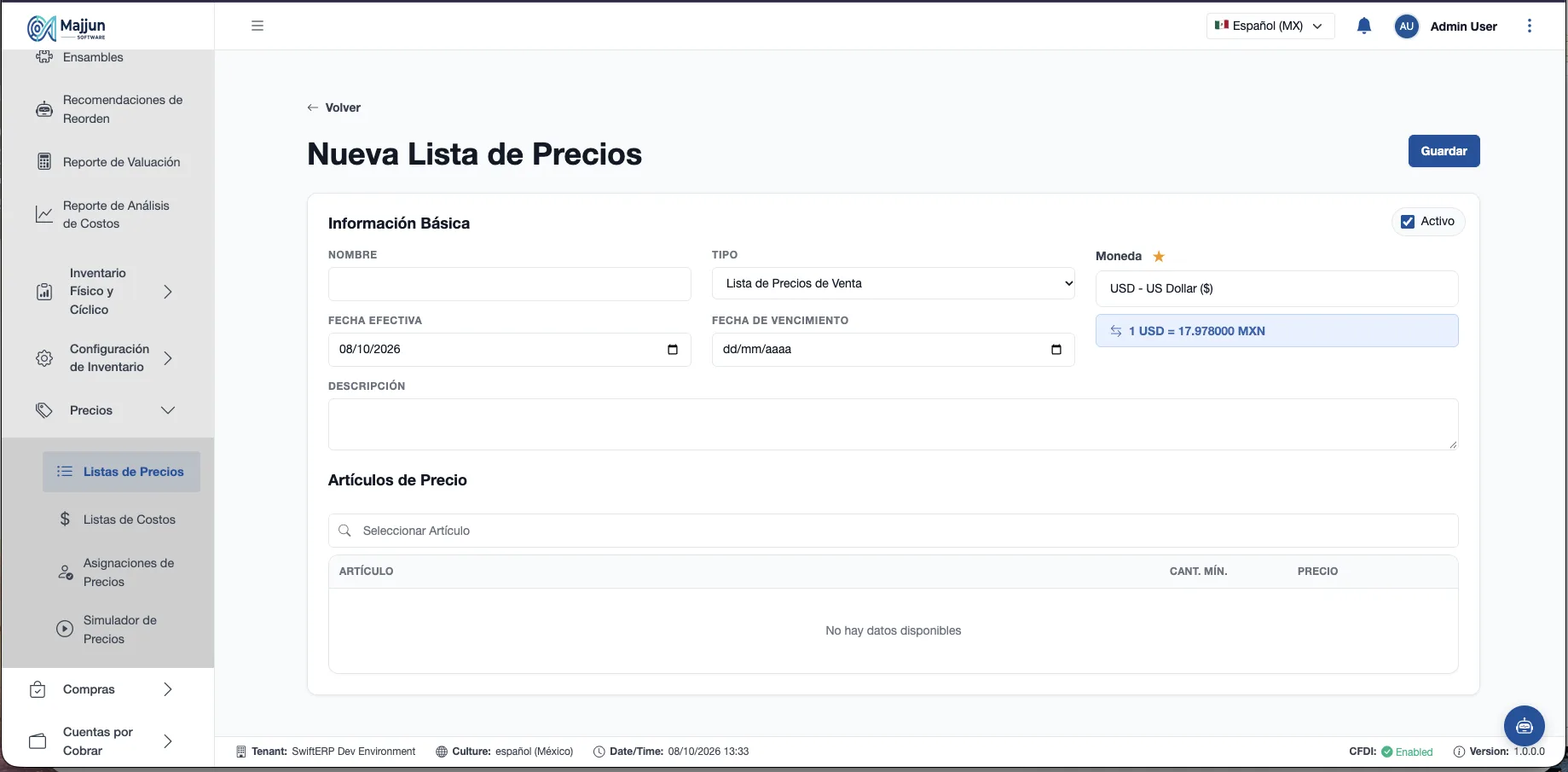
Figura 162. Nueva Lista de Precios
Tip. Exportar Excel descarga la lista para editarla y volver a importarla.
En esta versión la Cant. Mín. se guarda pero el sistema no la usa al elegir el precio: toma el renglón del artículo sin importar la cantidad. No capture varios precios del mismo artículo por volumen en una misma lista.
Listas de Costos
| Campo | Obligatorio | Descripción |
|---|---|---|
| Nombre, Moneda, Fecha Efectiva, Fecha de Vencimiento | Sí (vencimiento no) | Igual que en Listas de Precios. |
| Tipo | Sí | Costo Estándar o Costo de Última Compra. |
| Artículo / Costo Unitario | Sí, por renglón | Costo de cada artículo. |
| % Margen Mín. | No | Margen mínimo de referencia sobre ese costo. |
| Asignaciones de Costo: Proveedor y Prioridad | No | Proveedores a los que aplica la lista; gana la prioridad más baja. |
-
Abra Listas de Costos y pulse Nueva Lista de Costos.
-
Capture la Información Básica y los artículos con su costo.
-
Opcional: pulse Agregar Asignación para ligarla a un proveedor con su prioridad.
-
Guarde.
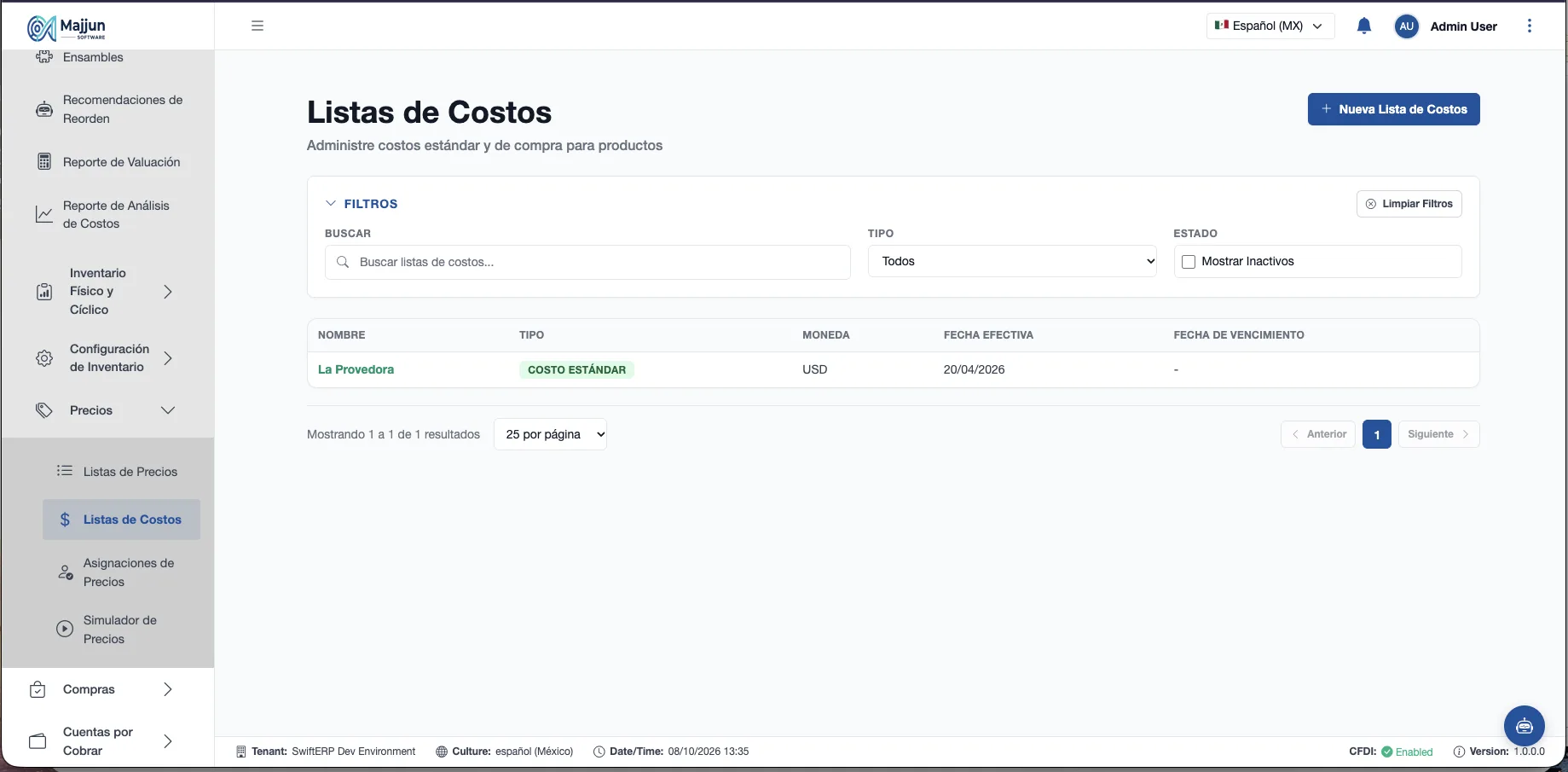
Figura 163. Pantalla Listas de Costos
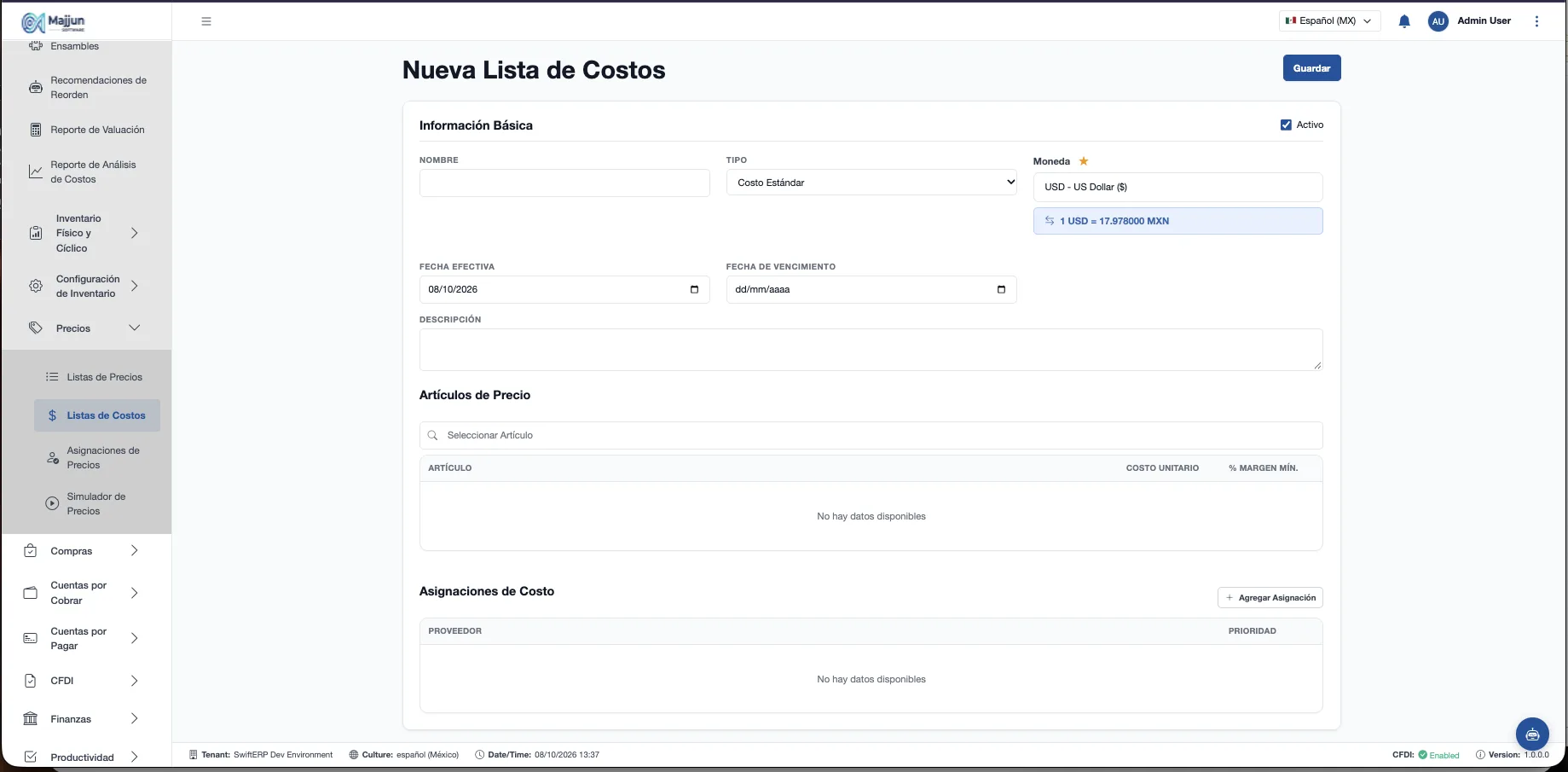
Figura 164. Nueva Lista de Costos
En esta versión el % Margen Mín. es informativo: no genera alertas al vender por debajo de ese margen.
Asignaciones de Precios
| Campo | Obligatorio | Descripción |
|---|---|---|
| Lista de Precios | Sí | La lista que se asigna. |
| Asignado A | Sí | Global (todos los clientes sin asignación propia), Cliente o Grupo de Cliente. |
| Prioridad | Sí | Número más bajo = mayor precedencia. Por omisión 100. Use los rangos de 9.2. |
-
Abra Asignaciones de Precios y pulse nueva asignación.
-
Elija la Lista de Precios y a quién se asigna (Global, Cliente o Grupo de Cliente).
-
Capture la Prioridad y guarde.
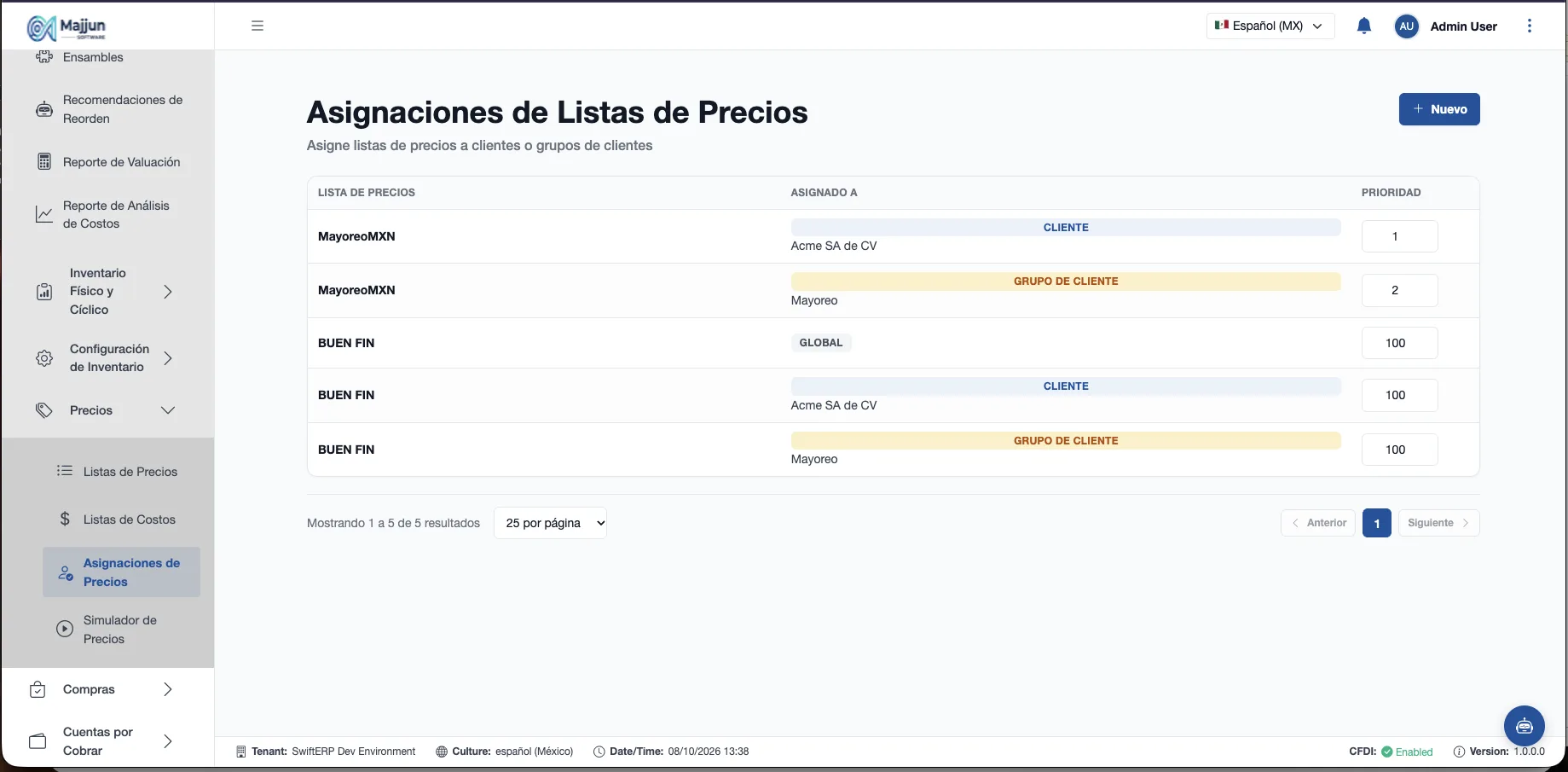
Figura 165. Pantalla Asignaciones de Listas de Precios
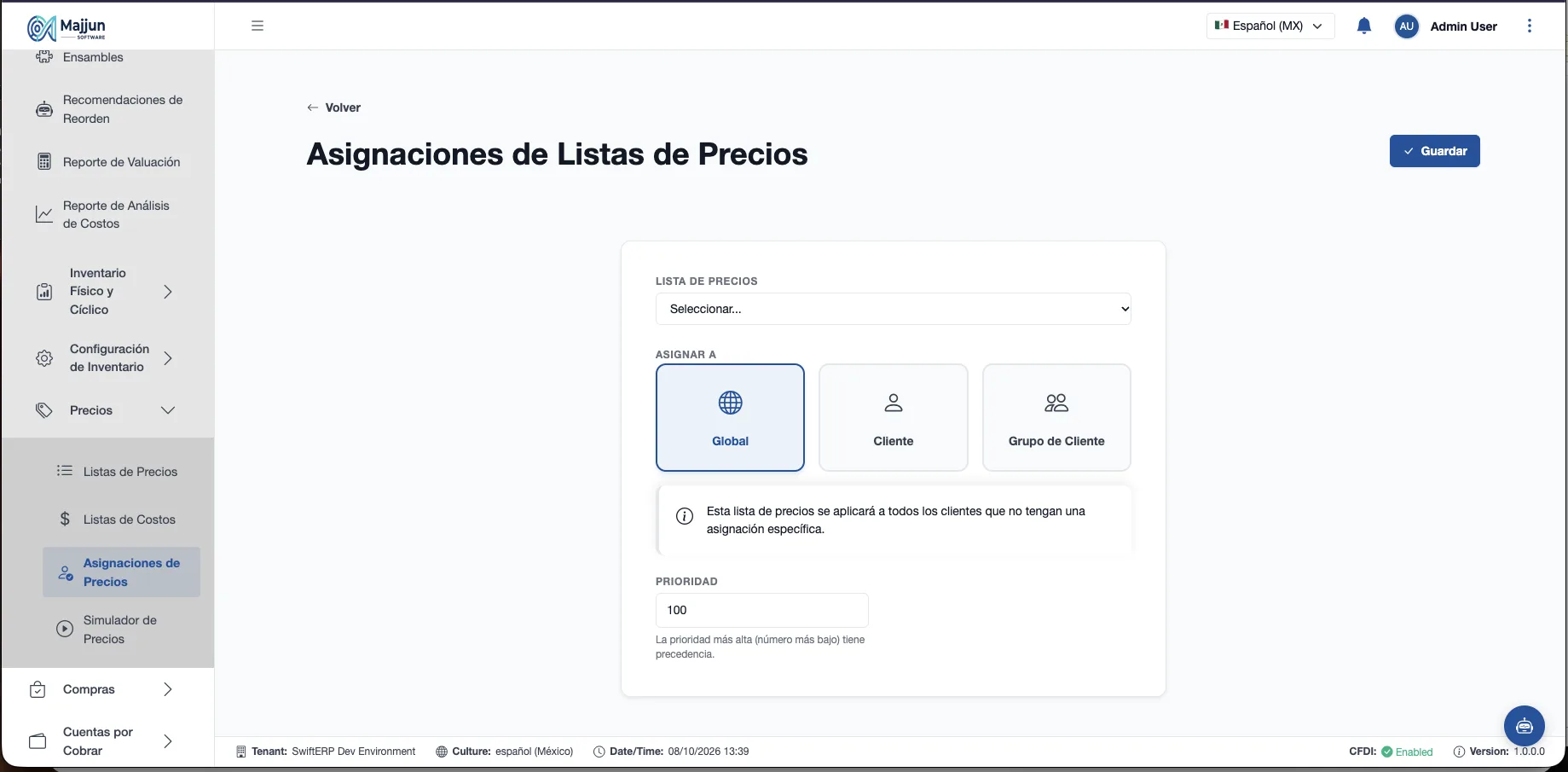
Figura 166. Nueva Asignacion
El selector de clientes solo muestra clientes activos.
Simulador de Precios

Diagrama 85. Simulación de precio, costo y margen
-
Abra Simulador de Precios.
-
Elija el Producto / Artículo y, si quiere, el Cliente y el Proveedor.
-
Pulse Ejecutar Simulación.
-
Revise Precio de Venta y su Origen, Costo de Compra y su Origen, y el Análisis de Margen (monto y porcentaje).
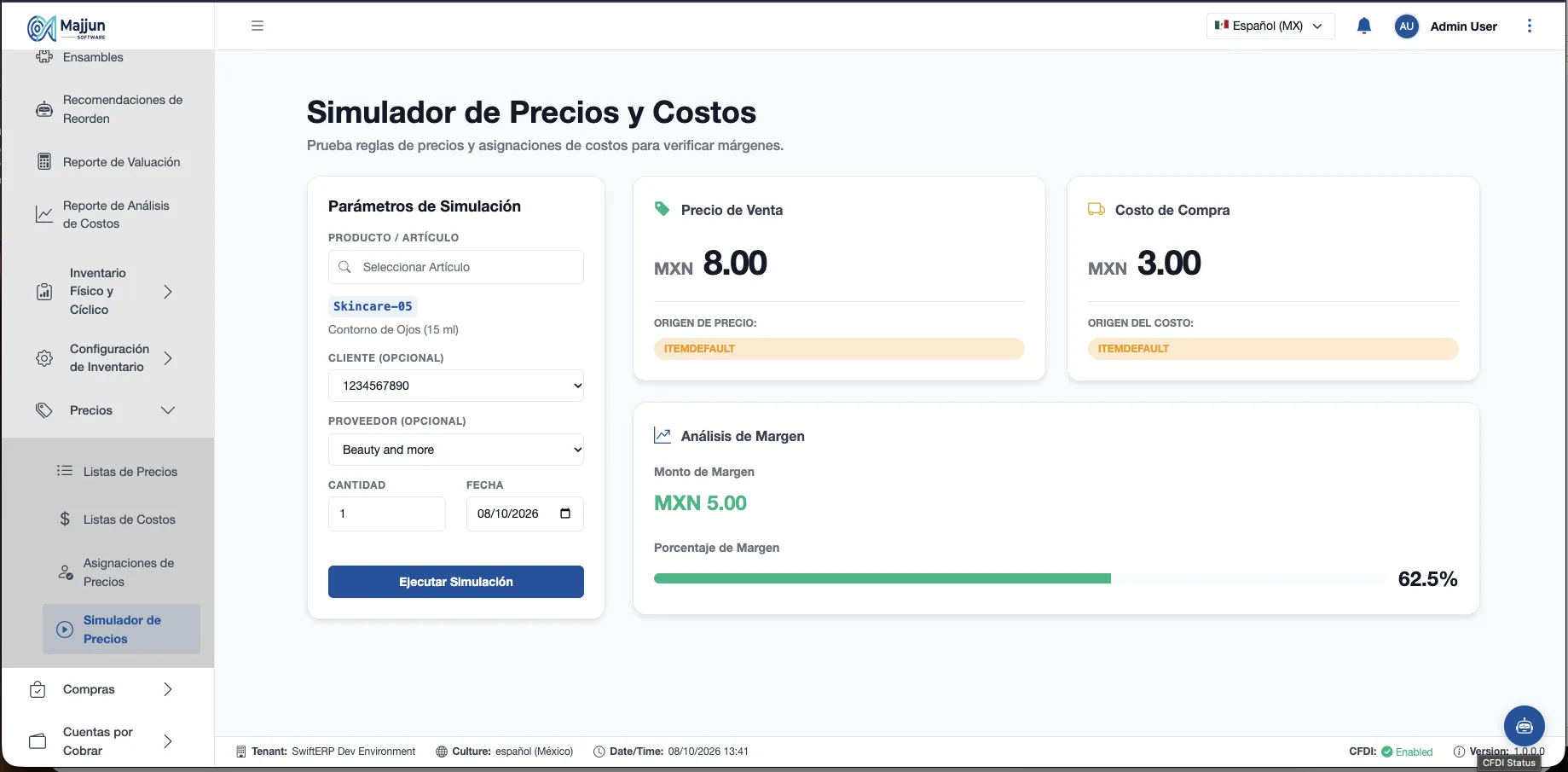
Figura 167. Pantalla Simulador de Precios y Costos
Use el simulador después de crear o cambiar una asignación para confirmar que el cliente toma la lista correcta.
Asistentes y herramientas de apoyo
| Herramienta | Dónde | Qué hace |
|---|---|---|
| Optimizar con IA | Recomendaciones de Reabastecimiento | Ajusta las cantidades sugeridas de compra. |
| Importar CSV | Transferencias y Ajustes | Carga renglones desde archivo con su plantilla; reporta filas con error. |
| Importar Artículos | Artículos | Alta masiva de artículos. |
| Hoja de Conteo / Importar Conteo | Inventario Físico y Cíclico | Excel para contar e importar el resultado. |
| Costeo paralelo | Automático | Recalcula los cuatro costos con cada movimiento. |
| Programación de conteos cíclicos | Automático | Crea las tareas según las clases de conteo. |