Módulo de Nómina
Introducción
¿Qué es el módulo de Nómina?
Nómina registra los pagos a colaboradores bajo el esquema de asimilados a salarios y los timbra como CFDI de nómina ante el SAT. Organiza los pagos en periodos (semanal, catorcenal, quincenal o mensual), permite automatizar pagos semanales repetidos y, al timbrar, crea solo el gasto correspondiente en Cuentas por Pagar.
Componentes
| Componente | Función |
|---|---|
| Empleados | Colaboradores con su puesto, tasa de costo y Datos Fiscales (Asimilados). |
| Puestos de Trabajo | Catálogo de puestos que usan Empleados y Órdenes de Servicio. |
| Nómina Asimilados | Historial de cálculos de nómina: crear, automatizar, timbrar, descargar XML/PDF y cancelar. |
| Periodos de Nómina | Calendario de periodos de pago por ejercicio y periodicidad, en tabla o calendario. |
| Configuración de Nómina CFDI | Datos patronales obligatorios para timbrar (Registro Patronal, CURP, Origen de los Recursos). |
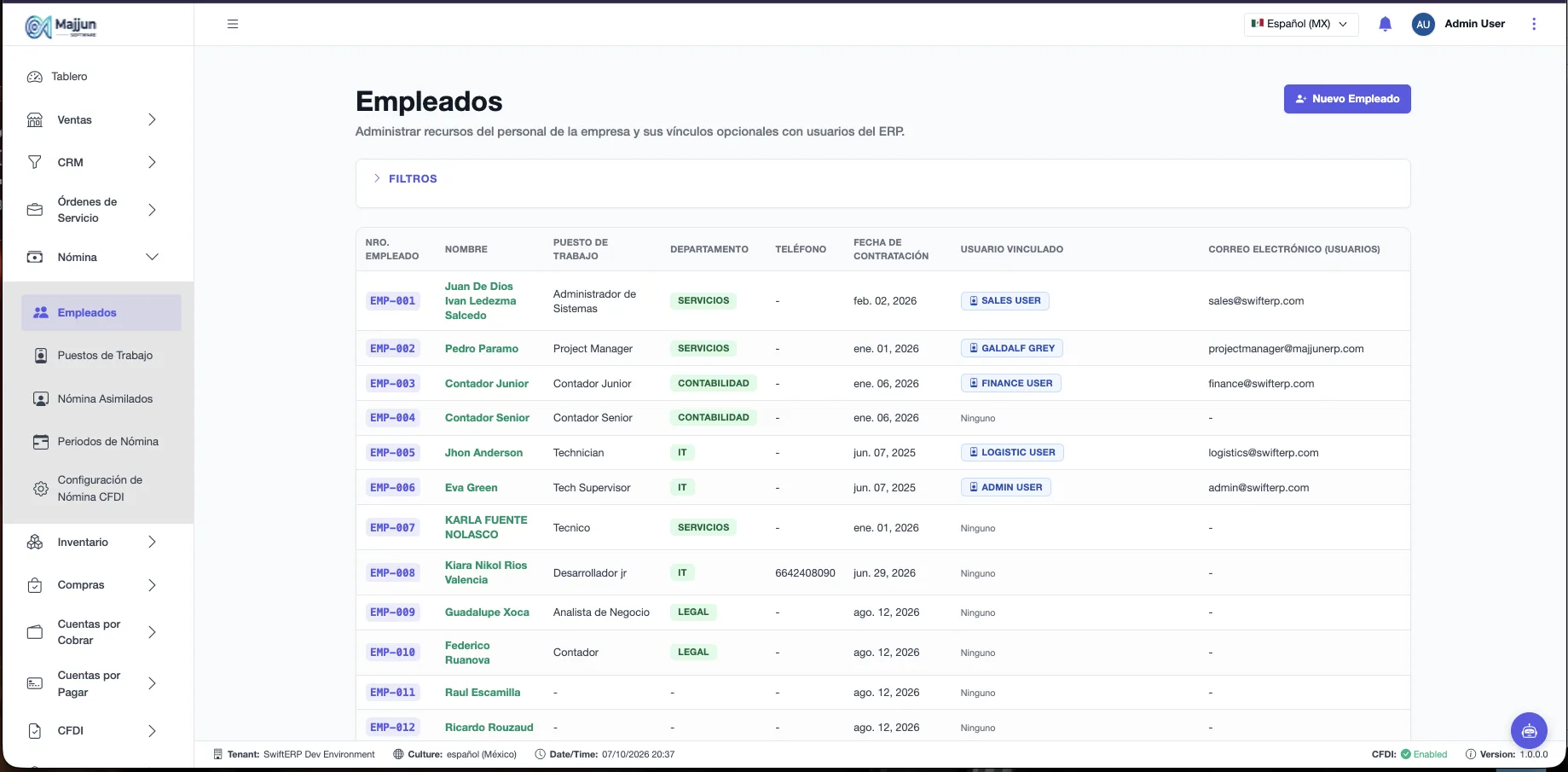
Figura 92. Pantalla de Empleados
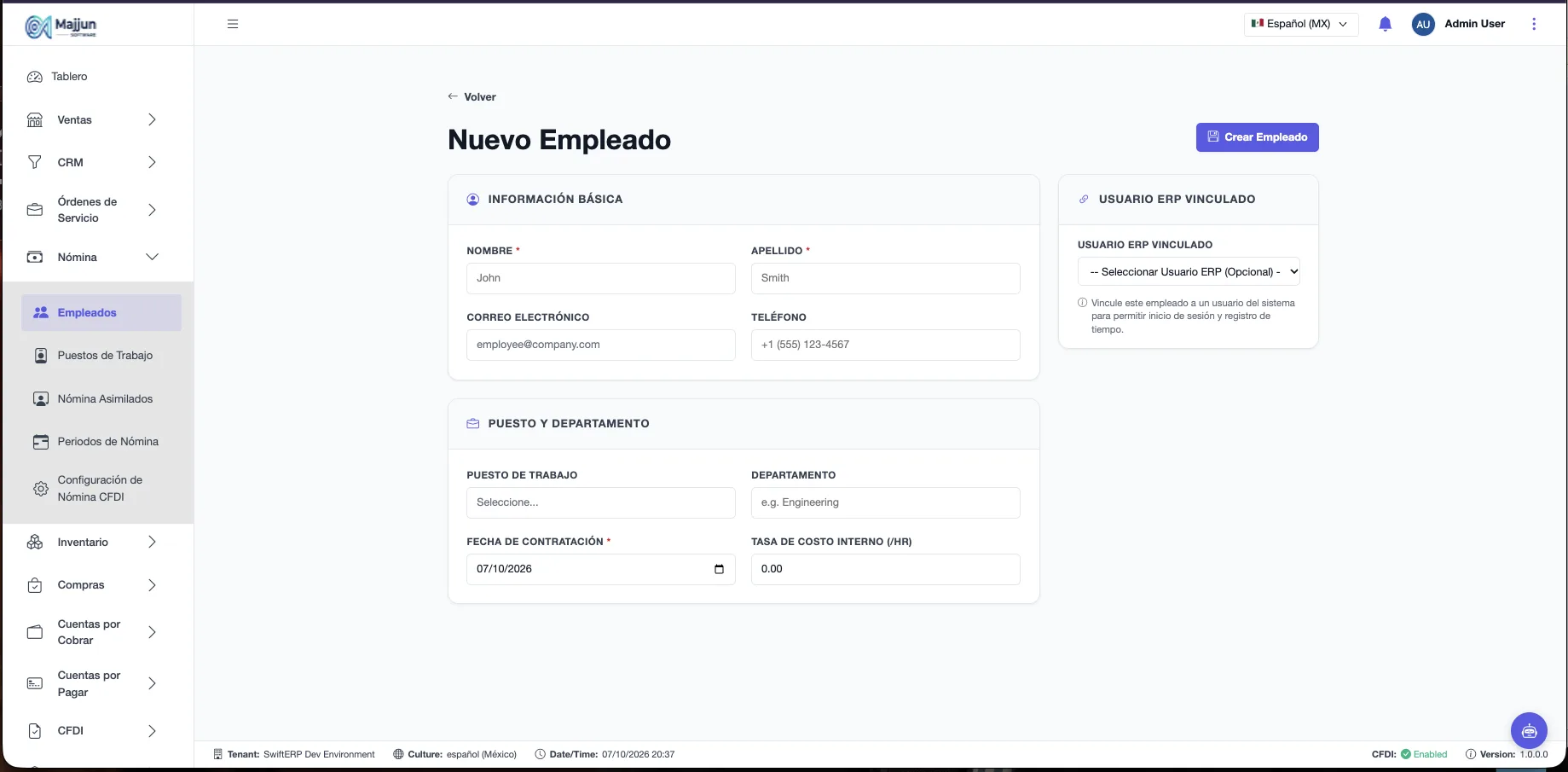
Figura 93. Agregar un Nuevo Empleado
Dónde se encuentra en el menú
En el menú lateral abra Nómina. Lo ven Administrador, Gerencia, Nómina y Gerente de nómina. Configuración de Nómina CFDI solo aparece a quien puede administrar la nómina.
| Rol | Ver | Crear y editar cálculos, periodos y configuración | Timbrar y cancelar |
|---|---|---|---|
| Administrador | Sí | Sí | Sí |
| Gerente de nómina | Sí | Sí | Sí |
| Nómina | Sí | Sí | No |
| Gerencia | Sí | No | No |
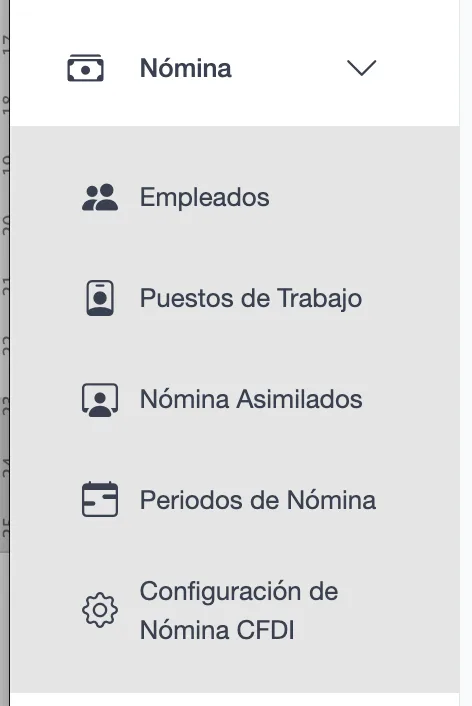
Figura 94. Menú Nómina abierto
Conceptos principales
| Concepto | Qué es |
|---|---|
| Cálculo de nómina | Un pago a un colaborador en un periodo: Importe Bruto, Retención ISR e Importe Neto. |
| Periodo de nómina | Un tramo del calendario de pagos (ej. semana 12 de 2026) con su fecha de pago. |
| Periodicidad | Cada cuánto se paga: Semanal (02), Catorcenal (03), Quincenal (04) o Mensual (05), con su código SAT. |
| Nómina automática | Un cálculo creado con Crear y Automatizar: el sistema genera solo el de cada semana siguiente. |
| Timbrar | Certificar el recibo ante el SAT por medio del PAC; devuelve el Folio Fiscal (UUID). |
| Ordinaria | Extraordinaria | |
|---|---|---|
| Cuándo | Pago normal del periodo. | Pago fuera de lo normal (bono, pago único, ajuste). |
| Periodicidad SAT | La del periodo de nómina. | 99 – Otra periodicidad. |
| Requisito | El cálculo debe pertenecer a un periodo. | Ninguno adicional. |
Nota. Regla de decisión. El tipo de nómina se elige al timbrar. Si es el pago regular del periodo, use Ordinaria; si es un pago especial, Extraordinaria. Si tiene dudas, consúltelo con el contador
Estados y ciclo de vida
Cálculo de nómina
| Estado | Qué significa | Qué se puede hacer |
|---|---|---|
| Pendiente | Capturado, sin timbrar. | Editar, eliminar, timbrar. |
| Timbrado | Certificado ante el SAT; tiene UUID. | Descargar XML y PDF, cancelar (solo interno). |
| Error | El timbrado falló; muestra el motivo. | Corregir datos y volver a timbrar. |
| Cancelado | Anulado en SwiftERP. | Solo consultar. |
Periodo de nómina
| Estado | Qué significa | Qué se puede hacer |
|---|---|---|
| Abierto | Sin cálculos. | Agregar cálculos, cambiar la fecha de pago. |
| En proceso | Tiene cálculos y falta timbrar alguno. | Agregar y timbrar cálculos. |
| Cerrado | Todos sus cálculos están timbrados (cambio automático). | Reabrir periodo. |
Flujo general del proceso

Diagrama 61. Flujo general del módulo de Nómina
Catálogos y datos previos
Antes de capturar la primera nómina deben estar listos los datos fiscales de la empresa, la configuración patronal, los puestos y el perfil fiscal de cada colaborador.
| Dato previo | Dónde se captura | Para qué se usa | Obligatorio |
|---|---|---|---|
| Datos fiscales de la empresa (RFC, nombre y certificado CSD) | Módulo CFDI › configuración del emisor | Emisor del recibo de nómina. | Sí |
| Configuración de Nómina CFDI | Nómina › Configuración de Nómina CFDI | Datos patronales del recibo. | Sí (CURP si la empresa es persona física) |
| Puestos de Trabajo | Nómina › Puestos de Trabajo | Puesto de cada empleado. | Sí |
| Empleados con Datos Fiscales | Nómina › Empleados | Receptor del recibo y periodicidad de pago. | Sí |
| Periodos de Nómina | Nómina › Periodos de Nómina | Fechas de cada cálculo. | Sí |
Puestos de Trabajo
-
Abra Nómina › Puestos de Trabajo y pulse Nuevo Puesto.
-
Capture Nombre y Descripción.
-
Guarde. Para dejar de usar un puesto, desactívelo; Mostrar Inactivos lo vuelve a mostrar.
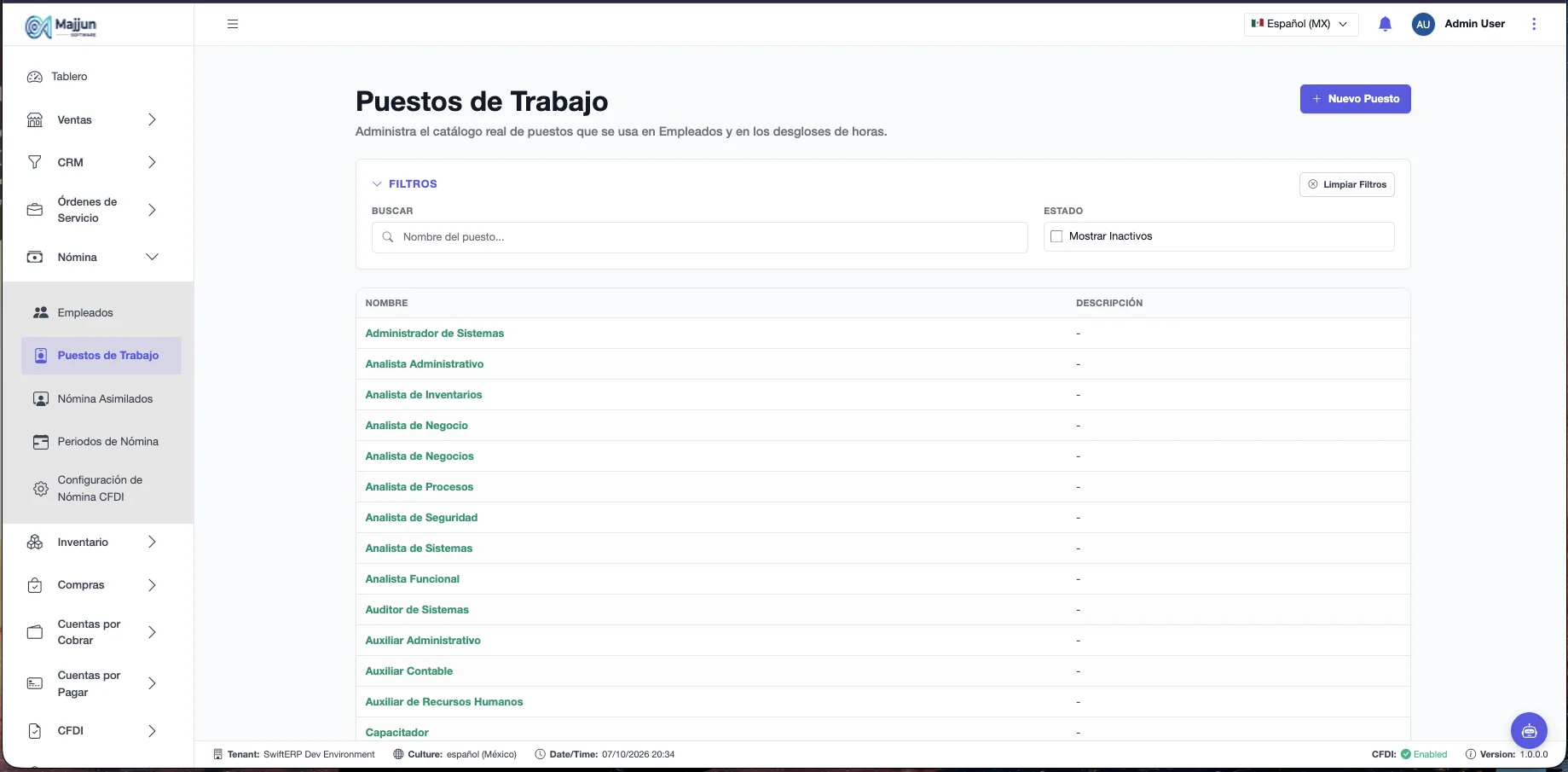
Figura 95. Pantalla Puestos de Trabajo
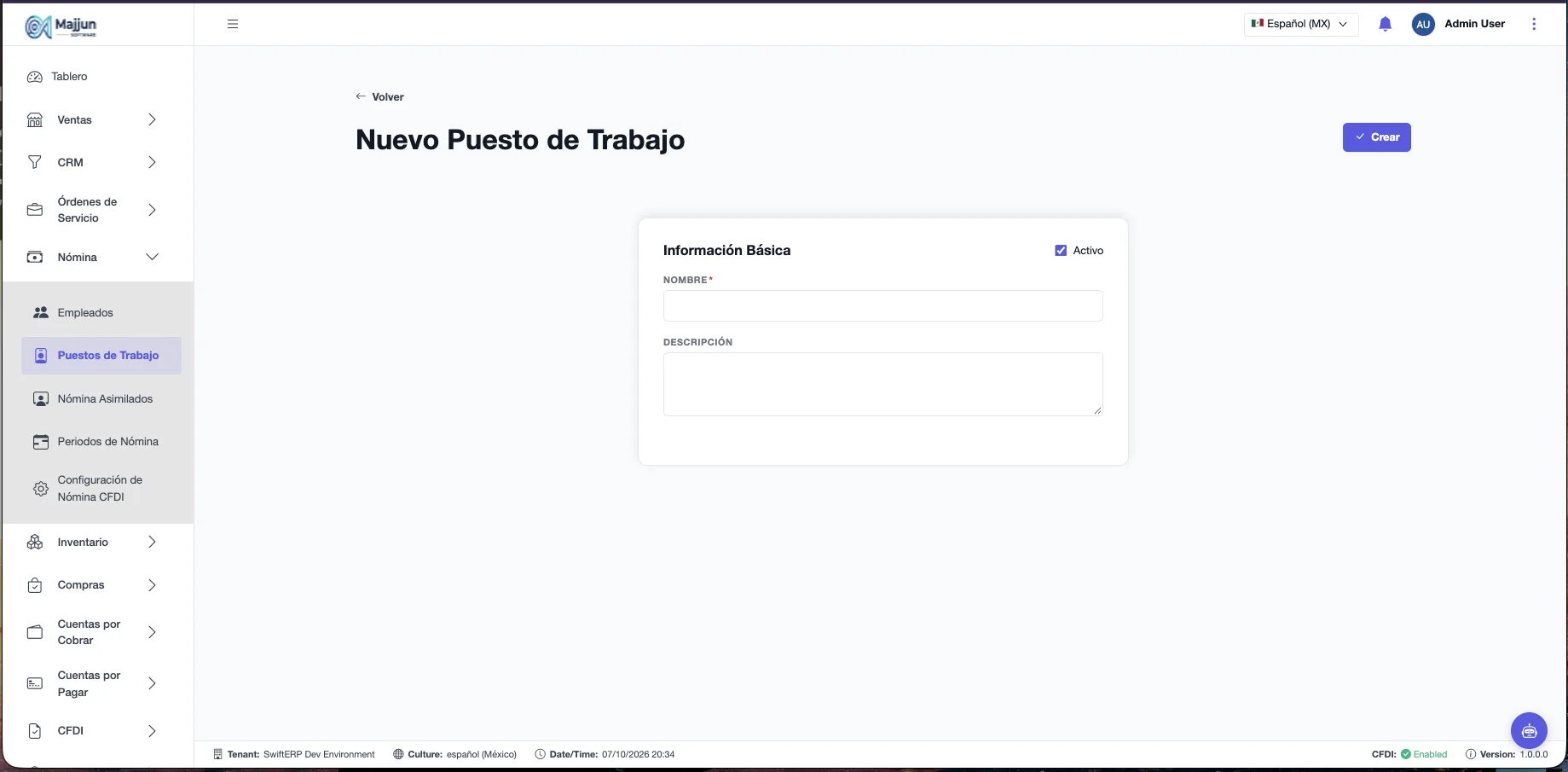
Figura 96. Crear nuevo puesto de trabajo
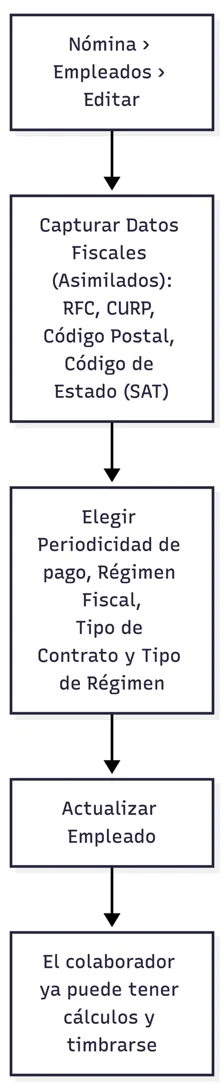
- Datos fiscales del colaborador
| Campo | Obligatorio | Descripción |
|---|---|---|
| RFC | Sí | RFC del colaborador. Sin él no se puede timbrar. |
| CURP | Sí | CURP del colaborador. |
| Código Postal | Sí | Domicilio fiscal. Sin él no se puede timbrar. |
| Código de Estado (SAT) | Sí | Estado donde se presta el servicio (ej. MEX, JAL). |
| Periodicidad de pago | Sí | Semanal, Catorcenal, Quincenal o Mensual. Define qué periodos puede usar el colaborador. |
| Régimen Fiscal (SAT) | Sí | Por omisión 605 (Sueldos y Salarios o Asimilados). |
| Tipo de Contrato (SAT) | Sí | Por omisión 09. |
| Tipo de Régimen (SAT) | Sí | Por omisión 09 (Honorarios asimilados a salarios). |
Tabla 67. Campos Fiscales
-
Abra Nómina › Empleados y edite al colaborador.
-
En Datos Fiscales (Asimilados) capture los campos de la tabla.
-
Pulse Actualizar Empleado.
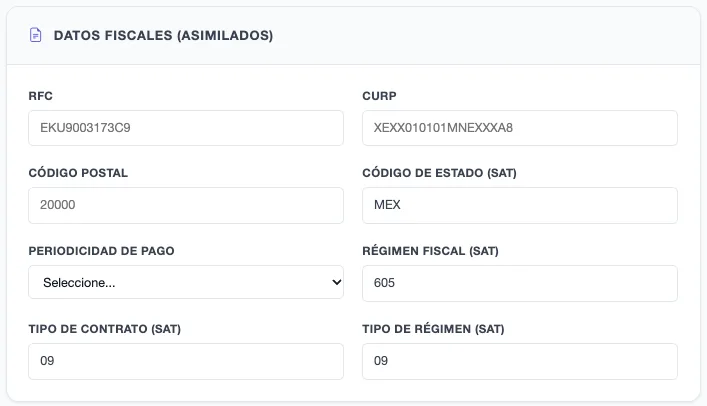
Figura 97. Sección Datos Fiscales (Asimilados) del empleado
Sin Periodicidad de pago el colaborador no puede tener cálculos: la pantalla de cálculo avisa y ofrece Ir al perfil del colaborador.
Configuración de Nómina CFDI
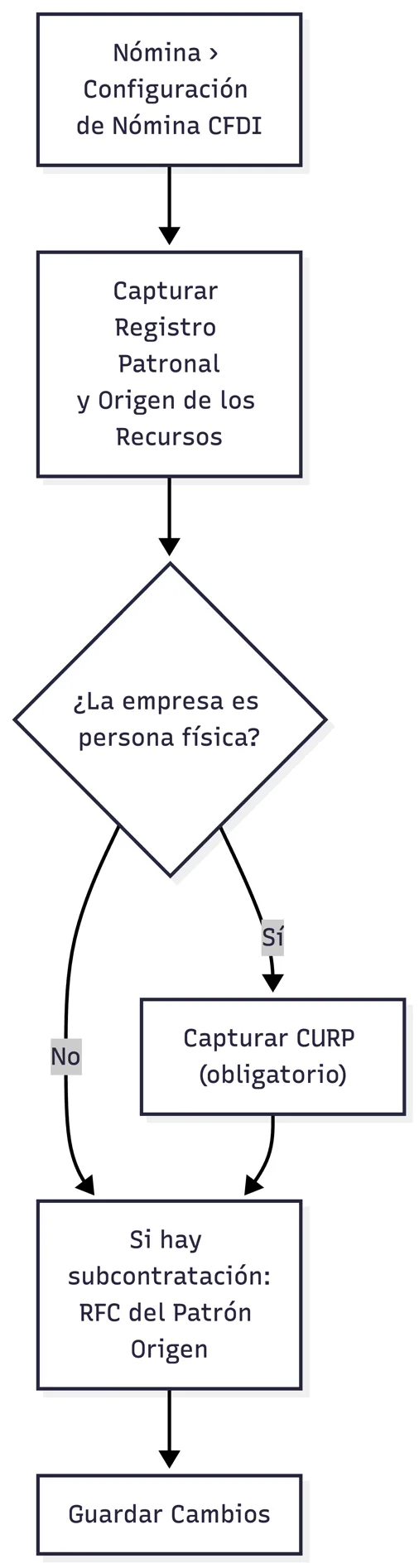
Diagrama 63. Configuración patronal para timbrar
| Campo | Obligatorio | Descripción |
|---|---|---|
| Registro Patronal | No | Registro ante el IMSS (ej. Y6812345101). |
| CURP | Si la empresa es persona física | CURP de quien emite la nómina. |
| Origen de los Recursos | No | Catálogo SAT: IP, IF o IM. Solo para entidades con recursos públicos. |
| RFC del Patrón Origen | No | Solo en subcontratación (ej. EKU9003173C9). |
-
Abra Nómina › Configuración de Nómina CFDI.
-
Capture los datos.
-
Pulse Guardar Cambios.
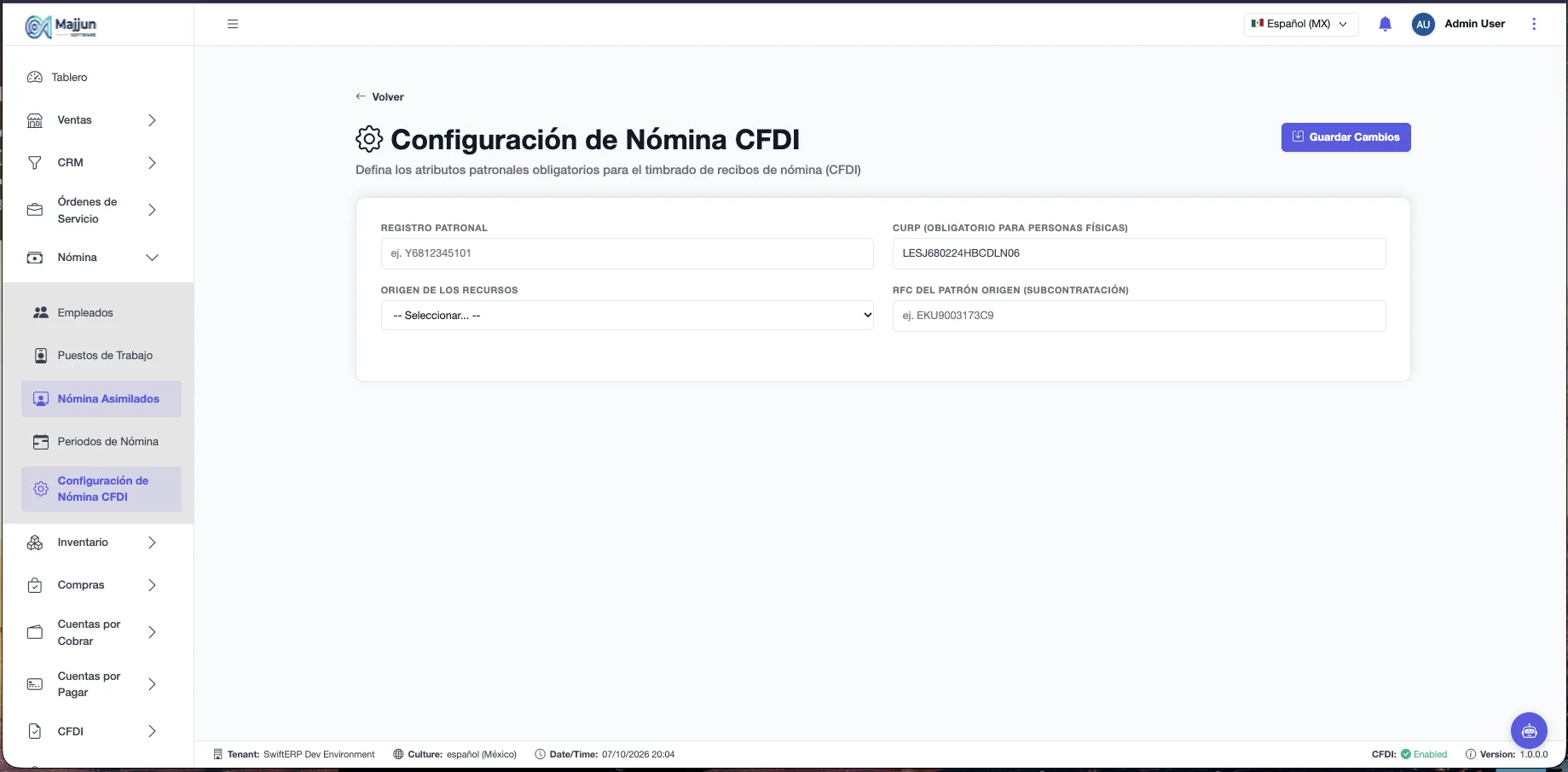
Figura 98. Configuración de Nómina CFDI
Datos que conviene reunir antes
-
Constancia de situación fiscal de cada colaborador (RFC, CURP, código postal).
-
Periodicidad con que se paga a cada colaborador.
-
Importe bruto y retención de ISR de cada pago (el sistema no calcula el ISR).
-
Día de la semana en que se paga, si la nómina es semanal o catorcenal.
Periodos de Nómina
Vista general
Periodos de Nómina es el calendario de pagos. Se genera un ejercicio completo a la vez por periodicidad, y cada cálculo nuevo pertenece a un periodo del que toma sus fechas. Se ve como tabla (Ver tabla) o como calendario (Ver calendario).
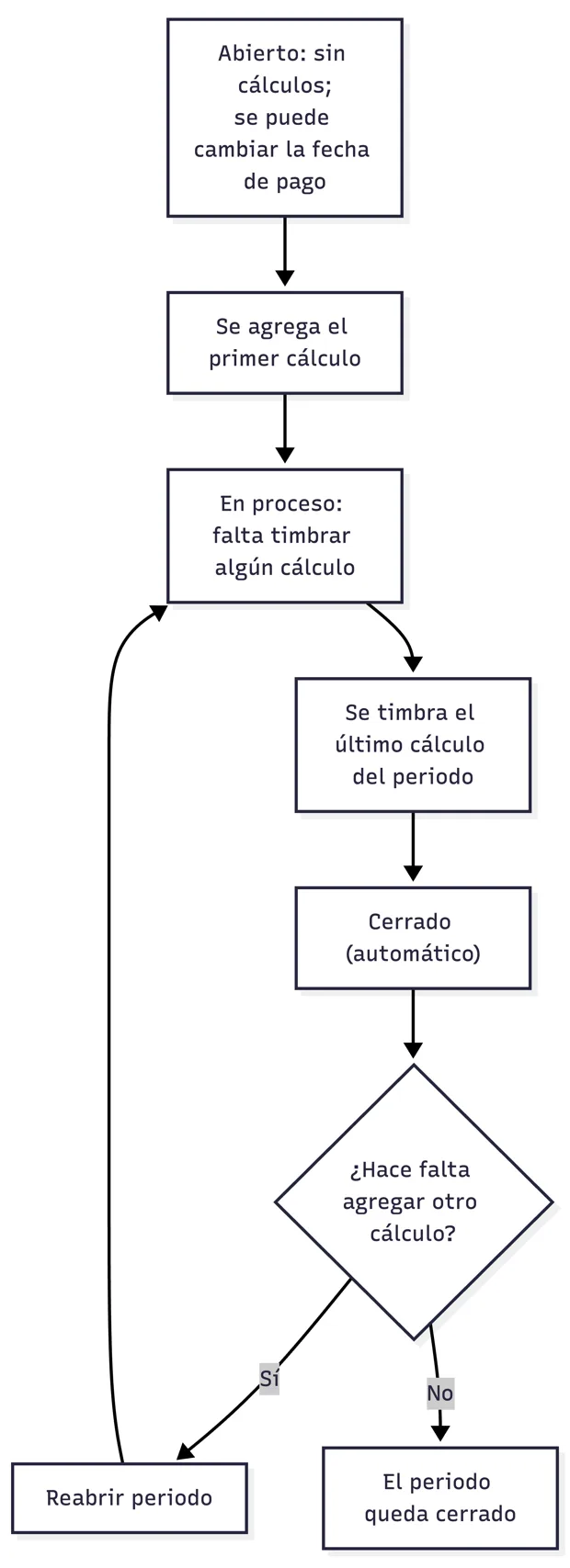
Diagrama 64. Estados de un periodo de nómina
| Vista o acción | Para qué sirve | Cuándo se usa |
|---|---|---|
| Ver tabla | Lista de periodos con No., Inicio, Fin, Días, Fecha de pago, Cálculos y Estado. | Revisar y ajustar periodos. |
| Ver calendario | Pagos de cada día en un calendario mensual. | Saber a quién se paga cada día. |
| Generar periodos del año | Crear todos los periodos de un ejercicio. | Una vez al año por periodicidad. |
| Ligar nóminas existentes | Asignar a su periodo los cálculos viejos que no tienen uno. | Después de generar periodos con historial previo. |
Generar los periodos del año
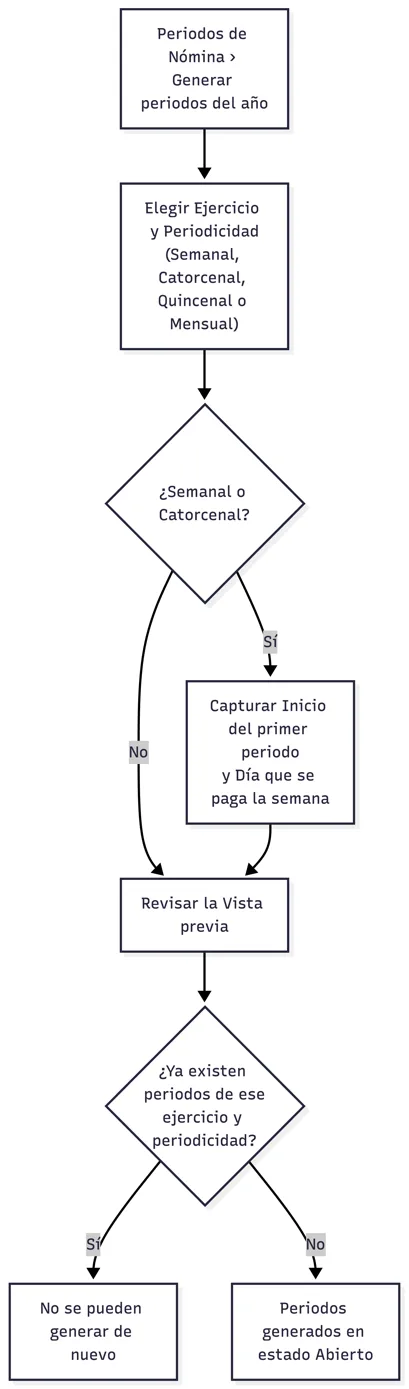
Diagrama 65. Generación de periodos
| Periodicidad | Cómo se arman los periodos | Fecha de pago |
|---|---|---|
| Semanal | Bloques de 7 días desde el inicio del primer periodo. | El día de pago elegido dentro de la semana (por omisión viernes). |
| Catorcenal | Bloques de 14 días. | El último de los dos días de pago del periodo. |
| Quincenal | Del 1 al 15 y del 16 al último día de cada mes (24). | El último día del periodo. |
| Mensual | Del 1 al último día de cada mes (12). | El último día del periodo. |
-
Abra Nómina › Periodos de Nómina y pulse Generar periodos del año.
-
Elija Ejercicio y Periodicidad.
-
En Semanal o Catorcenal, capture Inicio del primer periodo y Día que se paga la semana.
-
Revise la Vista previa (dice cuántos periodos se generarán) y confirme.
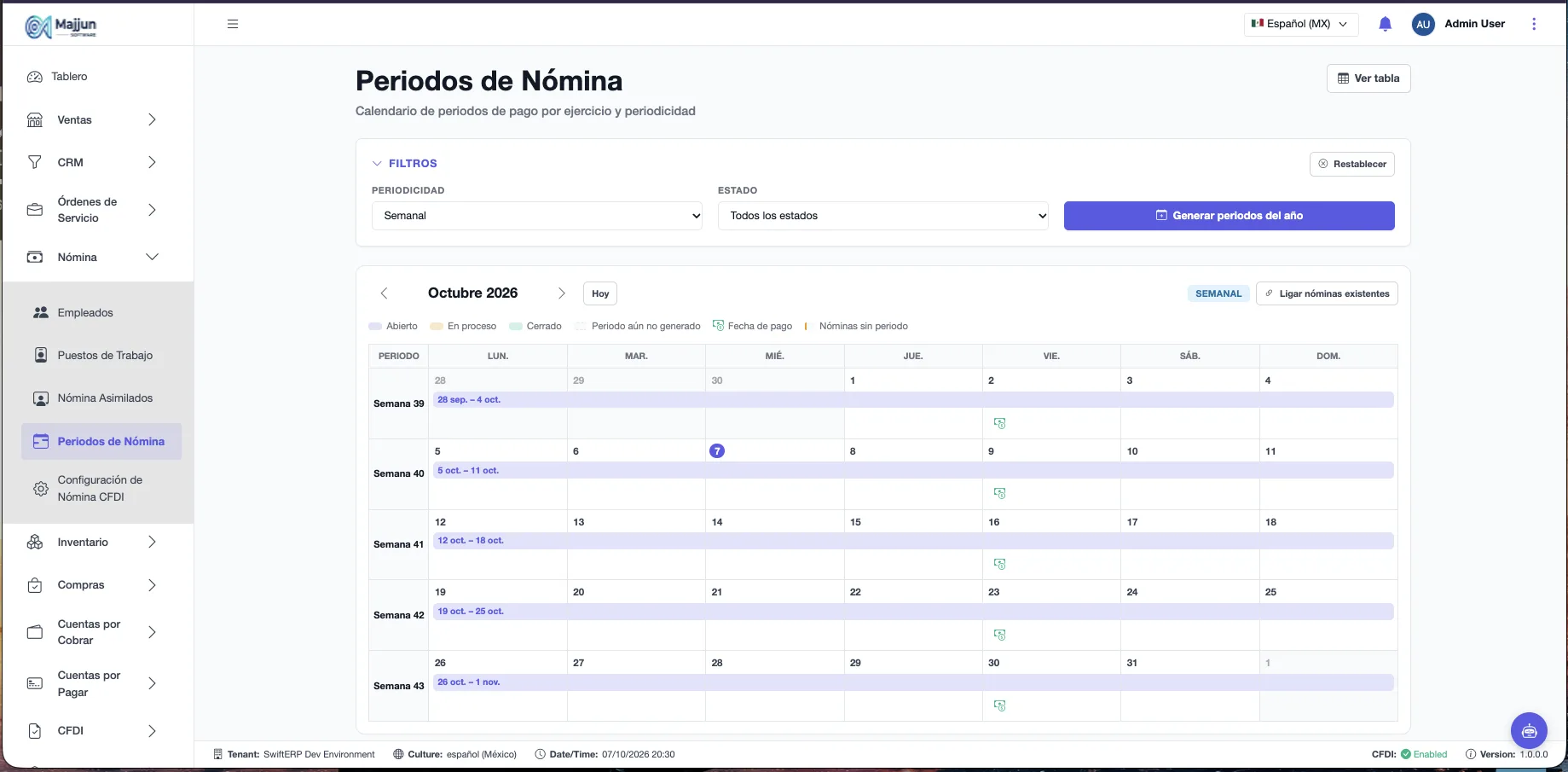
Figura 99. Periodos de Nomina
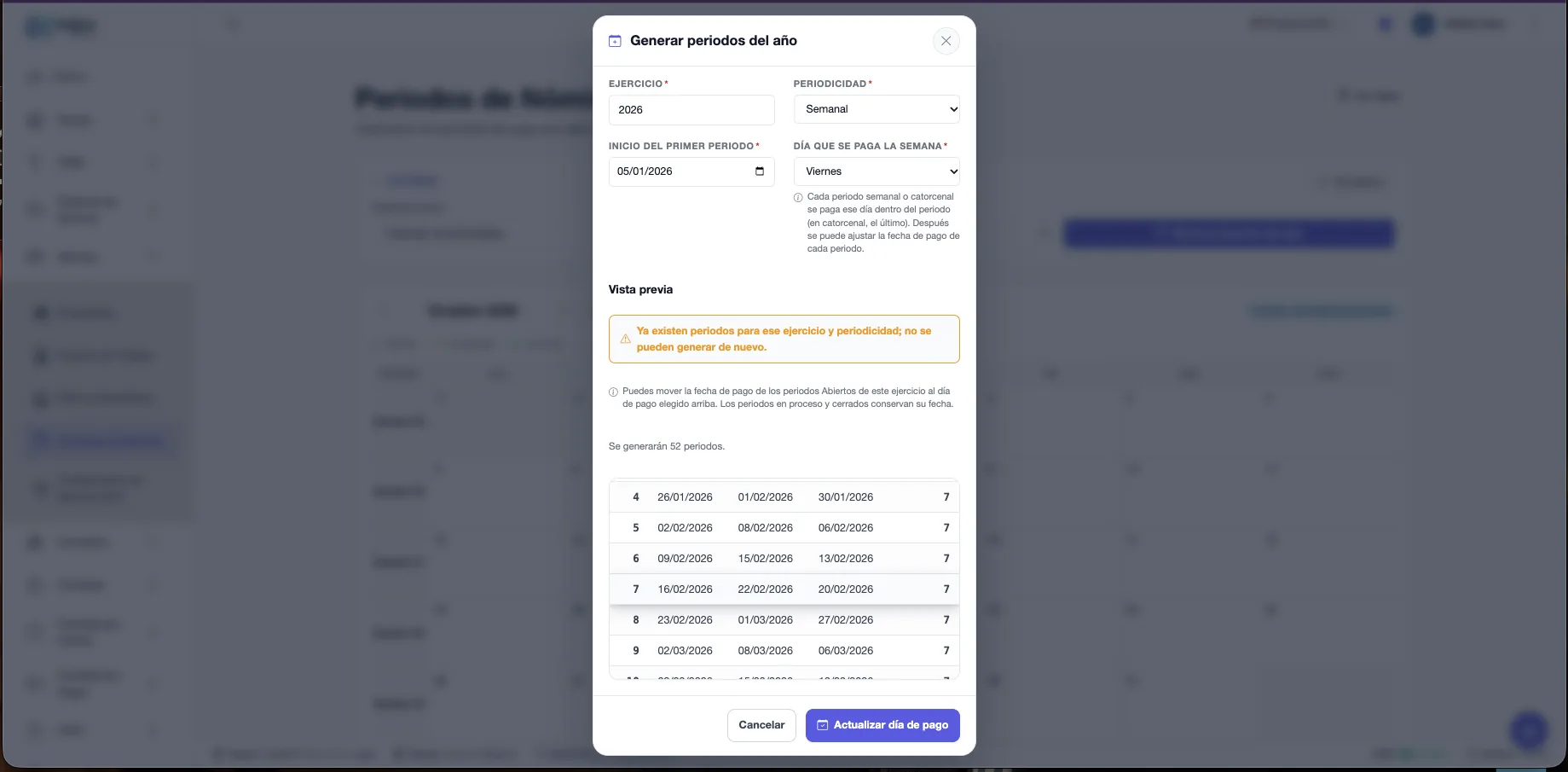
Figura 100. Generar periodos del año con la vista previa
Un periodo pertenece al año en que empieza, aunque termine en enero del año siguiente.
No se pueden generar dos veces los periodos del mismo ejercicio y periodicidad.
Ajustar fechas de pago
-
Cambiar fecha de pago: solo en un periodo Abierto, y nunca antes del inicio del periodo.
-
Actualizar día de pago: mueve la fecha de pago de todos los periodos Abiertos del ejercicio al nuevo día de la semana. Solo Semanal y Catorcenal. Los periodos en proceso y cerrados conservan su fecha.
Reabrir un periodo y eliminar un ejercicio
-
Reabrir periodo: solo un periodo Cerrado. Vuelve a En proceso para agregar cálculos.
-
Eliminar ejercicio: borra todos los periodos de un ejercicio y periodicidad, solo si ninguno tiene cálculos.
Nómina Asimilados
Vista general
Es el historial de cálculos de nómina. Muestra Estado, Colaborador, Periodo, Fecha de Pago, Importe Bruto, Retención ISR, Importe Neto y Folio Fiscal (UUID). Se busca por colaborador o número y se filtra por estado: Pendiente, Timbrado, Error o Cancelado.
| Acción | Para qué sirve | Estado en que aplica |
|---|---|---|
| Nuevo Cálculo de Nómina | Capturar un pago. | No aplica |
| Editar / Ver | Corregir o consultar el cálculo. | Editar solo Pendiente o Error. |
| Timbrar | Certificar el recibo ante el SAT. | Pendiente o Error. |
| XML / PDF | Descargar el recibo timbrado. | Timbrado. |
| Cancelar | Anular el recibo en SwiftERP. | Timbrado. |
| Eliminar | Borrar el cálculo. | No timbrado. |
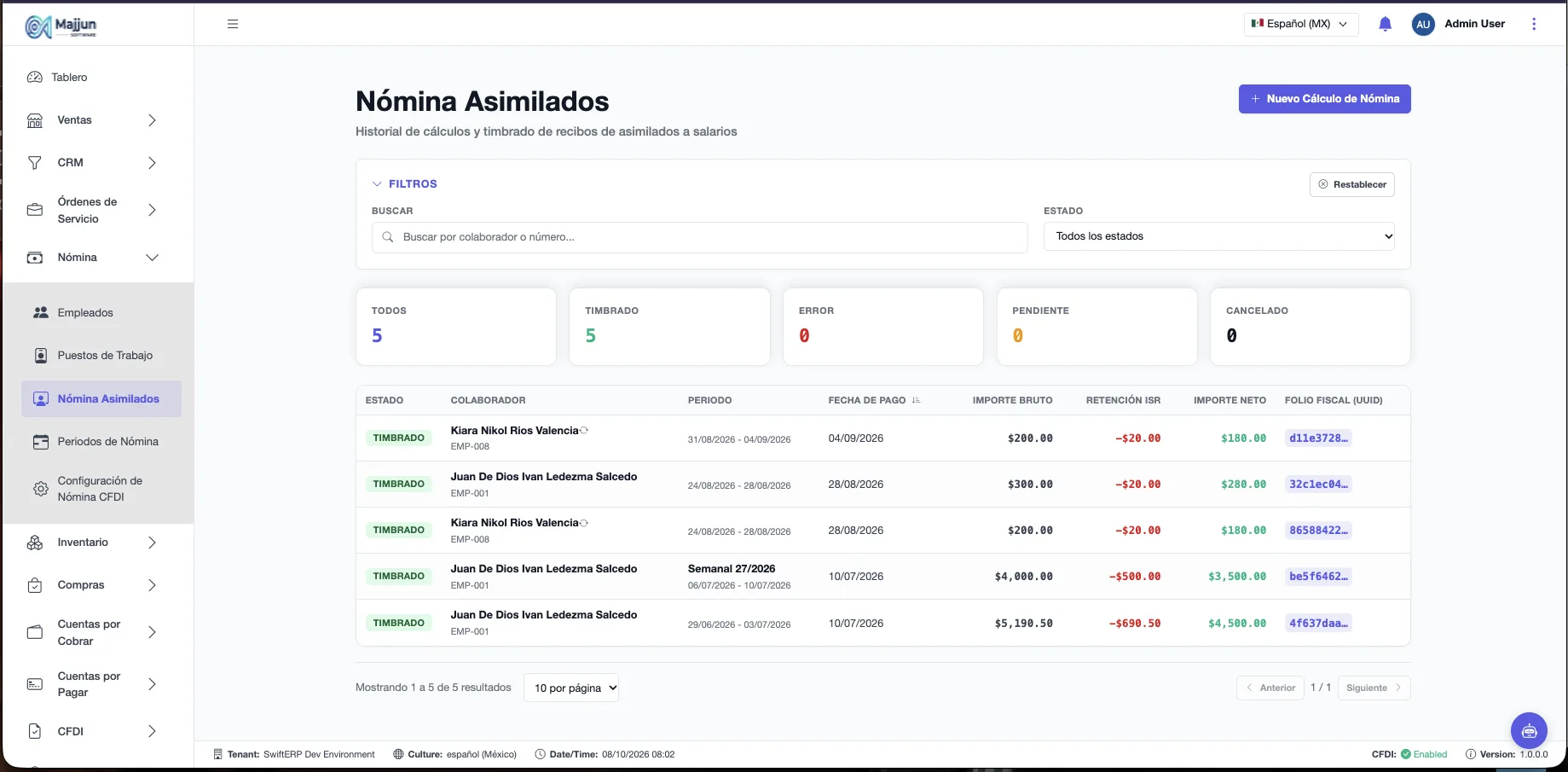
Figura 101. Lista de Nómina Asimilados
Crear un cálculo de nómina
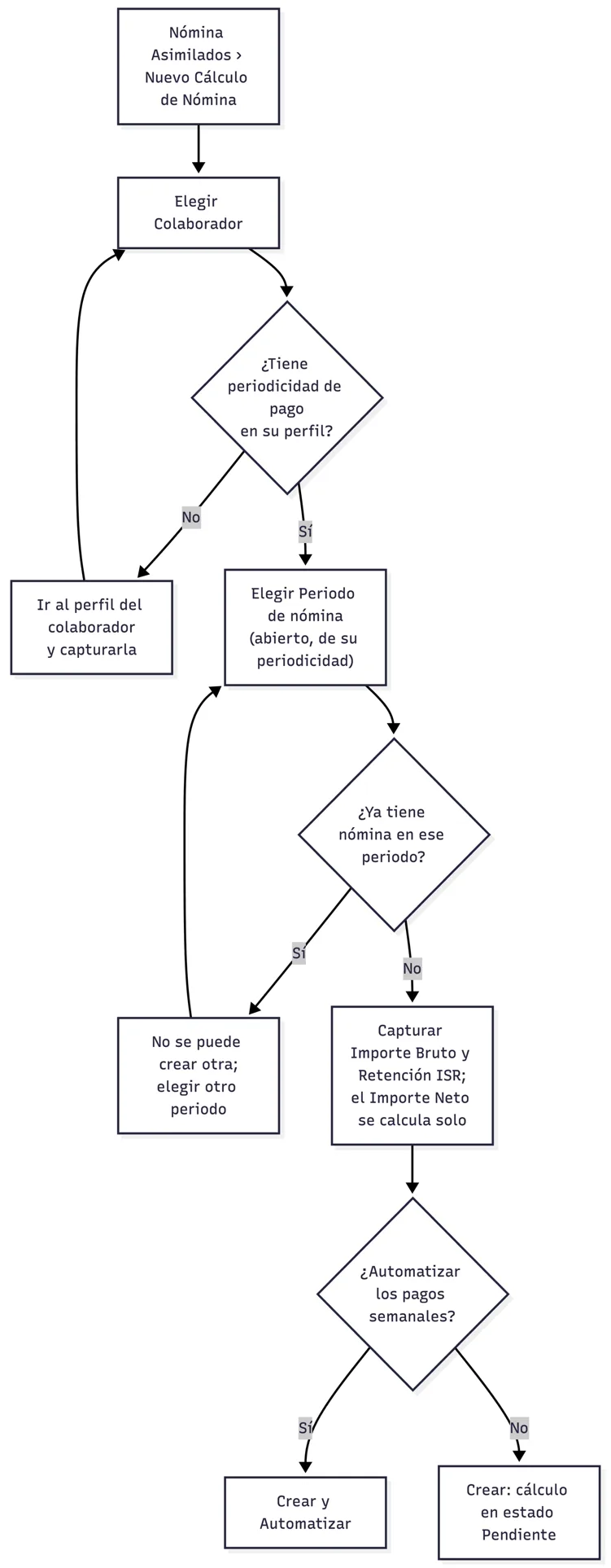
Diagrama 66. Alta de un cálculo de nómina
| Campo | Obligatorio | Descripción |
|---|---|---|
| Colaborador | Sí | Empleado con datos fiscales y periodicidad de pago. |
| Periodo de nómina | Sí | Solo periodos abiertos de la periodicidad del colaborador. |
| Fecha de Inicio / Fin del Periodo / Fecha de Pago | No aplica | Se llenan solas con las del periodo; no se editan. |
| Importe Bruto | Sí | Monto antes de retenciones. No puede ser negativo. |
| Retención ISR | Sí | Se captura a mano. No puede ser mayor que el Importe Bruto. |
| Importe Neto (Calculado) | No aplica | Importe Bruto menos Retención ISR. |
-
Pulse Nuevo Cálculo de Nómina.
-
Elija el Colaborador y el Periodo de nómina.
-
Capture Importe Bruto y Retención ISR.
-
Crear: guarda solo este pago.
-
Crear y Automatizar: guarda el pago y deja programados los siguientes semanales.
-

Figura 102. Boton nuevo calculo
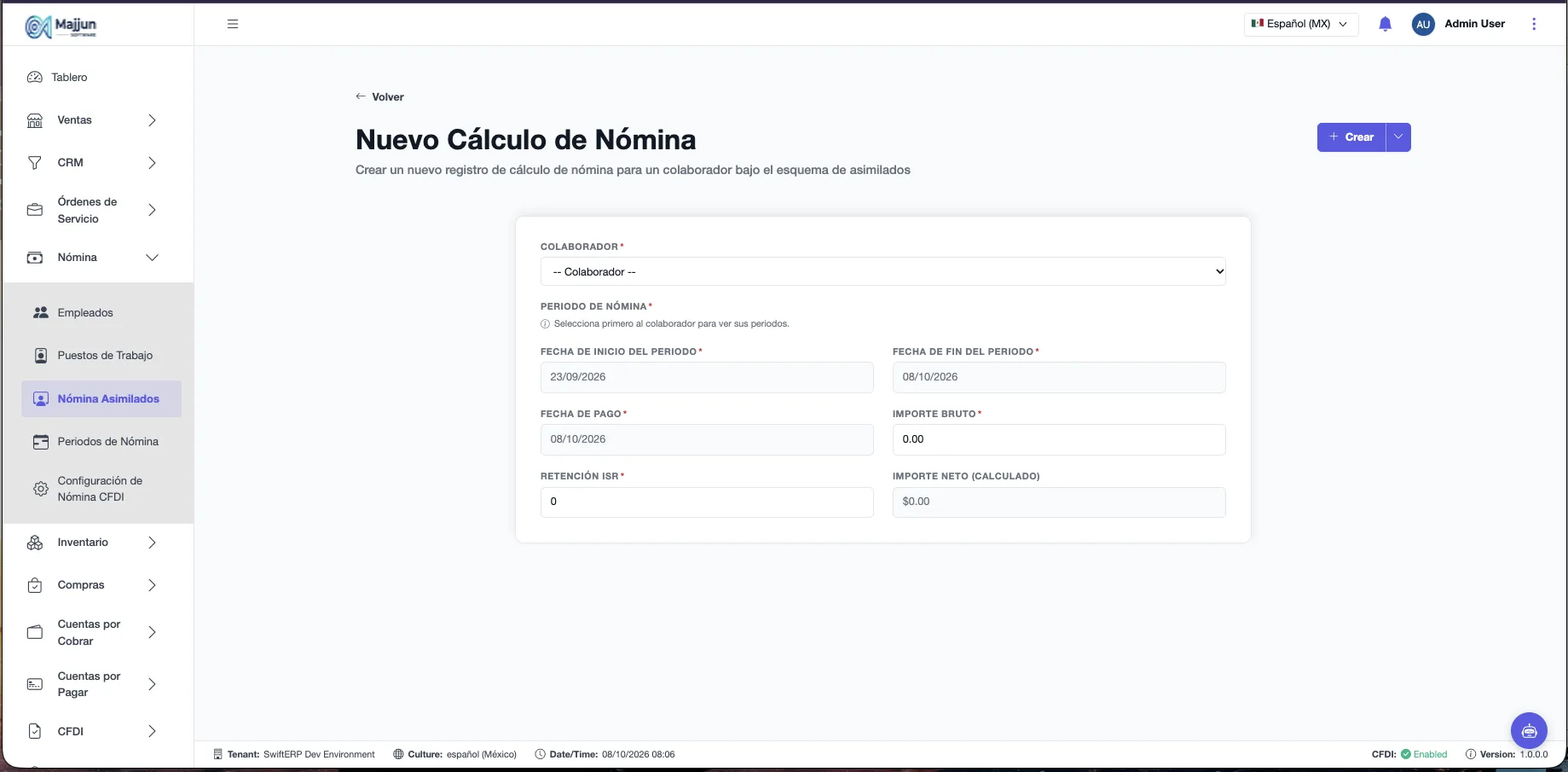
Figura 103. Formulario Nuevo Cálculo de Nómina
Un colaborador solo puede tener un cálculo por periodo. Si ya existe, la pantalla lo avisa y no deja crear otro.
El sistema no calcula el ISR: el importe de la retención lo define quien captura, con el apoyo del contador.
Nómina automática (Crear y Automatizar)
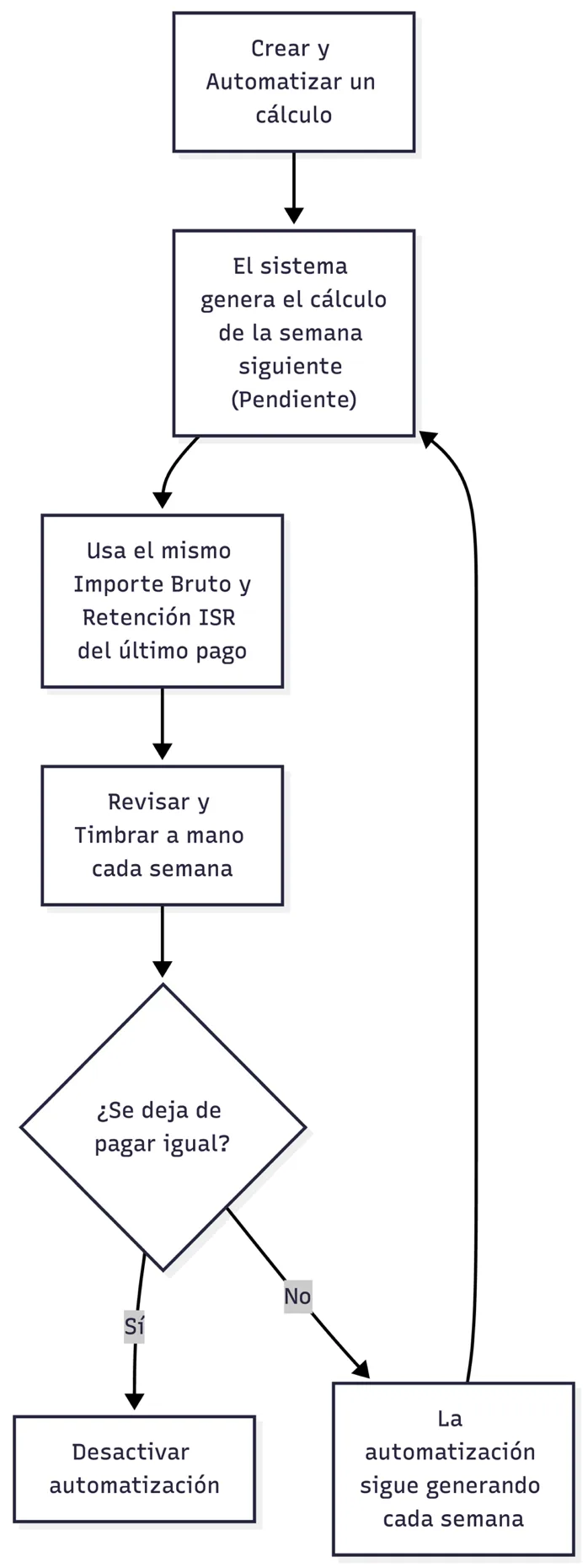
Diagrama 67. Nómina automática semanal
Con Crear y Automatizar el sistema genera el cálculo de la semana siguiente con el mismo Importe Bruto y Retención ISR del último pago. Los cálculos generados quedan Pendientes: el sistema nunca timbra ni paga solo. En la lista se marcan como Parte de una nómina automática.
-
Para cambiar los montos de las semanas siguientes, edite el último cálculo generado: los siguientes toman esos montos.
-
Para detenerla, abra uno de sus cálculos y pulse Desactivar automatización.
-
Para volver a generar un pago de la automatización, use Volver a generar este pago desde la lista.
Un colaborador solo puede tener una nómina automática activa. Mientras la tenga, se puede usar Crear pero no Crear y Automatizar.
Timbrar
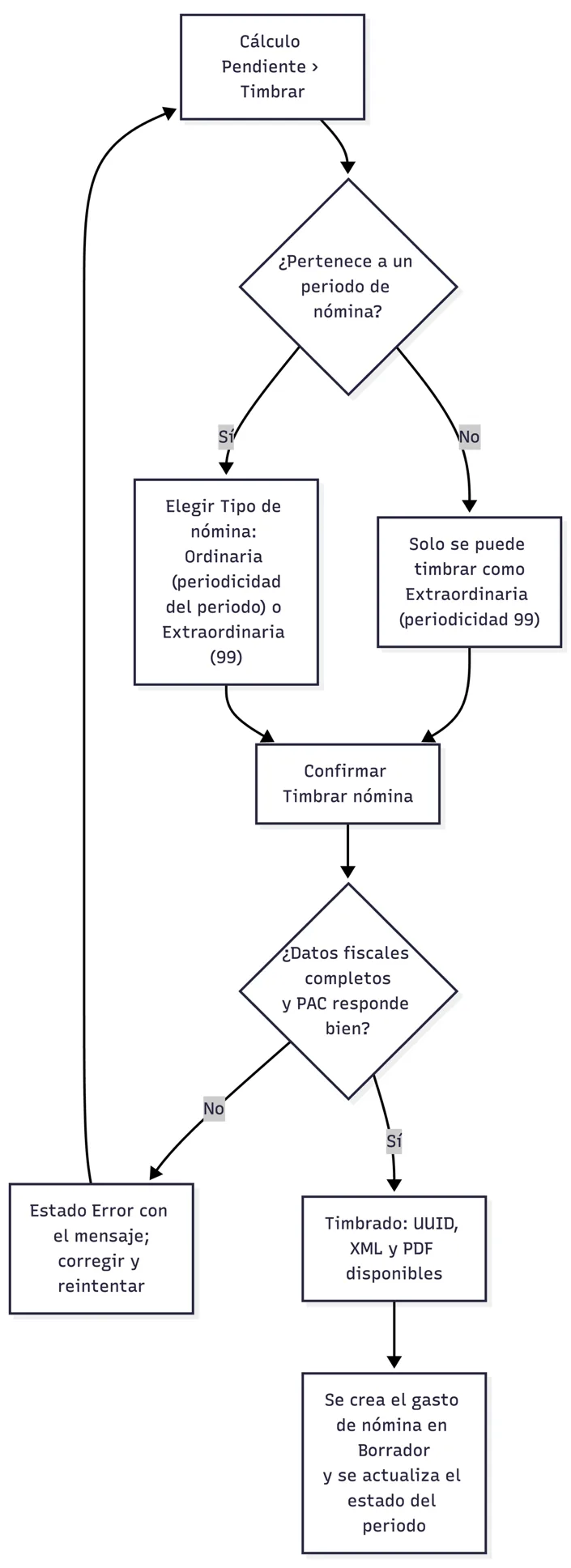
Diagrama 68. Timbrado de un recibo de nómina
-
En la fila del cálculo pulse Timbrar.
-
Elija el Tipo de nómina:
-
Ordinaria: usa la periodicidad SAT del periodo. No está disponible si el cálculo no tiene periodo.
-
Extraordinaria: usa 99 – Otra periodicidad.
-
-
Confirme con Timbrar nómina.
-
Si sale bien, aparece el Folio Fiscal (UUID) y se habilitan XML y PDF.

Figura 104. Boton para Timbrar
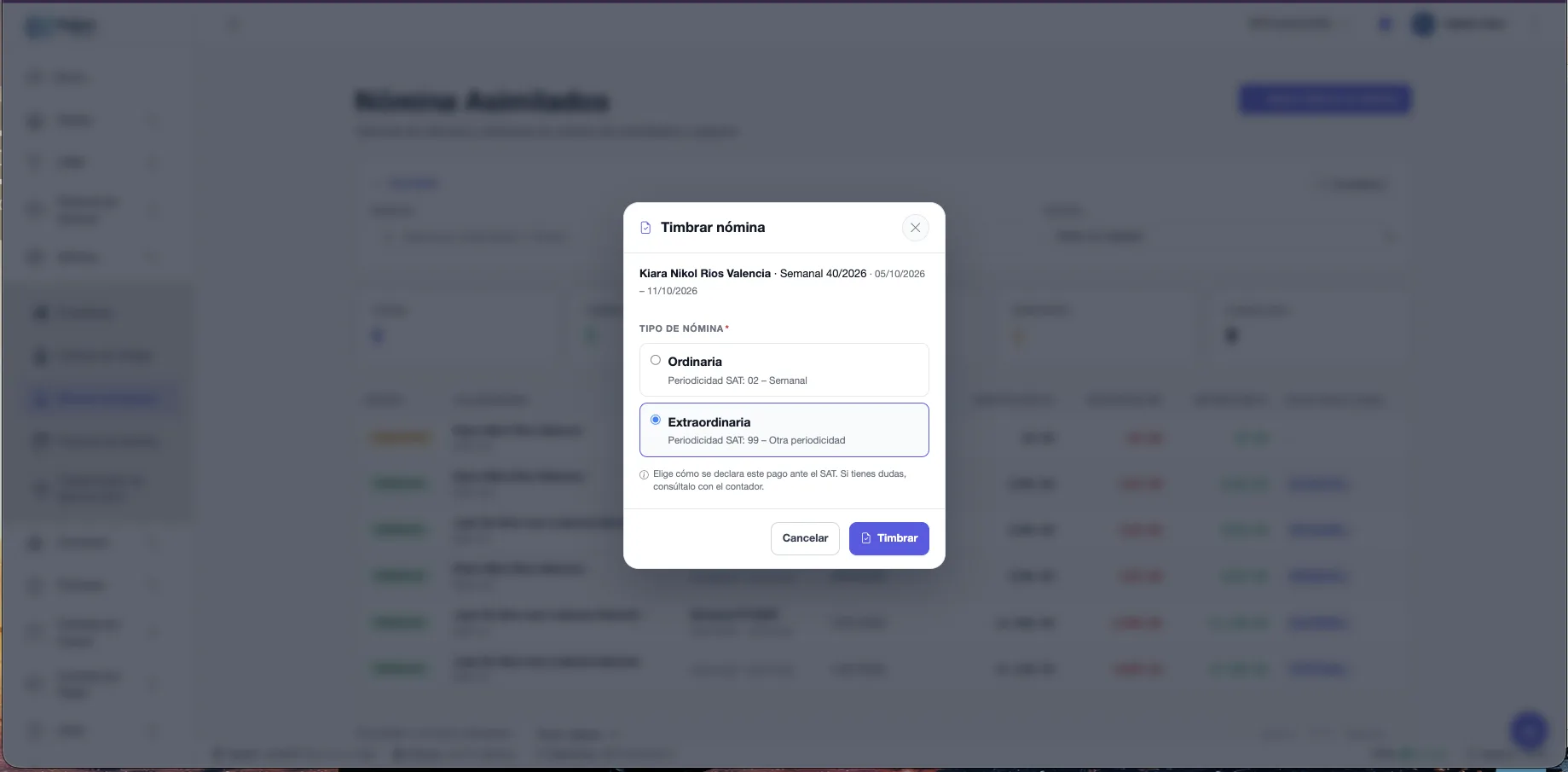
Figura 105. Ventana Timbrar nómina con el tipo de nómina
Al timbrar, el sistema hace dos cosas solo:
-
Crea un gasto en Borrador en Cuentas por Pagar a nombre del colaborador (lo da de alta como proveedor la primera vez y lo reutiliza después).
-
Revisa el periodo: si ya están timbrados todos sus cálculos, lo pasa a Cerrado.
Si falta el RFC o el Código Postal del colaborador, el RFC o nombre de la empresa, o la CURP cuando la empresa es persona física, el recibo queda en Error con el motivo. Corrija el dato y vuelva a timbrar.
Cancelar un recibo timbrado
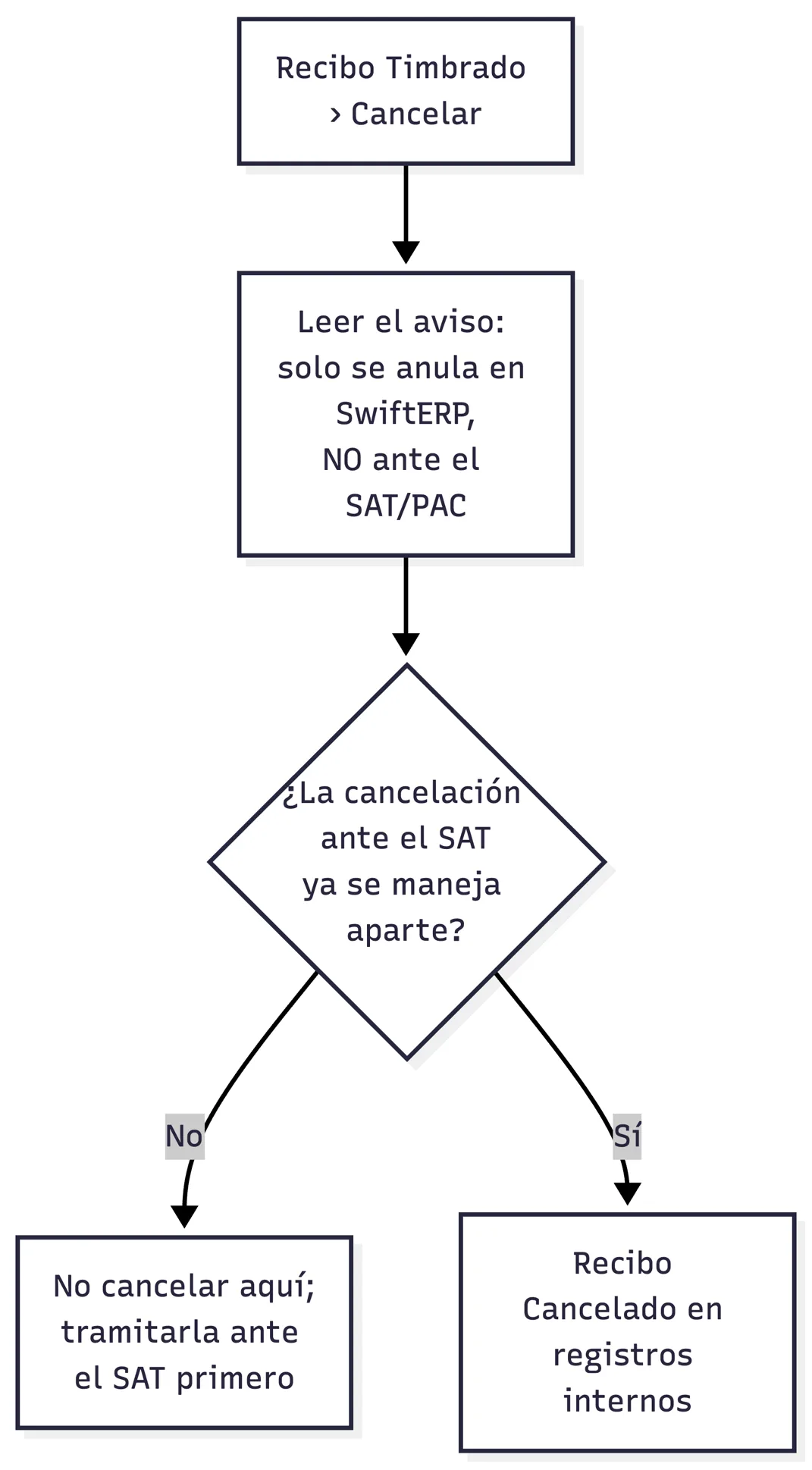
Diagrama 4.4. Cancelación interna de un recibo
Advertencia. Cancelar solo anula el recibo en SwiftERP. No avisa al SAT ni al PAC: el CFDI sigue siendo válido ante ellos. Úselo solo cuando la cancelación ante el SAT no aplica o se está tramitando por separado.
Editar o eliminar
-
Un cálculo timbrado no se edita ni se elimina.
-
Eliminar un cálculo no se puede deshacer.
Vistas globales y reportes
Calendario de pagos
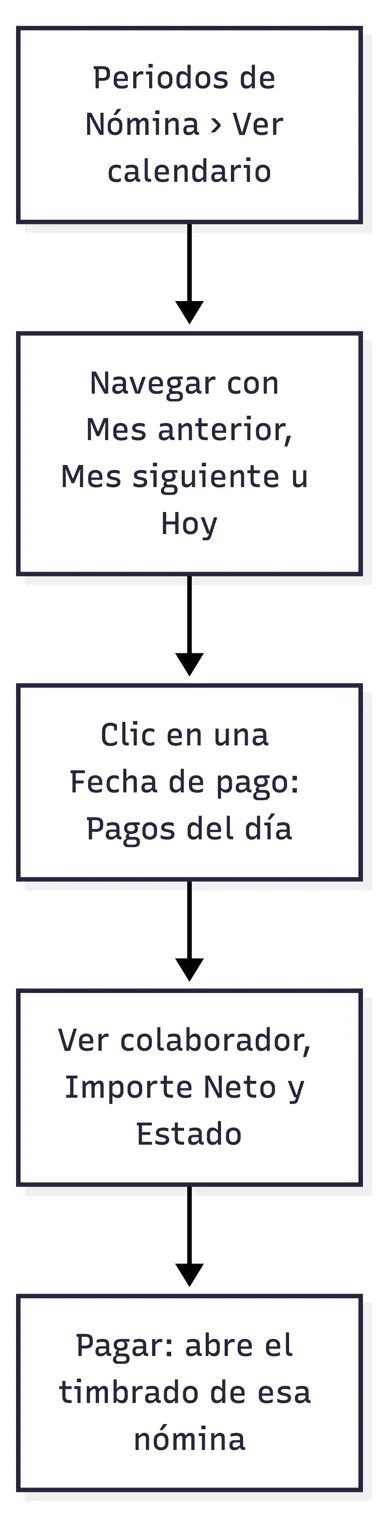
Diagrama 69. Consulta del calendario de pagos
-
Abra Periodos de Nómina y pulse Ver calendario.
-
Filtre por Ejercicio, Periodicidad o estado.
-
Haga clic en una fecha de pago para ver Pagos del día (colaborador, importe neto y estado).
-
Pulse Pagar para abrir el timbrado de esa nómina.
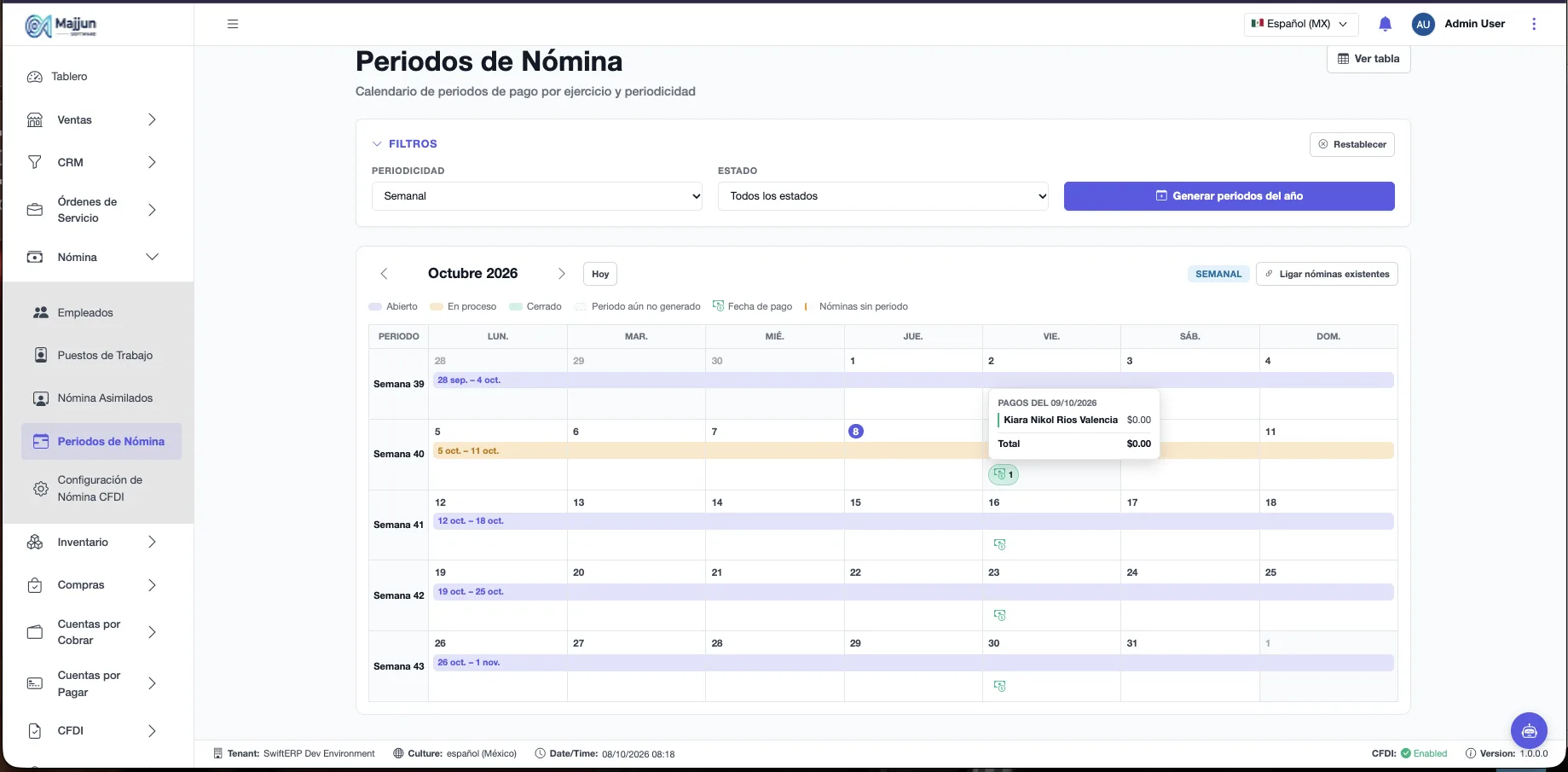
Figura 106. Calendario de pagos con el detalle de un día
Otras consultas
| Consulta | Dónde | Qué muestra |
|---|---|---|
| Historial de nóminas | Nómina Asimilados | Todos los cálculos con importes, estado y UUID. |
| Nóminas de un periodo | Periodos de Nómina › clic en el periodo | Colaborador, Importe Neto y Estado de cada cálculo del periodo. |
| Nóminas sin periodo | Periodos de Nómina | Cálculos antiguos que no pertenecen a ningún periodo. |
| Gastos de nómina | Finanzas › Cuentas por Pagar › Gastos | Un gasto en Borrador por cada recibo timbrado. |
Asistentes y herramientas de apoyo
| Herramienta | Qué hace |
|---|---|
| Nómina automática | Genera cada semana el cálculo siguiente de los colaboradores con Crear y Automatizar. Nunca timbra. |
| Gasto automático | Al timbrar, crea el gasto en Borrador en Cuentas por Pagar. |
| Cierre automático de periodo | Cierra el periodo cuando todos sus cálculos están timbrados. |
| Ligar nóminas existentes | Asigna a su periodo los cálculos anteriores a la tabla de periodos. |
| Vista previa de periodos | Muestra los periodos antes de generarlos. |