Módulo de Ventas
Introducción
¿Qué es el módulo?
Ventas cubre el ciclo completo de una venta: dar de alta al cliente, capturar su pedido, apartar la mercancía, facturar, registrar el cobro y atender devoluciones. Cada documento alimenta al siguiente, así que los datos se capturan una sola vez. Al contabilizar, el módulo afecta el inventario, la contabilidad y el saldo del cliente sin captura adicional.
Componentes
| Componente | Funcion |
|---|---|
| Pedidos | Registrar lo que el cliente compra y reserva la existencia al confirmarlo |
| Facturas | Cobrar lo vendido, contabilizar, registrar pagos y timbrar el CFDI |
| Clientes | Catálogo de clientes con condiciones de pago, direcciones, datos fiscales y saldos |
| Grupos de Clientes | Agrupar clientes para asignarles una misma lista de precios |
| Devoluciones | Registrar mercancía devuelta de una factura y generar la nota de crédito |
Tabla 1. Componentes de Ventas
Dónde se encuentra en el menú
En el menú lateral, abre Ventas. Aparecen Pedidos, Facturas, Clientes, Grupos de Clientes y Devoluciones. Facturas también está en Cuentas por Cobrar.
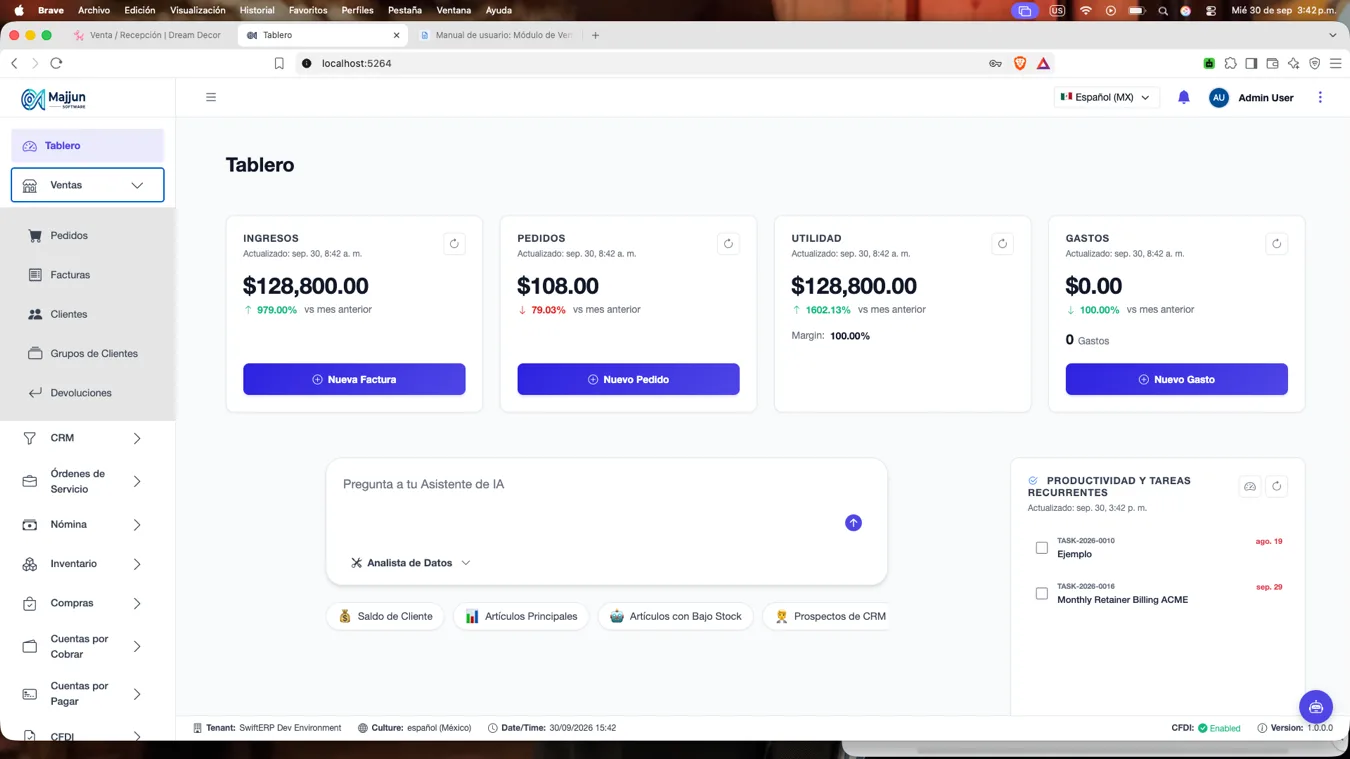
Figura 1. Menú Ventas desplegado

Figura 2. Modulo con sus submodulos
Conceptos Principales
| Documento | Qué es | Inventario | Contabilidad | Saldo del cliente |
|---|---|---|---|---|
| Pedido | Compromiso de venta | Reserva al confirmar | No | No |
| Factura desde pedido | Cobro de un pedido confirmado | Surte lo reservado al contabilizar | Sí, al contabilizar | Aumenta |
| Factura Directa | Cobro sin pedido previo | Descuenta al contabilizar | Sí, al contabilizar | Aumenta |
| Pago | Cobro de una factura (recibo de caja) | No | Sí | Disminuye |
| Devolución | Mercancía que regresa de una factura | Regresa existencia al publicar | Sí, al publicar | Disminuye |
Regla de decisión: usa Pedido → Factura cuando hay que apartar mercancía o la entrega no es inmediata. Usa Factura Directa para ventas de mostrador o servicios que se cobran al momento.
Estados y Ciclo de Vida
| Documento | Estado | Qué se puede hacer |
|---|---|---|
| Pedido | Borrador | Editar, Confirmar Orden, Cancelar Orden |
| Pedido | Confirmado | Ver, Crear Factura, Cancelar Orden |
| Pedido | Facturado | Ver; regresa a Confirmado si se cancela su factura |
| Pedido | Cancelado | Solo ver |
| Factura | Borrador | Editar, Contabilizar, Cancelar Factura |
| Factura | Contabilizado | Registrar Pago, Timbrar CFDI, Cancelar Factura, Nueva Devolución |
| Factura | Pago Parcial | Registrar Pago |
| Factura | Pagado | Ver, Nueva Devolución |
| Factura | Cancelado | Solo ver |
| Devolución | Borrador | Editar, Publicar Devolución, Cancelar |
| Devolución | Publicado | Ver, descargar PDF de nota de crédito |
| Devolución | Cancelado | Solo ver |
| Cliente | Activo | Recibir pedidos y facturas |
| Cliente | En espera / Inactivo | No recibe pedidos nuevos ni se facturan sus pedidos |
Flujo general del Proceso
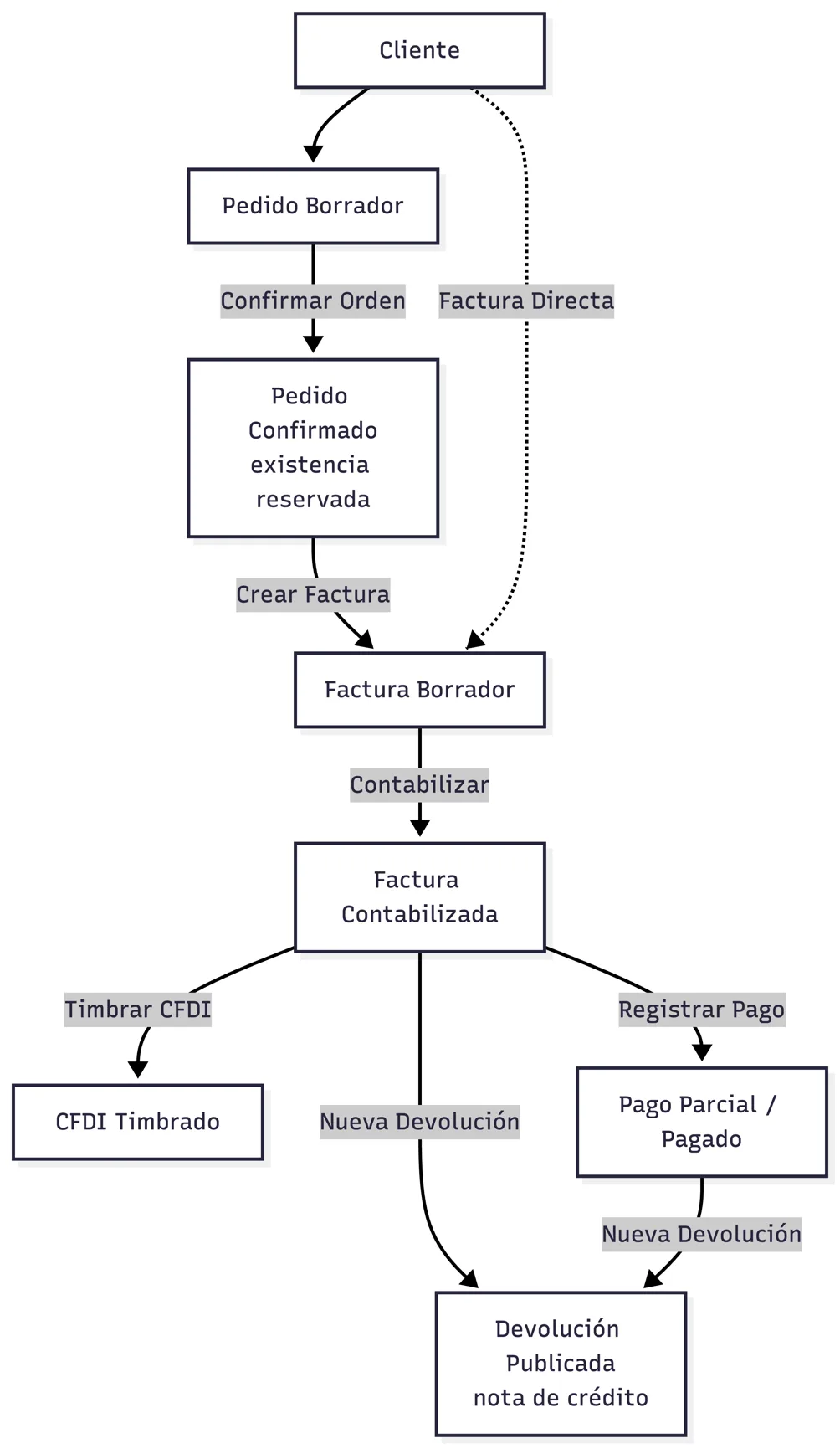
Diagrama 1. Ciclo de venta
Catalogos o datos previos
Antes de capturar el primer pedido deben existir los artículos con precio e impuesto, los almacenes con existencia y los clientes. Sin ellos, el pedido no se puede confirmar o la factura no se puede contabilizar ni timbrar.
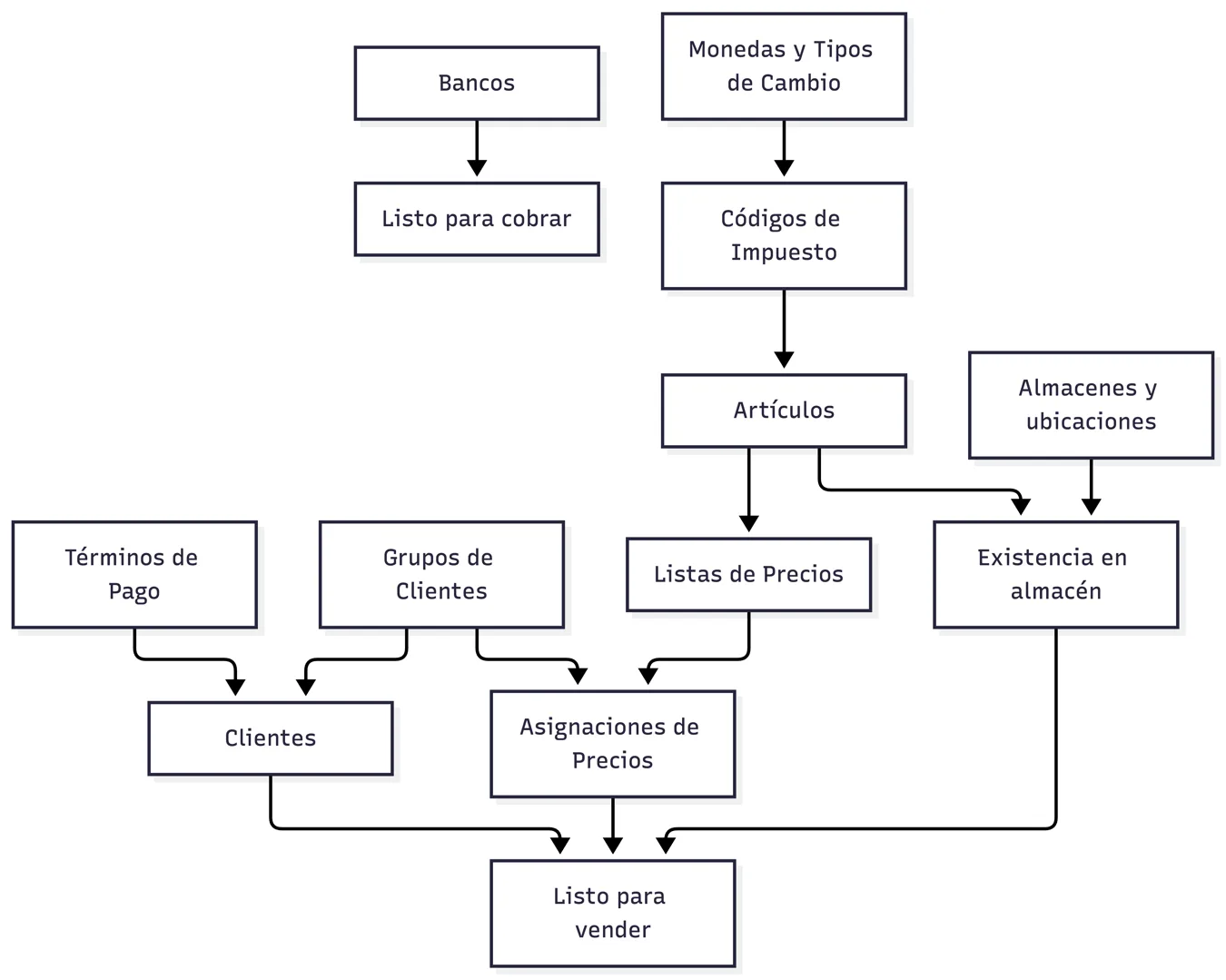
Diagrama 2. Orden Recomendado de Alta
| Catálogo | Dónde se captura | Obligatorio | Para qué lo usa Ventas |
|---|---|---|---|
| Monedas y Tipos de Cambio | Finanzas › Moneda › Monedas / Tipos de Cambio | Sí, si vendes en otra moneda | Moneda del pedido y conversión a moneda base |
| Códigos de Impuesto | Finanzas › Impuestos › Códigos de Impuesto | Sí | Tasa de impuesto que se llena sola en cada renglón |
| Artículos | Inventario › Artículos | Sí | Código, nombre, tipo, precio de lista y código de impuesto |
| Almacenes | Inventario › Configuración de Inventario › Almacenes | Sí, para artículos de inventario | De dónde sale la mercancía |
| Existencia | Compras (recepciones) o ajustes de Inventario | Sí, para confirmar pedidos | Sin existencia disponible no se reserva |
| Listas de Precios | Inventario › Precios › Listas de Precios | No (sin lista se usa el precio base) | Precio por cliente, grupo o volumen |
| Asignaciones de Precios | Inventario › Precios › Asignaciones de Precios | No | Qué lista le toca a cada cliente o grupo |
| Términos de Pago | Finanzas › Configuración de Finanzas › Términos de Pago | No | Plazo de pago del cliente |
| Grupos de Clientes | Ventas › Grupos de Clientes (capítulo 6) | No | Agrupar clientes para precios |
| Clientes | Ventas › Clientes (capítulo 5) | Sí | Comprador de cada documento |
| Bancos | Finanzas › Bancos › Bancos | Sí, para registrar pagos | Cuenta donde entra el cobro |
| Datos fiscales de la empresa | Los configura el administrador en los datos de la empresa | Sí, para timbrar | C.P. de expedición y régimen fiscal del emisor |
Datos que conviene reunir antes de empezar:
-
Lista de artículos con código, nombre, tipo (inventario, servicio, kit o receta), precio de lista e impuesto.
-
Almacenes y ubicaciones físicas, y la existencia inicial de cada artículo.
-
Listas de precios especiales y a qué clientes o grupos aplican.
-
Por cliente: nombre o razón social, tipo (Físico o Moral), RFC, correo, teléfono, plazo de pago, moneda, límite de crédito y direcciones de facturación y envío.
-
Por cliente con CFDI: constancia de situación fiscal (RFC, razón social, C.P. fiscal, régimen) y uso de CFDI.
-
Cuentas bancarias donde se reciben los cobros.
Para cargar muchos clientes usa Importar en Clientes con la plantilla en Excel o CSV.
Si un artículo no tiene código de impuesto, el renglón llega con 0 % de impuesto. Revísalo antes de facturar.
Pedidos
Vista General
Un pedido de venta registra lo que un cliente compra: artículos, cantidades, precios, impuestos y dirección de envío. Al confirmarlo, el sistema aparta (reserva) la existencia en el almacén elegido. Una vez confirmado, se convierte en factura con un clic.
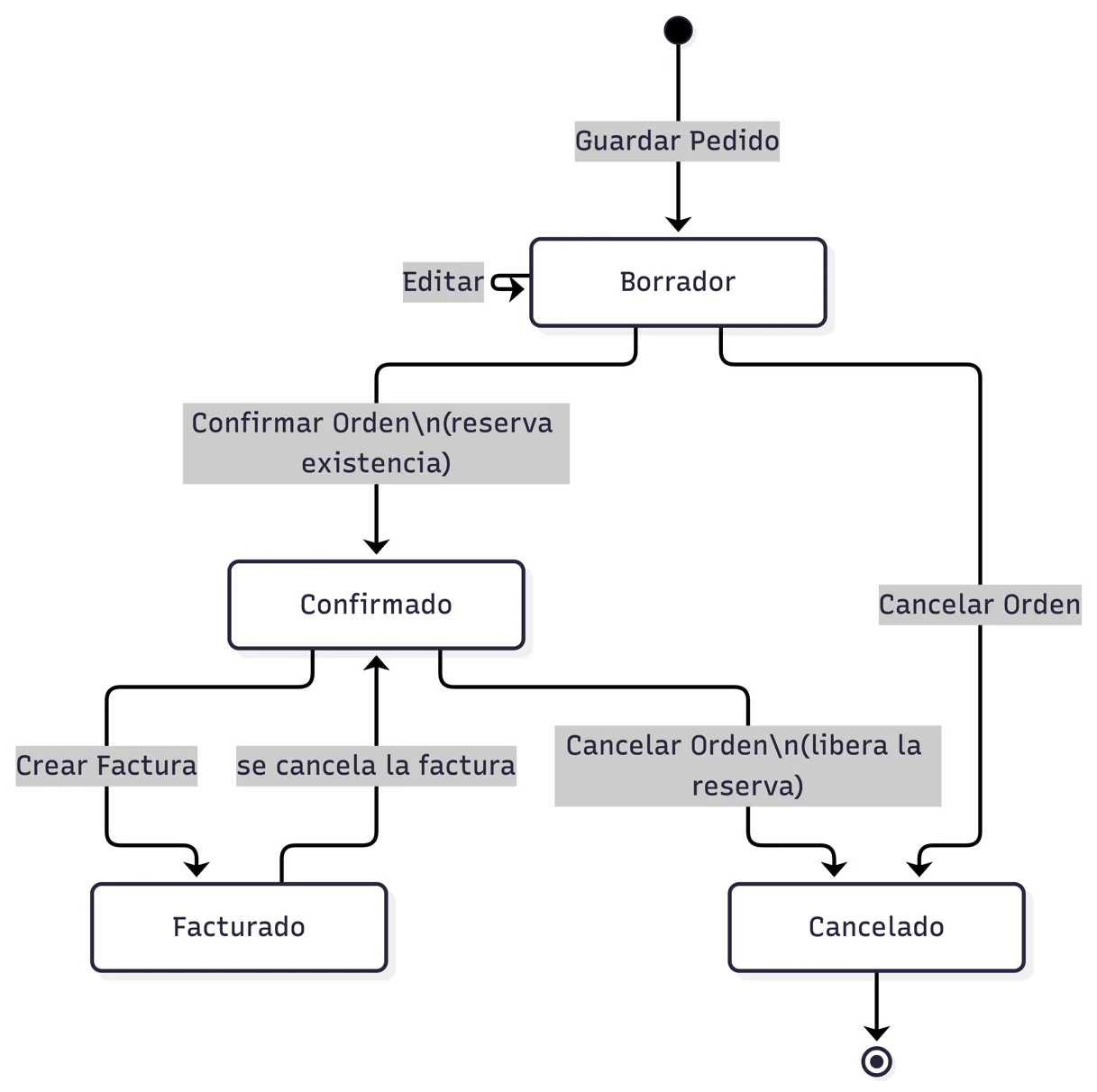
Diagrama 3. Estados del Pedido
| Pantalla o pestaña | Para qué sirve | Cuándo se usa |
|---|---|---|
| Lista de Pedidos | Buscar, filtrar y ejecutar acciones sobre los pedidos | Para consultar pedidos o avanzarlos de estado sin abrirlos |
| General | Cliente, fecha, moneda, artículos, notas y totales | Al crear o editar un pedido en Borrador |
| Dirección de Envío | Domicilio de entrega del pedido | Cuando la entrega va a un domicilio distinto al del cliente |
| Almacén y Ubicación (ventana) | De qué almacén y ubicación sale cada artículo | Antes de confirmar, en cada artículo de inventario |
Solo se edita un pedido en Borrador. Confirmado, Facturado y Cancelado se abren en solo lectura. Cancelado es un estado final. Un pedido Facturado solo regresa a Confirmado si se cancela su factura.
Lista de Pedidos
muestra todos los pedidos con su número, fecha, cliente, moneda, monto y estado. Desde aquí se crean pedidos nuevos y se ejecutan las acciones de cada uno.
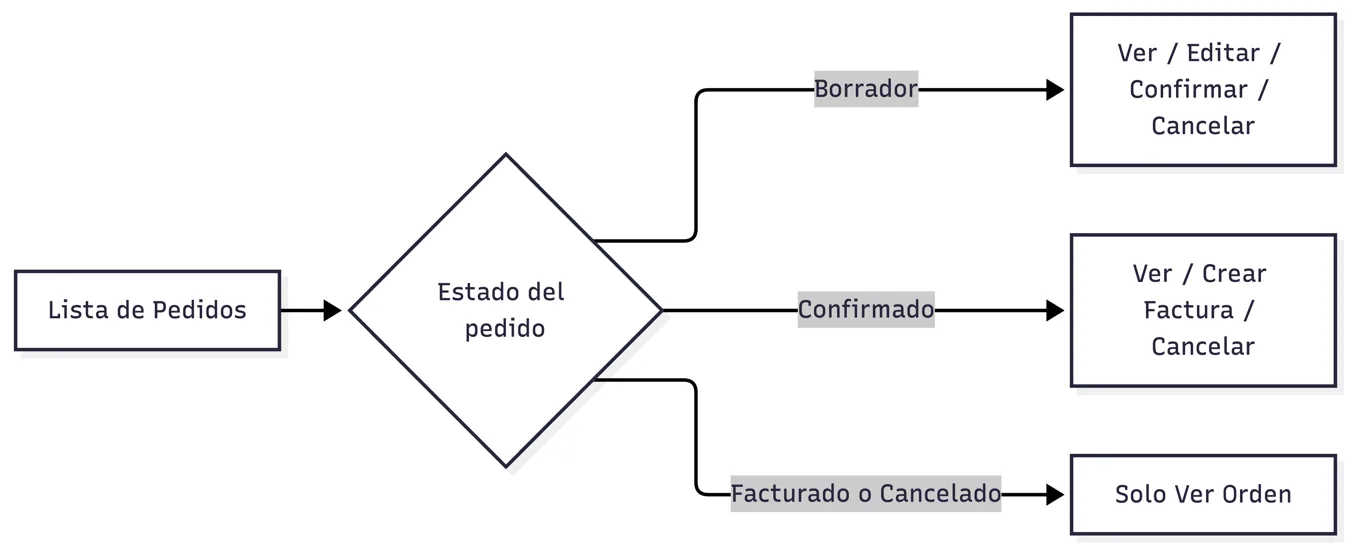
Diagrama 4. Acciones desde la lista
| Filtro | Descripción |
|---|---|
| Número de Pedido | Busca por el folio del pedido |
| Cliente | Busca por el nombre del cliente |
| Desde / Hasta | Rango de fechas del pedido |
| Estado | Casillas: Borrador, Confirmado, Facturado, Cancelado (se pueden marcar varias) |
-
En el menú, entra a Ventas › Pedidos.
-
Para filtrar, abre el panel Filtros y llena cualquier campo. La lista se actualiza sola al escribir.
- Limpiar Filtros quita todos los filtros.
-
Haz clic en el encabezado de una columna para ordenar por ella; otro clic invierte el orden.
-
Usa los botones de la columna Acciones en la fila del pedido:
-
Ver Orden: abre el pedido en solo lectura.
-
Editar: abre el pedido para modificarlo (solo Borrador).
-
Confirmar: confirma el pedido y reserva la existencia (solo Borrador).
-
Crear Factura: genera la factura del pedido (solo Confirmado sin facturar).
-
Cancelar: cancela el pedido; pide confirmación antes.
-
El menú ⋯ repite las mismas acciones.
-
-
Abajo de la tabla elige cuántos pedidos ver por página (10, 25, 50 o 100) y usa Anterior / Siguiente.
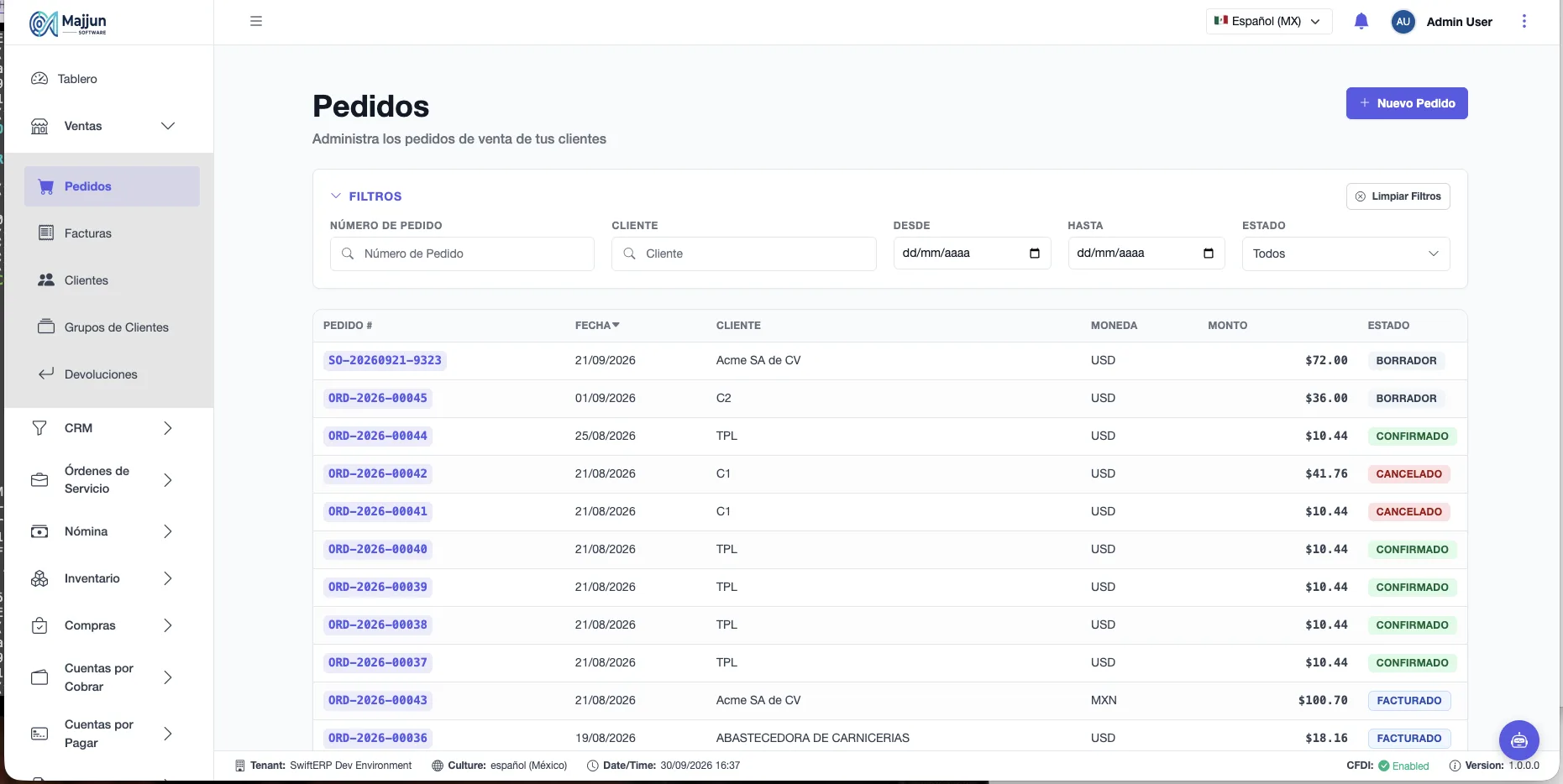
Figura 3. Pedios/Lista de Pedidos
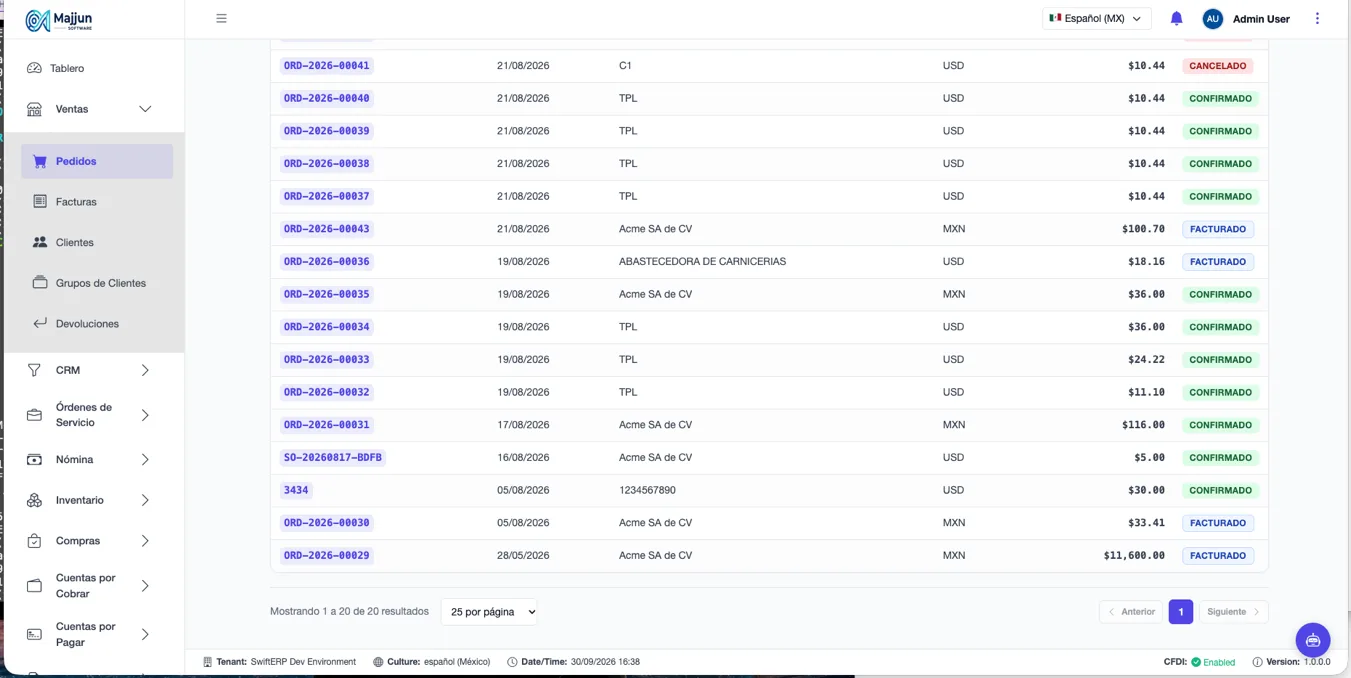
Figura 4. Pedidos/Lista de pedidos
En el celular, Filtros y Nuevo Pedido están en el botón flotante redondo (esquina inferior derecha). Ahí los filtros se aplican con el botón Aplicar de la ventana.
Pestaña General
es la pantalla principal del pedido. Aquí se elige el cliente, se agregan los artículos y se ven los totales.

Diagrama 5. Captura de un pedido nuevo
| Campo | Obligatorio | Descripción |
|---|---|---|
| Cliente | Sí | Solo se elige al crear el pedido; después ya no se puede cambiar |
| Número de Pedido | No | Lo asigna el sistema al guardar (Autogenerado) |
| Fecha | Sí | Fecha del pedido; se usa para buscar el precio vigente |
| Moneda | Sí | Toma la moneda del cliente; se puede cambiar mientras esté en Borrador |
| Artículos | Sí | Al menos uno |
| Almacén | Sí, para artículos de inventario | Almacén y ubicación de donde sale el artículo; se exige al confirmar |
| Cantidad | Sí | Unidades del renglón |
| Descuento | No | Porcentaje de descuento del renglón |
| Impuesto | No | Porcentaje de impuesto; se llena con el código de impuesto del artículo |
| Notas | No | Texto libre del pedido |
Crear un pedido
-
En Pedidos, haz clic en Nuevo Pedido.
-
En Cliente, elige el cliente de la lista.
-
Se muestra su RFC/ID Fiscal.
-
La Moneda y la Dirección de Envío se llenan con los datos del cliente.
-
-
Revisa la Fecha del pedido.
-
Agrega los artículos (ver 3.3.2).
-
Escribe las Notas que necesites.
-
Haz clic en Guardar Pedido. El pedido queda en Borrador con su número asignado.
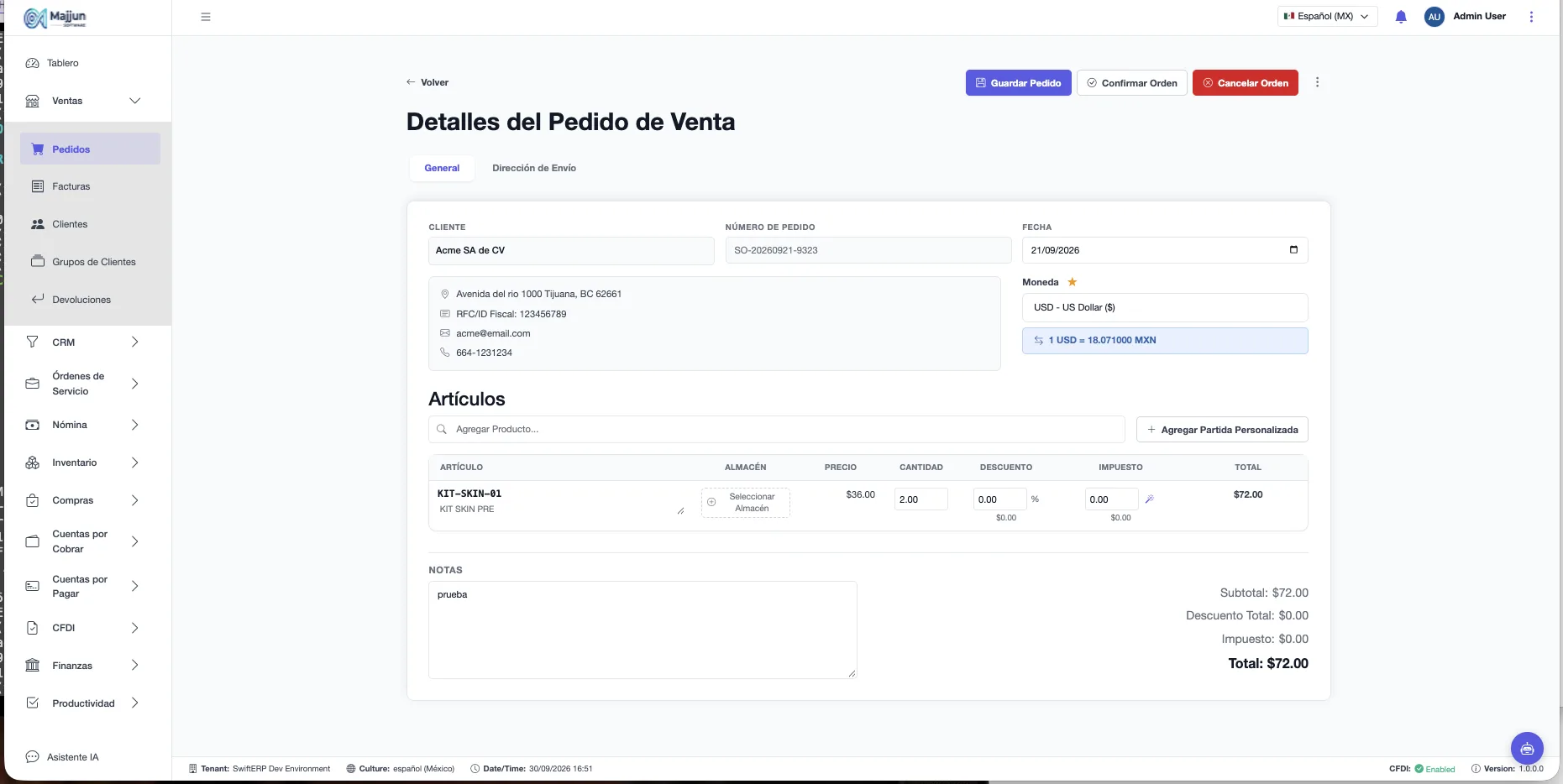
Figura 5. Pestaña General de un pedido nuevo con cliente y artículos
El sistema no deja guardar sin cliente («Por favor, seleccione un cliente.») ni sin artículos («Por favor, agregue al menos un artículo.»).
Agregar Articulos
-
En Artículos, escribe el código o nombre en Agregar Producto... y elige el artículo.
-
El sistema llena el renglón:
-
Precio: el de la lista de precios que le aplica al cliente en la fecha del pedido. Debajo del precio aparece el nombre de la lista usada; si no hay lista, dice Base (precio de catálogo).
-
Impuesto: la suma de las tasas del código de impuesto del artículo.
-
-
Ajusta Cantidad, Descuento e Impuesto si hace falta. Los totales se recalculan al momento.
-
Para quitar un renglón, usa el botón Eliminar del renglón.
-
Abajo a la derecha revisa Subtotal, Descuento Total, Impuesto y Total.
El precio no se escribe a mano; viene de las listas de precios. Si un precio no es el esperado, revisa la lista de precios asignada al cliente o a su grupo.
En el celular, cuando hay más de un artículo, cada renglón se ve como tarjeta. Toca Acciones en la tarjeta para editarlo en una ventana.
Seleccionar almacen y ubicación
-
En el renglón, haz clic en Seleccionar Almacén.
-
En la ventana Almacén y Ubicación, elige el Almacén y después la Ubicación.
- La ventana muestra la Existencia y lo Disponible de esa ubicación.
-
Haz clic en Confirmar. El renglón muestra los códigos de almacén y ubicación; al hacer clic en ellos se puede cambiar.
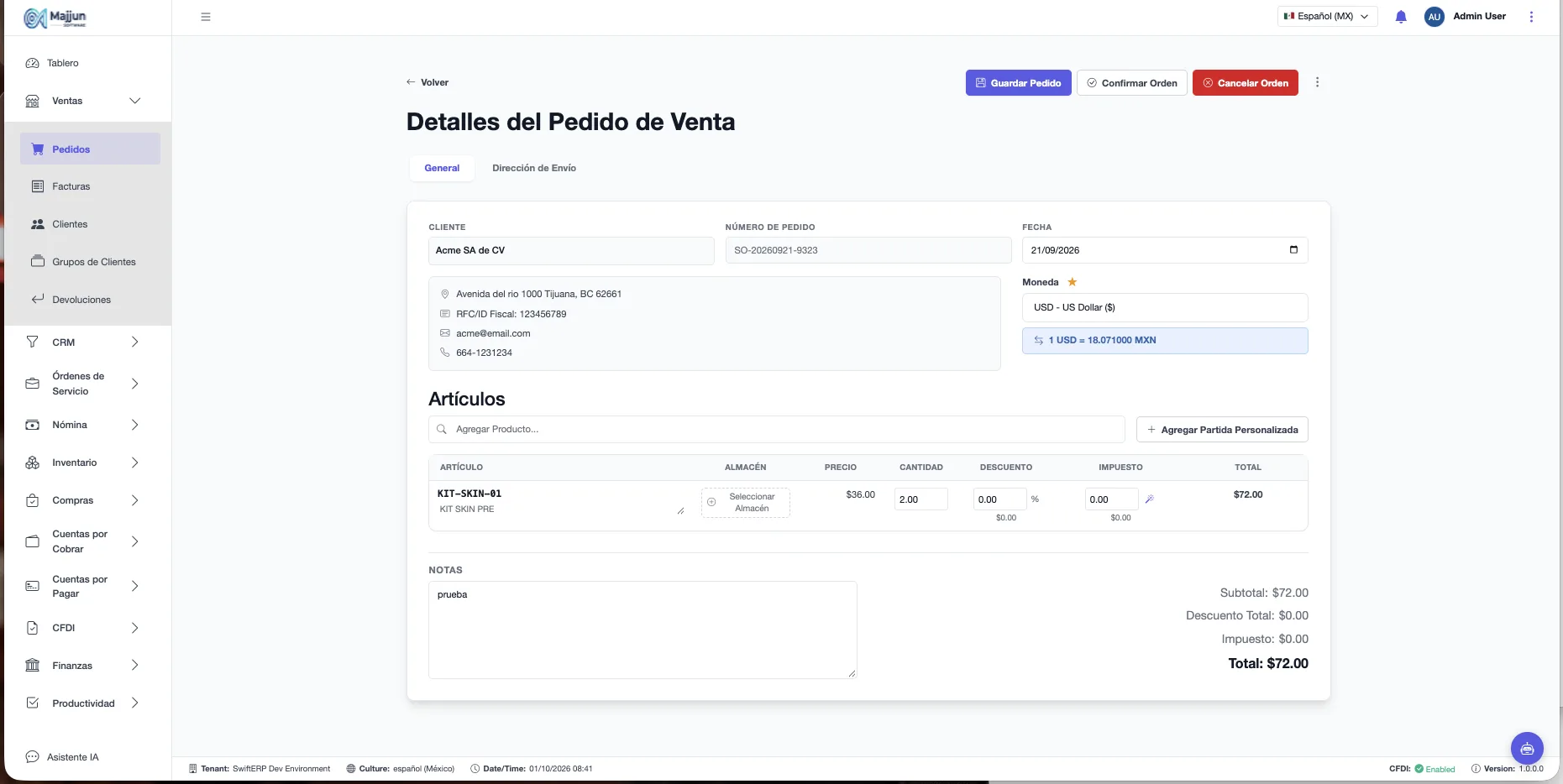
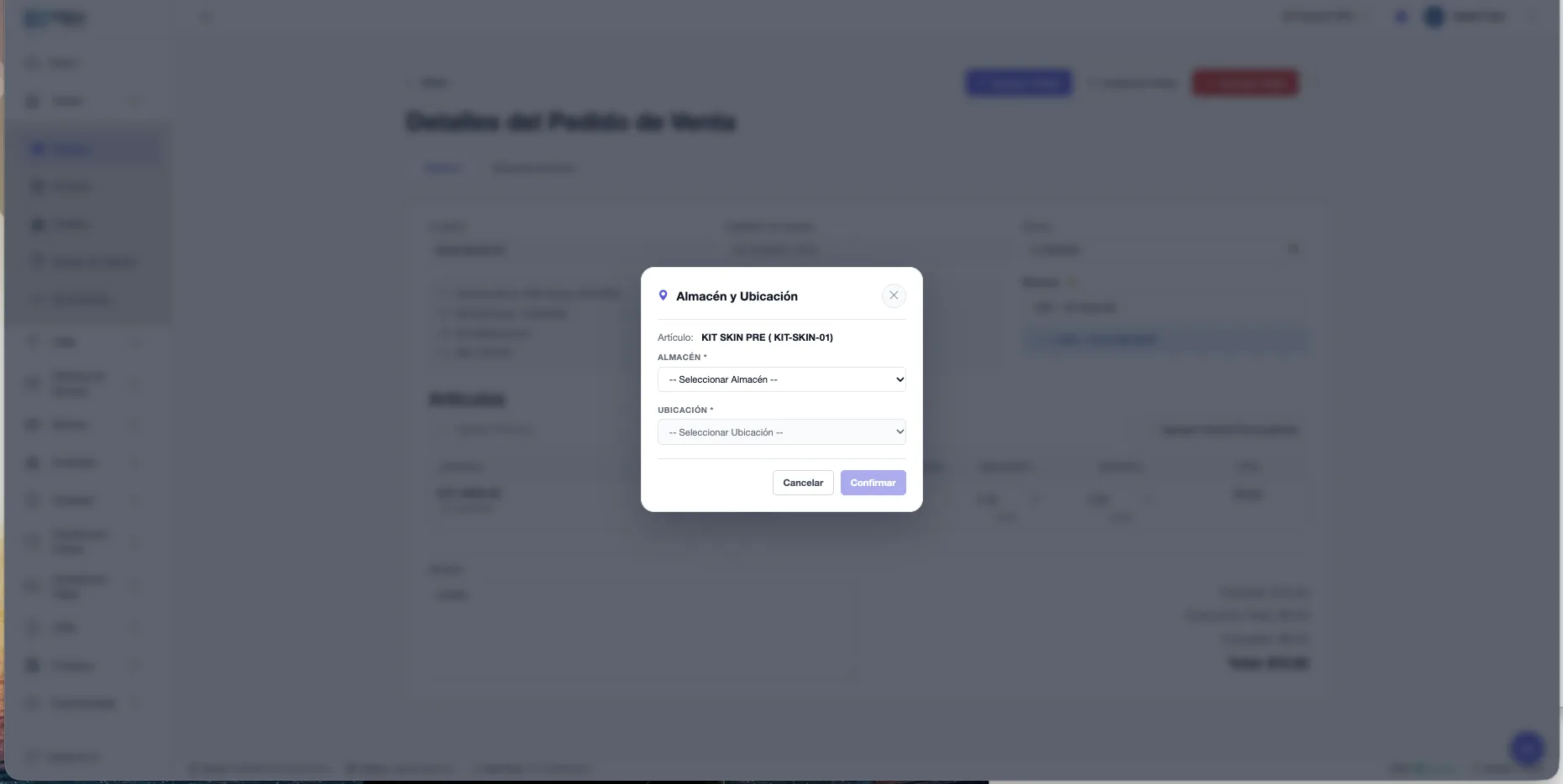
Figura 6. Boton de seleccionar almacen
Figura 7. Ventana Almacén y Ubicación con existencia y disponible
Elige una ubicación con suficiente Disponible. Si no alcanza, la confirmación del pedido falla al intentar reservar.
Sugerencia de impuestos con IA
-
En un renglón con descripción, haz clic en el botón Sugerencia de impuestos de IA junto al campo Impuesto.
-
El sistema propone la tasa y muestra un mensaje con la explicación y el porcentaje de Confianza.
-
Revisa la tasa propuesta antes de guardar.

Figura 8. Sugerencia de impuestos con IA
La sugerencia es una ayuda, no una regla fiscal. Confírmala con el área contable si la confianza es baja.
Cambiarla moneda
-
En Moneda, elige la nueva moneda.
-
Si el pedido ya está guardado, el sistema recalcula tipos de cambio y montos y muestra «Moneda cambiada a … Tipos de cambio y montos recalculados.»

Figura 9. Moneda
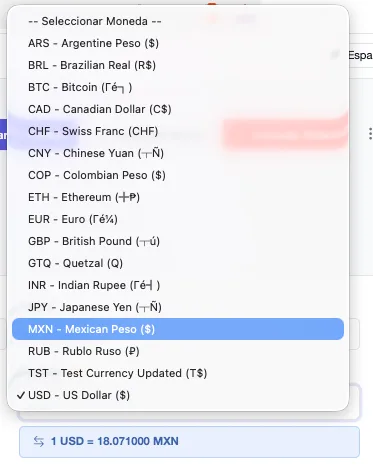
Figura 10. Selector de tipo de moneda
Pestaña Direccion de Envio
Domicilio donde se entrega el pedido. Se llena con la dirección de envío del cliente y se puede cambiar solo para este pedido.

Diagrama 6. Origen de la direccion de envio
| Campo | Obligatorio | Descripción |
|---|---|---|
| Calle | No | Calle y número |
| Ciudad | No | Ciudad o municipio |
| Estado | No | Estado o provincia |
| Código Postal | No | Código postal |
| País | No | País |
-
En el pedido, abre la pestaña Dirección de Envío.
-
Revisa o corrige los campos.
-
Haz clic en Guardar Pedido.
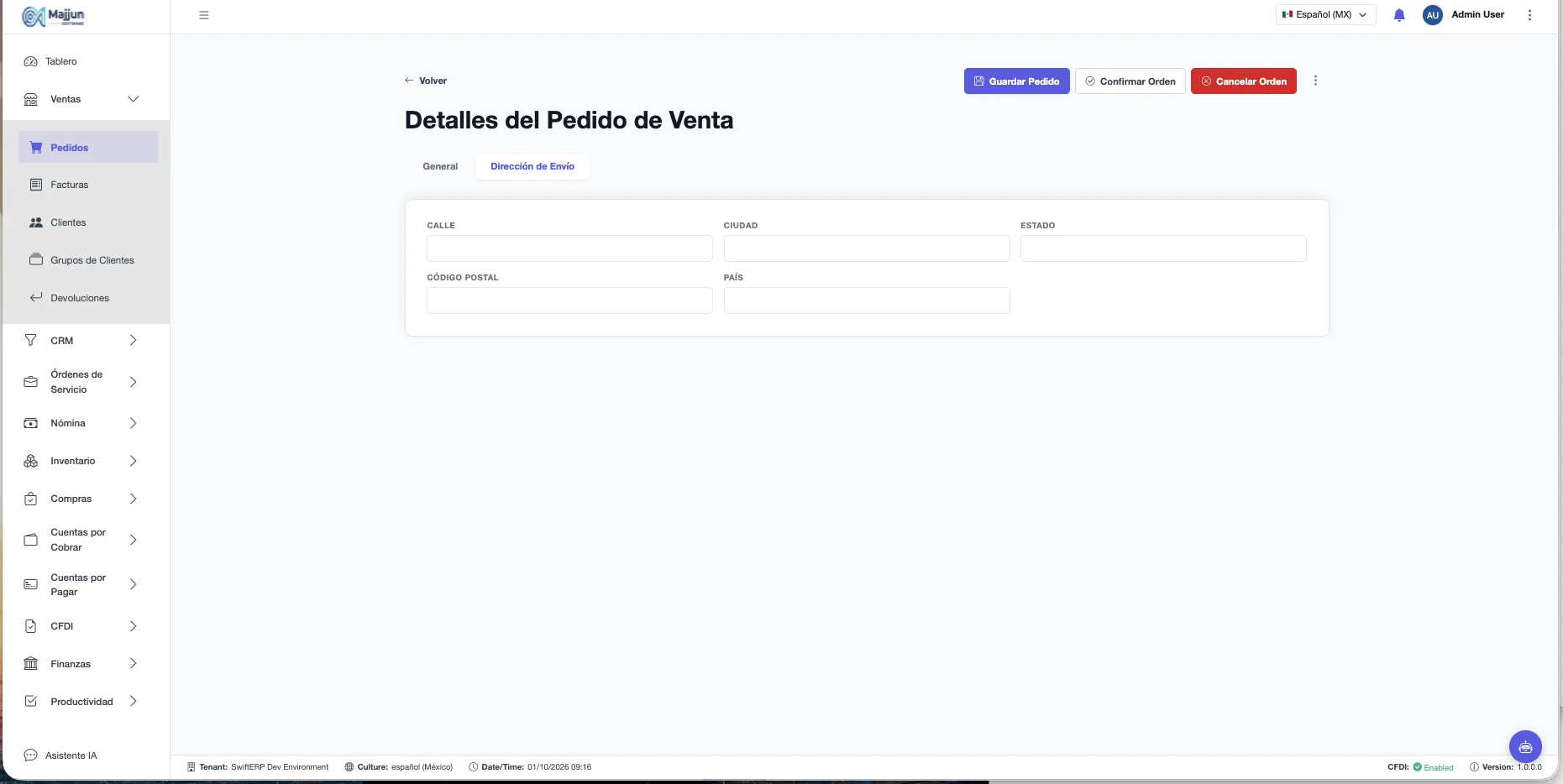
Figura 11. Pestaña Dirección de Envío
Cambiar la dirección aquí no modifica la del cliente; solo aplica a este pedido.
Acciones del pedido
botones de la parte superior del pedido que lo avanzan de estado. También están en la columna Acciones de la lista.
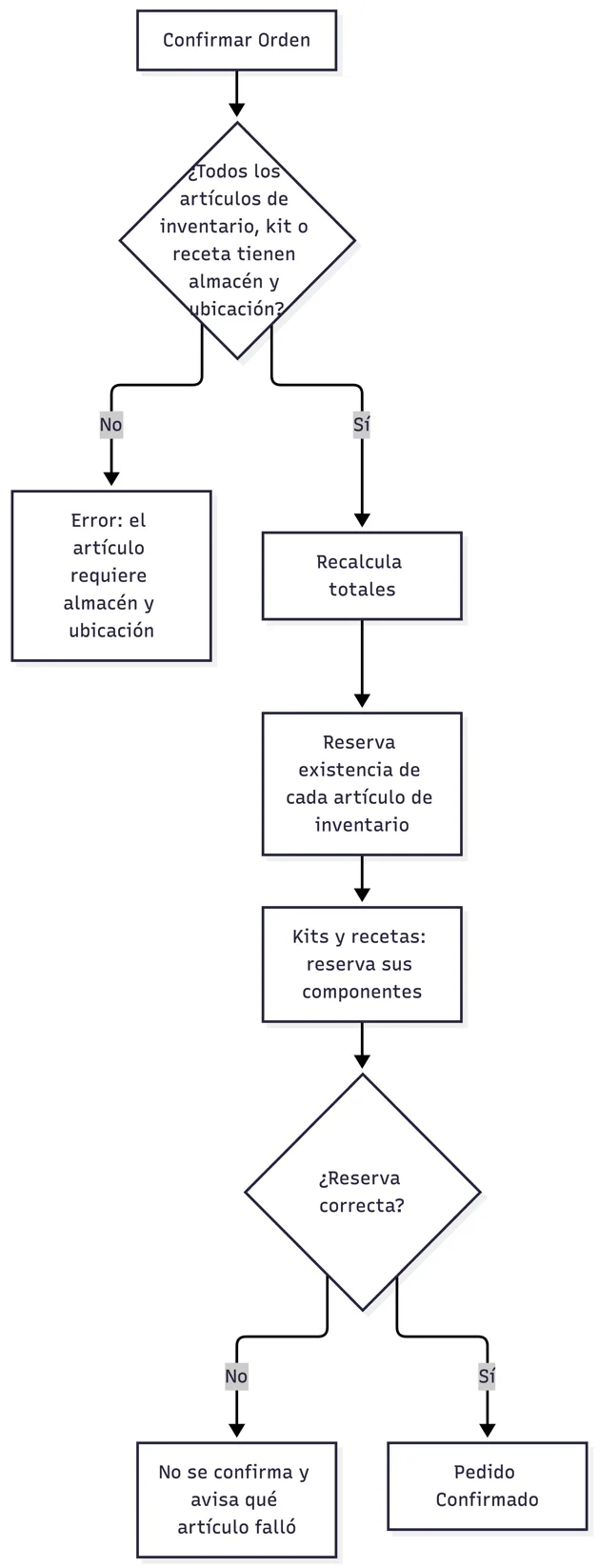
Diagrama 7. Qué revisa el sistema al confirmar
Confirmar Orden
-
Abre un pedido en Borrador y haz clic en Confirmar Orden.
-
El sistema valida almacenes, reserva la existencia y cambia el estado a Confirmado.
- Los artículos de servicio no reservan existencia; el sistema lo avisa en un mensaje.
-
El pedido queda en solo lectura.
Después de confirmar ya no se puede editar. Revisa cantidades y precios antes.
Crear Factura
Abre un pedido Confirmado y haz clic en Crear Factura.
El sistema genera la factura con los datos del pedido y muestra «¡Factura creada a partir del pedido …!».
El pedido pasa a Facturado. La factura se consulta en Ventas › Facturas.
Cancelar Orden
-
Abre un pedido en Borrador o Confirmado (sin facturar) y haz clic en Cancelar Orden.
-
Acepta el mensaje «¿Está seguro de que desea cancelar el Pedido …?».
-
Si estaba confirmado, el sistema libera la existencia reservada. El pedido pasa a Cancelado.
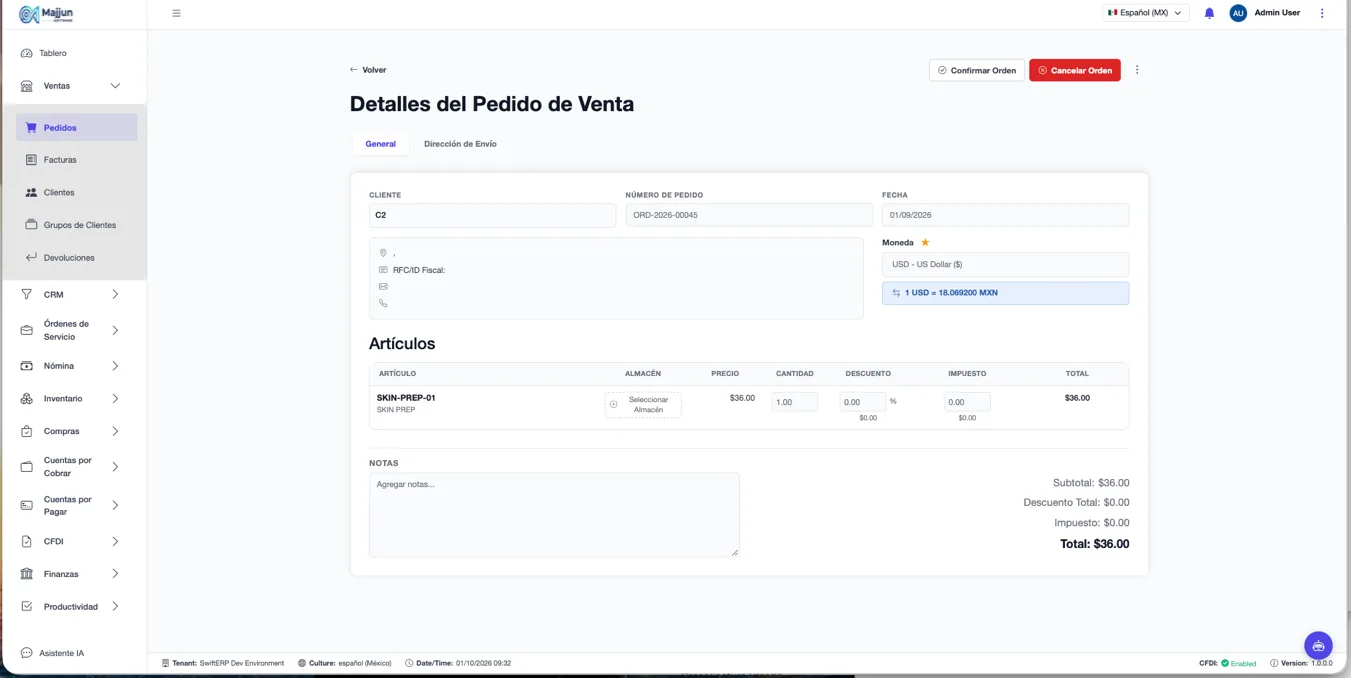
Figura 12. Pedido en borrador con los botones Confirmar Orden y Cancelar Orden

Figura 13. Botones de Confirmar Orden y Cancelar Orden
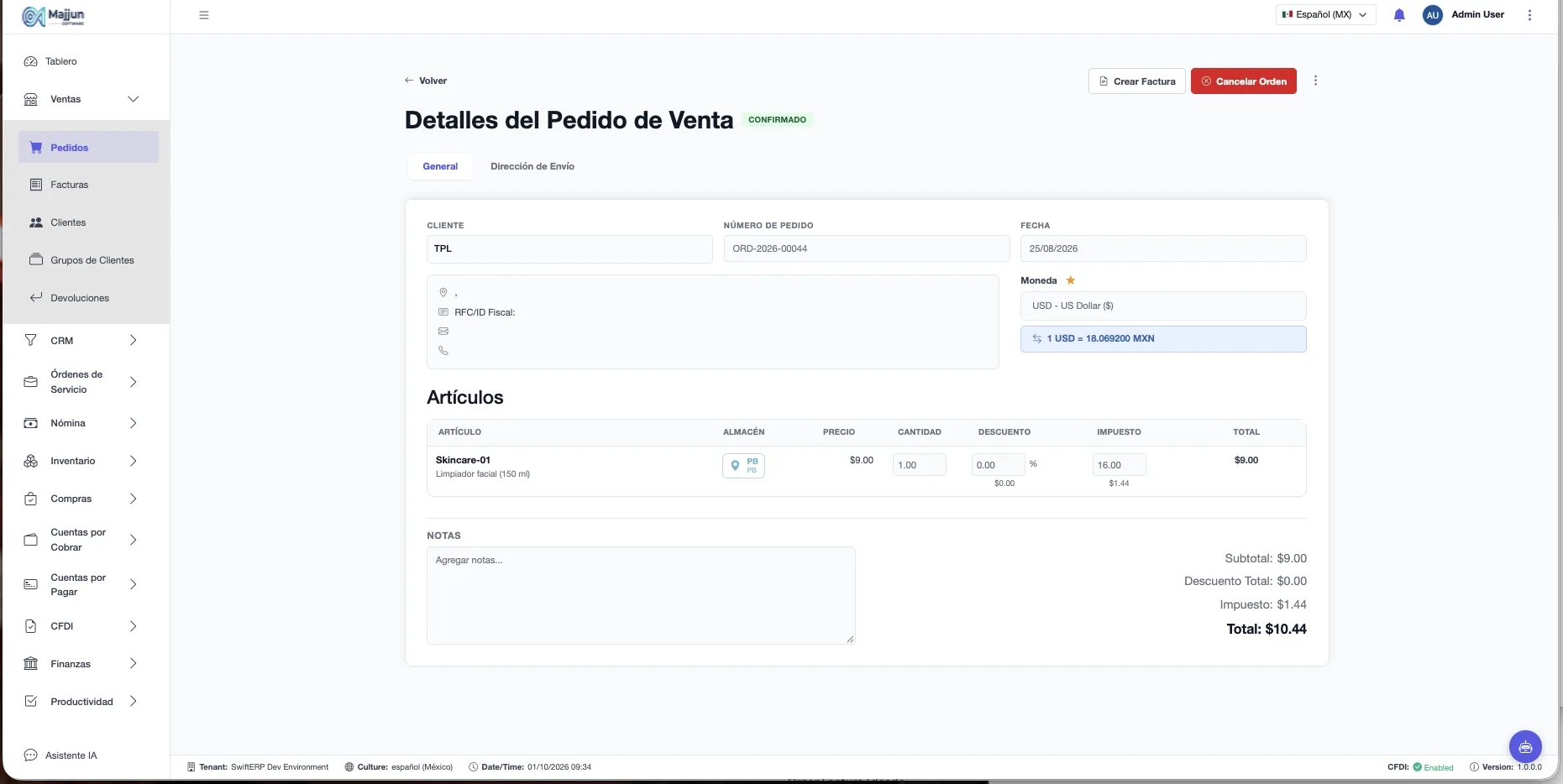
Figura 14. Pedido Confirmado con los botones Crear Factura y Cancelar Orden

Figura 15. Botones de Crear Factura y Cancelar Orden
La cancelación no se puede deshacer. Un pedido Facturado no se puede cancelar; primero hay que cancelar su factura.
Facturas
Vista general
Una factura cobra al cliente lo vendido. Nace de dos formas: desde un pedido confirmado (Crear Factura) o capturada a mano (Factura Directa). Al Contabilizar se generan los asientos contables y se descuenta el inventario; después se registran los pagos hasta saldarla. Si la empresa tiene CFDI activo, desde aquí también se timbra.
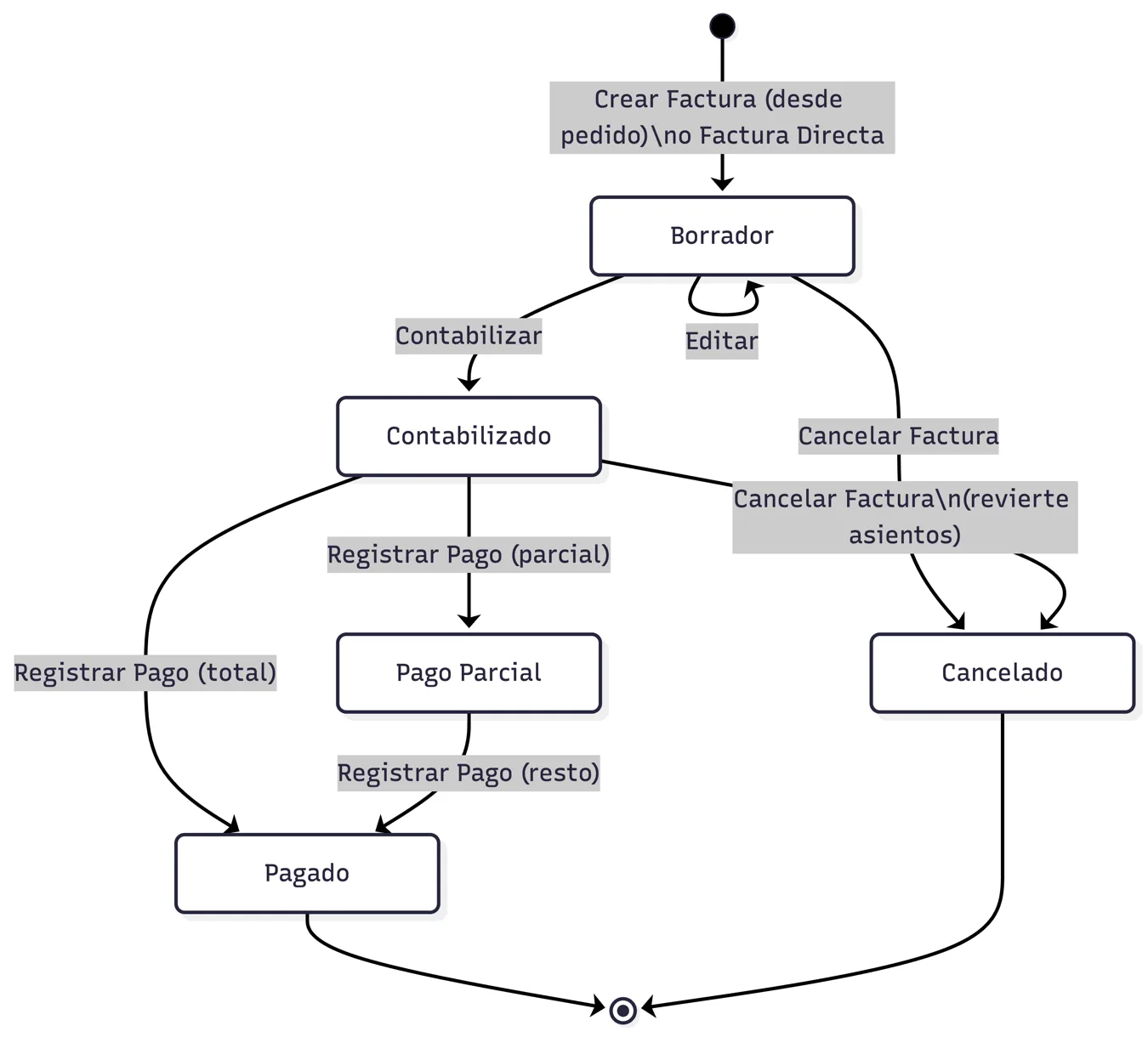
Diagrama 8. Estados de la Factura
| Pantalla o pestaña | Para qué sirve | Cuándo se usa |
|---|---|---|
| Lista de Facturas | Indicadores, búsqueda y acciones sobre las facturas | Para dar seguimiento a cobranza y timbrado |
| General | Cliente, fechas, moneda, partidas, notas, totales y saldo | Al crear o revisar una factura |
| Dirección de Envío | Domicilio de entrega | Si la entrega va a otro domicilio |
| CFDI | Datos fiscales, timbrado, descarga y cancelación ante el SAT | Solo si la empresa tiene CFDI activo |
| Registrar Pago de Factura (ventana) | Registrar un cobro de la factura | Con la factura Contabilizada o en Pago Parcial |
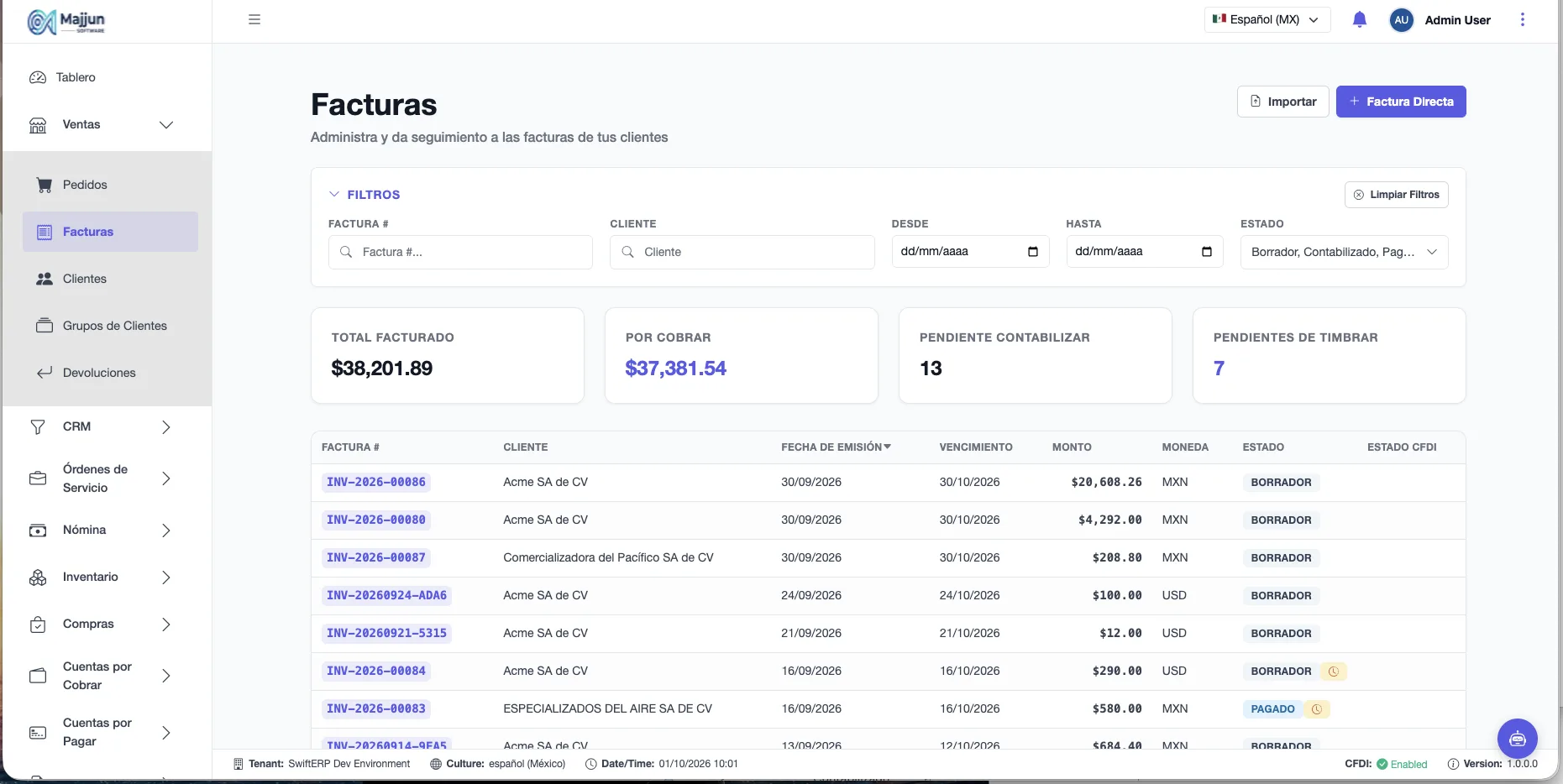
Figura 16. Pantalla Facturas
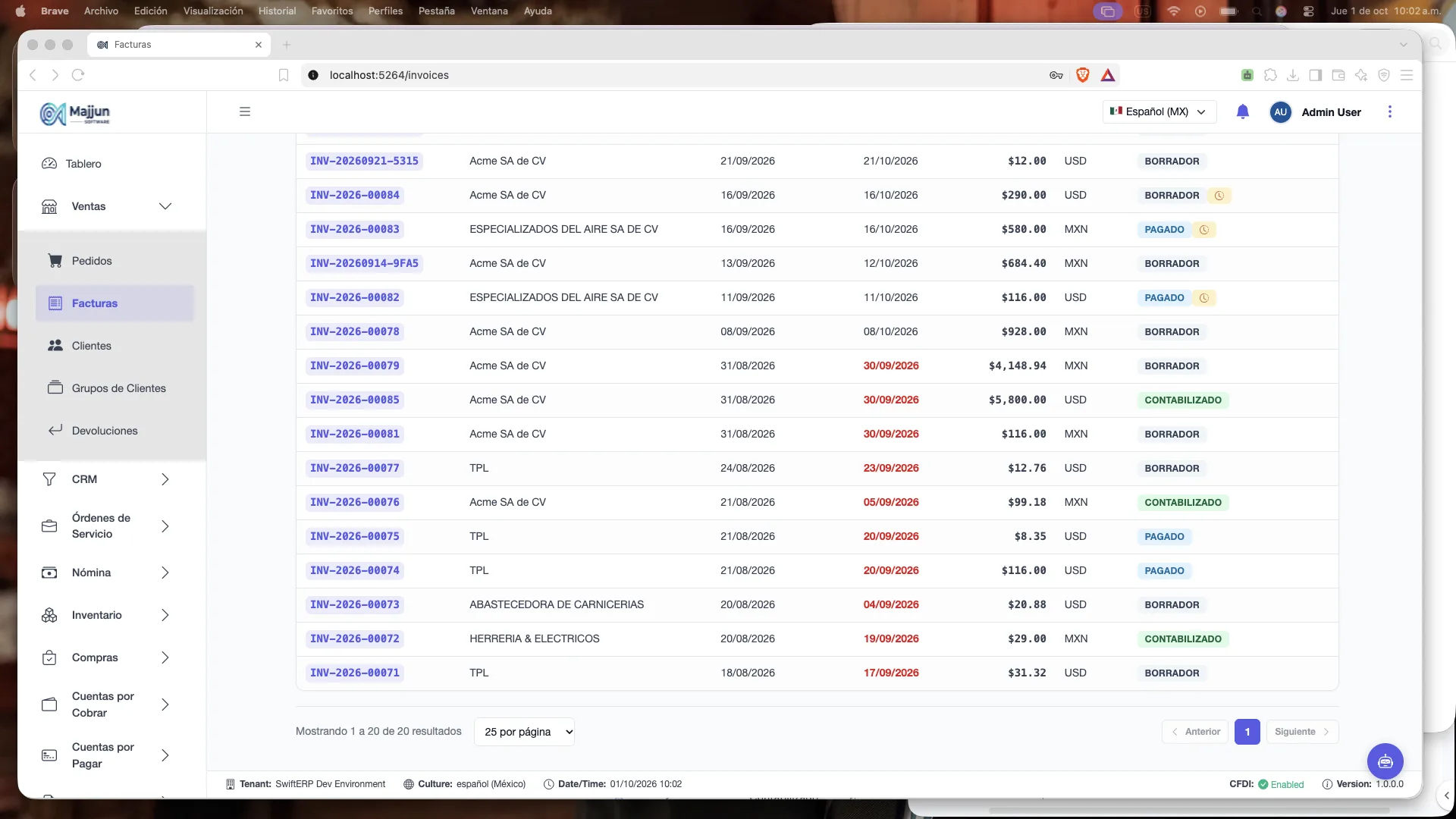
Figura 17. Pantalla Facturas
Solo se edita una factura en Borrador. Una factura con pagos (Pago Parcial o Pagado) ya no se puede cancelar desde Facturas.
Listas de Facturas
Muestra los indicadores de facturación y todas las facturas con su número, cliente, fechas, monto, moneda y estado.
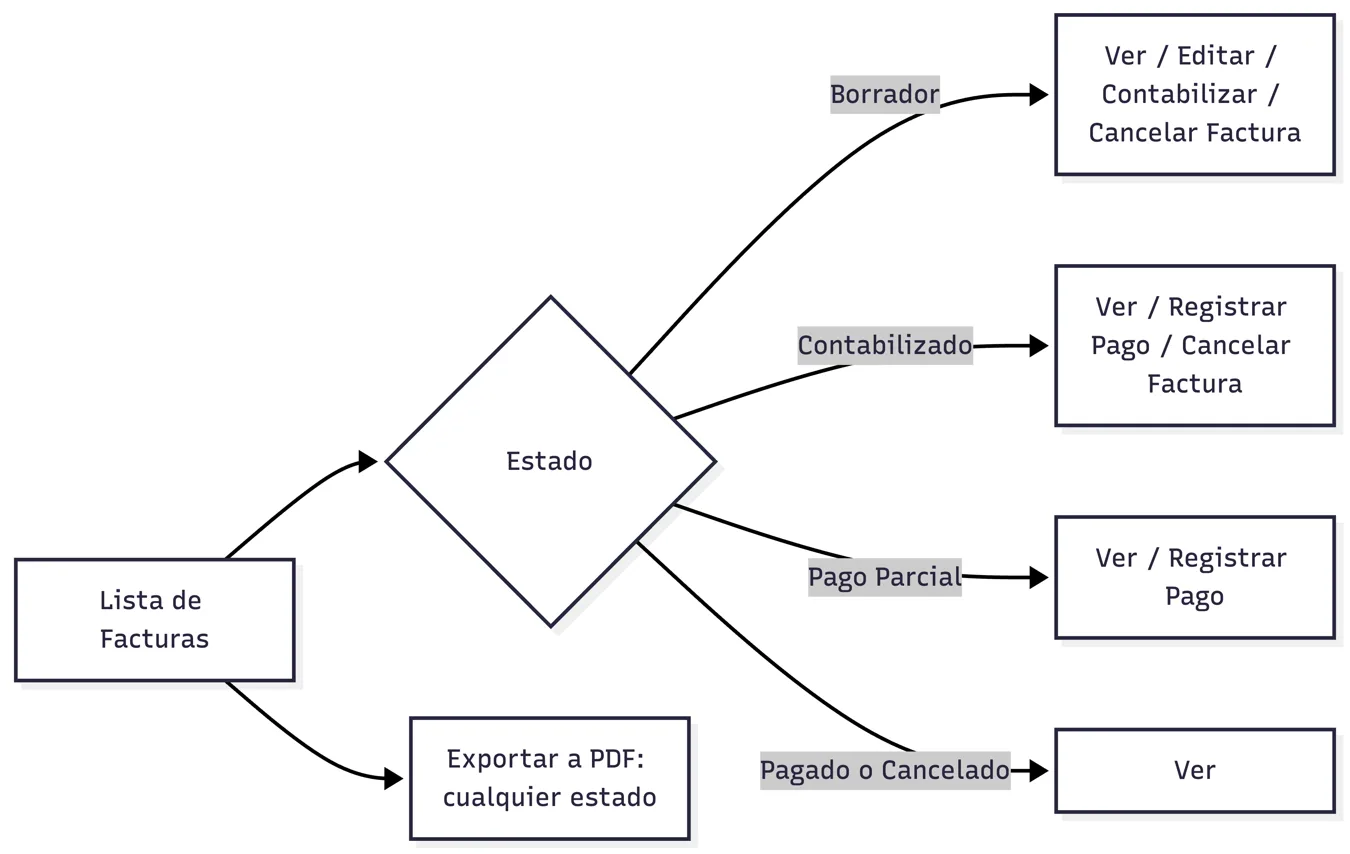
Diagrama 9. Acciones desde la lista (Facturas)
| Indicador | Qué muestra |
|---|---|
| Total Facturado | Suma de lo facturado |
| Por Cobrar | Saldo pendiente de cobro |
| Pendiente Contabilizar | Facturas en Borrador |
| Pendientes de Timbrar | Facturas contabilizadas sin CFDI timbrado (solo con CFDI activo) |
| Filtro | Descripción |
|---|---|
| Factura # | Busca por folio |
| Cliente | Busca por nombre del cliente |
| Desde / Hasta | Rango de fechas de emisión |
| Estado | Casillas: Borrador, Contabilizado, Pago Parcial, Pagado, Cancelado |
-
En el menú, entra a Ventas › Facturas.
-
Revisa los indicadores de la parte superior.
-
Para filtrar, abre Filtros y llena cualquier campo; la lista se actualiza sola.
-
Usa los botones de Acciones en la fila:
-
Exportar a PDF: descarga la factura en PDF.
-
Ver: abre la factura en solo lectura.
-
Editar: solo en Borrador.
-
Contabilizar: solo en Borrador.
-
Registrar Pago: en Contabilizado o Pago Parcial.
-
Cancelar Factura: en Borrador o Contabilizado.
-
-
La columna Vencimiento se marca cuando la fecha ya pasó. Con CFDI activo, la columna Estado CFDI muestra Borrador, Timbrado, Solicitud Cancelación, Cancelado o Error.
En el celular, Filtros y Factura Directa están en el botón flotante redondo.
Pestaña General
Datos principales de la factura, partidas y totales. En facturas contabilizadas muestra también lo pagado, lo devuelto y el saldo.
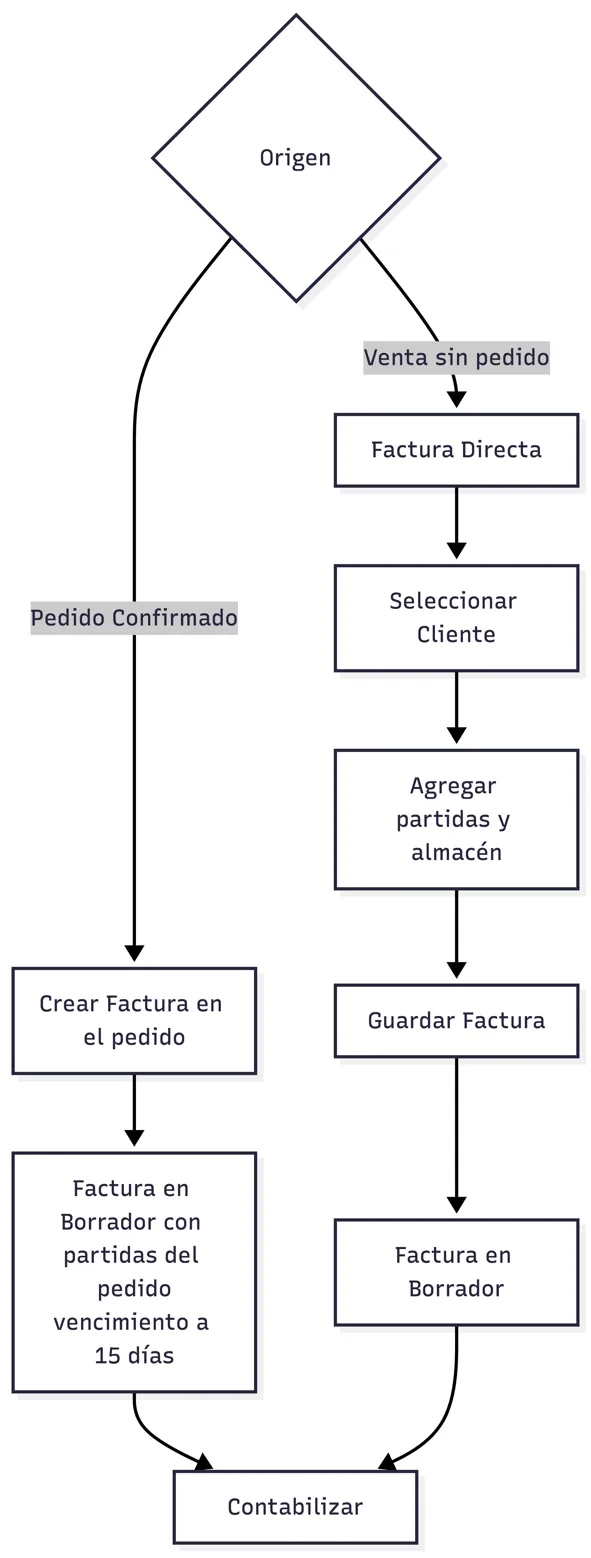
Diagrama 10. Dos formas de crear una factura
| Campo | Obligatorio | Descripción |
|---|---|---|
| Cliente | Sí | Al elegirlo se llenan moneda, dirección de envío y datos CFDI del receptor |
| Factura # | No | Lo asigna el sistema al guardar (Autogenerado) |
| Fecha de Factura | Sí | Fecha de emisión |
| Fecha de Vencimiento | Sí | Fecha límite de pago |
| Moneda | Sí | Moneda de la factura; solo se cambia en Borrador |
| Partidas | Sí | Al menos una |
| Almacén | Sí, para artículos de inventario | Se exige al contabilizar |
| Precio | Sí | Viene de la lista de precios del cliente; en la factura sí se puede modificar |
| Cantidad | Sí | Al cambiarla, el sistema vuelve a buscar el precio por volumen |
| Descuento % / Impuesto % | No | Porcentajes del renglón |
| Notas | No | Texto libre |
Crear una Factura Directa
-
En Facturas, haz clic en Factura Directa.
-
Elige el Cliente. Revisa Fecha de Factura, Fecha de Vencimiento y Moneda.
-
En Partidas, busca el artículo en Seleccionar Producto.... El precio y el impuesto se llenan solos.
-
En artículos de inventario, haz clic en Seleccionar Almacén y elige almacén y ubicación (igual que en 3.3.3).
-
Ajusta Precio, Cantidad, Descuento % e Impuesto % si hace falta.
- El botón Sugerencia de impuestos de IA propone la tasa (igual que en 3.3.4).
-
Haz clic en Guardar Factura. Queda en Borrador.
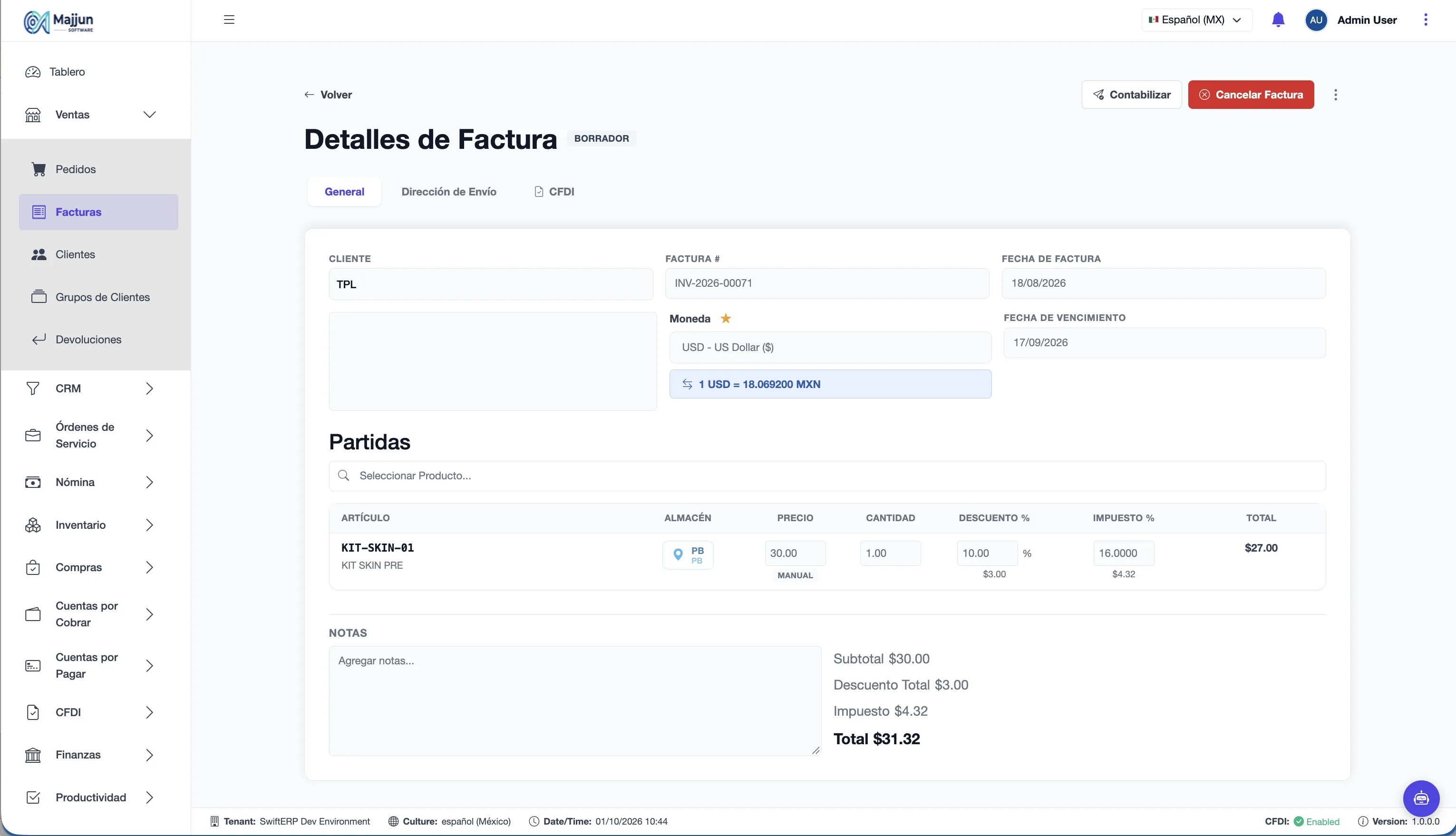
Figura 18. Pestaña General de una Factura Directa
Si la venta ya tiene pedido, factúrala desde el pedido. Así se usa la existencia ya reservada y el pedido queda marcado como Facturado.
Revisarsaldo y Devoluciones
-
Abre una factura contabilizada.
-
Abajo de los totales revisa Monto Pagado, Monto Devuelto (si hubo devoluciones) y Saldo Pendiente.
-
En las partidas con devolución aparece la etiqueta Devuelto: N.
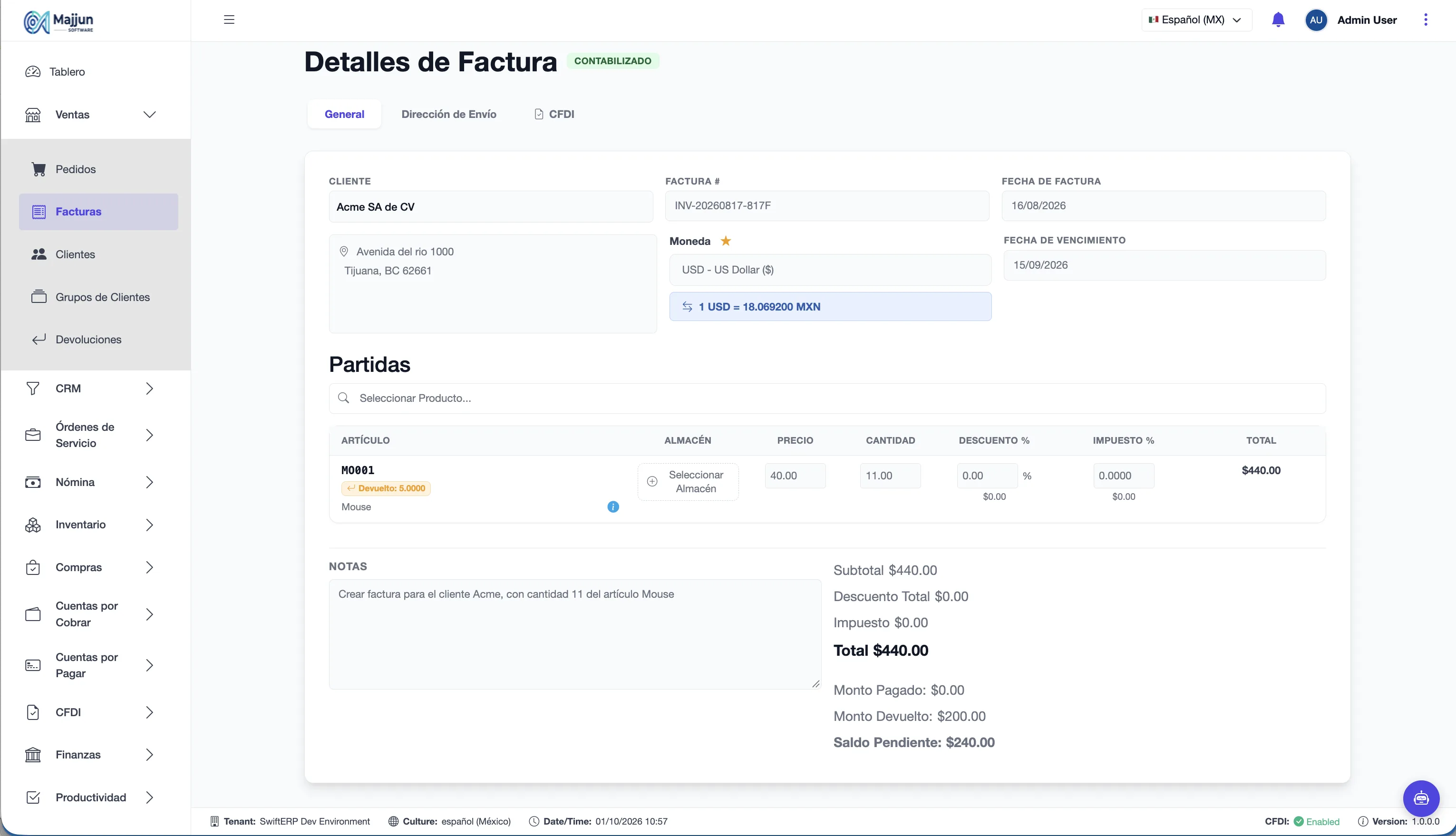
Figura 19. Revisar saldo y devoluciones
Las partidas que vienen de horas extra de un proyecto muestran la etiqueta Tiempo extra.
Pestaña Direccion de Envio
Igual que en el pedido: se llena con la dirección de envío del cliente y se puede cambiar solo para esta factura mientras esté en Borrador.

Diagrama 11. Origen de la dirección
Campos: Calle, Ciudad, Estado, Código Postal y País, todos opcionales.
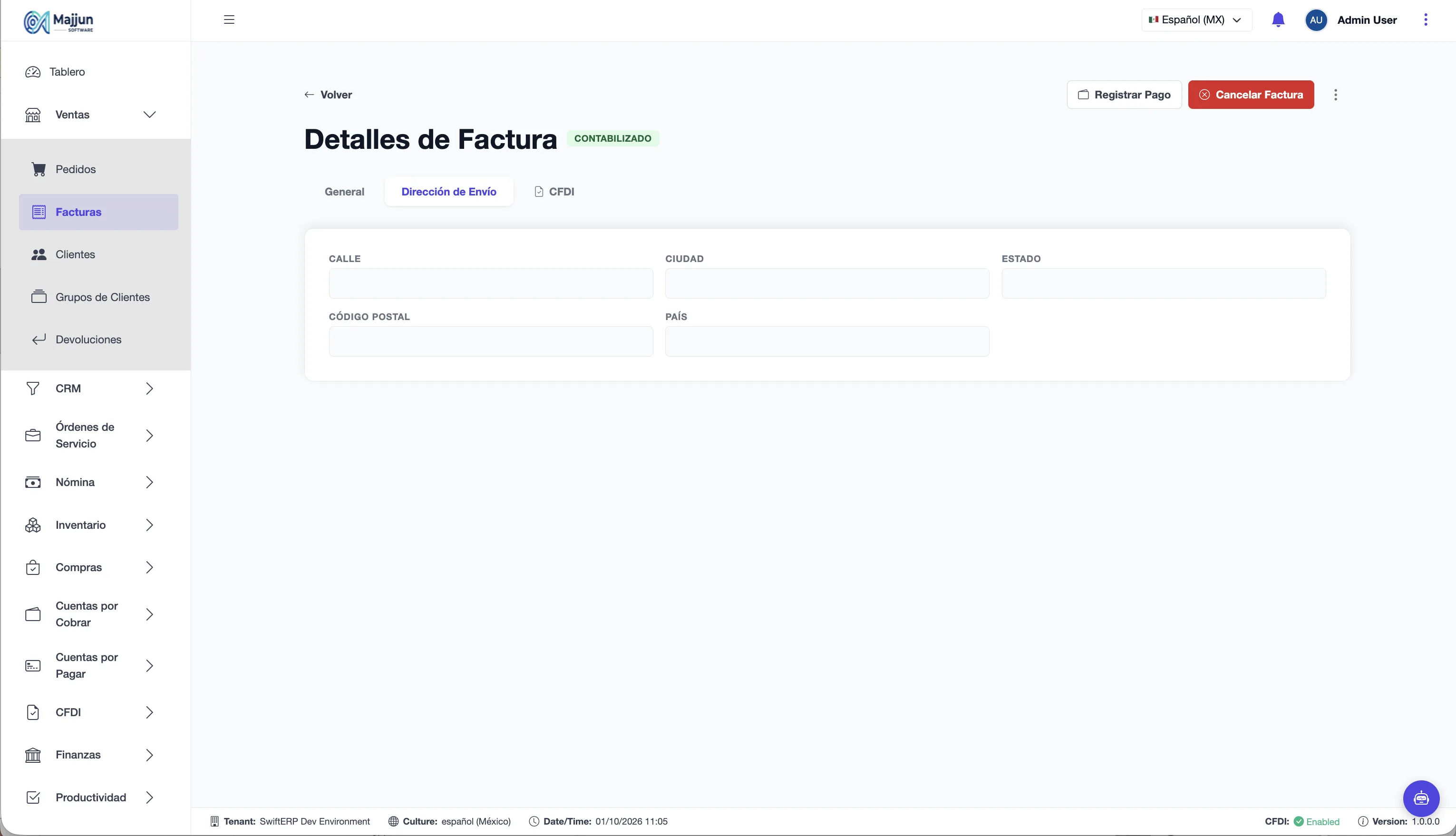
Figura 20. Pestaña Dirección de Envío de la factura
Acciones de la Factura
Botones de la parte superior de la factura. También están en la lista. Además, con la factura guardada aparecen Descargar PDF y Enviar por Email (en Más Acciones).
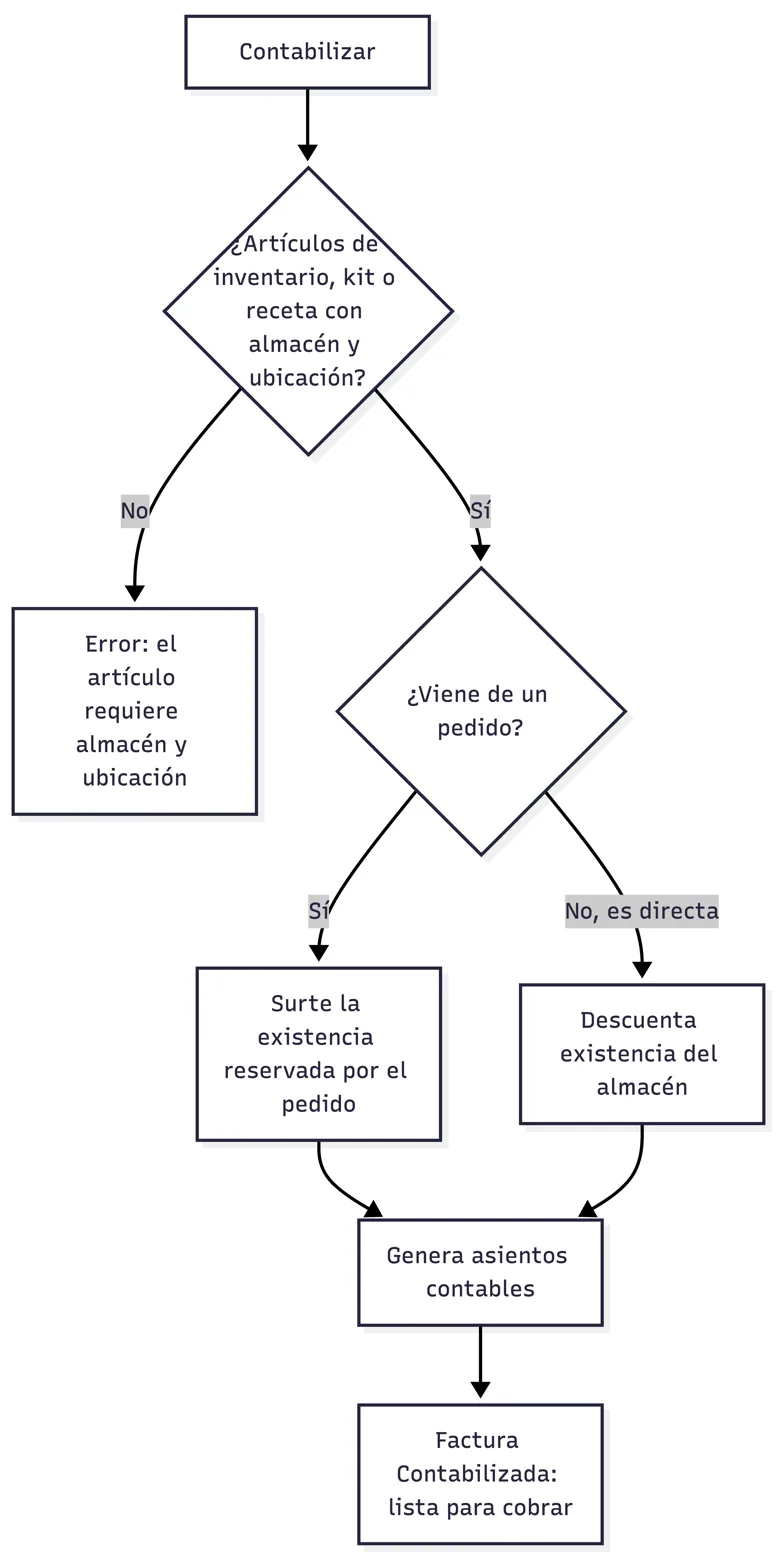
Diagrama 12. Qué hace el sistema al contabilizar
-
Contabilizar
-
Abre una factura en Borrador y haz clic en Contabilizar.
-
El sistema valida almacenes, afecta el inventario y genera los asientos contables.
-
La factura pasa a Contabilizado y queda en solo lectura.

Figura 21. Boton Contabilizar
Revisa precios, cantidades y almacenes antes; después de contabilizar ya no se edita.
Registrar Pago
| Campo | Obligatorio | Descripción |
|---|---|---|
| Monto a Pagar | Sí | Se propone el Saldo Pendiente; se puede pagar menos |
| Fecha de Pago | Sí | Fecha del cobro |
| Método | Sí | Transferencia, tarjeta, cheque o efectivo |
| Referencia | No | Número de cheque o de transacción |
| Cuenta Bancaria | Sí | Cuenta donde entra el dinero |
-
En una factura Contabilizado o Pago Parcial, haz clic en Registrar Pago.
-
En la ventana Registrar Pago de Factura, revisa Factura y Saldo Pendiente.
-
Llena los campos y haz clic en Registrar Pago.
-
El sistema crea y contabiliza un recibo de caja. La factura pasa a Pago Parcial o Pagado según el saldo.
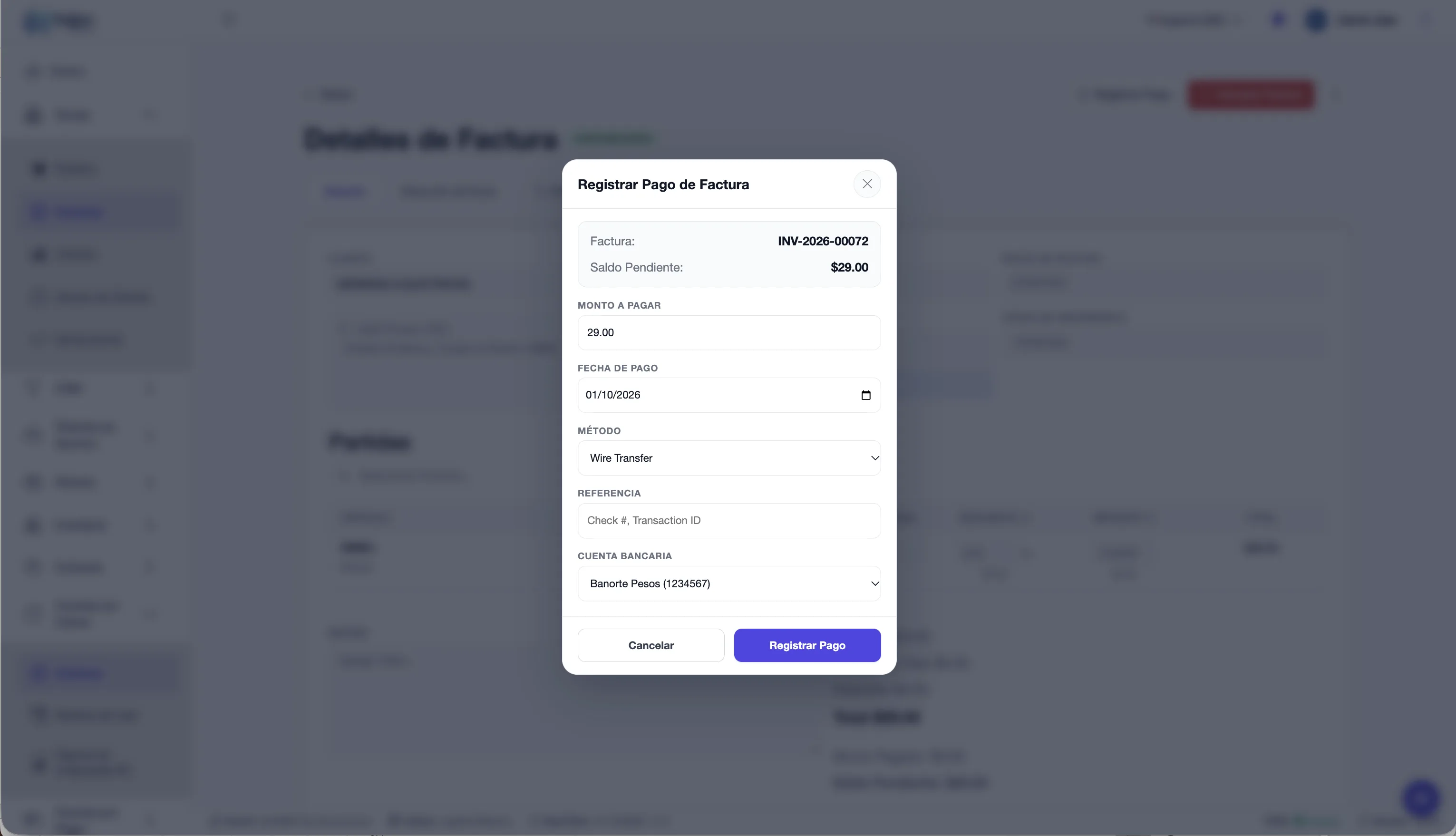
Figura 22. Ventana Registrar Pago de Factura
Cancelar Factura
-
En una factura Borrador o Contabilizado, haz clic en Cancelar Factura.
-
En la ventana Cancelar CFDI, elige el Motivo de Cancelación del SAT:
-
01: Comprobante emitido con errores con relación (pide el UUID del CFDI Sustituto).
-
02: Comprobante emitido con errores sin relación.
-
03: No se llevó a cabo la operación.
-
04: Operación nominativa relacionada en la factura global.
-
-
Haz clic en Confirmar Cancelación.
-
El sistema:
-
Si estaba contabilizada, revierte los asientos contables.
-
Si era directa, regresa la existencia al almacén.
-
Si venía de un pedido, el pedido regresa a Confirmado para volver a facturarse.
-
Si estaba timbrada, envía la solicitud de cancelación al SAT.
-

Figura 23. Boton Cancelar Factura
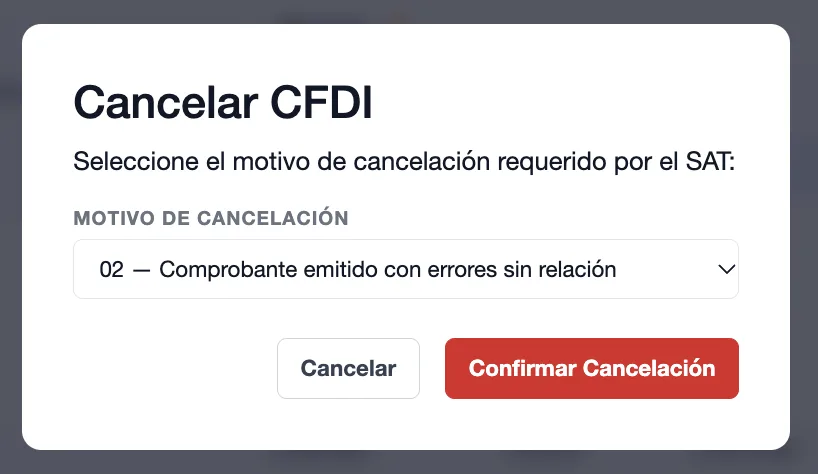
Figura 24. Modal de motivo de cancelacion de factura
La cancelación no se puede deshacer.
Descargar el PDF y Enviar por Email
-
Con la factura guardada, abre Más Acciones.
-
Descargar PDF descarga el documento.
-
Enviar por Email abre la ventana Enviar Documento por Email: Hasta (se llena con el correo del cliente), CC (opcional, separados por coma) y Mensaje. Haz clic en Enviar Email.

Figura 25. Menu Kebab para mostrar Botones de PDF y Email

Figura 26. Bonotes de PDF y Email
Pestaña de CFDI
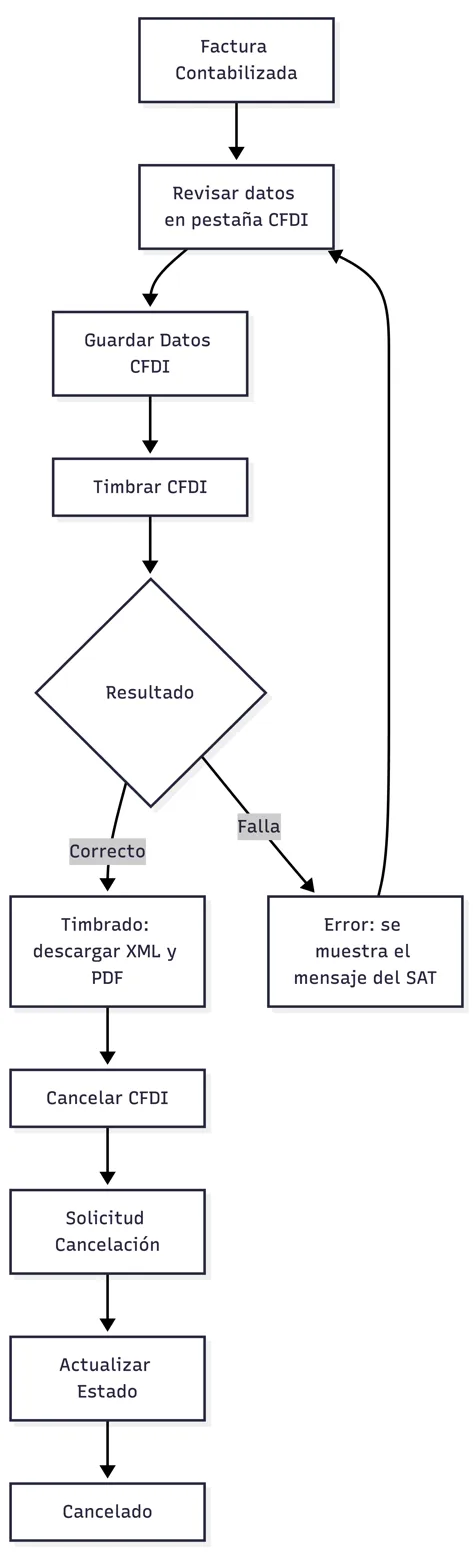 Datos fiscales para timbrar la factura ante el SAT. Solo aparece si la empresa tiene CFDI activo.
| Campo | Obligatorio | Descripción |
|---|---|---|
| Uso CFDI (c_UsoCFDI) | Sí | Se llena con el dato del cliente |
| Régimen Fiscal Receptor | Sí | Se llena con el dato del cliente |
| C.P. Receptor | Sí | Domicilio fiscal del cliente |
| Método de Pago | Sí | PUE (una sola exhibición) o PPD (parcialidades o diferido) |
| Forma de Pago | Sí | Catálogo del SAT |
| Lugar de Expedición (C.P. Emisor) | Sí | Viene de la configuración de la empresa; no se edita |
| Régimen Fiscal Emisor | Sí | Viene de la configuración de la empresa; no se edita |
| Operación | Sí | 01 No aplica, 02 Definitiva o 03 Temporal |
Tabla 14. Ciclo del CFDI
-
Abre la factura y entra a la pestaña CFDI.
-
Revisa Datos CFDI del Receptor (Cliente), Datos de Pago y Datos CFDI del Emisor.
-
Haz clic en Guardar Datos CFDI.
-
Con la factura Contabilizado, haz clic en Timbrar CFDI.
-
Al timbrarse, la pestaña muestra Estado CFDI, la fecha de timbrado y el UUID. Usa los botones para descargar el XML y el PDF timbrado.
-
Para cancelar el CFDI, haz clic en Cancelar CFDI, elige el motivo y confirma. Mientras el SAT responde, el estado es Solicitud Cancelación; usa Actualizar Estado para consultarlo.
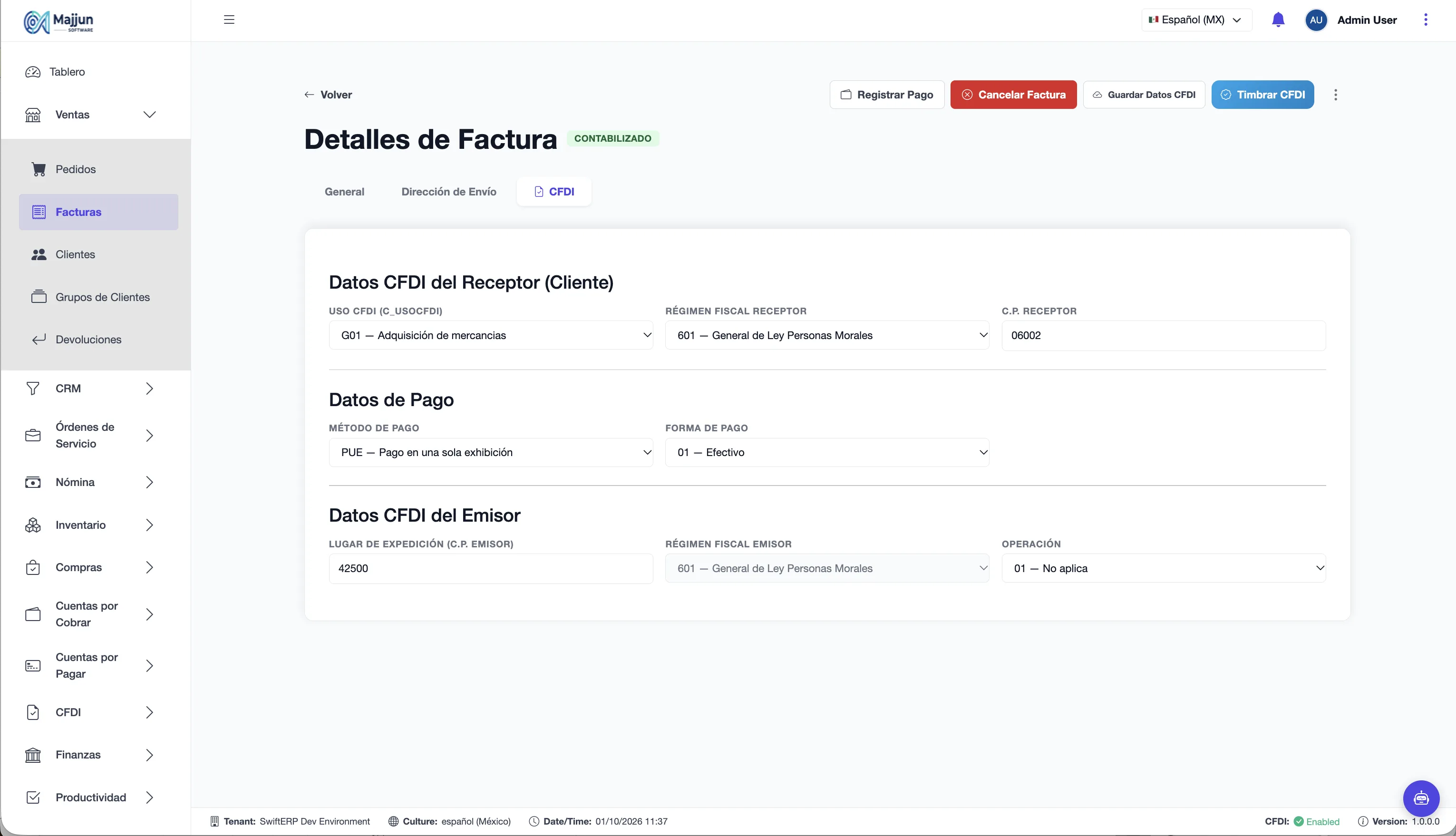
Figura 28. Pestaña CFDI con datos del receptor, pago y emisor
El timbrado es un acto fiscal ante el SAT. Revisa los datos antes de hacer clic en Timbrar CFDI; un CFDI timbrado ya no se edita, solo se cancela.
Primero guarda la factura; si no, el sistema avisa «Por favor, guarde la factura primero antes de guardar los datos CFDI.»
Clientes
Vista general
El catálogo de clientes guarda los datos de cada comprador: identificación, contacto, condiciones de pago, direcciones y datos fiscales para CFDI. Pedidos y facturas toman de aquí la moneda, la dirección de envío y los datos del receptor. Desde la lista también se ve el saldo de cada cliente y se descarga su estado de cuenta.
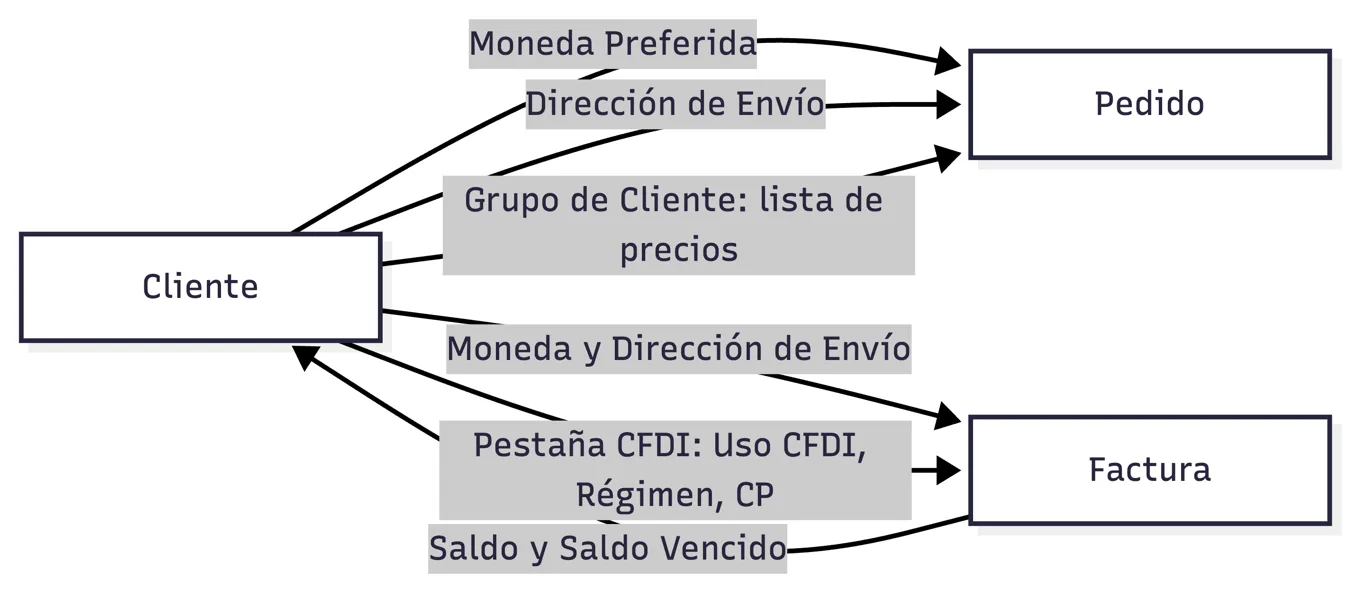
Diagrama 13. Qué datos del cliente usan pedidos y facturas
| Pantalla o pestaña | Para qué sirve | Cuándo se usa |
|---|---|---|
| Lista de Clientes | Buscar clientes, ver saldos, importar y descargar estados de cuenta | Consulta diaria y cobranza |
| General | Datos básicos, condiciones de pago, direcciones e información adicional | Al dar de alta o actualizar un cliente |
| CFDI | Identidad fiscal y configuración SAT del receptor | Solo con CFDI activo, después de guardar el cliente |
| Estado de Cuenta del Cliente (ventana) | PDF con los movimientos del cliente en un rango de fechas | Para enviar o revisar la cobranza |
| Importar Clientes (ventana) | Alta masiva desde Excel o CSV | Al migrar o cargar muchos clientes |
| Estado | Qué significa | Qué se puede hacer |
|---|---|---|
| Activo | Opera normal | Crear pedidos y facturarlos |
| En espera | Detenido temporalmente | No se le crean pedidos nuevos ni se facturan sus pedidos |
| Inactivo | Ya no opera | No se le crean pedidos nuevos ni se facturan sus pedidos |
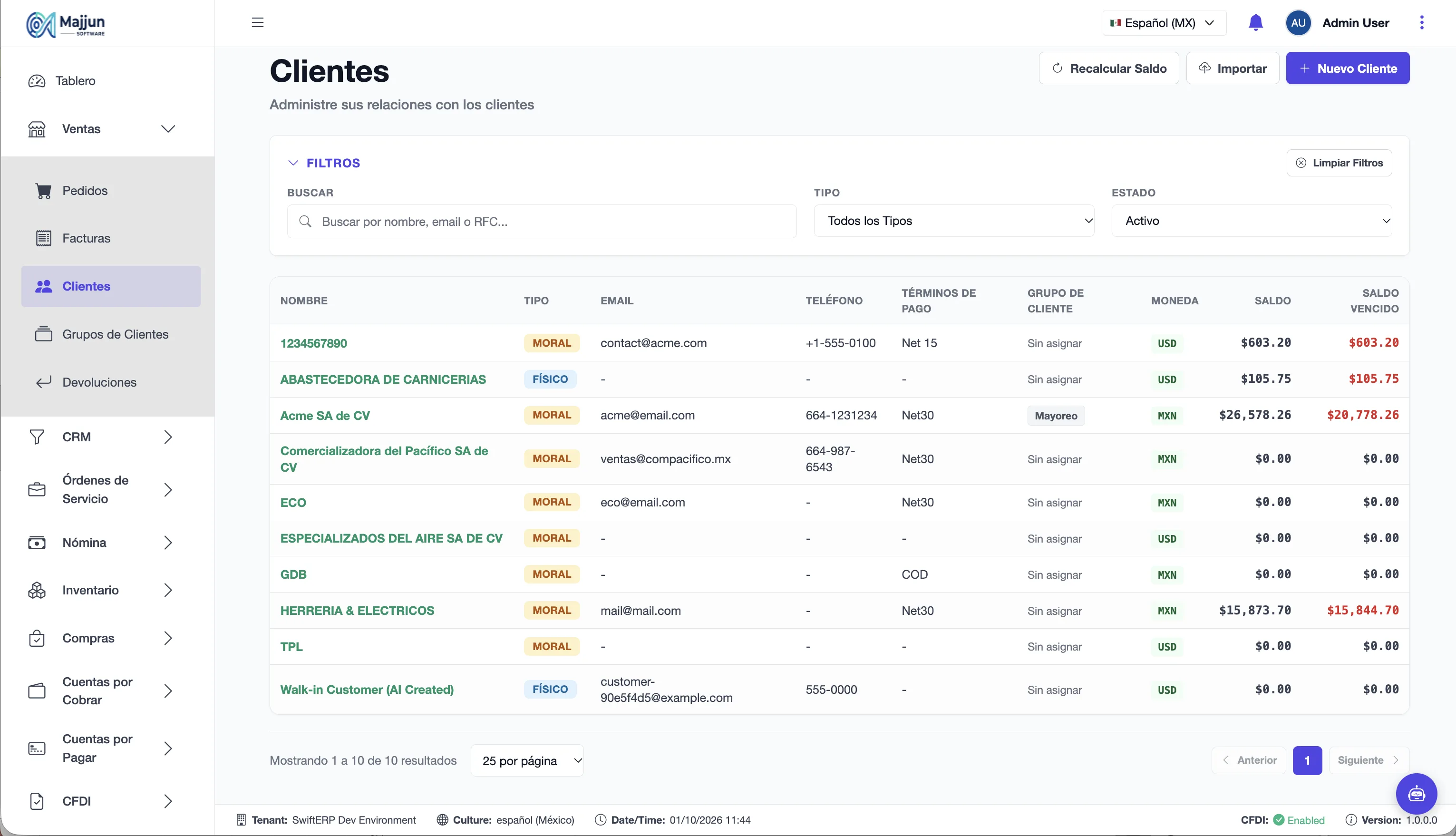
Figura 29. Pantalla Clientes
El Límite de Crédito solo lo pueden modificar usuarios con rol Admin o Finanzas. Si otro usuario lo cambia, el sistema ignora el cambio.
Lista de Clientes
Muestra los clientes con su tipo, contacto, términos de pago, grupo, moneda, saldo, saldo vencido y estado. Por omisión solo muestra los activos.
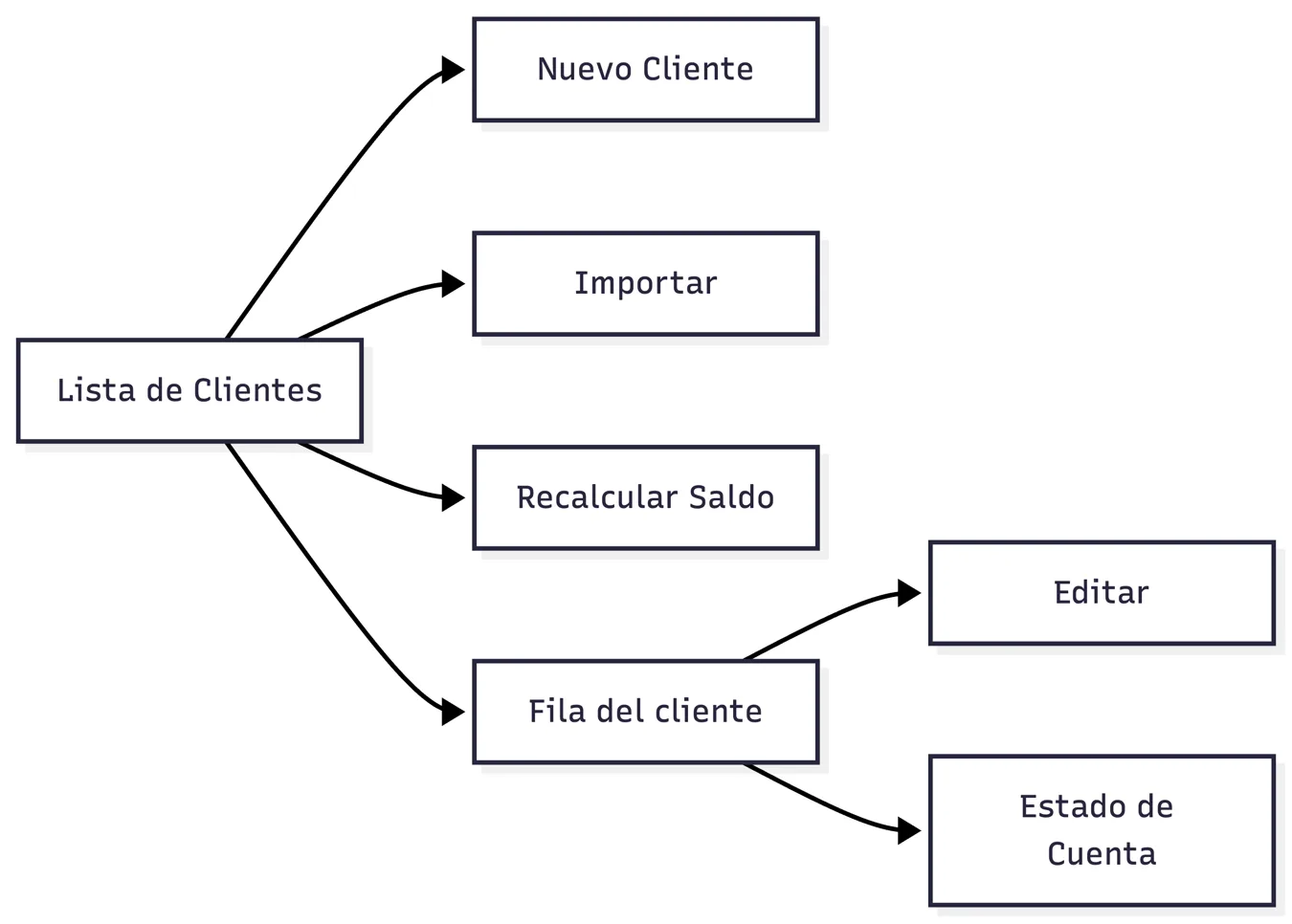
Diagrama 14. Acciones desde la lista (Clientes)
| Filtro | Descripción |
|---|---|
| Buscar | Por nombre, email o RFC |
| Tipo | Todos los Tipos, Físico o Moral |
| Estado | Activo (por omisión), Inactivo, En espera o Todos los Estados |
-
En el menú, entra a Ventas › Clientes.
-
Usa Filtros para buscar; la lista se actualiza al escribir.
-
Revisa las columnas Saldo y Saldo Vencido; el vencido se resalta.
-
En la fila del cliente:
-
Editar: abre el formulario del cliente.
-
Estado de Cuenta: descarga el PDF (ver 5.5).
-
-
Botones superiores:
-
Nuevo Cliente: abre el formulario vacío.
-
Importar: carga clientes desde archivo (ver 5.6).
-
Recalcular Saldo: vuelve a calcular los saldos de todos los clientes a partir de facturas y pagos.
-
Si un saldo no cuadra con las facturas, usa Recalcular Saldo antes de reportarlo.
Pestaña General
Alta y edición de los datos del cliente, organizados en bloques.
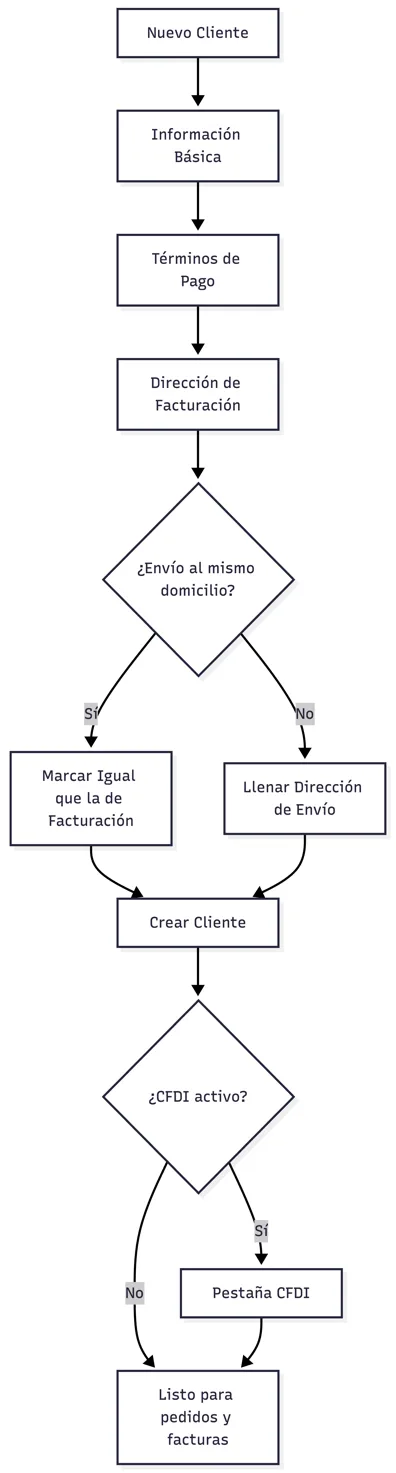
Diagrama 15. Alta de un cliente
| Campo | Obligatorio | Descripción |
|---|---|---|
| Nombre del Cliente | Sí | Nombre o razón social |
| Tipo de Cliente | Sí | Físico o Moral |
| Estado | No | Activo, Inactivo o En espera |
| Grupo de Cliente | No | Grupo al que pertenece (capítulo 6) |
| RFC o Tax ID | No | Identificador fiscal |
| Correo Electrónico | No | Se usa como destinatario al enviar documentos |
| Teléfono | No | Teléfono de contacto |
| Términos de Pago | No | Plazo de pago (nombre y días) |
| Moneda Preferida | No | Moneda que toman sus pedidos y facturas |
| Método de Pago Preferido | No | Forma de pago habitual |
| Límite de Crédito | No | Monto máximo de crédito (solo Admin o Finanzas) |
| Dirección de Facturación | No | Calle y Número, Ciudad, Estado/Provincia, Código Postal, País |
| Dirección de Envío | No | Mismos campos; se copia con Igual que la de Facturación |
| ID Externo | No | Clave del cliente en otro sistema |
| Notas | No | Texto libre |
-
En Clientes, haz clic en Nuevo Cliente.
-
En Información Básica, llena Nombre del Cliente y Tipo de Cliente, y el resto que tengas.
-
En Términos de Pago, elige plazo, Moneda Preferida, Método de Pago Preferido y Límite de Crédito.
-
Llena la Dirección de Facturación.
-
En Dirección de Envío, marca Igual que la de Facturación o llena otro domicilio.
-
Completa Información Adicional si aplica.
-
Haz clic en Crear Cliente (o Actualizar Cliente si lo estás editando).
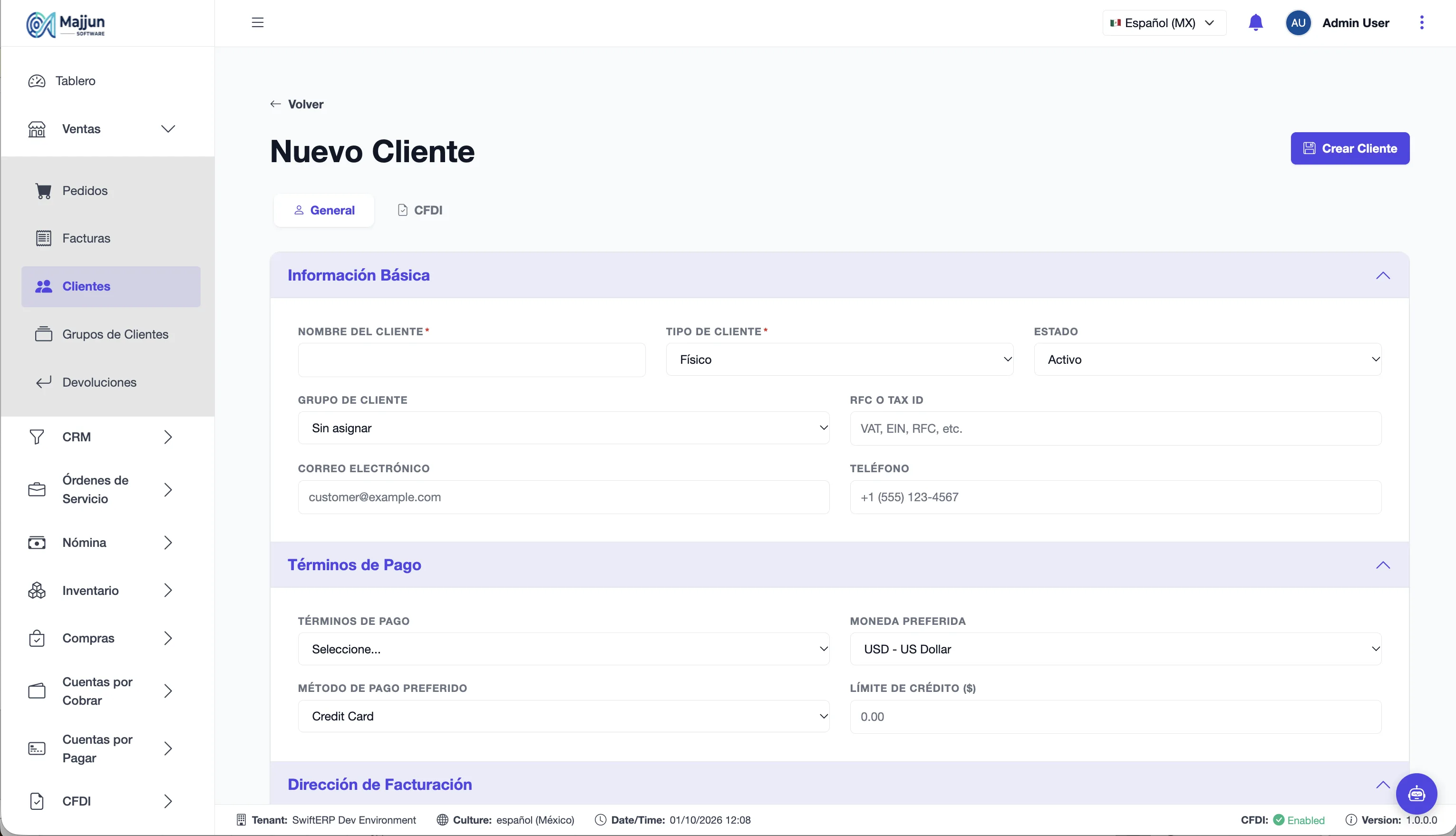
Figura 30. Formulario Nuevo Cliente, pestaña General. (Pantalla 1)
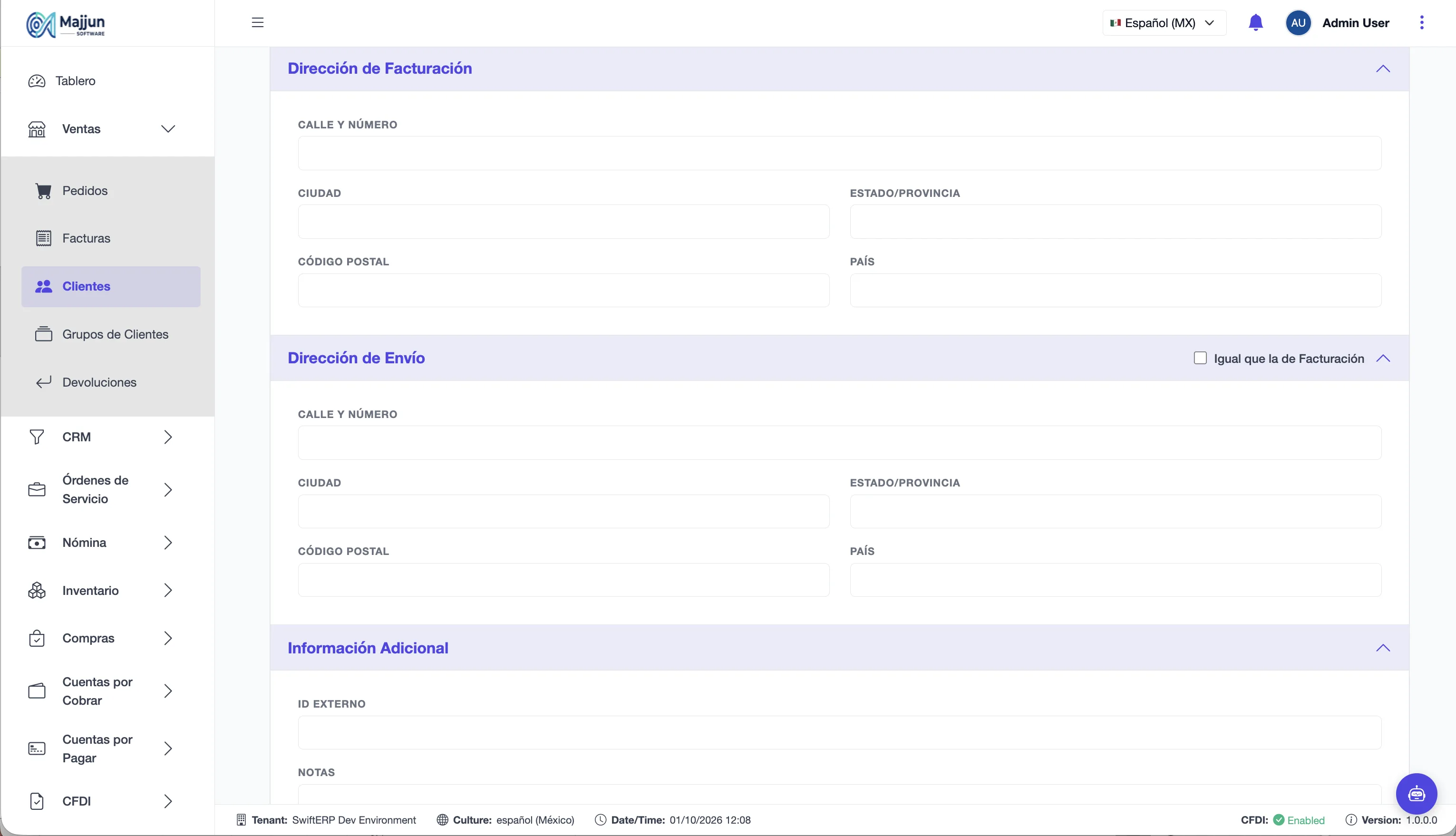
Figura 31. Formulario Nuevo Cliente, pestaña General.(Pantalla 2)
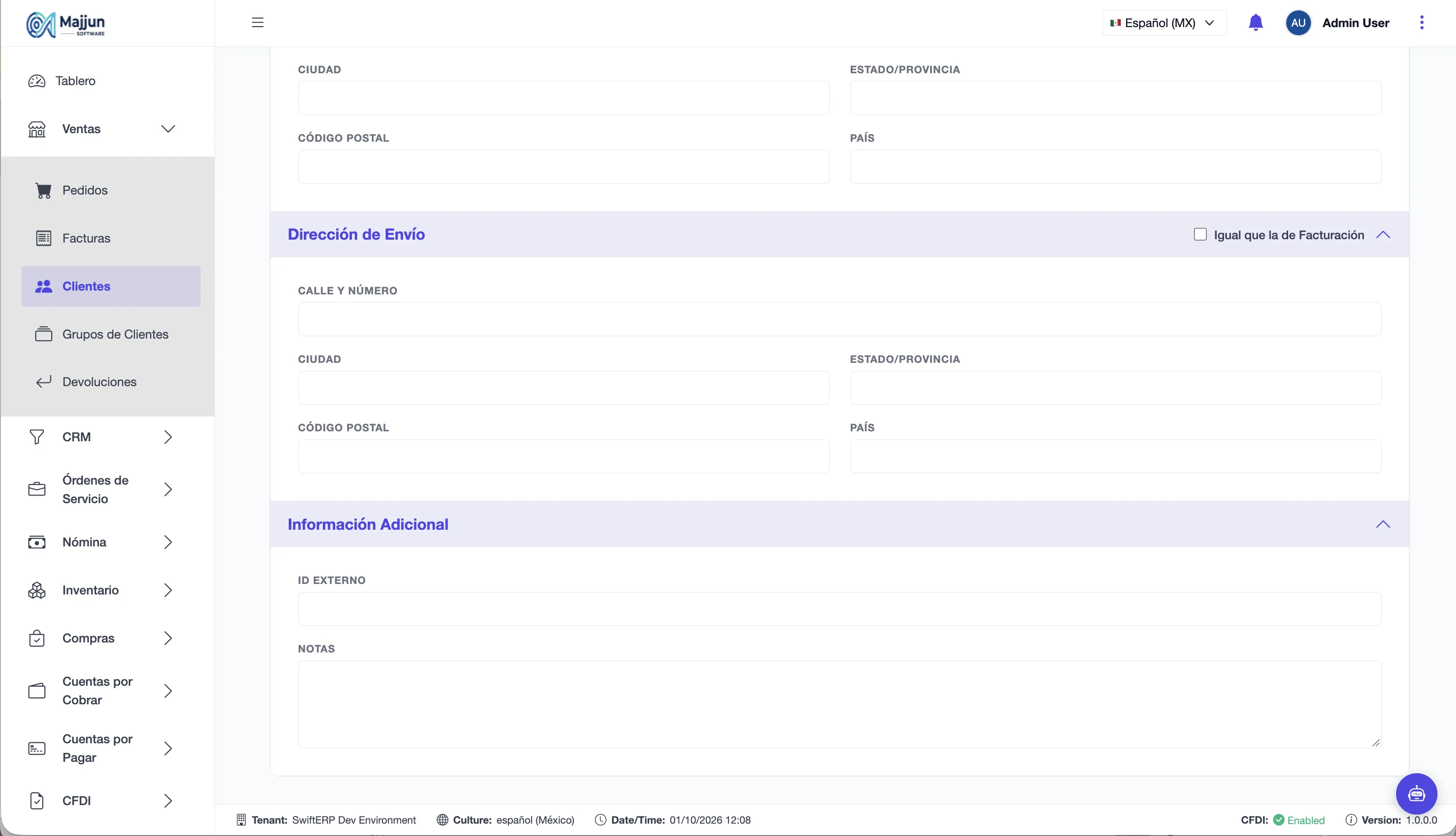
Figura 32. Formulario Nuevo Cliente, pestaña General.(Pantalla 3)
Captura bien la Moneda Preferida y la Dirección de Envío: se copian solas a cada pedido y factura nuevos.
Pestaña CFDI

Diagrama 16. Uso de los datos CFDI del cliente
| Campo | Obligatorio | Descripción |
|---|---|---|
| RFC Receptor | Sí | RFC del cliente (hasta 13 caracteres) |
| Nombre / Razón Social | Sí | Tal como aparece en la constancia fiscal |
| Domicilio Fiscal Receptor (CP) | Sí | Código postal fiscal (5 dígitos) |
| Extranjero | No | Marca si es residente fiscal en otro país |
| País de Residencia Fiscal / Num Reg Id Trib | Solo si es extranjero | País y número de registro fiscal extranjero |
| Uso CFDI (c_UsoCFDI) | Sí | Uso que el cliente da al comprobante |
| Régimen Fiscal Receptor (c_RegimenFiscal) | Sí | Régimen del cliente ante el SAT |
-
Guarda primero el cliente (si no, aparece «Por favor, guarde el cliente antes de configurar CFDI.»).
-
Abre la pestaña CFDI.
-
Llena Identidad Fiscal Receptor y Configuración SAT.
-
Haz clic en Guardar CFDI. Aparece «Los datos fiscales están configurados para este cliente.»
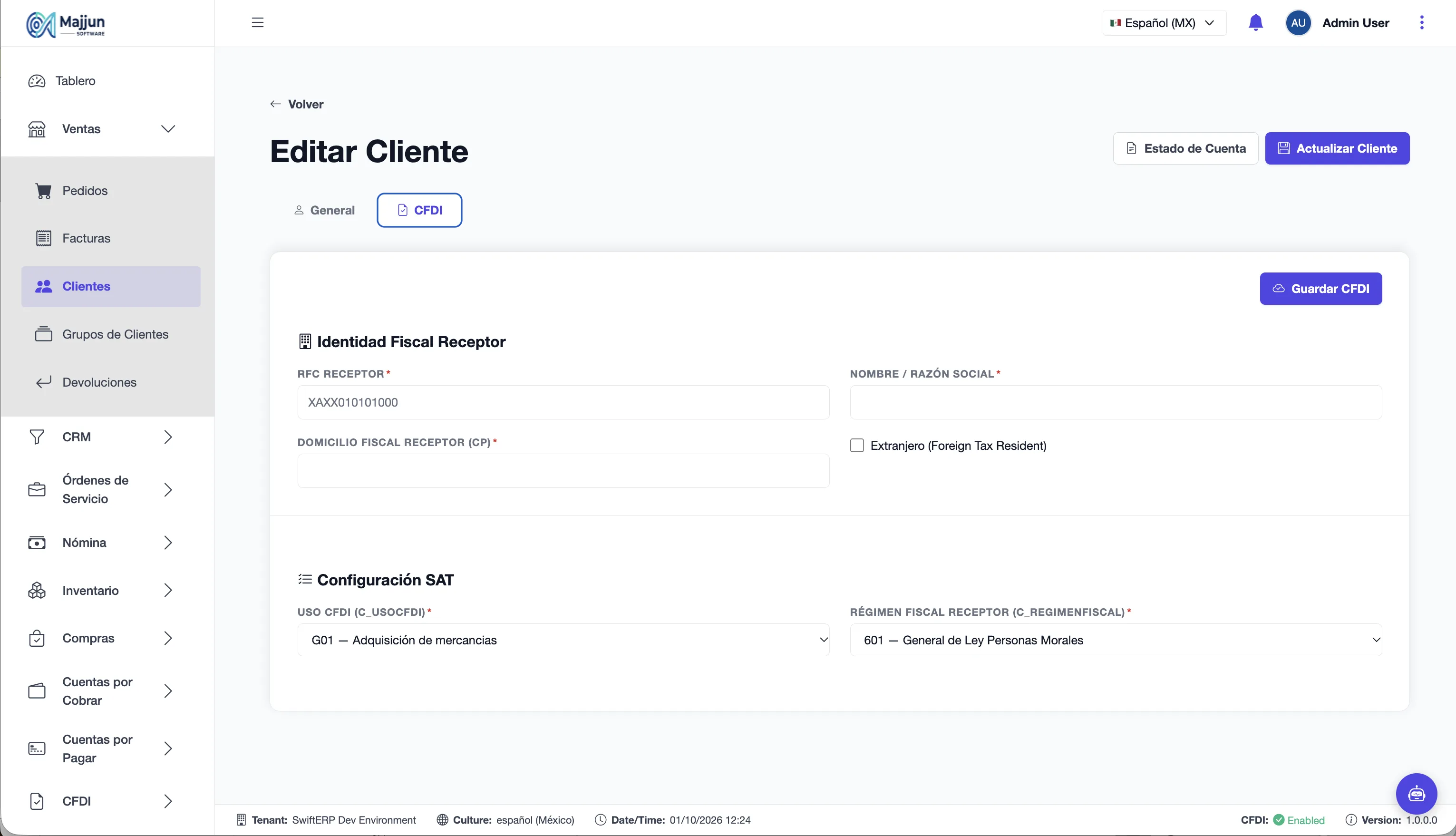
Figura 33. Pestaña CFDI del cliente
Copia RFC, razón social y código postal exactamente como vienen en la constancia de situación fiscal. Una diferencia hace que el timbrado falle.
Estado de Cuenta
Genera un PDF con los movimientos del cliente en un rango de fechas. Se abre desde la lista o desde el formulario del cliente.

Diagrama 17. Generar estado de cuenta
-
Haz clic en Estado de Cuenta.
-
En la ventana Estado de Cuenta del Cliente, elige Fecha Inicio y Fecha Fin.
-
Haz clic en Descargar.

Figura 34. Boton Estado de Cuenta
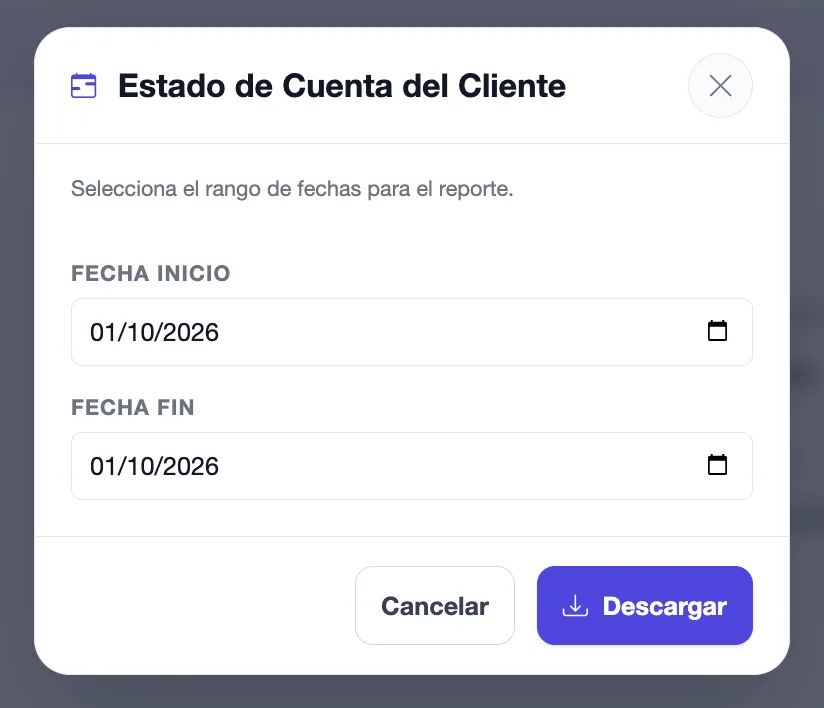
Figura 35. Ventana Estado de Cuenta del Cliente
La fecha final debe ser posterior a la inicial; si no, la ventana lo avisa.
Importar Clientes
Alta masiva de clientes desde un archivo Excel o CSV con la plantilla del sistema.
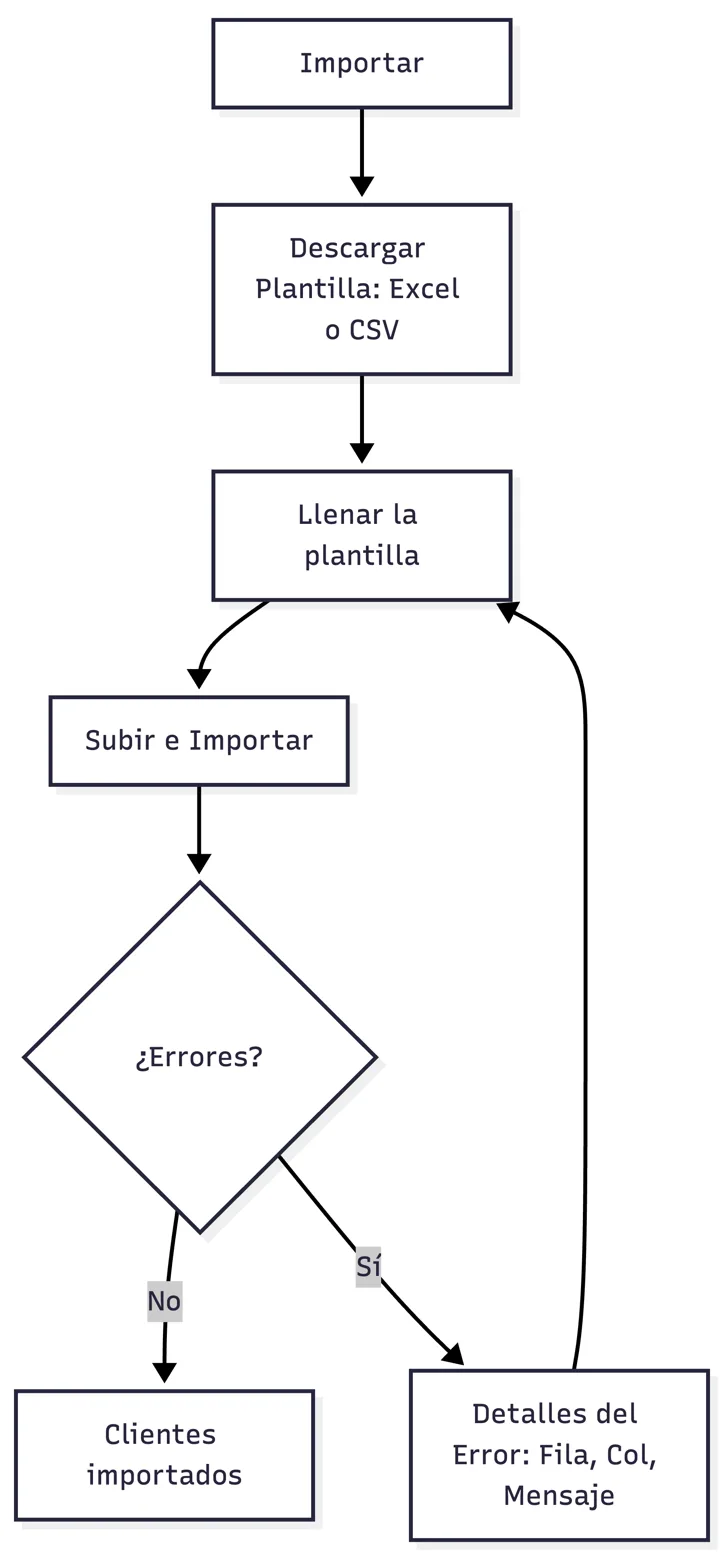
Diagrama 18. Importacion
-
En Clientes, haz clic en Importar.
-
En Descargar Plantilla, elige Excel (.xlsx) o CSV (.csv). La plantilla trae las columnas y una fila de ejemplo.
-
Llena la plantilla con tus clientes.
-
En Subir Archivo, arrastra el archivo o haz clic para buscarlo.
-
Haz clic en Subir e Importar.
-
Revisa el resultado: cuántos se importaron y, si hubo errores, la tabla Detalles del Error con la fila, la columna y el mensaje.

Figura 36. Boton para importar Clientes
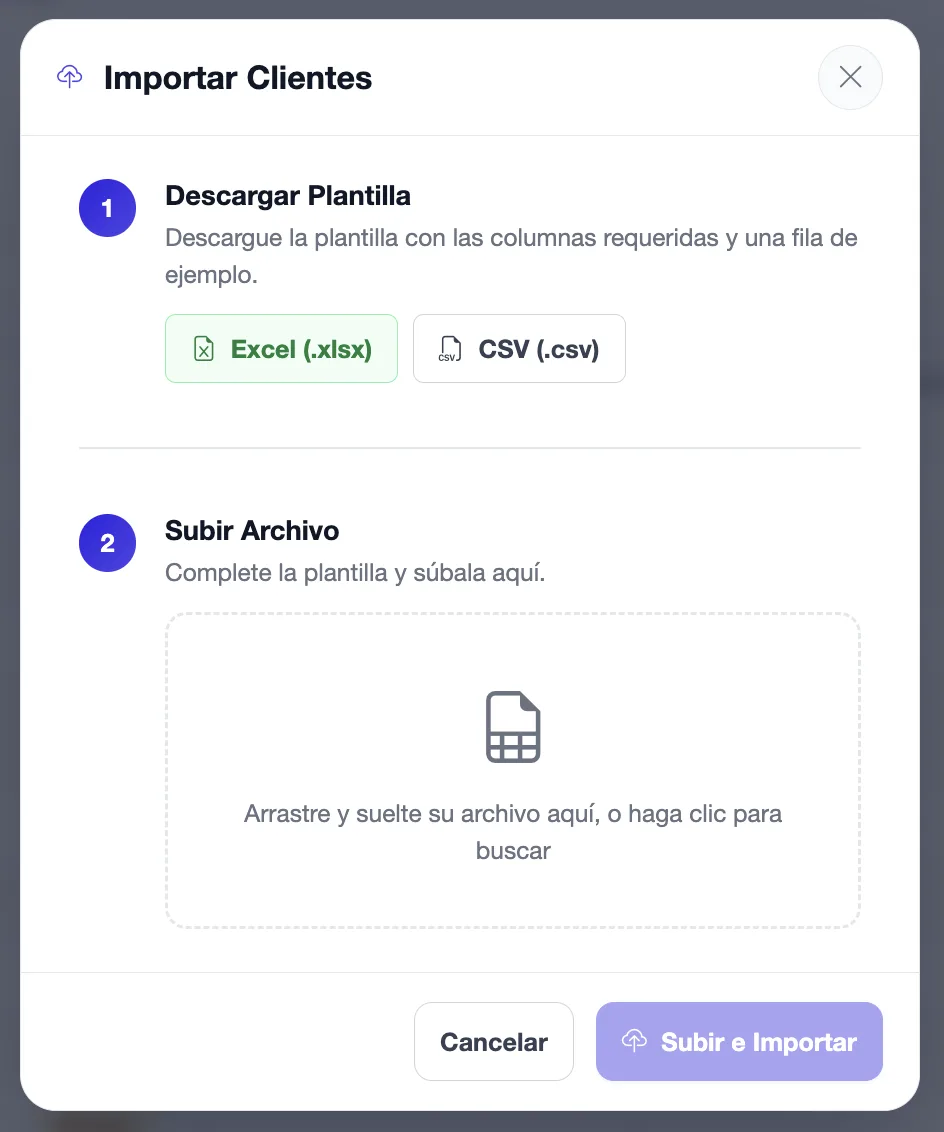
Figura 37. Modal para la (1) baja del .xlsx o .csv, (2) Seccion para subir el Archivo
Corrige solo las filas con error y vuelve a importarlas; las correctas ya quedaron dadas de alta.
Grupo de Clientes
Vista General
Un grupo de clientes agrupa clientes con condiciones comerciales iguales (por ejemplo, Mayoristas o Distribuidores). Su uso principal es asignarle una lista de precios en Inventario › Precios › Asignaciones de Precios: todos los clientes del grupo reciben esos precios en pedidos y facturas.

Diagrama 19. Cómo un grupo define el precio
| Pantalla | Para qué sirve | Cuándo se usa |
|---|---|---|
| Lista de Grupos de Clientes | Buscar, crear y desactivar grupos | Al organizar la cartera de clientes |
| Nuevo / Editar Grupo de Clientes | Nombre, descripción y si está activo | Al crear o renombrar un grupo |
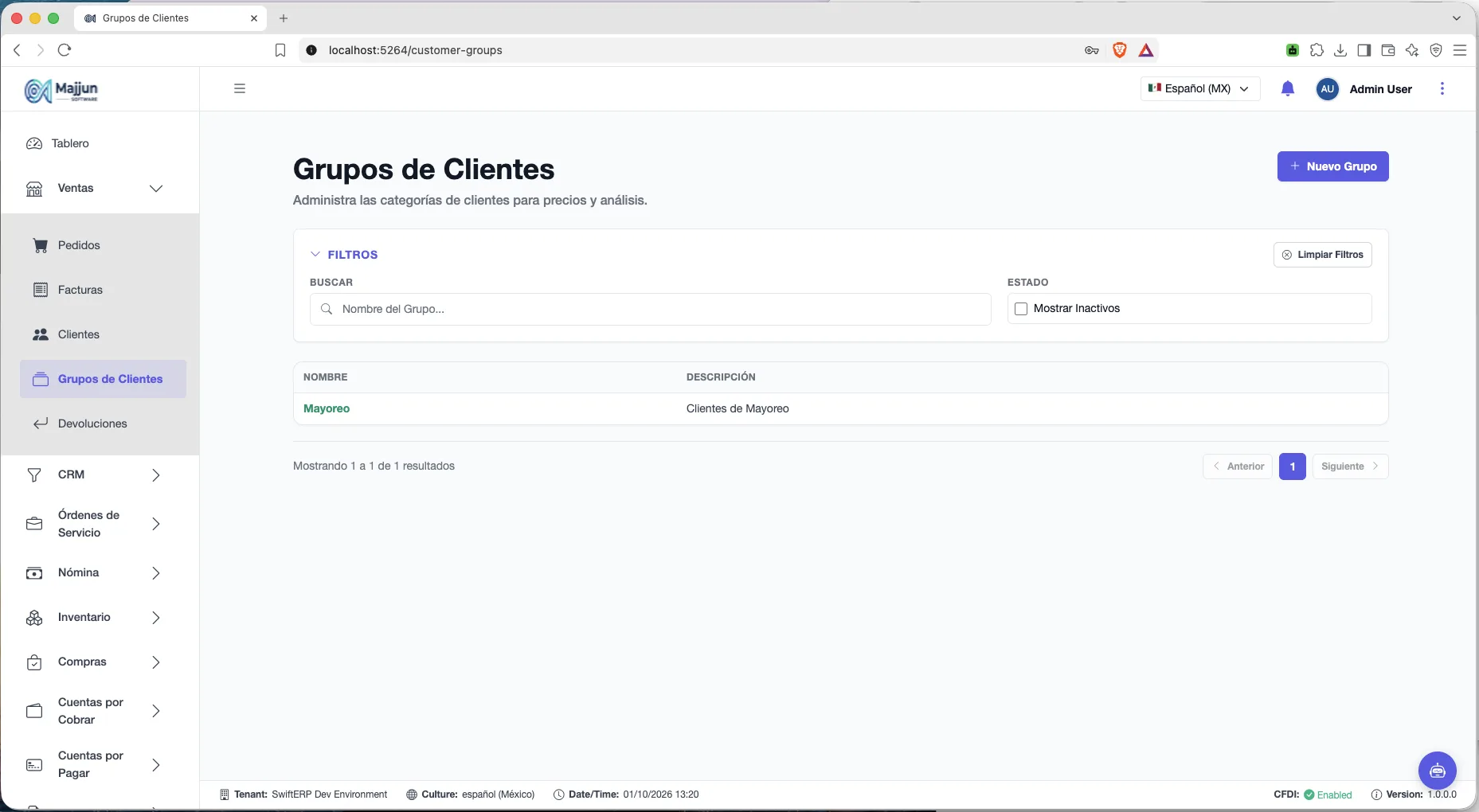
Figura 38. Pantalla Grupo de Clientes
Hoy el botón Desactivar de la lista elimina el grupo de forma definitiva. Para solo pausarlo, edita el grupo y desmarca Activo.
Vista General
Muestra los grupos con su nombre, descripción y si están activos. Por omisión oculta los inactivos.
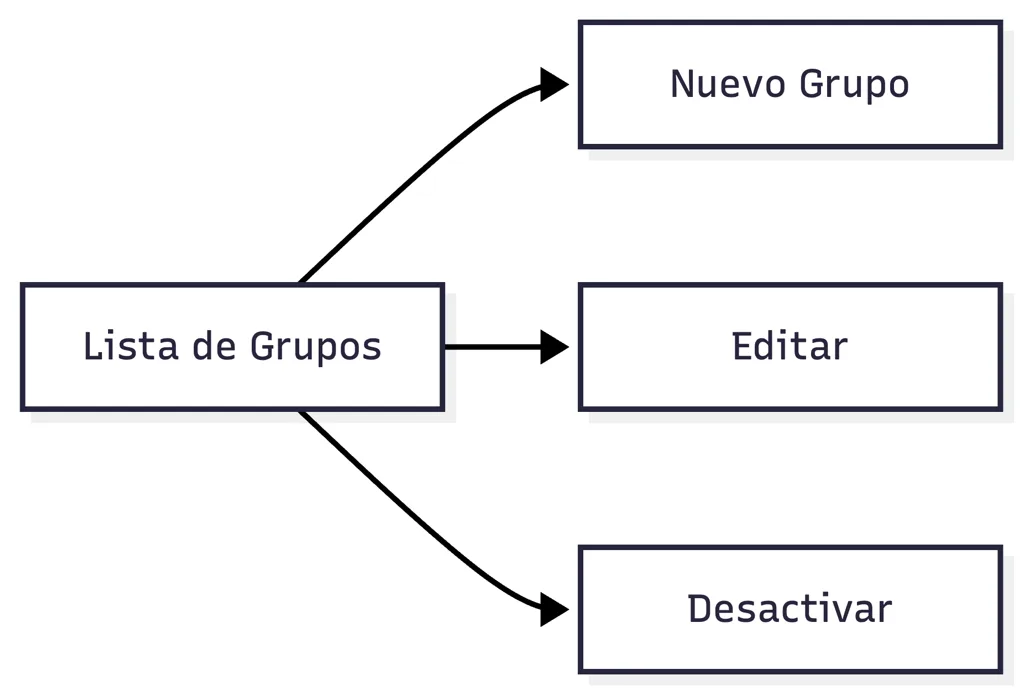
| Filtro | Descripción |
|---|---|
| Buscar | Por nombre del grupo |
| Mostrar Inactivos | Incluye los grupos inactivos en la lista |
Tabla 21. Filtros
-
En el menú, entra a Ventas › Grupos de Clientes.
-
Usa Filtros para buscar un grupo o mostrar los inactivos.
-
En la fila del grupo, usa Editar o Desactivar.
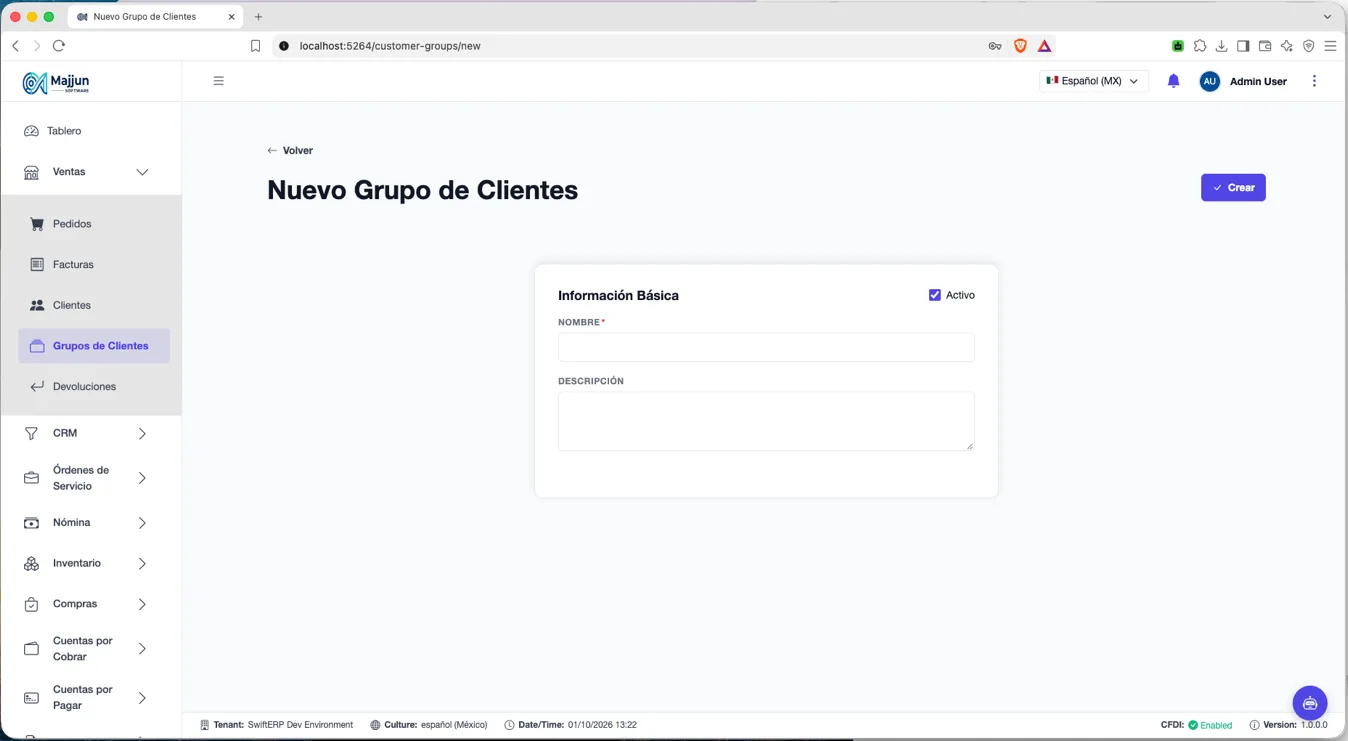
Figura 39. Formulario Nuevo Grupo de Clientes
Crea primero los grupos y después importa o captura los clientes; así cada cliente nace con su grupo y su precio correcto.
Devoluciones
Vista general
Una devolución de venta registra la mercancía que el cliente regresa de una factura. Al Publicar Devolución, el sistema regresa la existencia al almacén, genera los asientos contables y reduce el saldo de la factura o del cliente. La devolución publicada funciona como nota de crédito y se descarga en PDF.
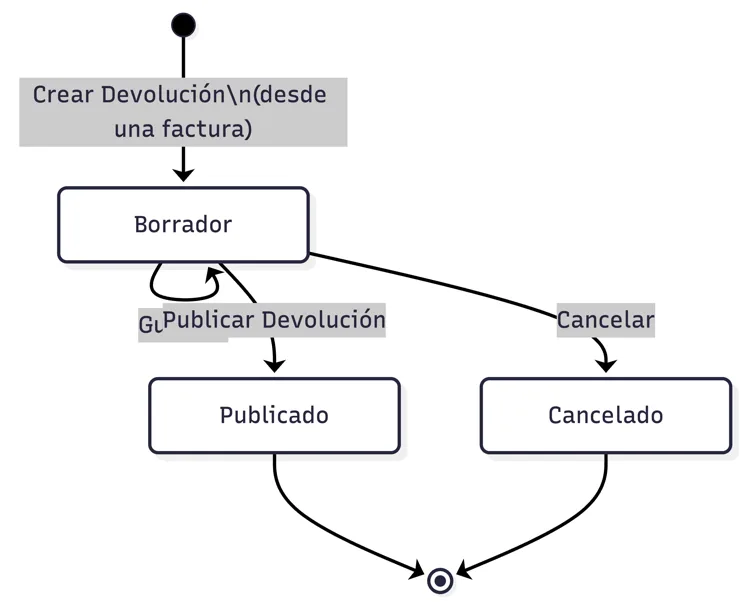
Diagrama 21. Estados de la devolución
| Pantalla | Para qué sirve | Cuándo se usa |
|---|---|---|
| Devoluciones de Ventas (lista) | Buscar devoluciones y publicarlas o cancelarlas | Seguimiento de devoluciones |
| Nueva Devolución | Elegir la factura y el motivo | Cuando el cliente regresa mercancía |
| Devolución (detalle) | Ajustar cantidades, tarifa de reposición y publicar | Antes de publicar; después, para consultar o descargar el PDF |
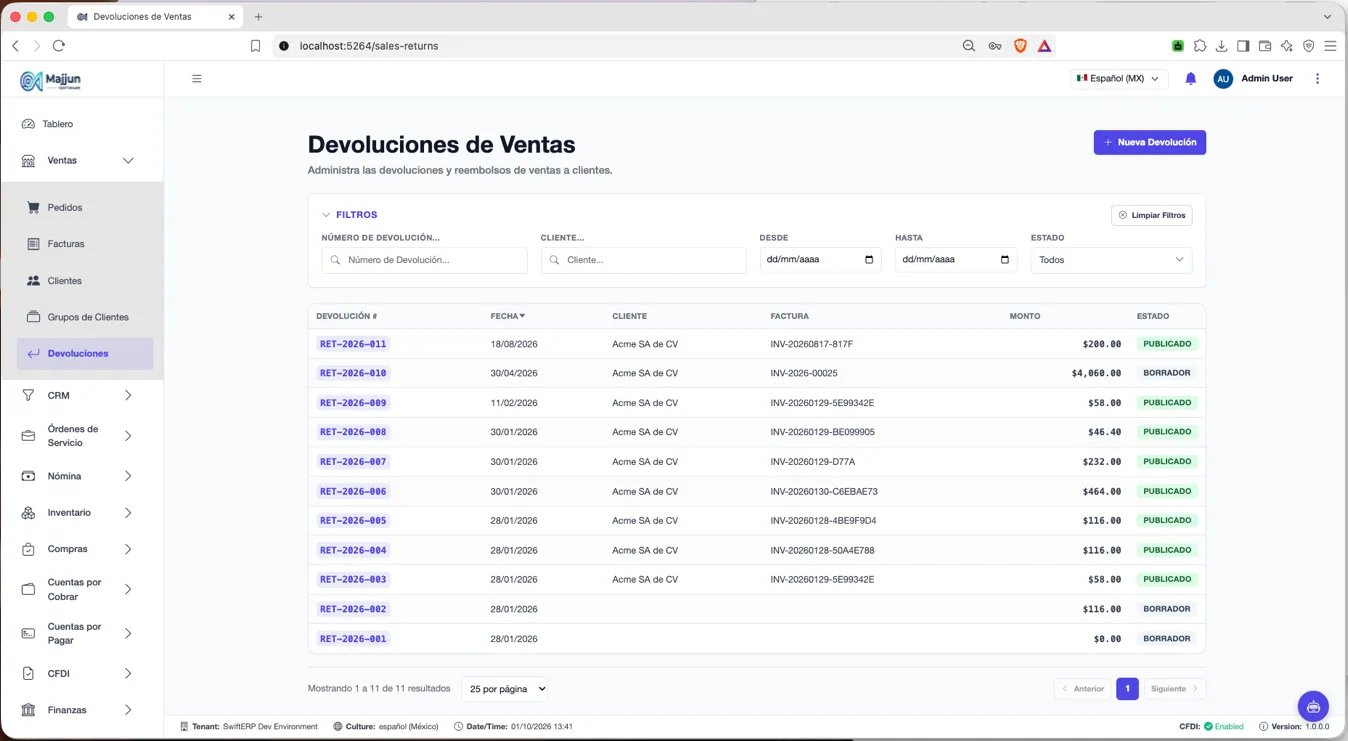
Figura 40. Vista general
Una devolución Publicado no se puede cancelar ni editar. Revisa cantidades y montos antes de publicar.
Listas de Devoluciones de Ventas
Muestra las devoluciones con su número, fecha, cliente, factura de origen, monto y estado.
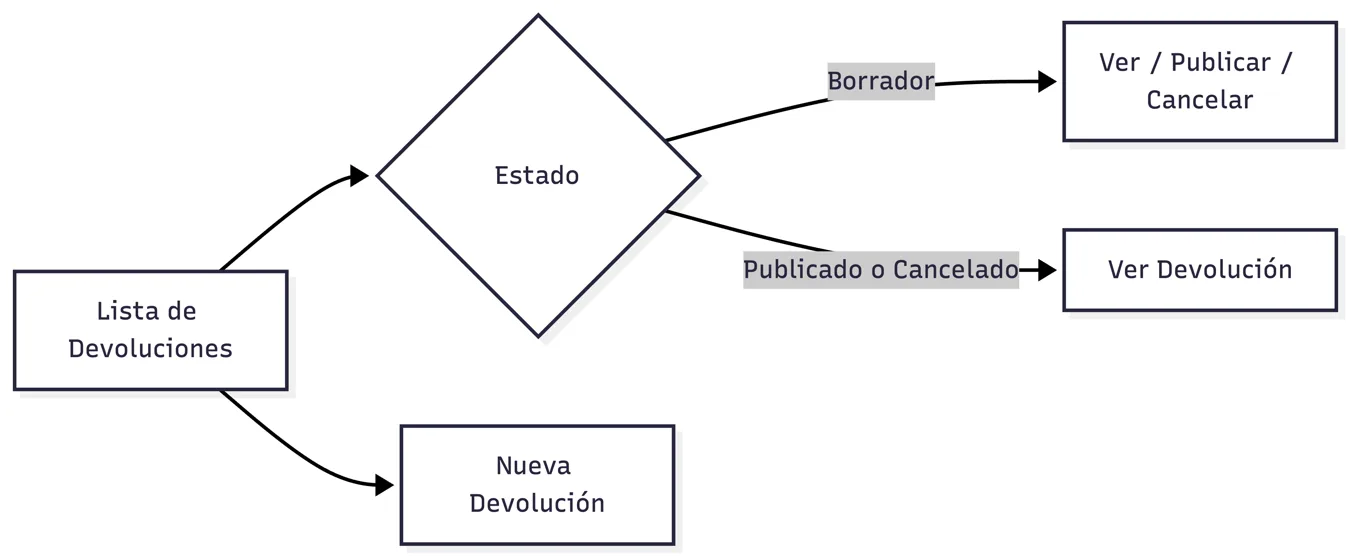
Diagrama 22. Acciones desde la lista
| Filtro | Descripción |
|---|---|
| Número de Devolución | Busca por folio |
| Cliente | Busca por nombre del cliente |
| Desde / Hasta | Rango de fechas |
| Estado | Casillas: Borrador, Publicado, Cancelado |
-
En el menú, entra a Ventas › Devoluciones.
-
Usa Filtros para buscar; la lista se actualiza sola.
-
En la fila:
-
Ver Devolución: abre el detalle.
-
Publicar Devolución: solo en Borrador (ver 7.4.2).
-
Cancelar Devolución: solo en Borrador.
-
Nuevo Devolucion
Crea la devolución a partir de una factura. El sistema copia las partidas de la factura con la cantidad que aún se puede devolver.
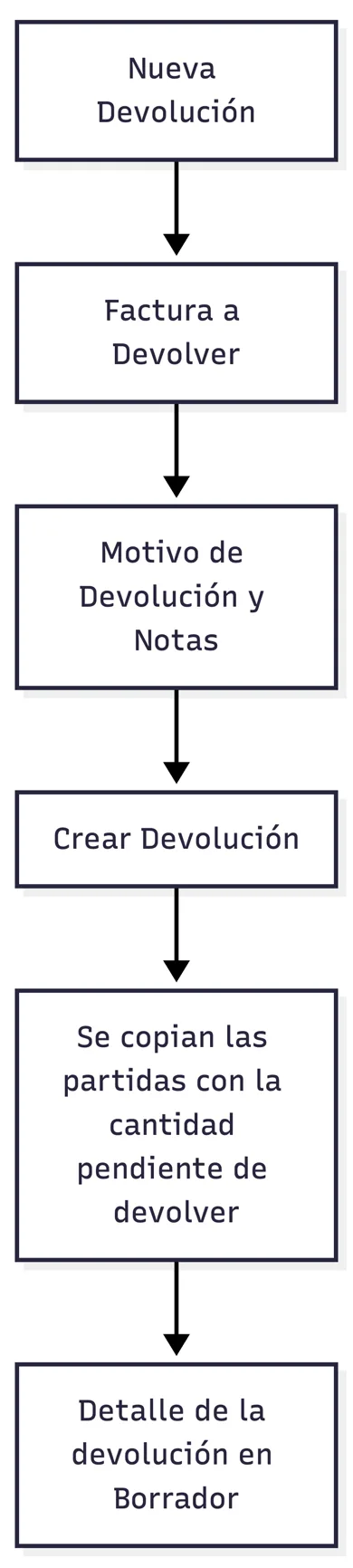
Diagrama 23. Crear una devolución
| Campo | Obligatorio | Descripción |
|---|---|---|
| Factura a Devolver | Sí | Solo aparecen facturas Contabilizadas o Pagadas que tengan algo pendiente de devolver |
| Motivo de Devolución | Sí | Defective (defectuoso), WrongItem (artículo equivocado), CustomerRequest (solicitud del cliente, por omisión), Damaged (dañado) u Other (otro) |
| Notas | No | Texto libre |
-
En Devoluciones, haz clic en Nueva Devolución.
-
En Factura a Devolver, elige la factura.
-
Elige el Motivo de Devolución y escribe Notas si hace falta.
-
Haz clic en Crear Devolución. Se abre el detalle con las partidas cargadas.
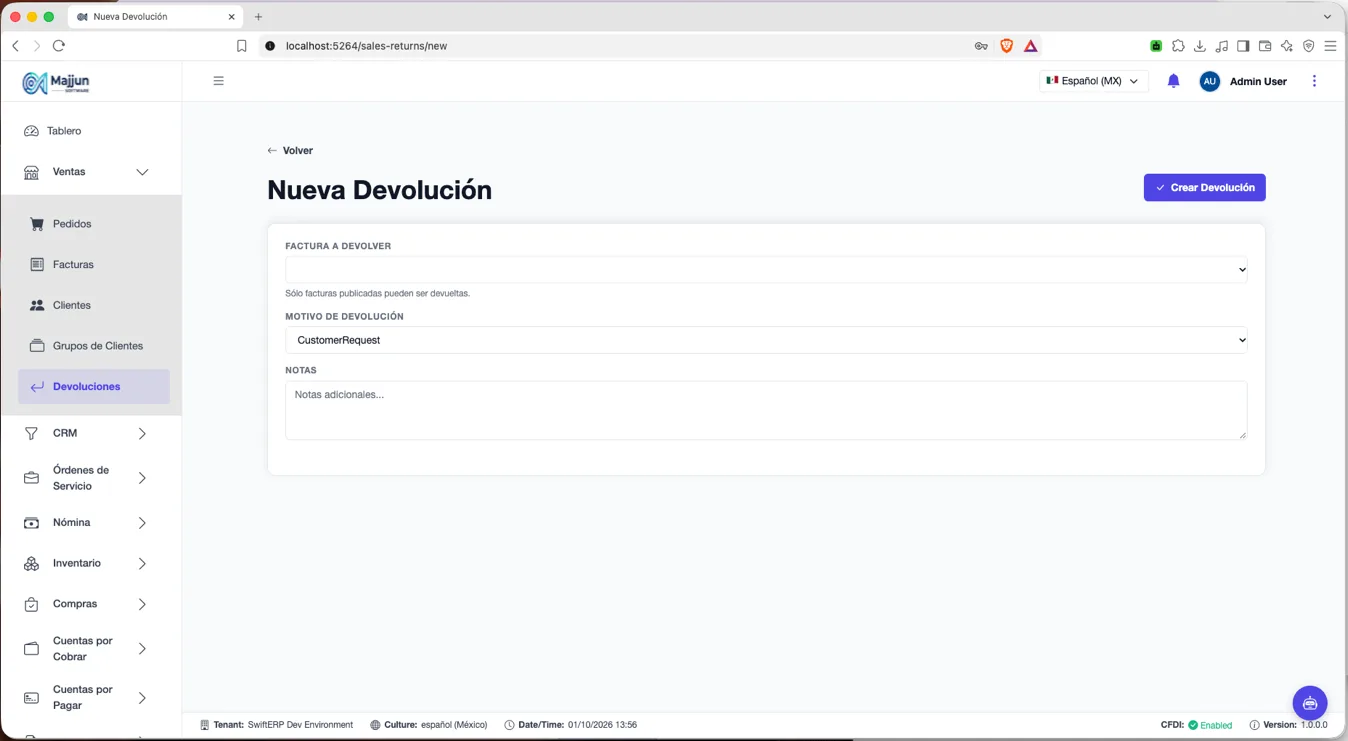
Figura 41. Pantalla Nueva Devolución
Si una factura no aparece, revisa que esté Contabilizada o Pagada y que no se haya devuelto completa.
Detalle de la devolucion
Aquí se ajusta qué y cuánto se devuelve, se cobra la tarifa de reposición y se publica.
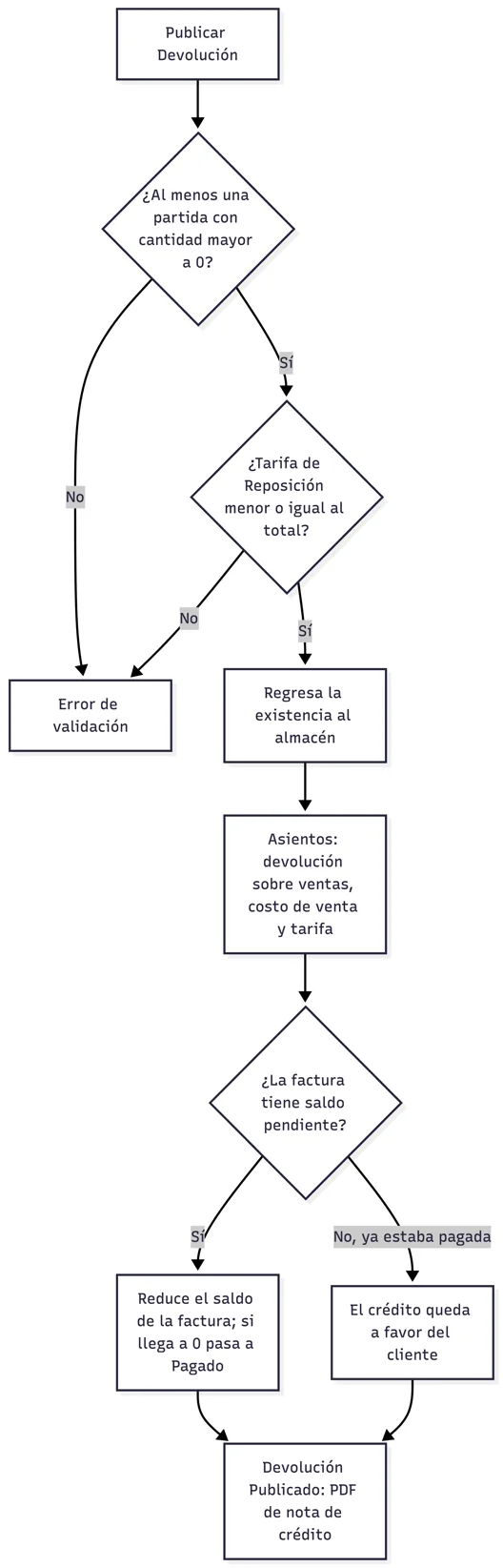
Diagrama 24. Qué hace el sistema al publicar
| Campo | Obligatorio | Descripción |
|---|---|---|
| Cliente / Factura / Fecha | No aplica | Solo lectura, vienen de la factura |
| Motivo | Sí | Se puede cambiar en Borrador |
| Tarifa de Reposición | No | Cargo al cliente por reacomodo; no puede ser mayor al total devuelto |
| Notas | No | Texto libre |
| Cant. Devuelta | Sí | Por partida; mayor a 0 y hasta la Cant. Facturada pendiente |
Ajustarla Devolucion
-
En Artículos Devueltos, cambia la Cant. Devuelta de cada partida.
-
Quita las partidas que no se devuelven con Eliminar Artículo.
-
Si aplica, captura la Tarifa de Reposición.
-
Revisa los totales: Subtotal, Reversión de Imp., Tarifa de Reposición y Monto a Reembolsar.
-
Haz clic en Guardar.
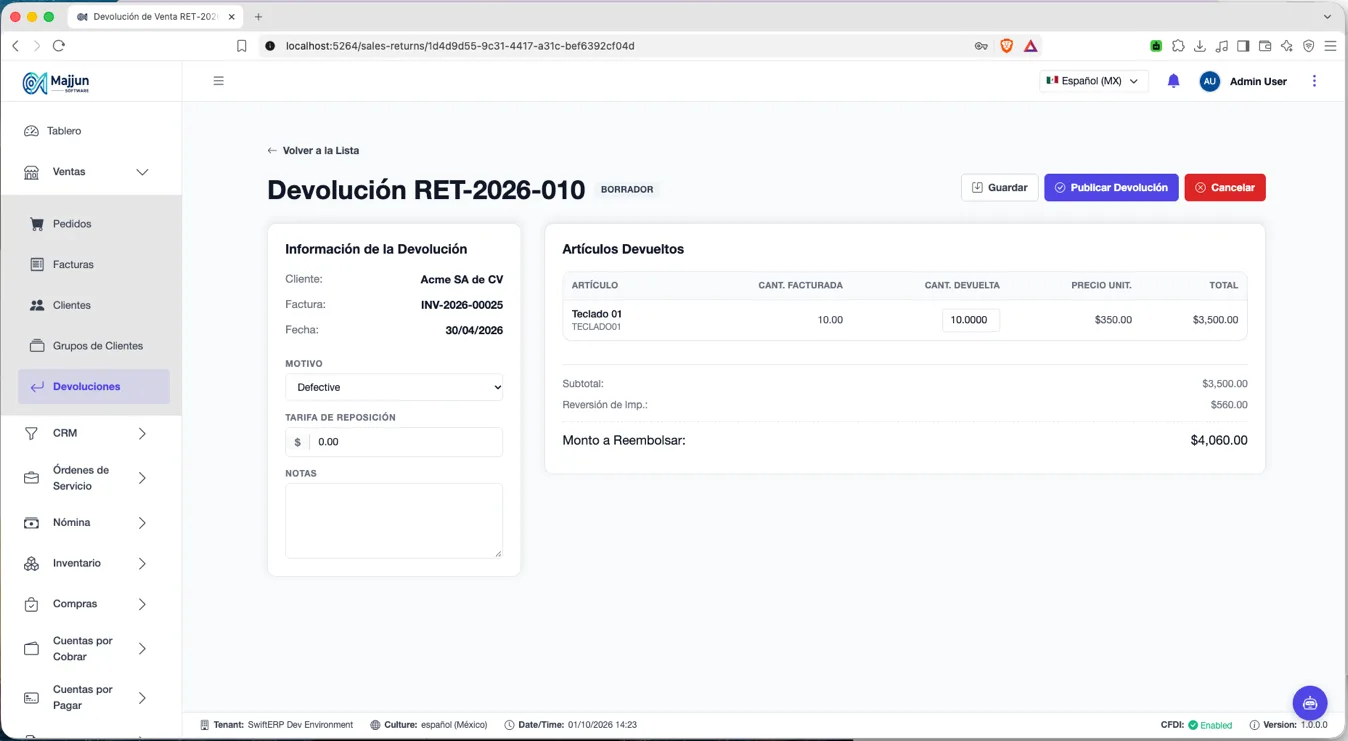
Figura 42. Detalle de devolución en Borrador con Artículos Devueltos y totales
Publicar Devolucion
-
Con la devolución en Borrador, haz clic en Publicar Devolución.
-
El sistema valida, regresa la existencia, genera asientos y actualiza la factura (ver Diagrama 7.4).
-
La devolución pasa a Publicado. En la factura aparecen Monto Devuelto y la etiqueta Devuelto: N en las partidas (ver 4.3.2).
-
Usa el botón de PDF para descargar la nota de crédito.

Figura 43. Boton Publicar Devolucion

Figura 44. Modal para confirmacion de publicacion de devolucion
Publicar no se puede deshacer.
Cancelar
-
Con la devolución en Borrador, haz clic en Cancelar.
-
La devolución pasa a Cancelado y no afecta inventario ni saldos.

Figura 45. Boton de Cancelar

Figura 46. Modal para confirmar la cancelacion
Si el cliente regresa la mercancía en varias entregas, haz una devolución por entrega. Cada nueva devolución solo carga lo que falta por devolver.
Vistas globales y reportes generales
Ventas no tiene un tablero propio. La foto general se arma con los indicadores de Facturas, los saldos de Clientes y el Reporte de Antigüedad de Saldos.
| Vista o reporte | Dónde | Qué muestra |
|---|---|---|
| Indicadores de Facturas | Ventas › Facturas (parte superior) | Total Facturado, Por Cobrar, Pendiente Contabilizar y Pendientes de Timbrar (4.2) |
| Saldos de clientes | Ventas › Clientes, columnas Saldo y Saldo Vencido | Cuánto debe cada cliente y cuánto ya venció (5.2) |
| Estado de Cuenta del Cliente | Ventas › Clientes › Estado de Cuenta | PDF de movimientos de un cliente en un rango de fechas (5.5) |
| Reporte de Antigüedad de Saldos | Cuentas por Cobrar › Reporte de Antiguedad AR | Saldo por cliente repartido por días de vencimiento |
Reporte de antigüedad de saldos
Reparte lo que debe cada cliente según cuántos días lleva vencido, a una fecha de corte.
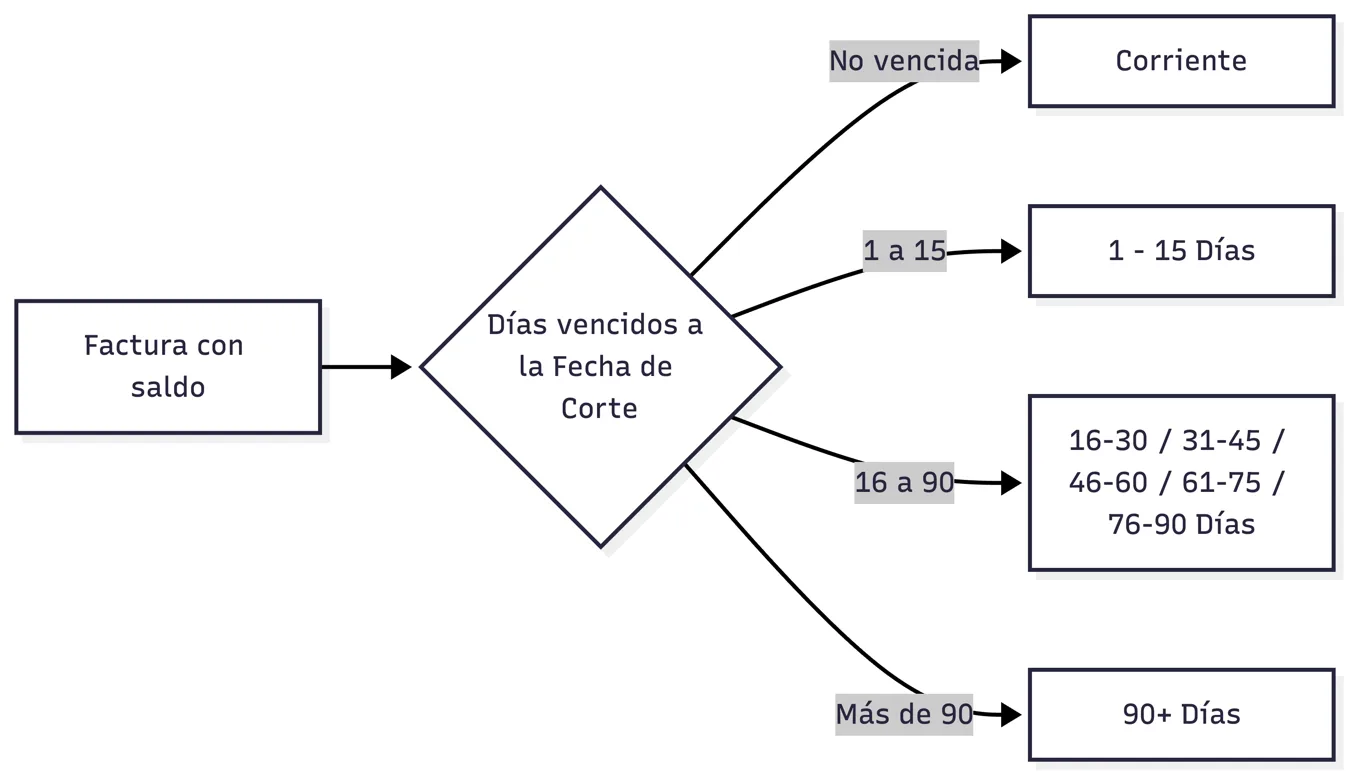
Diagrama 25. Cómo se clasifica un saldo
| Campo | Obligatorio | Descripción |
|---|---|---|
| Fecha de Corte | Sí | Fecha a la que se calculan los días vencidos |
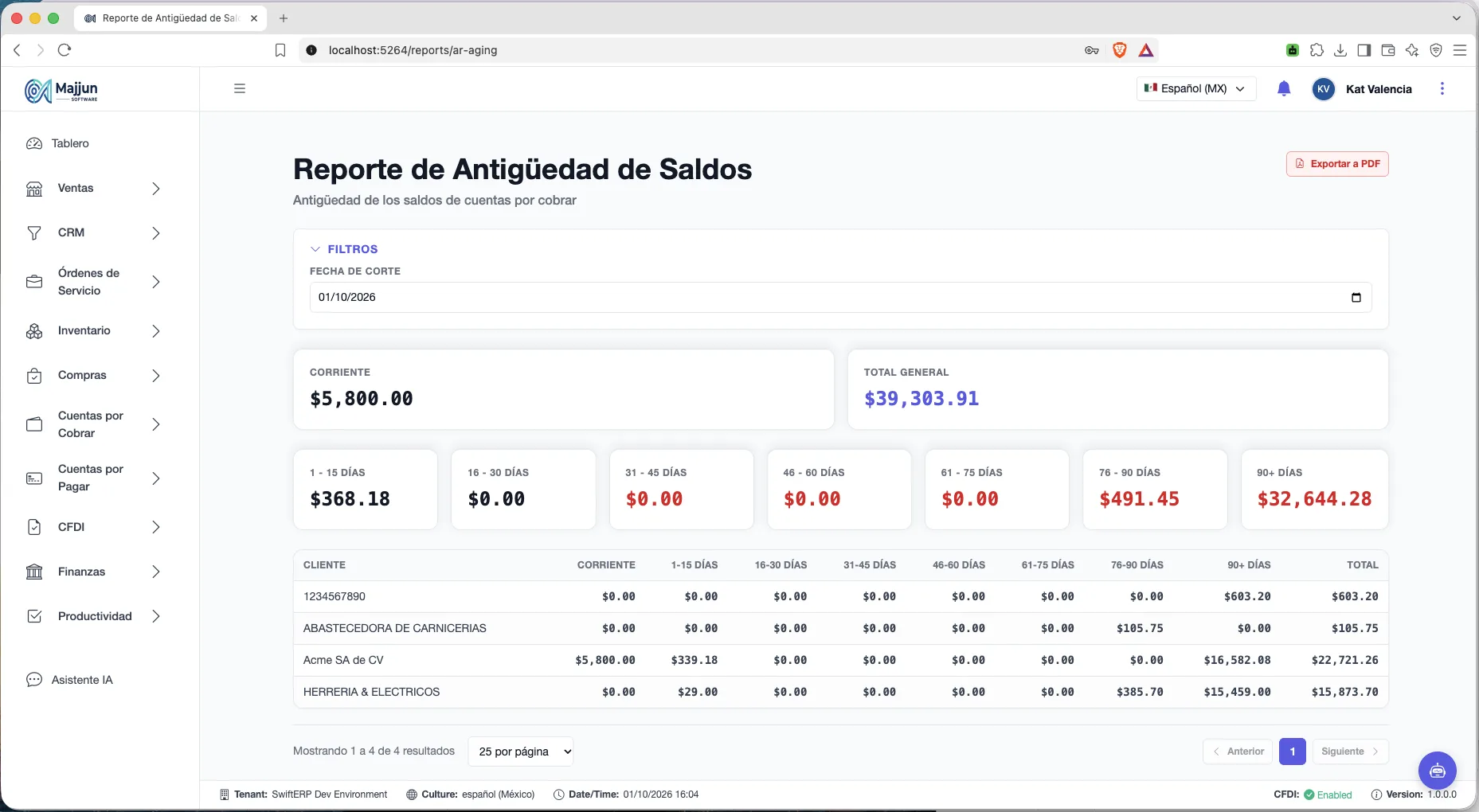
Figura 47. Reporte de Antigüedad de Saldos con totales por rango
Revisa este reporte cada semana y usa el Estado de Cuenta para enviar a cada cliente el detalle de lo vencido.
Asistentes y Herramientas de apoyo
Ventas trae una ayuda con IA para impuestos y varias herramientas para sacar documentos del sistema.
| Herramienta | Dónde | Qué hace |
|---|---|---|
| Sugerencia de impuestos de IA | Renglón de Pedidos y Facturas, junto a Impuesto | Propone la tasa según la descripción, con explicación y % de confianza |
| Importar Clientes | Ventas › Clientes › Importar | Alta masiva desde Excel o CSV con reporte de errores por fila |
| Exportar a PDF | Lista de Facturas | Descarga la factura en PDF |
| Descargar PDF / Enviar por Email | Factura › Más Acciones | Descarga o envía la factura al correo del cliente con copia y mensaje |
| XML y PDF timbrados | Factura › pestaña CFDI | Descarga el CFDI timbrado |
| Estado de Cuenta | Ventas › Clientes | PDF de movimientos del cliente |
| PDF de nota de crédito | Devolución publicada | Descarga la nota de crédito |
| Exportar a PDF | Reporte de Antigüedad de Saldos | Descarga el reporte |
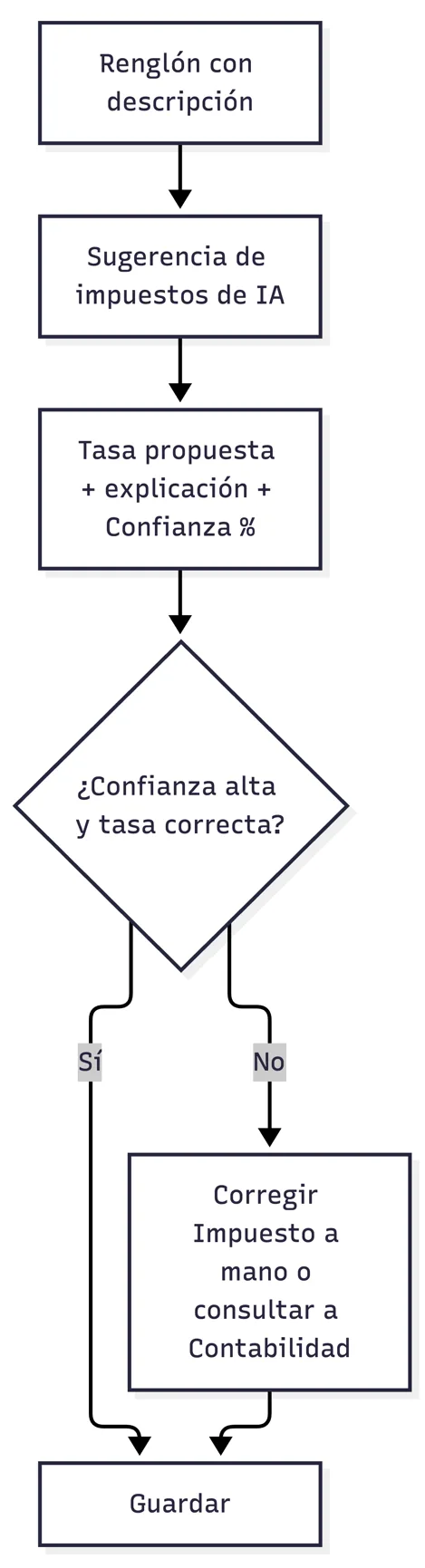
Diagrama 26. Sugerencia de impuestos con IA
La IA solo sugiere; la tasa final es responsabilidad de quien guarda el documento.
Enviar por Email usa el correo capturado en el cliente como destinatario; si está vacío, escíbelo en Hasta.