Módulo de Viajes y Gastos
Introducción
¿Qué es el módulo de Viajes y Gastos?
Viajes y Gastos controla los viáticos de la empresa de principio a fin: el empleado solicita el viaje con su presupuesto y, si lo necesita, un anticipo; su jefe lo autoriza; Tesorería paga el anticipo; al regresar, el empleado comprueba sus gastos con recibos y CFDI en un reporte de gastos; el supervisor lo revisa; y el sistema liquida la diferencia: le reembolsa al empleado lo que puso de su bolsa o le pide devolver lo que le sobró. También administra los fondos de caja chica, audita los gastos contra las políticas y da reportes de cumplimiento fiscal.
Componentes
| Grupo del menú | Pantalla | Función |
|---|---|---|
| No aplica | Tablero de Viáticos | Indicadores, gasto por categoría y conciliación contable de anticipos. |
| Viajes | Mis Viajes | Solicitudes de viaje del empleado. |
| Viajes | Aprobaciones de Viaje | Autorizar, reducir o rechazar solicitudes. |
| Viajes | Anticipos de Tesorería | Pagar anticipos autorizados en lotes. |
| Reportes de Gastos | Reportes de Gastos | Comprobar gastos de un viaje o gastos generales. |
| Reportes de Gastos | Bandeja de Recibos | Subir recibos y fotos, extraer datos con OCR y asignarlos. |
| Reportes de Gastos | Revisión de Supervisor | Aprobar, reducir o denegar cada gasto. |
| Reportes de Gastos | Liquidaciones | Diferencia entre anticipo y gastos aprobados. |
| Reportes de Gastos | Reembolsos de Tesorería | Pagar reembolsos en lotes. |
| Reportes de Gastos | Anticipos Vencidos | Antigüedad de anticipos sin comprobar, bloqueos y excepciones. |
| Reportes de Gastos | Fondos de Caja Chica | Fondos fijos, vales, arqueos y reposición. |
| Reportes de Gastos | Hallazgos de Auditoría | Infracciones de política detectadas en los reportes. |
| No aplica | Informes de Cumplimiento Fiscal | Deducibilidad, IVA, excepciones de CFDI, caja chica y gravable al empleado. |
| Configuración | Configuración de Viáticos | Tarifas, tabulador, políticas, matriz de aprobación, tipos de gasto y parámetros. |
| Configuración | Delegaciones | Delegar temporalmente la preparación o la autorización. |
Dónde se encuentra y quién lo usa
En el menú lateral abra Viajes y Gastos. Todo empleado ve sus propios viajes y reportes; si es supervisor, también los de su equipo.
| Rol | Qué puede hacer |
|---|---|
| Cualquier empleado | Solicitar viajes, comprobar sus gastos, usar la Bandeja de Recibos y delegar. |
| Supervisor directo (según Nómina › Empleados) | Aprobar solicitudes y reportes de su equipo. |
| Viáticos | Ver todo, capturar solicitudes a nombre de otros y operar el módulo. |
| Gerente de viáticos | Lo anterior, más aprobar a nivel empresa, pagar y configurar. |
| Tesorería / CxP, Gerente de CxP | Ver todo y pagar anticipos y reembolsos. |
| Gerencia | Consultar todo. |
| Administrador | Todo. |
Nadie puede aprobar lo propio ni lo que él mismo capturó, aunque tenga el permiso o una delegación.
Para que el sistema sepa quién es el jefe de cada persona, capture el Supervisor en Nómina › Empleados.
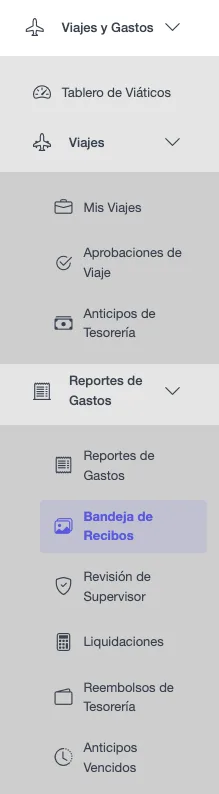

Figura 244. Menú Viajes y Gastos abierto
Conceptos principales
| Concepto | Qué es |
|---|---|
| Solicitud de viaje | Pedido de autorización con propósito, destino, fechas y costos estimados. |
| Anticipo | Dinero que se le da al empleado antes del viaje. |
| Reembolso | Dinero que se le devuelve al empleado por gastos que pagó de su bolsa. |
| Reporte de gastos | Comprobación de los gastos con recibos y CFDI; puede ser de viaje o general. |
| Liquidación | Cierre entre lo anticipado y lo aprobado: saldo cero, reembolso o devolución. |
| Viáticos (per diem) | Cuota diaria de alimentos según el tabulador, en lugar de recibos uno por uno. |
| Caja chica | Fondo fijo en efectivo para gastos menores, con vales y arqueos. |
| Anticipo de Efectivo Solicitado | Gasto Personal (Reembolso Posterior) | |
|---|---|---|
| Cuándo | El empleado necesita dinero antes de viajar. | El empleado paga y luego comprueba. |
| Qué pasa al final | Se compara el anticipo con los gastos aprobados. | Se le reembolsa lo aprobado. |
Nota. Regla de decisión. Si el gasto es de un viaje, haga primero la solicitud de viaje y después el reporte de gastos de ese viaje. Si es un gasto local (oficina, comida de negocios, caja chica), use un reporte de gastos general.
Estados y ciclo de vida
| Registro | Estados |
|---|---|
| Solicitud de viaje | Borrador → Enviada → Aprobada / Aprobada con monto reducido / Rechazada / Devuelta para revisión → Cerrada; o Cancelado |
| Anticipo | No solicitado / Autorizado → En lote → Pagado (o Enviado a nómina → Pagado vía nómina) → Liquidado; o Anulado |
| Reporte de gastos | Borrador → Enviada → Aprobada / Aprobada Parcialmente / Rechazada / Devuelto para corrección → Liquidado → Cerrado |
| Liquidación | Abierta → Liquidada (saldo cero, reembolso pagado, devolución registrada o saldo cancelado) |
| Fondo de caja chica | Borrador → Activo → Suspendido / Cerrado |
Flujo general del proceso
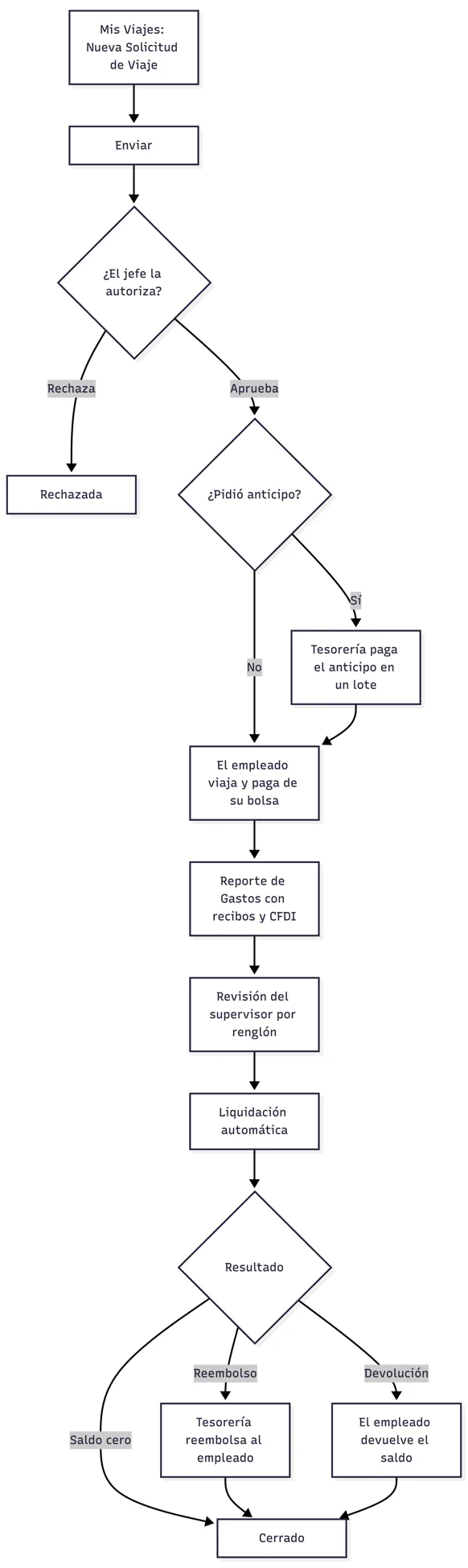
Diagrama 128. Flujo general de Viajes y Gastos
Configuración y datos previos
La Configuración de Viáticos (Gobernanza y Configuración de Viáticos) la hace el Gerente de viáticos o el Administrador antes de que los empleados empiecen a viajar.

Diagrama 129. Configuración de viáticos
| Pestaña | Qué define |
|---|---|
| Tarifas por Milla / Km | Tarifa por kilómetro o milla según país y tipo de vehículo, con su fuente (SAT, IRS…) y vigencia. |
| Tabulador de Viáticos | Por país y ciudad: alimentos por día, tope de hospedaje, % del primer y último día, si requiere CFDI y tope sin comprobante. |
| Reglas de Política | Límites por categoría y nivel, con severidad (informativo, advertencia o bloqueo) y si exige justificación al excederse. |
| Matriz de Aprobación | Montos límite por rol para supervisor, director de área y director de finanzas. |
| Tipos de Gasto | Subtipos por categoría, a qué aplican (viaje, general o ambos), código fiscal, si es reembolsable, gravable y su umbral de comprobante. |
| Parámetros del Sistema | Plazos, recordatorios, tolerancias, exigencia de CFDI y cuenta de control de anticipos (ver tabla siguiente). |
| Parámetro | Para qué sirve |
|---|---|
| Días de Vencimiento para Bloqueo de Anticipos | Días después del fin del viaje antes de bloquear nuevos anticipos al empleado que no ha comprobado. |
| Días para Entrega de Reporte de Gastos | Plazo para comprobar después del viaje. |
| Frecuencia de Recordatorios / Escalar al Gerente Tras | Cada cuántos días se recuerda y cuándo se avisa al jefe. |
| Monto mínimo que exige comprobante | A partir de qué monto cada gasto necesita recibo. |
| Tolerancia de Sobre-Presupuesto (%) | Exceso permitido sobre lo autorizado. |
| Exigencia Estricta de CFDI en México | Exige XML/PDF para gastos en México. |
| Tope Diario No Deducible Sin Comprobante (MXN) | Máximo diario sin factura. |
| Cuenta de Control de Anticipos | Cuenta del Libro Mayor para conciliar anticipos en el Tablero. |
Datos que deben existir antes
-
Empleados con su Supervisor y su Usuario ERP Vinculado (Nómina › Empleados).
-
Bancos y cuentas en Finanzas, para pagar anticipos y reembolsos.
-
Catálogo de cuentas con la cuenta de control de anticipos.
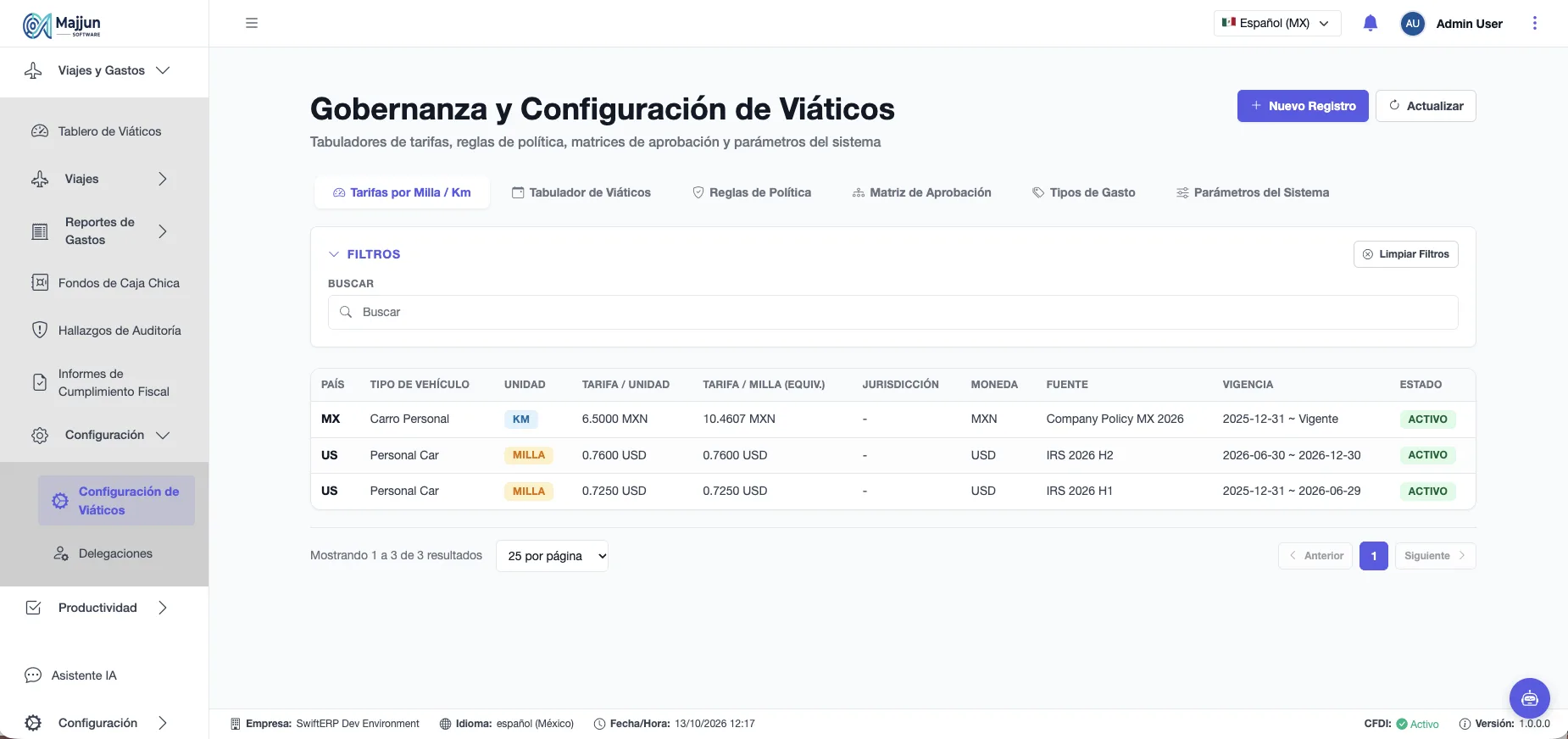
Figura 245. Gobernanza y Configuración de Viáticos (Pestaña Tarifas por Milla / Km)
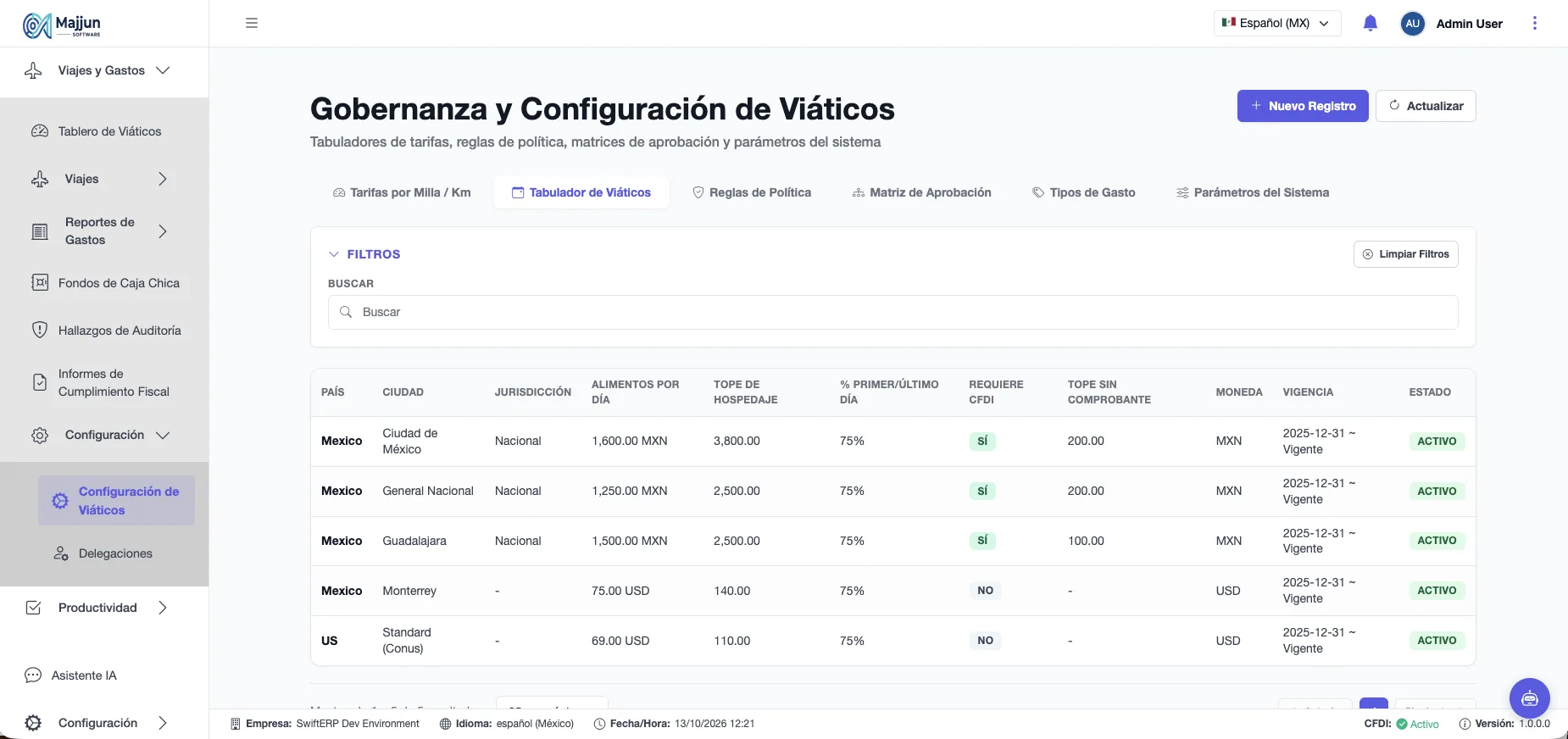
Figura 246. Gobernanza y Configuración de Viáticos (Pestaña Tabulador de viaticos)
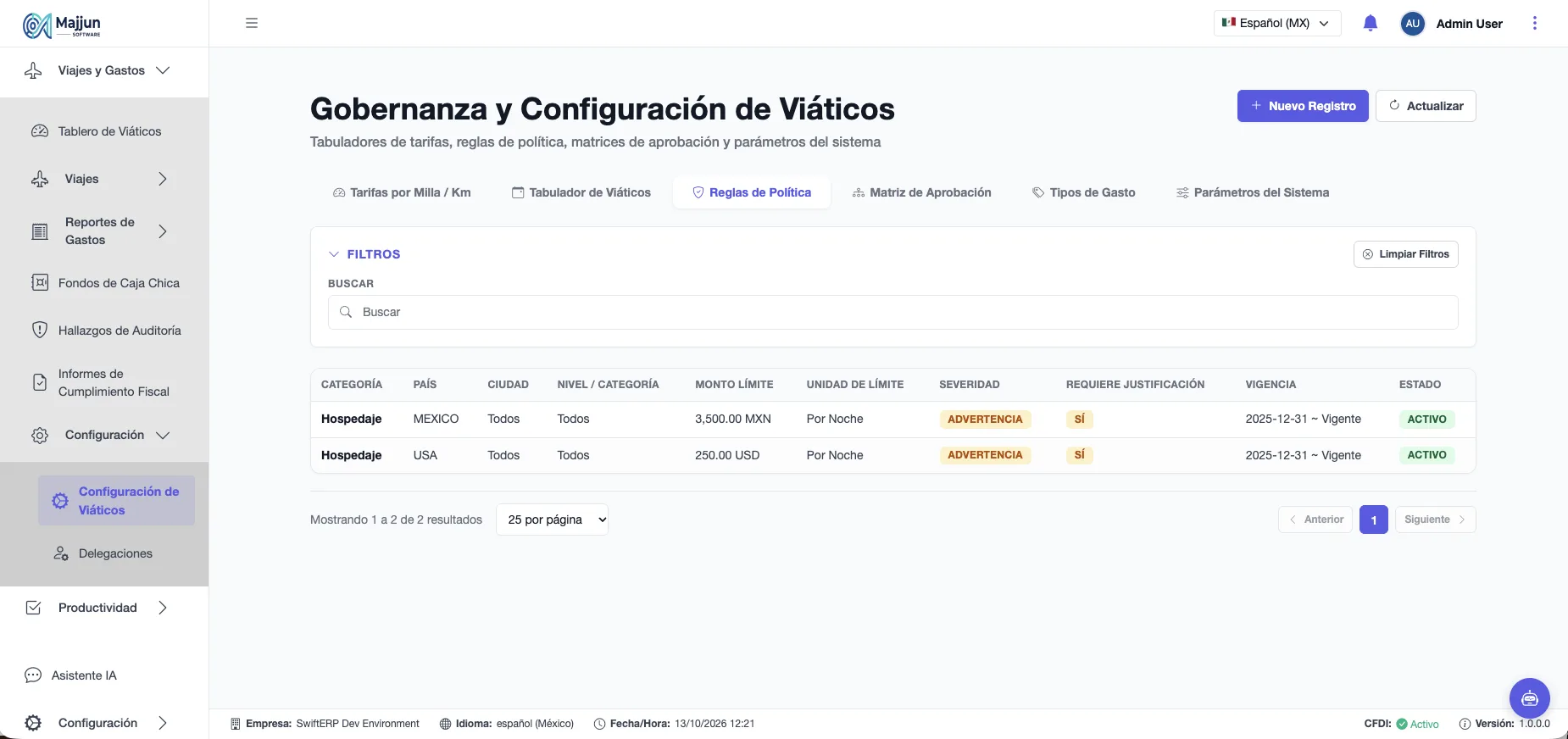
Figura 247. Gobernanza y Configuración de Viáticos (Pestaña Reglas de Politica)
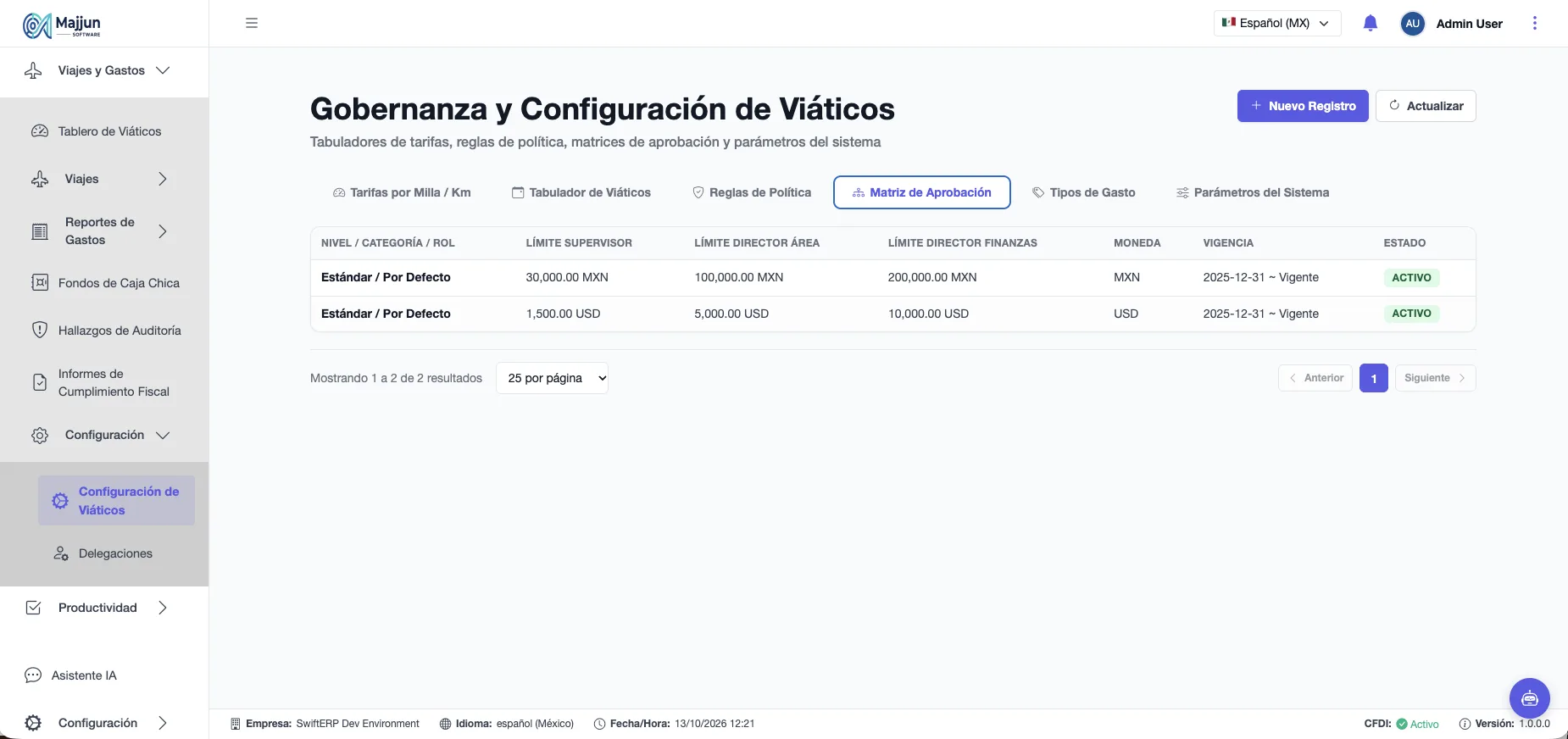
Figura 248. Gobernanza y Configuración de Viáticos (Pestaña Matriz de Aprobacion)
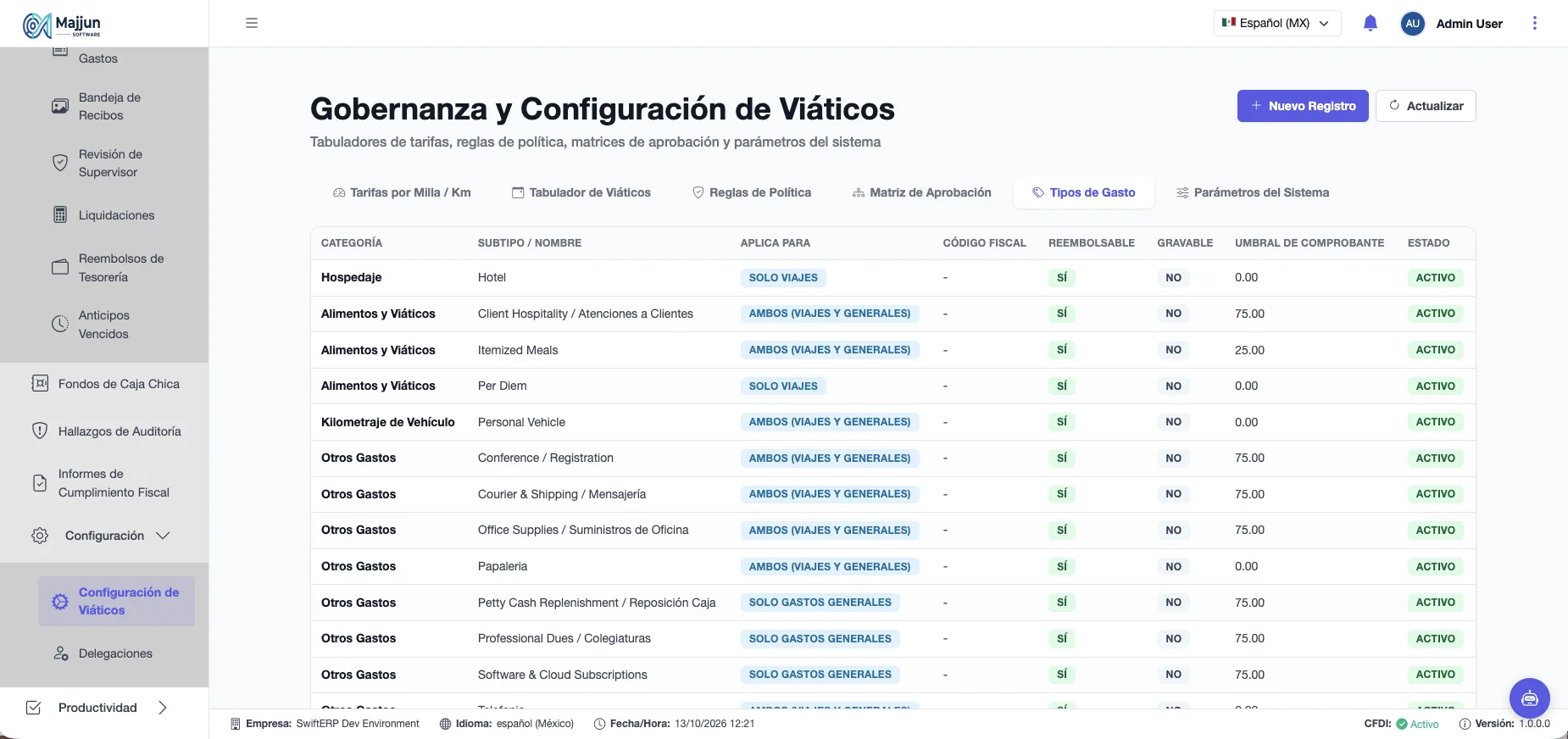
Figura 249. Gobernanza y Configuración de Viáticos (Pestaña Tipos de Gastos)
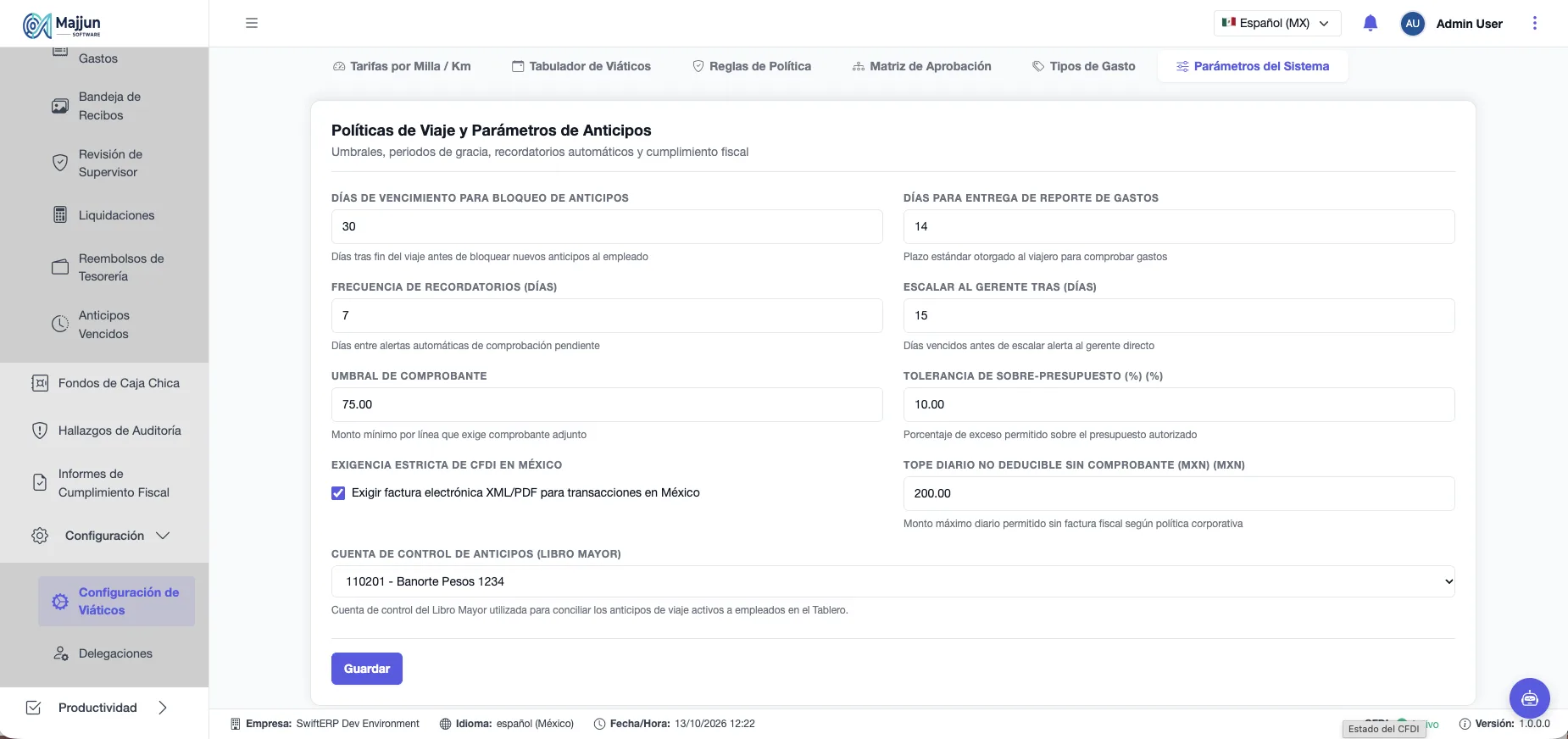
Figura 250. Gobernanza y Configuración de Viáticos (Pestaña Parametros del Sistema)
Solicitudes de viaje
Mis Viajes
Lista las solicitudes del empleado con N° Solicitud, Propósito, Destino, Fechas, Costo Estimado, Anticipo, Estado y Estado de Anticipo. Acciones: Enviar, Crear Reporte de Gastos y Cancelar Viaje.
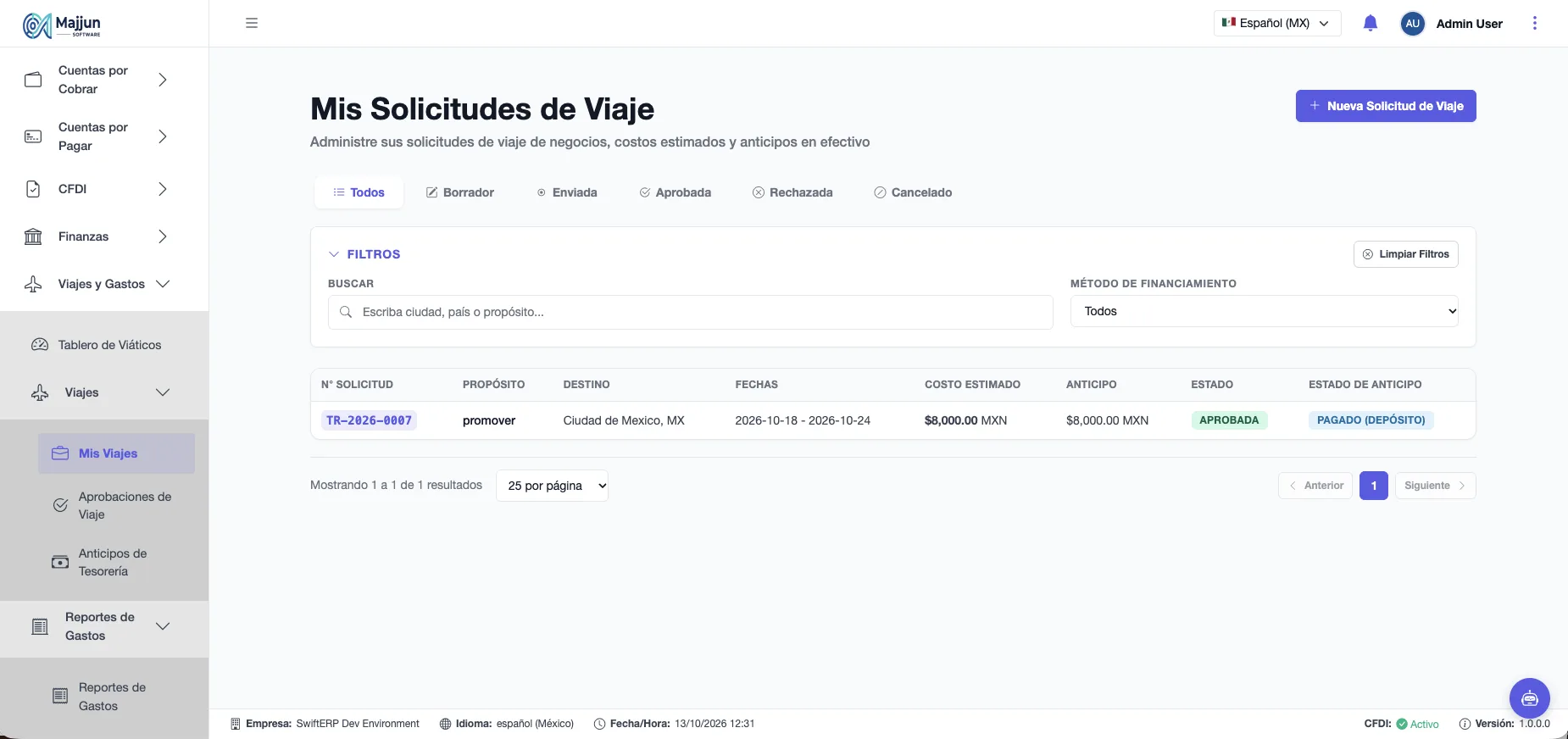
Figura 251. Mis Socitudes de Viaje
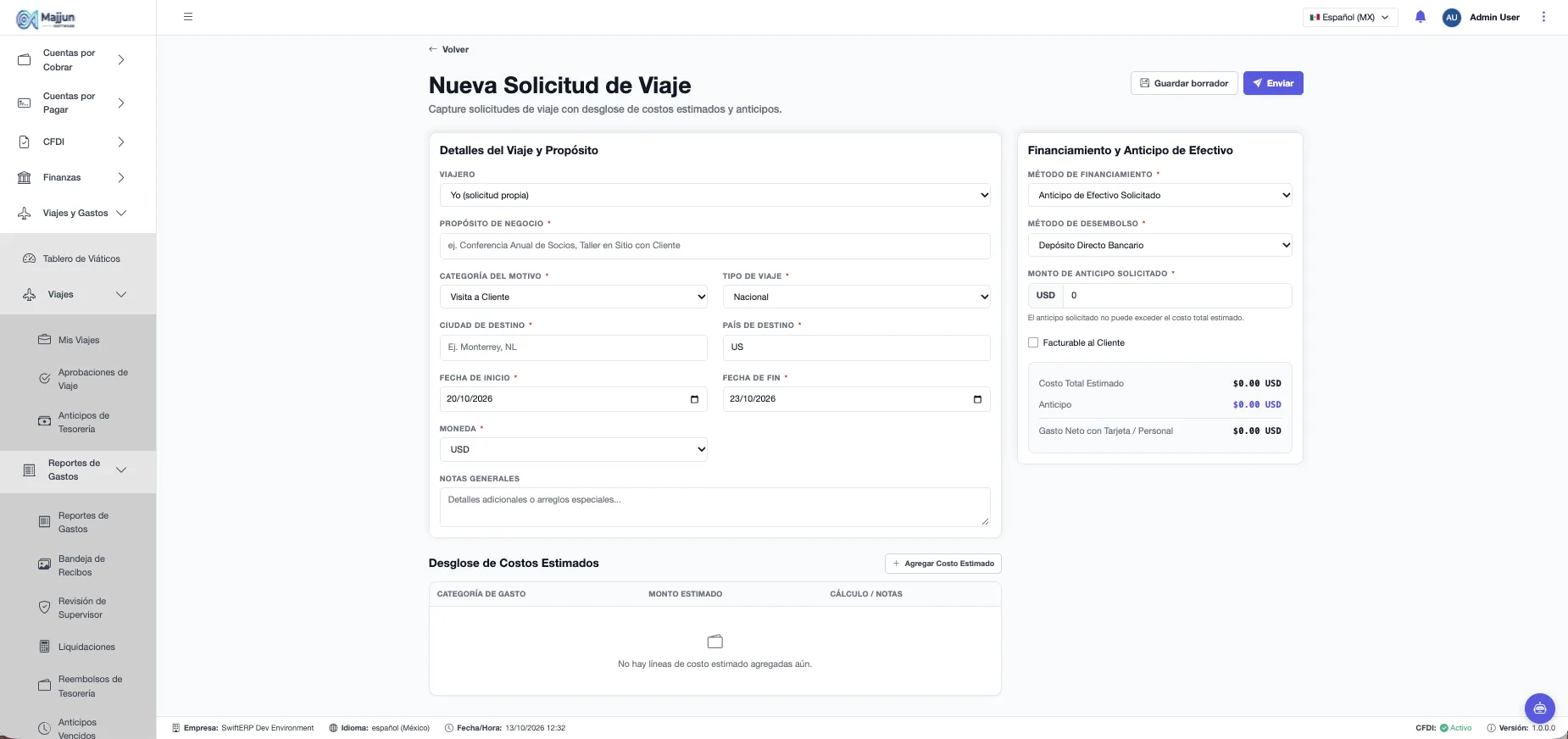
Figura 252. Nueva Solicitud de Viaje
Crear una solicitud de viaje
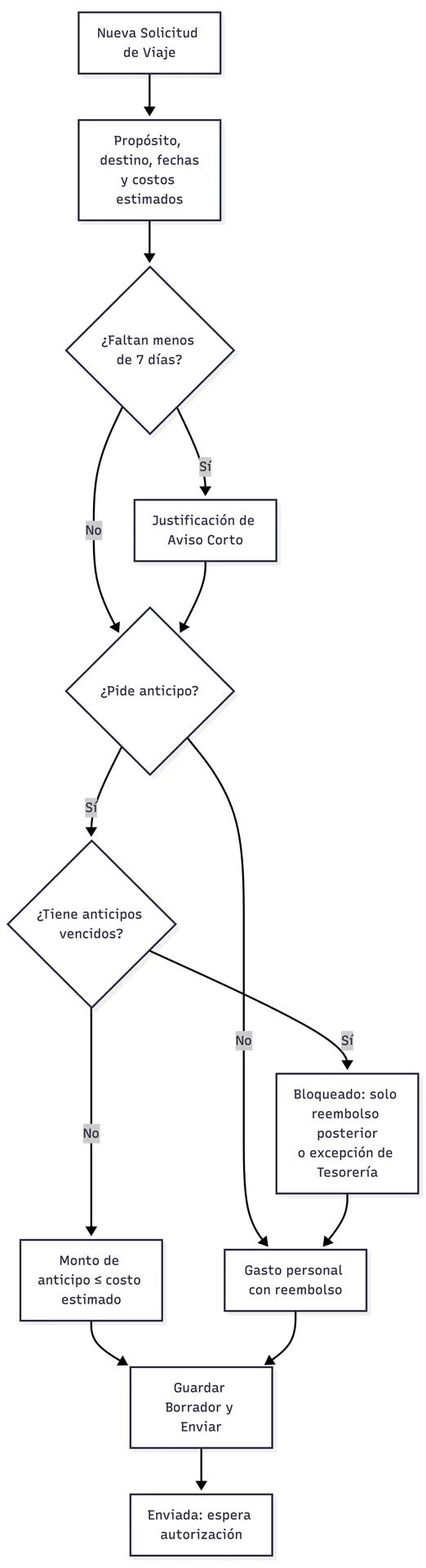
Diagrama 130. Ciclo de una solicitud de viaje
| Campo | Obligatorio | Descripción |
|---|---|---|
| Viajero | Sí | Yo (solicitud propia) u otro empleado (solo roles de Viáticos); igual requiere aprobación. |
| Propósito de Negocio / Categoría del motivo | Sí | Ej. visita a cliente, capacitación, conferencia. |
| Tipo de Viaje | Sí | Nacional o Internacional. |
| Ciudad y País de Destino, Fechas | Sí | Dónde y cuándo. |
| Justificación de Aviso Corto | Si faltan menos de 7 días | Razón de la urgencia. |
| Desglose de Costos Estimados | Sí (al menos uno) | Categoría, monto y notas; en kilometraje, distancia y tarifa. |
| Método de Financiamiento | Sí | Anticipo de Efectivo Solicitado o Gasto Personal (Reembolso Posterior). |
| Método de Desembolso / Monto de Anticipo | Si pide anticipo | Depósito Directo Bancario o Ciclo de Nómina; el anticipo no puede exceder el costo estimado. |
| Facturable al Cliente | No | Si el viaje se le cobrará al cliente. |
-
Abra Mis Viajes y pulse Nueva Solicitud de Viaje.
-
Capture los datos del viaje y agregue cada costo estimado.
-
Elija el financiamiento y, si aplica, el monto de anticipo.
-
Guarde (Borrador) y pulse Enviar.
Si el empleado tiene anticipos vencidos sin comprobar, aparece Solicitud de Anticipos Bloqueada: solo puede viajar con reembolso posterior hasta comprobar o hasta que Tesorería le dé una excepción.
Aprobar solicitudes
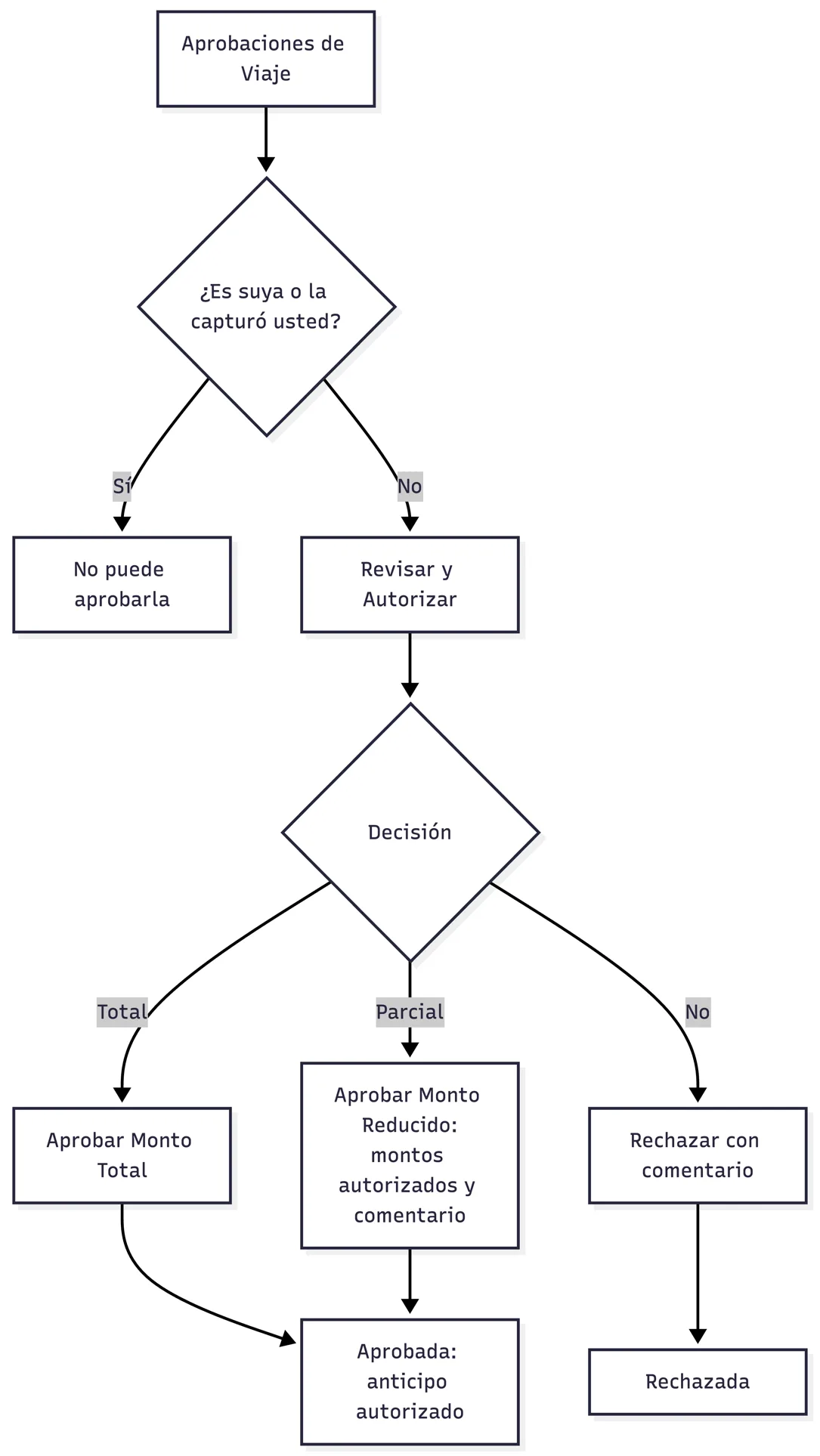
Diagrama 131. Autorización de una solicitud de viaje
-
Abra Aprobaciones de Viaje: aparecen las solicitudes de su equipo (o de toda la empresa si tiene el permiso), con alertas como Aviso Corto.
-
Pulse Revisar y Autorizar.
-
Elija la Decisión:
-
Aprobar Monto Total.
-
Aprobar Monto Reducido: capture el Monto de Viaje Autorizado y el de Anticipo Autorizado, y explique en comentarios.
-
Rechazar Solicitud: los comentarios son obligatorios.
-
-
Confirme.
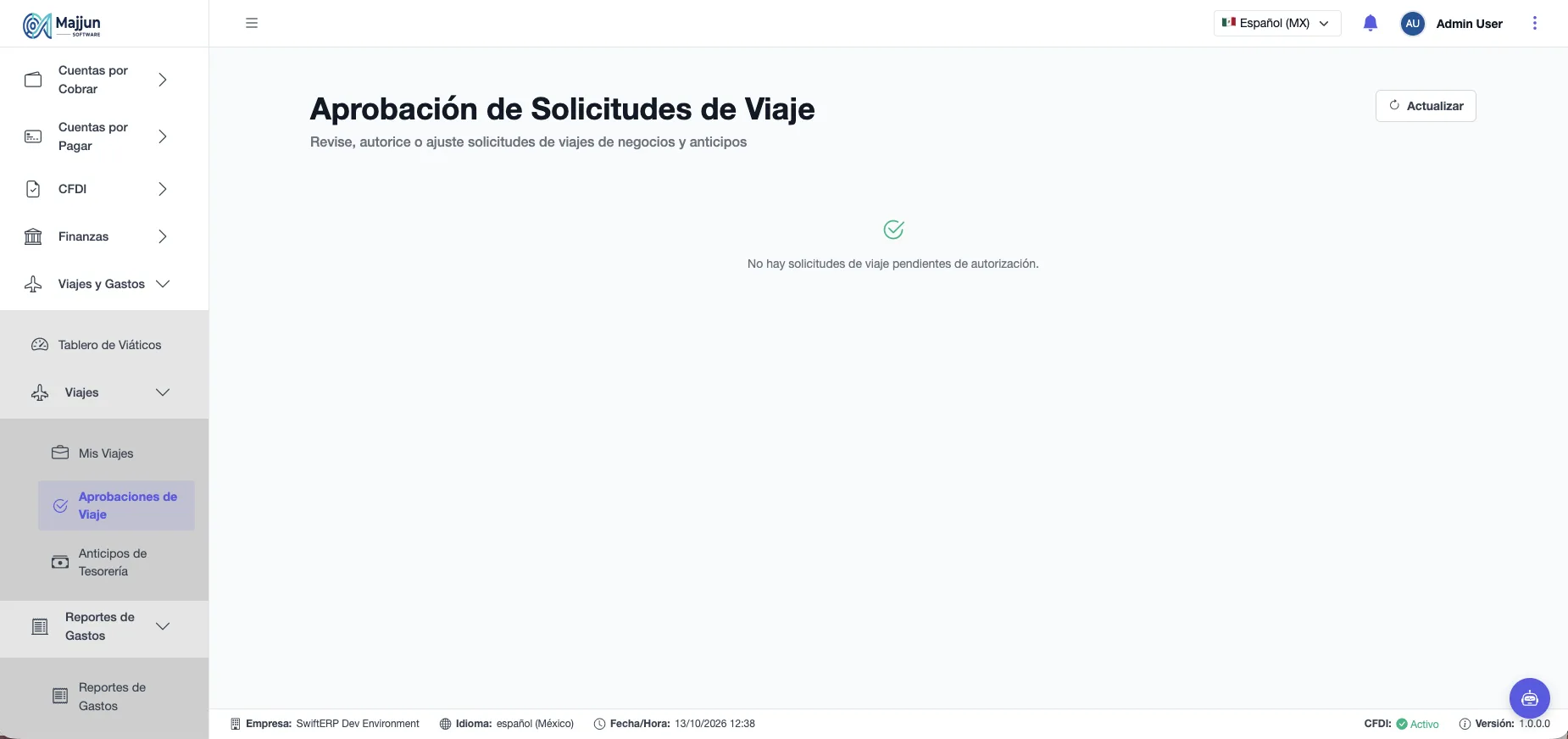
Figura 253. Aprobación de Solicitudes de Viaje
El anticipo autorizado no puede ser mayor que el monto de viaje autorizado.
Cancelar un viaje
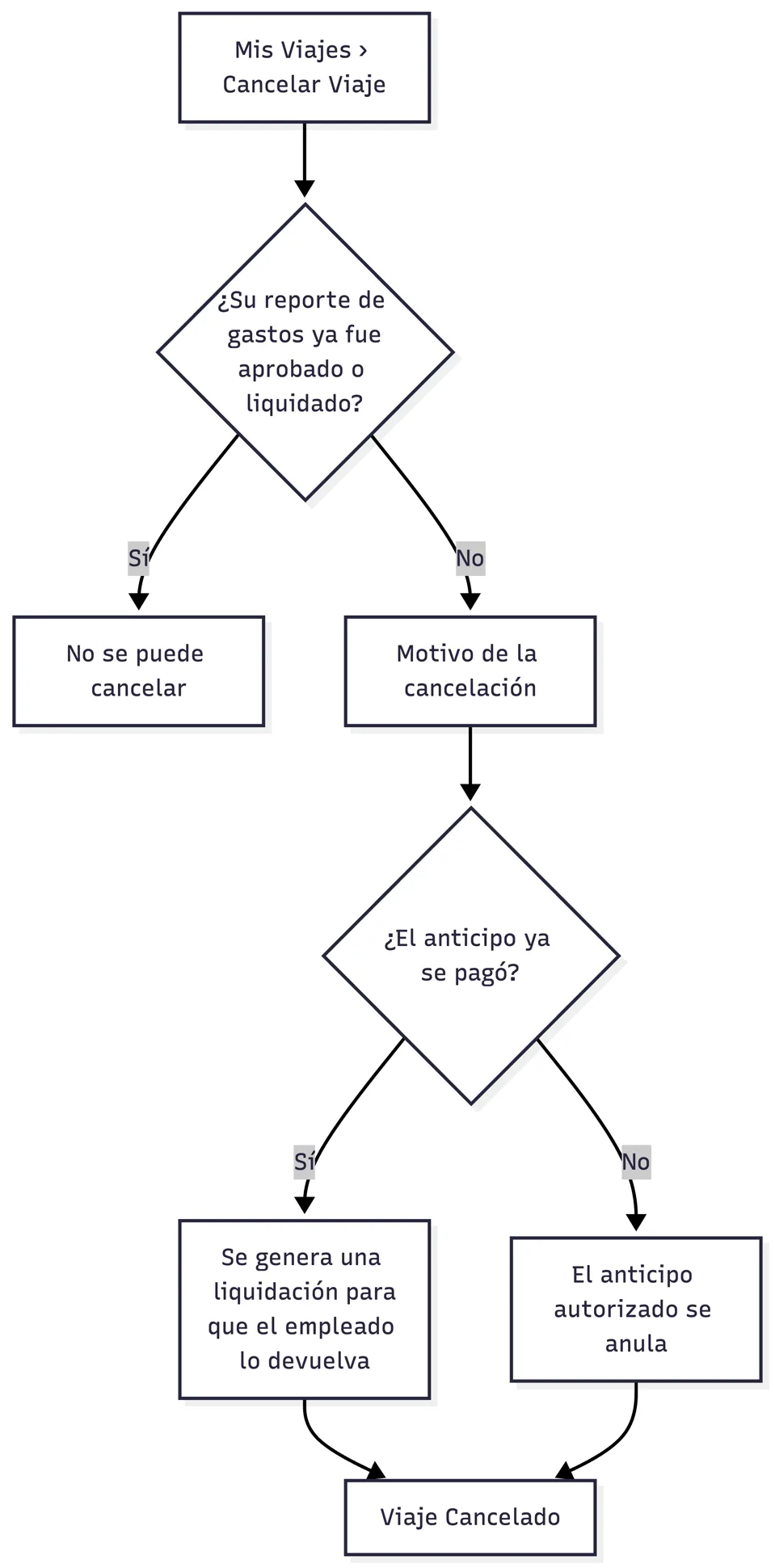
Diagrama 132. Cancelación de un viaje
-
En Mis Viajes pulse Cancelar Viaje.
-
Escriba el Motivo de la Cancelación (mínimo 5 caracteres).
-
Pulse Confirmar Cancelación.
Si el anticipo ya se pagó, cancelar genera de inmediato una liquidación para que el empleado lo devuelva. No se puede cancelar si su reporte de gastos ya fue aprobado o liquidado.
Anticipos de Tesorería
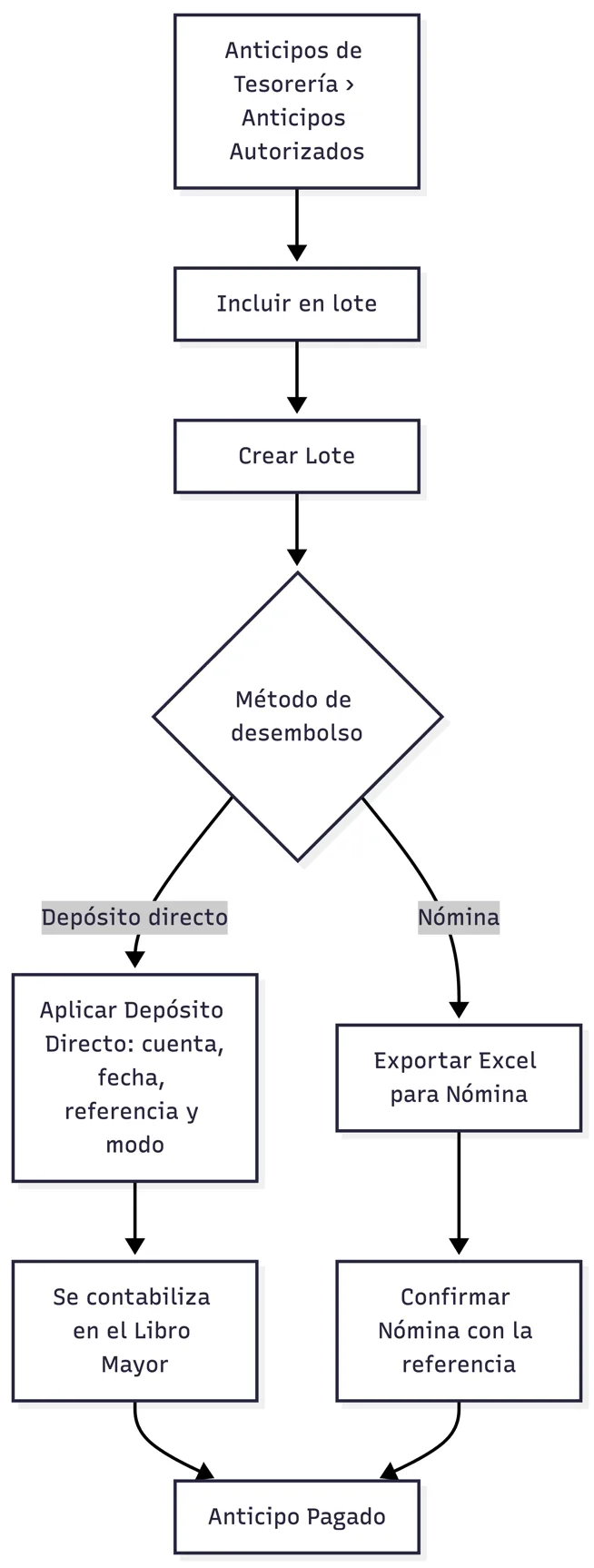
Diagrama 133. Pago de anticipos en lotes
-
Abra Anticipos de Tesorería, pestaña Anticipos Autorizados.
-
Marque Incluir en lote en los anticipos a pagar y pulse Crear Lote.
-
En Lotes de Desembolso, según el método:
-
Depósito Directo: Aplicar Depósito Directo con Cuenta Bancaria, Fecha de Pago, Referencia / N° ACH y Modo de Contabilización (una transacción por empleado o una consolidada); se contabiliza en el Libro Mayor.
-
Ciclo de Nómina: Exportar Excel para Nómina y, cuando se pague, Confirmar Nómina con la referencia de la corrida.
-
Un lote ya procesado no se vuelve a pagar (protección contra pagos duplicados).
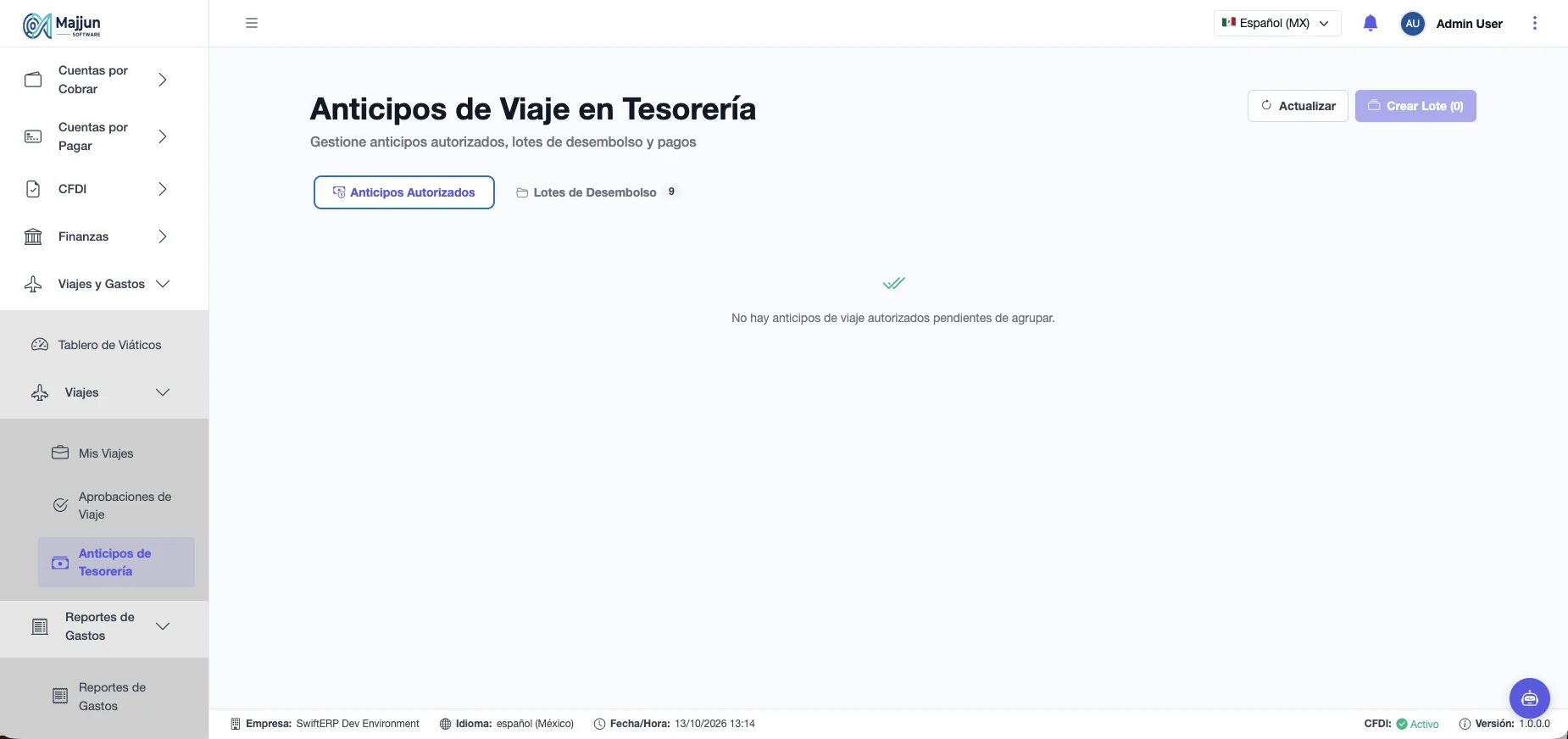
Figura 254. Anticipos de Viaje en Tesorería (Pestaña anticipos autorizados)
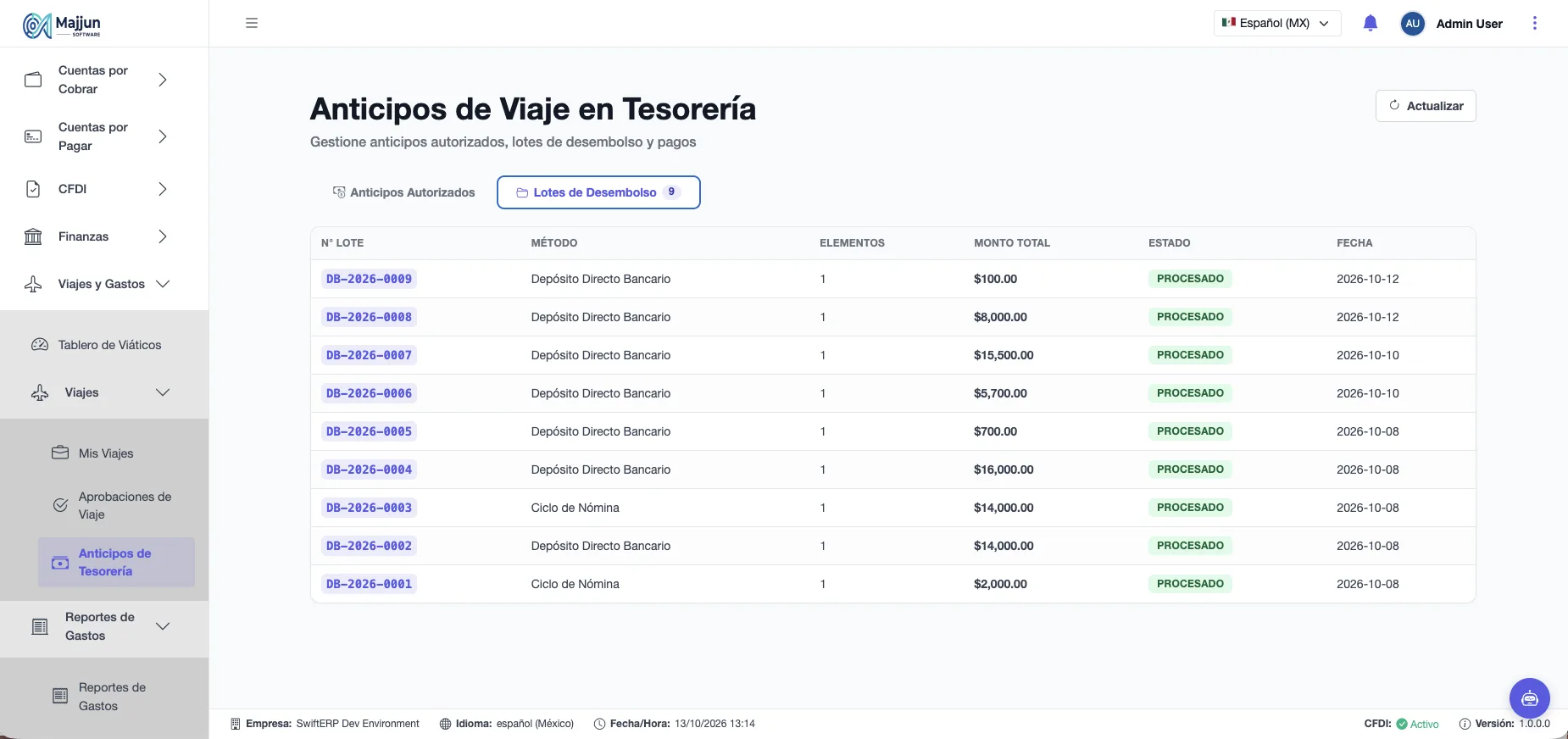
Figura 255. Anticipos de Viaje en Tesorería (Lotes de desembolso)
Reportes de gastos
Crear un reporte
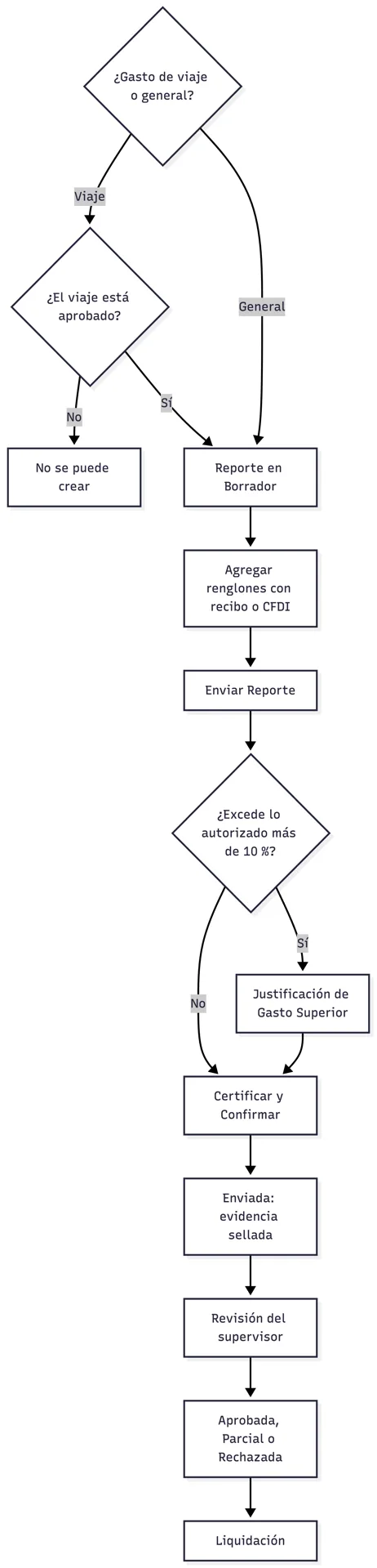
Diagrama 134. Ciclo de un reporte de gastos
| Tipo | Para qué | Requisito |
|---|---|---|
| Gasto de Viaje | Comprobar un viaje. | La solicitud de viaje debe estar aprobada. |
| Gasto General | Gasto de Oficina, Reembolso de Caja Chica, Reposición de Fondo Fijo u Otros. | Propósito de negocio de al menos 10 caracteres. |
-
Desde Mis Viajes › Crear Reporte de Gastos, o en Reportes de Gastos › Nuevo Reporte de Gastos.
-
Elija el viaje o el tipo de gasto general.
-
Se crea el reporte en Borrador.
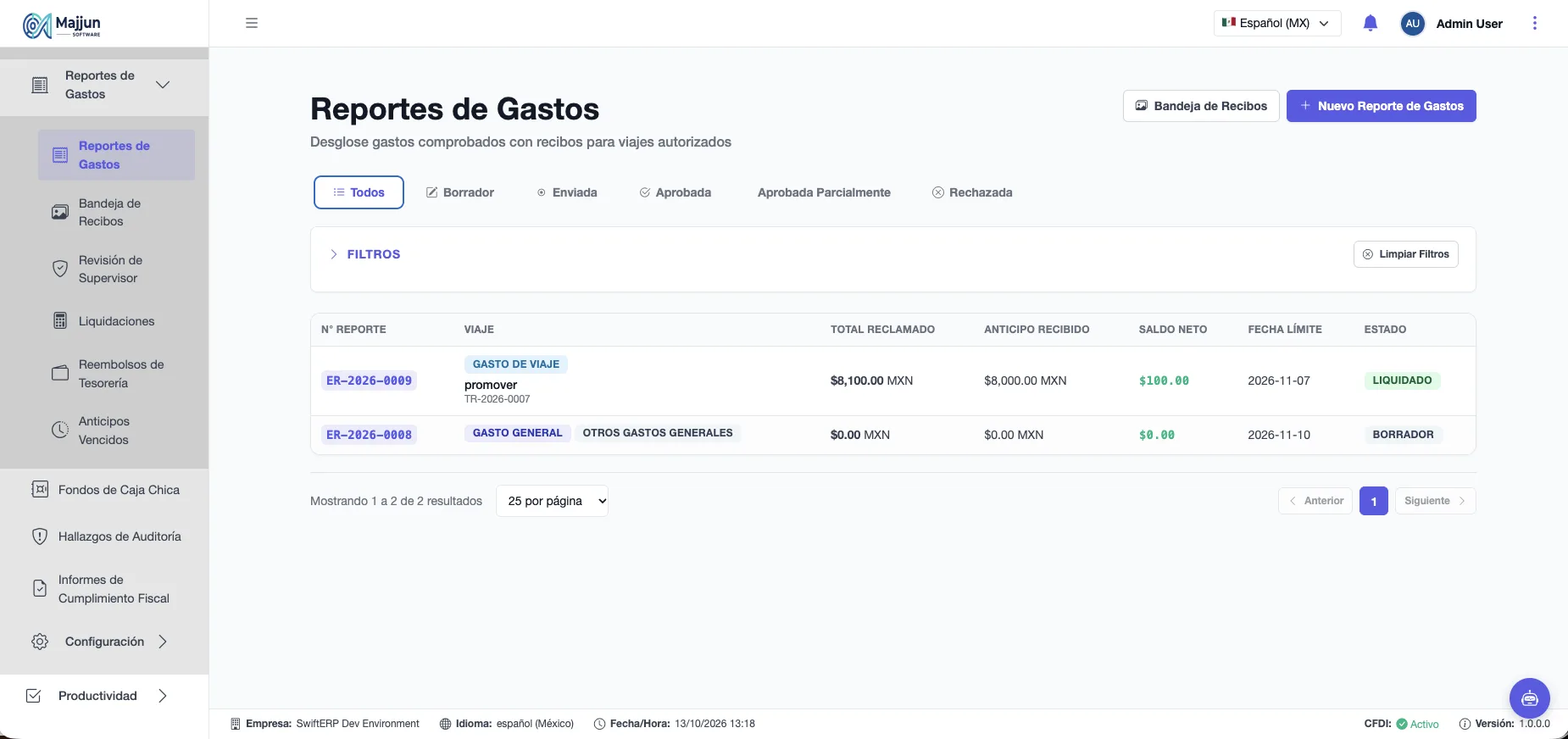
Figura 256. Reportes de Gastos
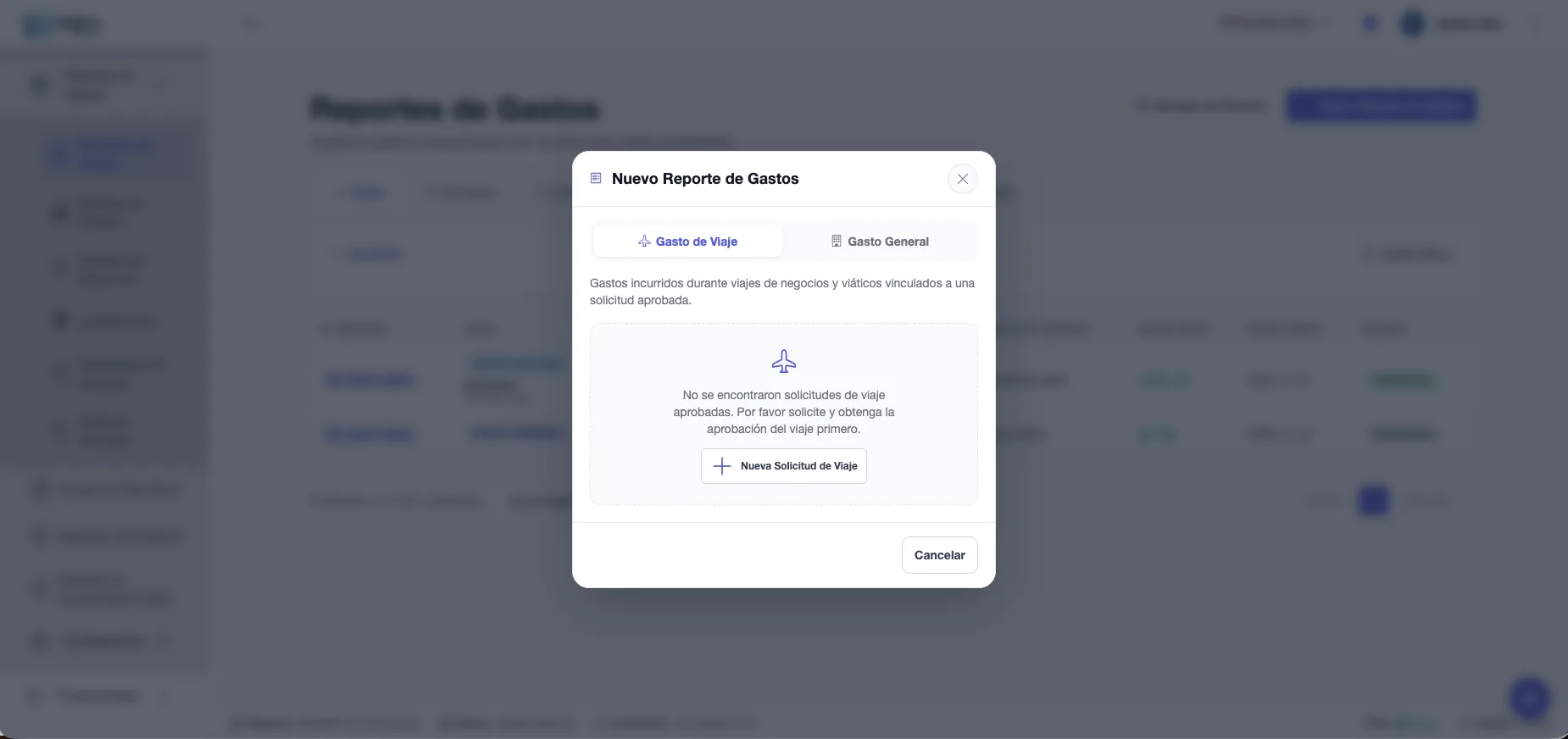
Figura 257. Nuevo Reporte de Gastos (Gasto de Viaje)
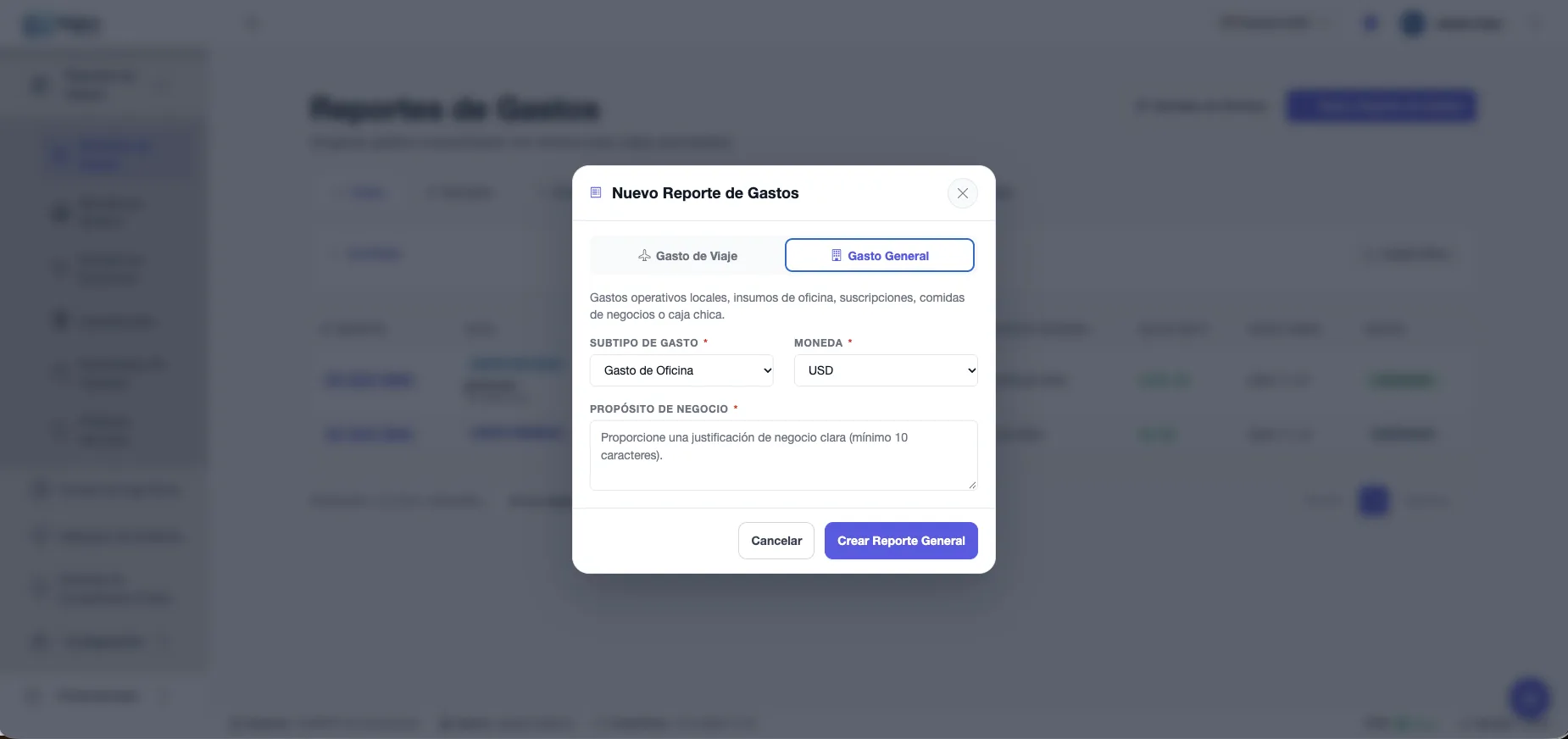
Figura 258. Nuevo Reporte de Gastos (Gasto Genera)
Capturar los gastos
| Campo del renglón | Descripción |
|---|---|
| Categoría / Tipo de Gasto | Transportación, Hospedaje, Alimentos y Viáticos, Kilometraje de Vehículo u Otros, con su subtipo. |
| Fecha, Comercio / Proveedor, Monto, Impuesto | Datos del recibo. La fecha debe caer dentro del viaje y no ser futura. |
| Alimentos | Por recibos comprobados o por Asignación de Viáticos (días × cuota diaria). No se pueden cobrar ambos el mismo día. |
| Kilometraje | Origen, destino, distancia y tarifa. |
| Método de Pago / Forma de Pago | Personal, Tarjeta Corporativa u Otro; tarjeta personal, SPEI, efectivo, caja chica. |
| RFC del proveedor, CFDI | Cargue el XML del CFDI para gastos en México. |
| Asistentes | Obligatorios en ciertos tipos de gasto (ej. comidas de negocios). |
| Justificación de Falta de Recibo | Obligatoria si el recibo se perdió o el proveedor no lo emitió. |
| Tipo de Cambio | Si el gasto está en otra moneda. |
-
En el reporte pulse Agregar Renglón de Gasto y capture los datos.
-
Adjunte el comprobante (PDF, PNG, JPG o WEBP, máx. 10 MB); el sistema lo analiza con OCR y propone los datos (Datos Sugeridos por IA → Aplicar Todo).
-
Revise Total Reclamado, Anticipo Recibido y Saldo Neto (Reembolso a Pagar o Monto a Devolver), y la Deducibilidad Fiscal.
Bandeja de Recibos
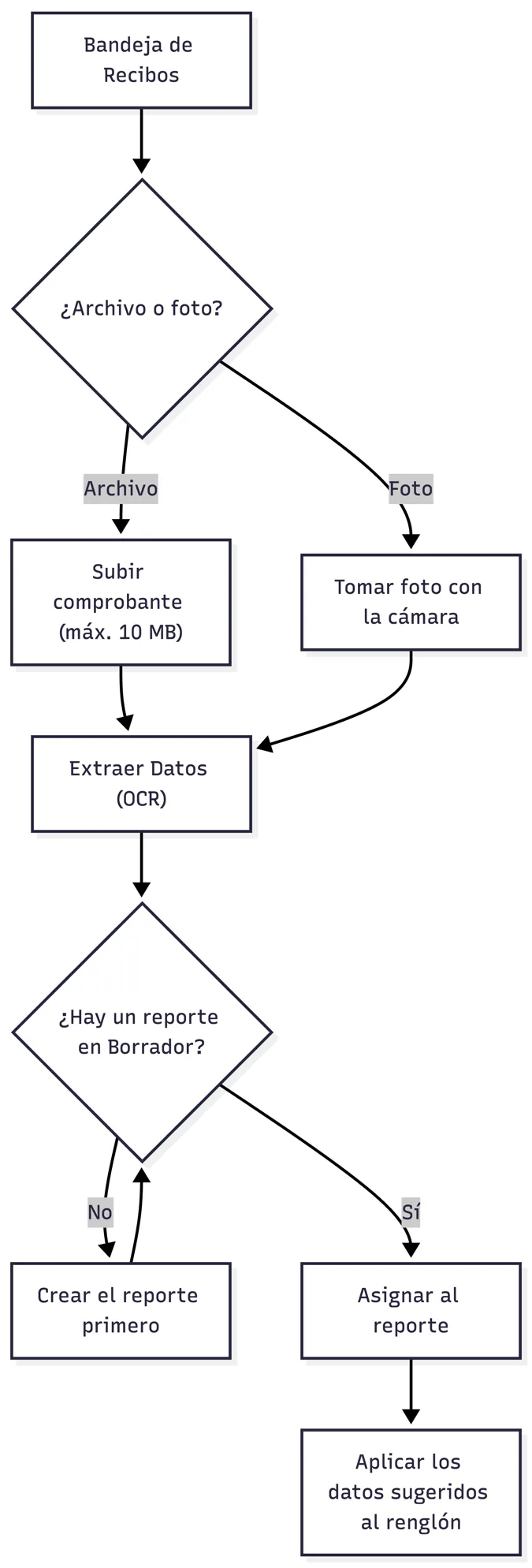
Diagrama 135. Recibos sin asignar y OCR
-
Abra Bandeja de Recibos y pulse Subir comprobante (o Tomar foto con la cámara).
-
Pulse Extraer Datos para el OCR.
-
Pulse Asignar y elija un reporte en Borrador.
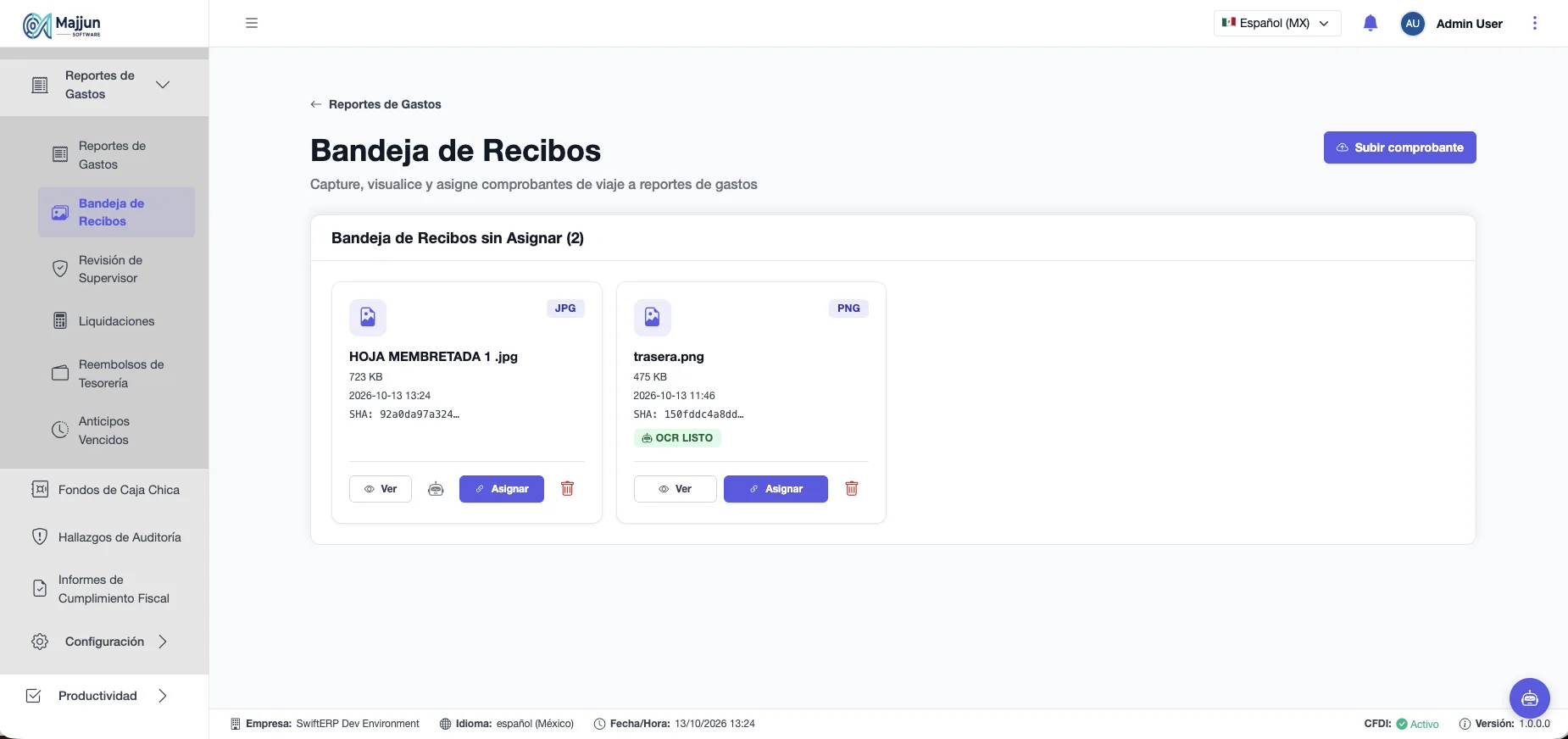
Figura 259. Bandeja de Recibos
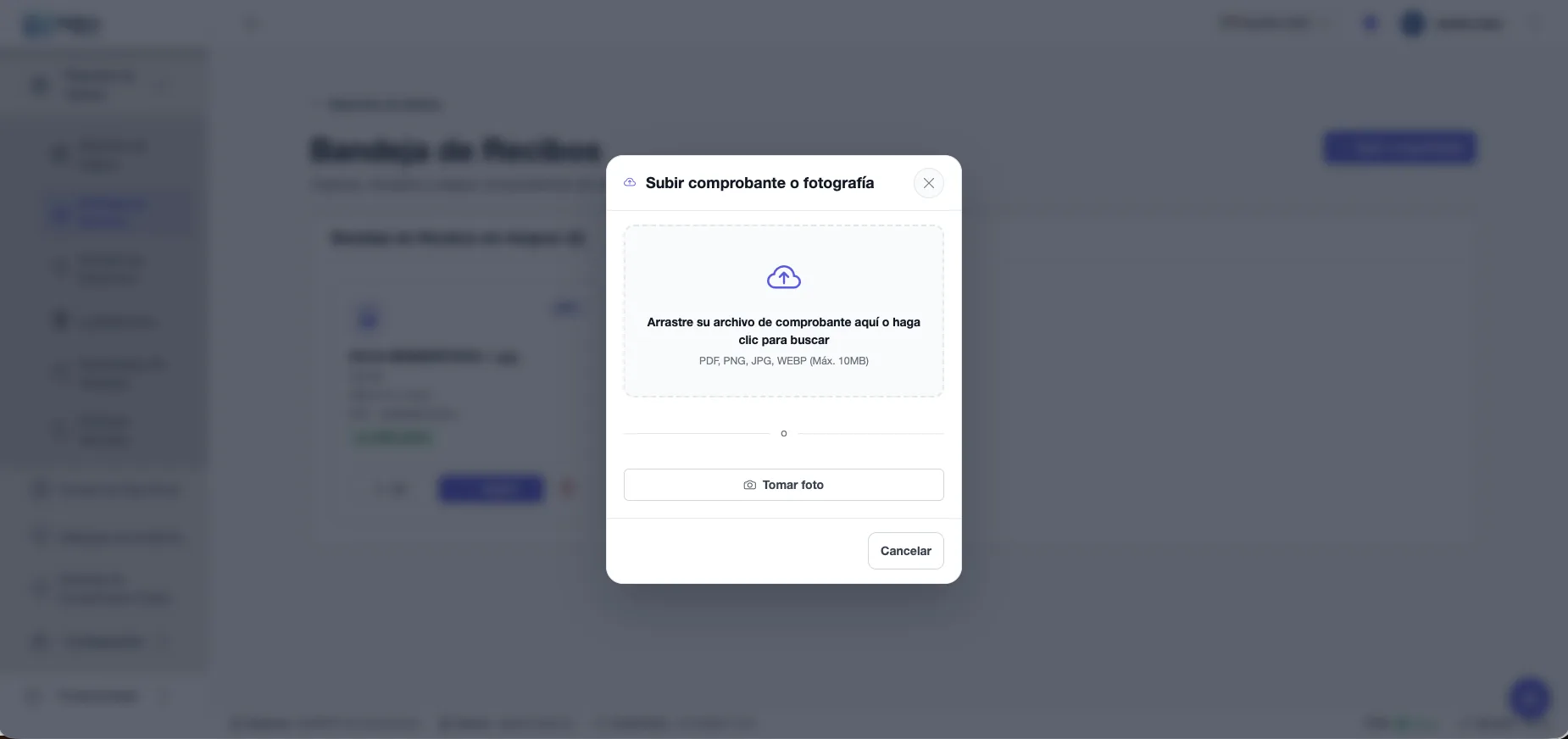
Figura 260. Subir comprobante
Útil para ir guardando recibos durante el viaje y armar el reporte después.
Enviar el reporte
-
Pulse Enviar Reporte.
-
Revise los Hallazgos de Validación. Si el total excede lo autorizado por más del 10 %, capture la Justificación de Gasto Superior a la Autorización.
-
Marque la certificación de que los gastos son reales y de la empresa y pulse Confirmar y Enviar Reporte.
Al enviar, el paquete de evidencia se sella: los renglones ya no se modifican ni se borran. Descargar Paquete de Evidencia (.zip) baja todos los comprobantes.
Un reporte entregado después de la fecha límite se marca como Extemporáneo.
Revisión del supervisor
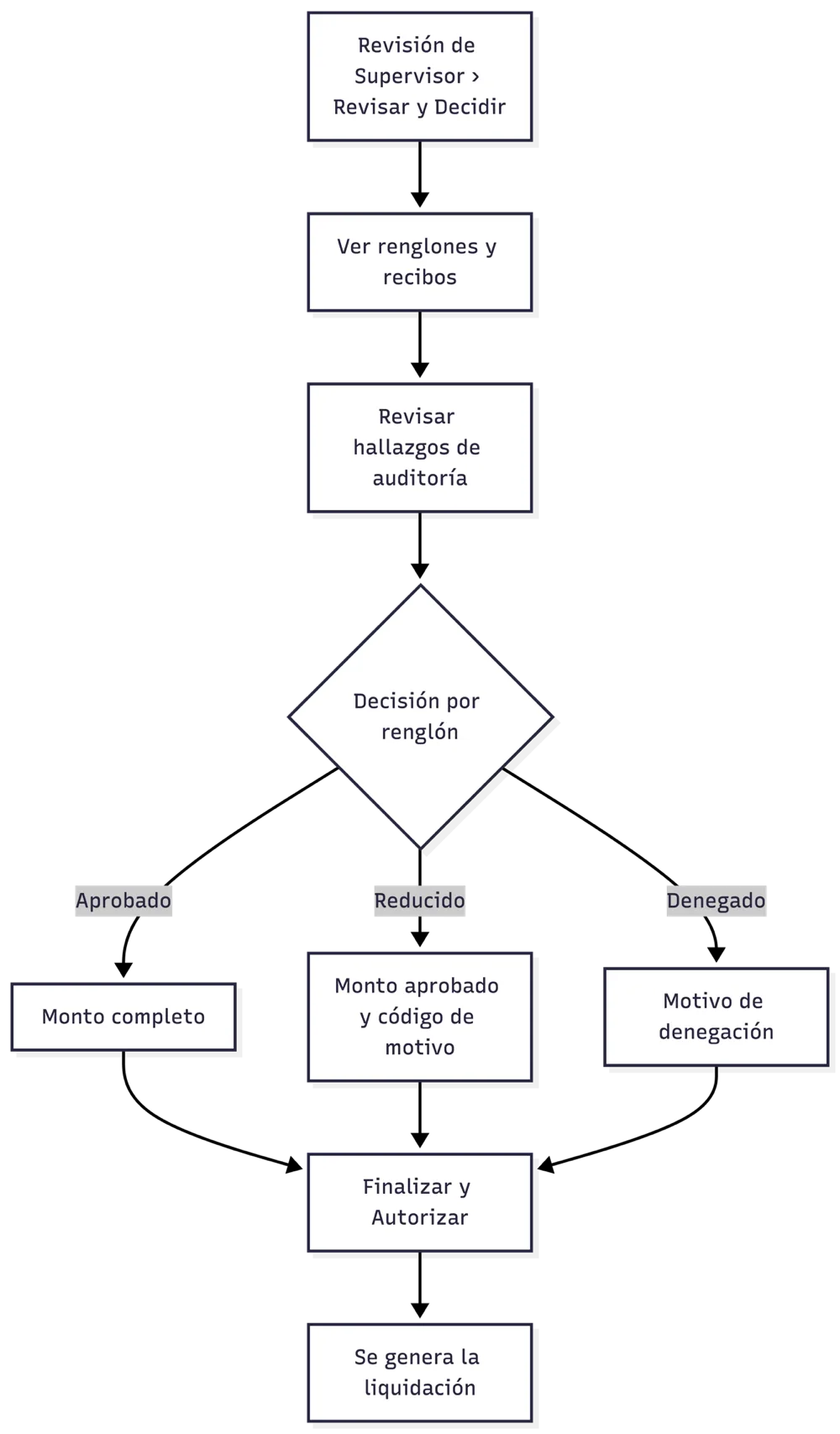
Diagrama 136. Revisión de un reporte de gastos
-
Abra Revisión de Supervisor y pulse Revisar y Decidir.
-
Revise cada renglón con su recibo en el Visor de Recibos y los Hallazgos de Auditoría de Políticas (pulse Ejecutar auditoría ahora si hace falta).
-
Por renglón: Aprobado, Reducido (con Monto Aprobado y Código de Motivo) o Denegado (con Motivo).
-
Escriba comentarios y pulse Finalizar y Autorizar.
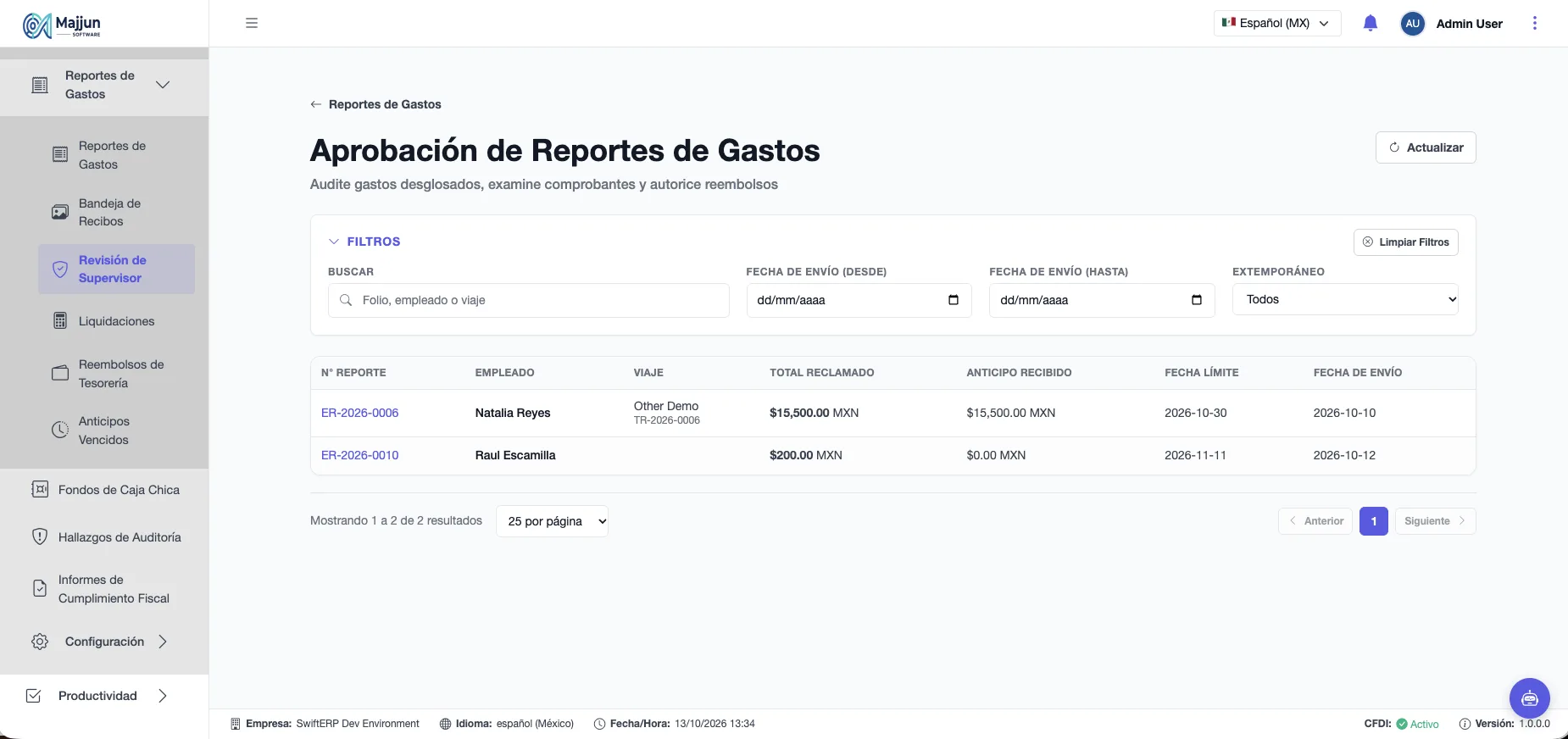
Figura 261. Aprobación de Reportes de Gastos
Al finalizar, el reporte queda Aprobado o Aprobado Parcialmente y el sistema genera su liquidación.
Liquidaciones y reembolsos
Liquidaciones
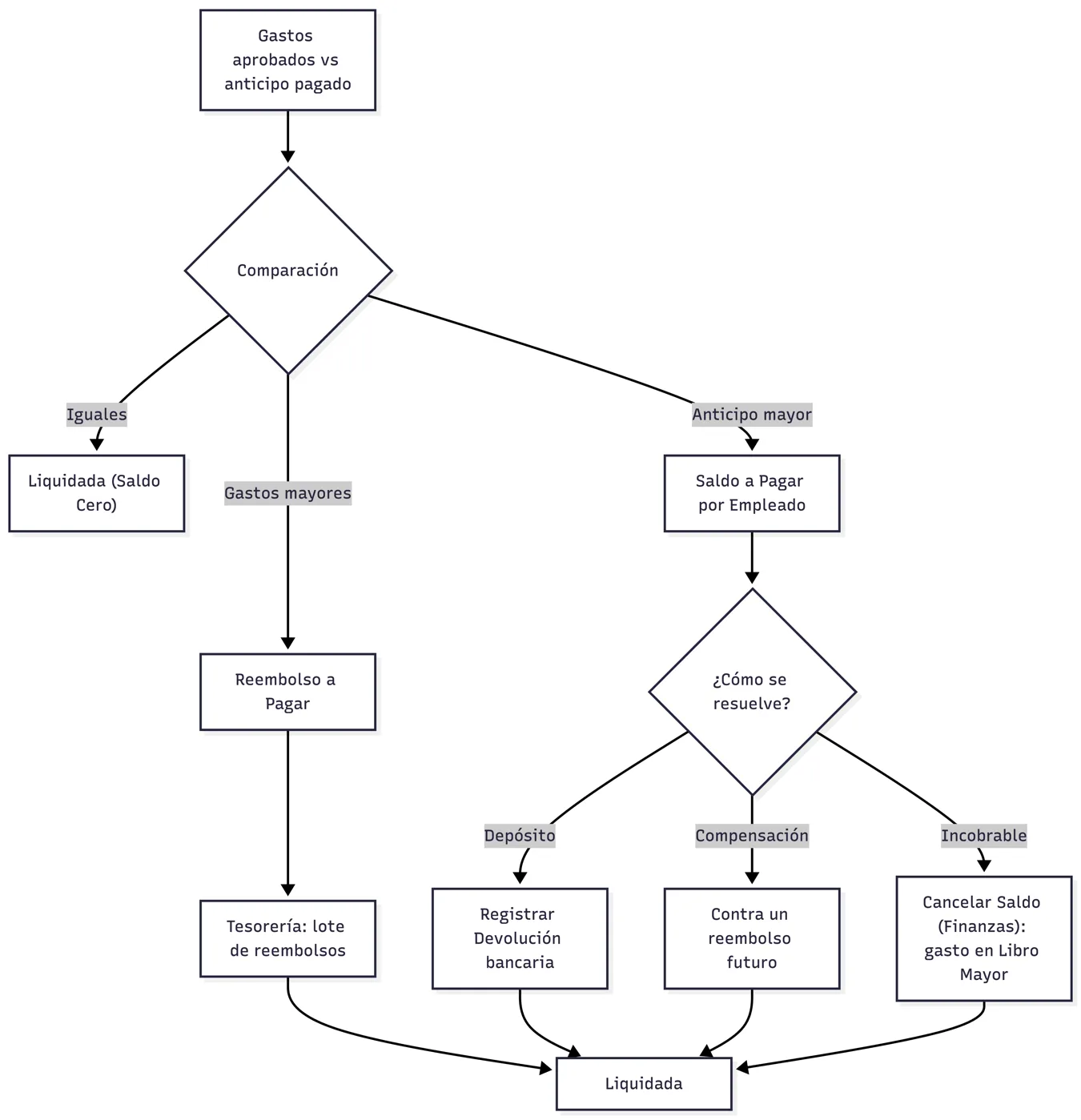
Diagrama 137. Resultado de una liquidación
| Resultado | Qué significa | Qué sigue |
|---|---|---|
| Liquidada (Saldo Cero) | Los gastos aprobados igualan el anticipo. | Nada. |
| Reembolso a Pagar | El empleado gastó más que su anticipo. | Tesorería paga el reembolso (6.2). |
| Saldo a Pagar por Empleado | El empleado recibió más de lo que gastó. | El empleado devuelve el saldo (6.3). |
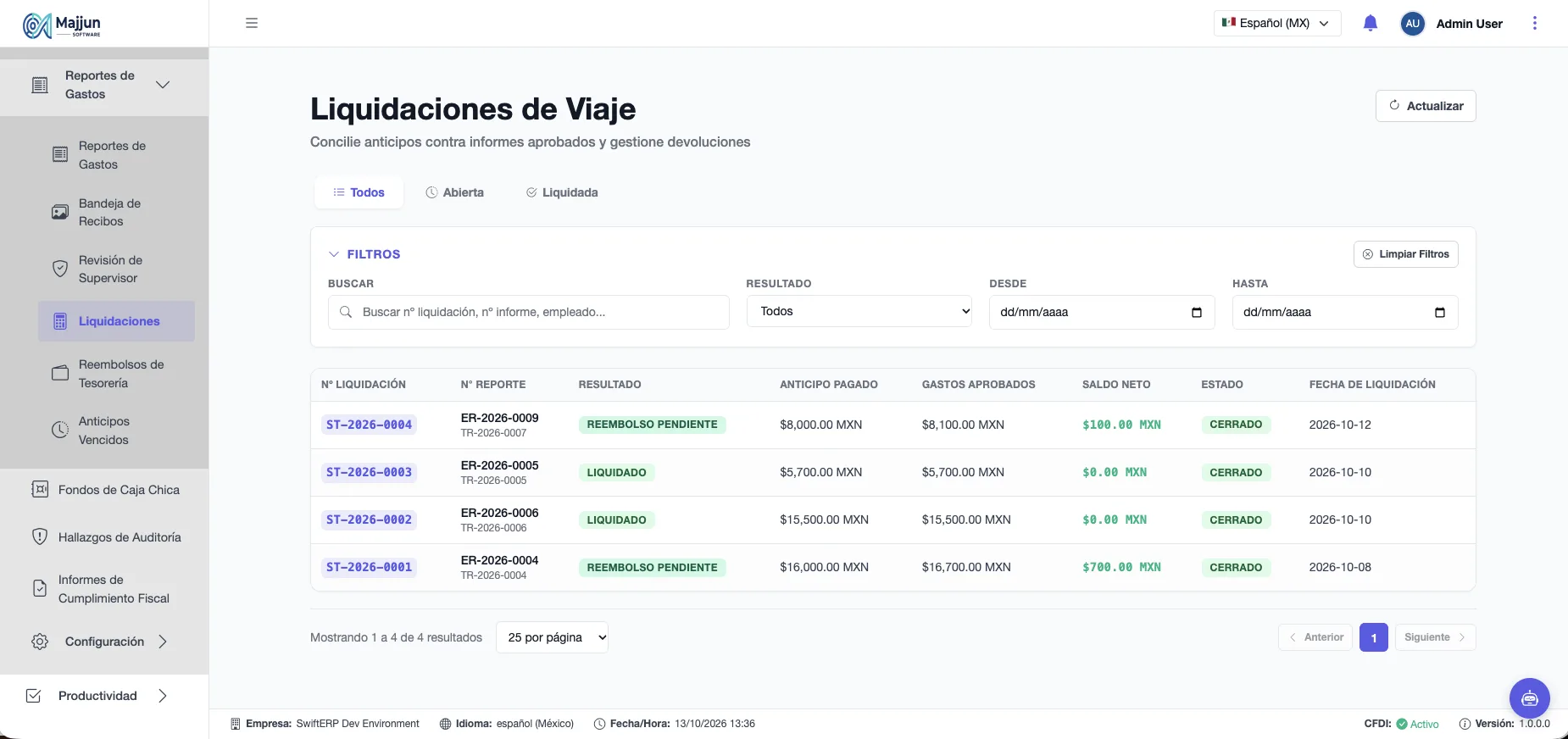
Figura 262. Liquidaciones de Viaje
Las liquidaciones se generan solas al aprobar un reporte o al cancelar un viaje con anticipo pagado.
Reembolsos de Tesorería
-
Abra Reembolsos de Tesorería, pestaña Reembolsos Autorizados (con su Estado SLA: en SLA o vencido a más de 3 días).
-
Marque los reembolsos y pulse Crear Lote con Transferencia Directa o Pago por Nómina.
-
Contabilice el lote de transferencia (cuenta, fecha, referencia, modo) o confirme el pago vía nómina.
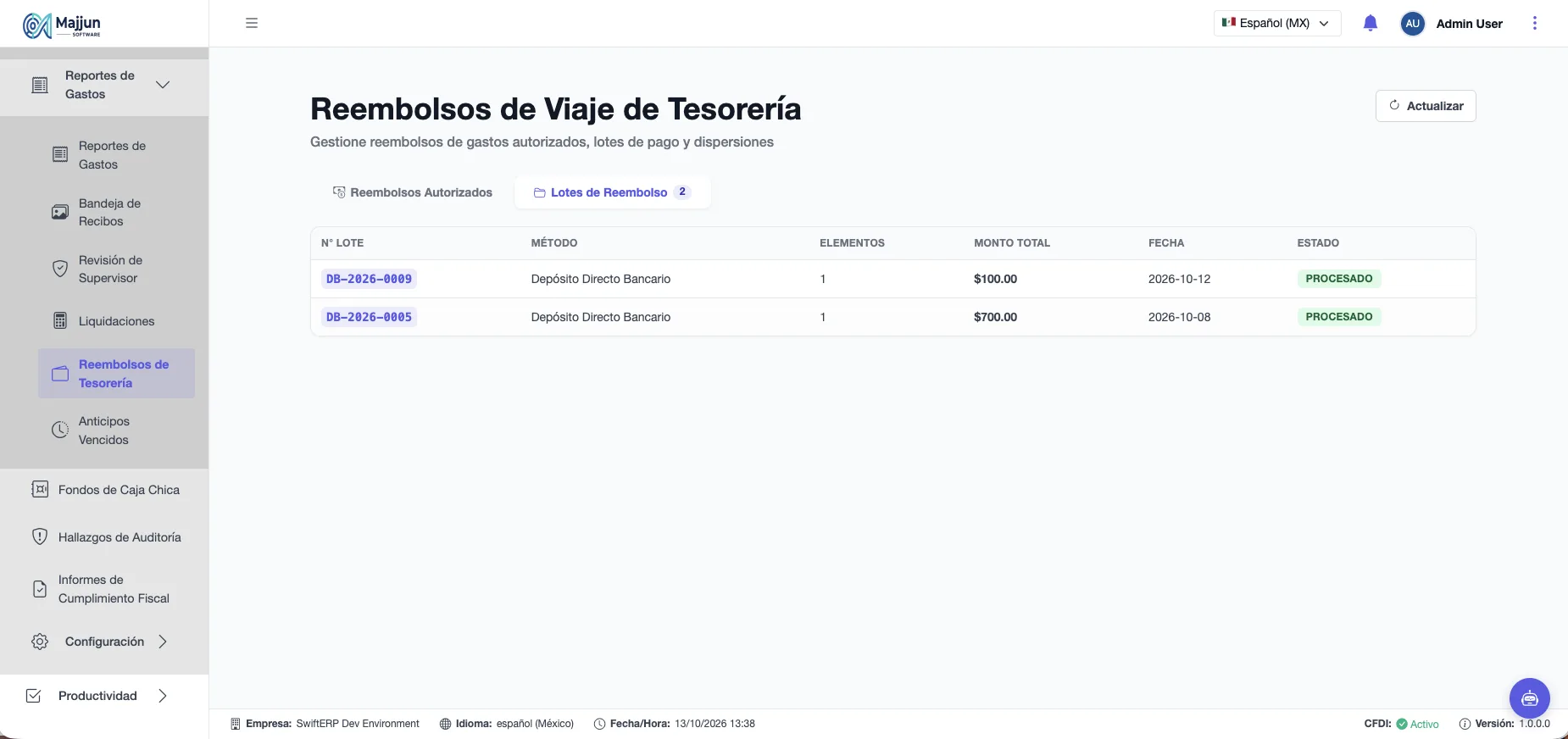
Figura 263. Reembolsos de Viaje de Tesorería
Devolución del empleado o cancelación del saldo
-
Abra la liquidación y pulse Registrar Devolución.
-
Elija el método:
-
Depósito Bancario / Transferencia: cuenta bancaria y referencia.
-
Compensación contra Futuro Reembolso: elija una liquidación de reembolso abierta del mismo empleado.
-
-
Guarde.
Advertencia. Cancelar Saldo (aprobación de Finanzas) da de baja lo que el empleado debe y lo registra como gasto en el Libro Mayor. Pide justificación y no se puede deshacer.
Anticipos vencidos
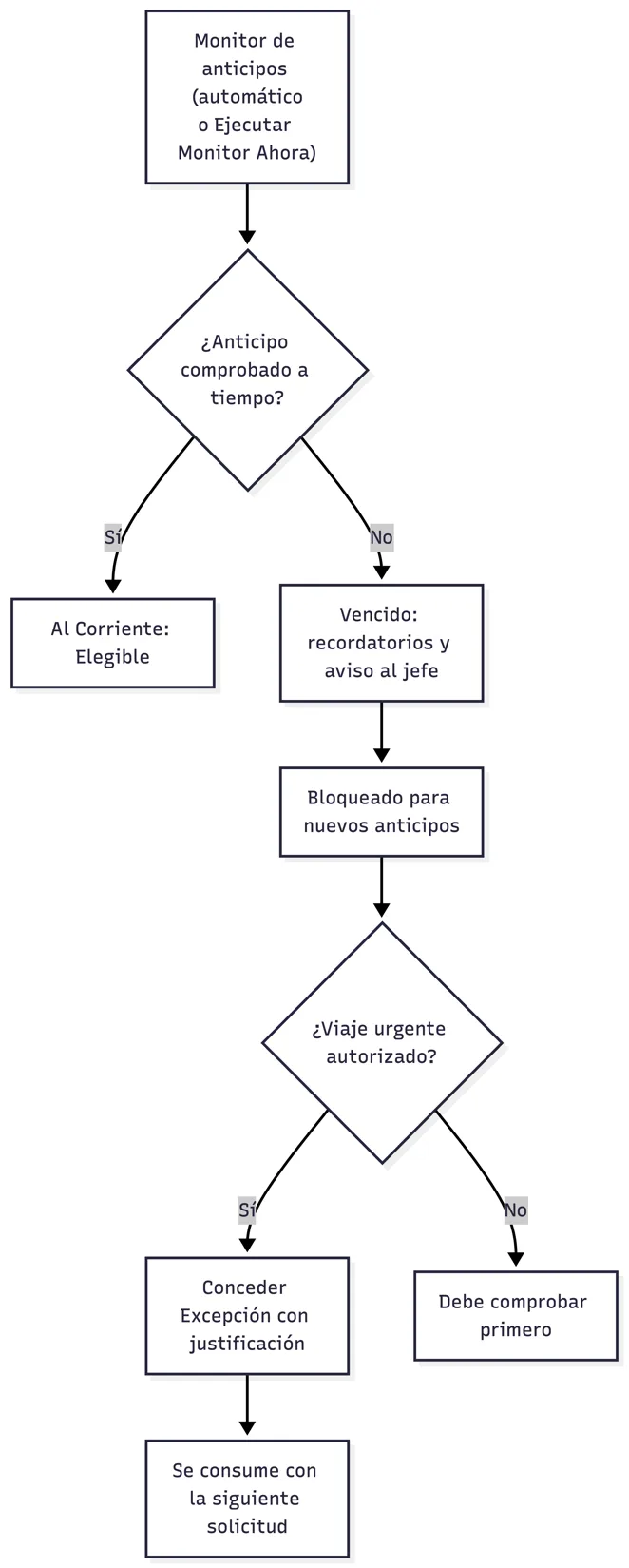
Diagrama 138. Monitor de anticipos vencidos y excepciones
Muestra los anticipos sin comprobar por antigüedad: Al Corriente, 1-30, 31-60, 61-90 y más de 90 días, con su Estado Política (Elegible, Bloqueado o Excepción Concedida).
-
Abra Anticipos Vencidos; el monitor corre solo, o pulse Ejecutar Monitor Ahora.
-
Para un empleado bloqueado que debe viajar con urgencia, pulse Conceder Excepción, escriba la justificación y confirme.
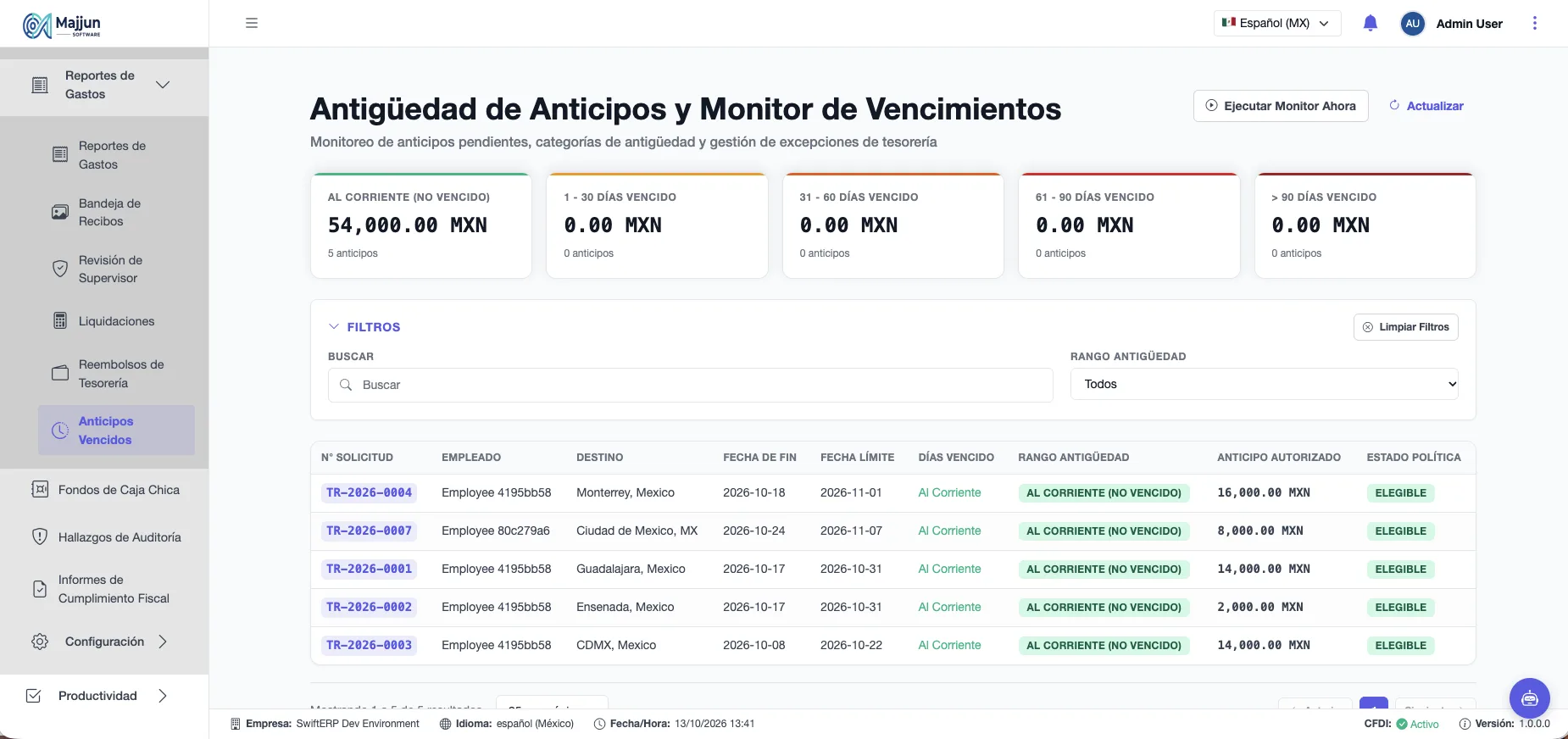
Figura 264. Antigüedad de Anticipos y Monitor de Vencimientos
La excepción es temporal: se consume al enviar la siguiente solicitud con anticipo.
Fondos de Caja Chica
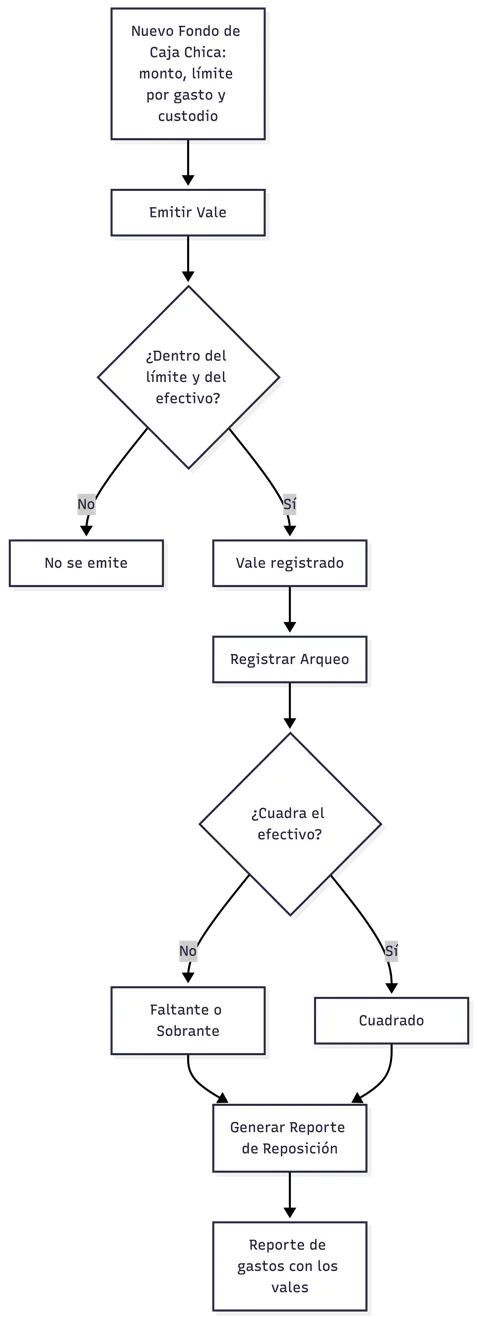
Diagrama 139. Ciclo de un fondo de caja chica
| Campo del fondo | Descripción |
|---|---|
| Código y Nombre del Fondo | Ej. Caja chica almacén Monterrey. |
| Ubicación / Custodio | Dónde está y quién responde. |
| Monto Autorizado / Moneda | Fondo fijo. |
| Límite por gasto | Máximo de cada vale. |
-
Abra Fondos de Caja Chica y pulse Nuevo Fondo de Caja Chica.
-
En el fondo, pulse Emitir Vale por cada salida: beneficiario, categoría, propósito y monto (dentro del límite y del efectivo disponible).
-
Pulse Registrar Arqueo (Sorpresivo, de Reposición, Conciliación Mensual o de Cierre) con el efectivo contado; el sistema calcula Cuadrado, Faltante o Sobrante.
-
Cuando haga falta efectivo, pulse Generar Reporte de Reposición: crea un reporte de gastos con los vales abiertos.
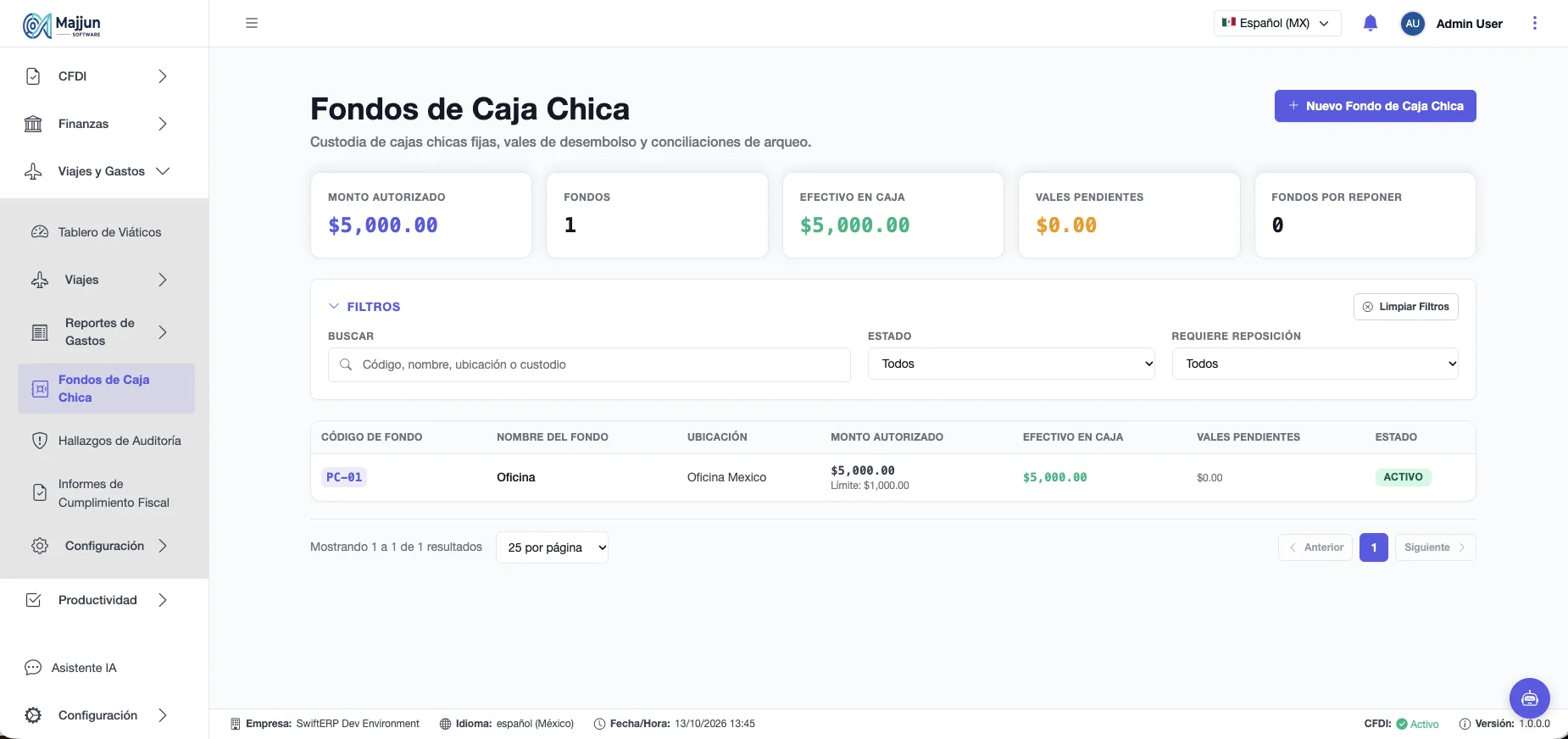
Figura 265. Fondos de Caja Chica
El sistema marca Riesgo de fraccionamiento cuando un mismo proveedor recibe varios vales que en conjunto exceden el límite.
Auditoría y cumplimiento
Hallazgos de Auditoría
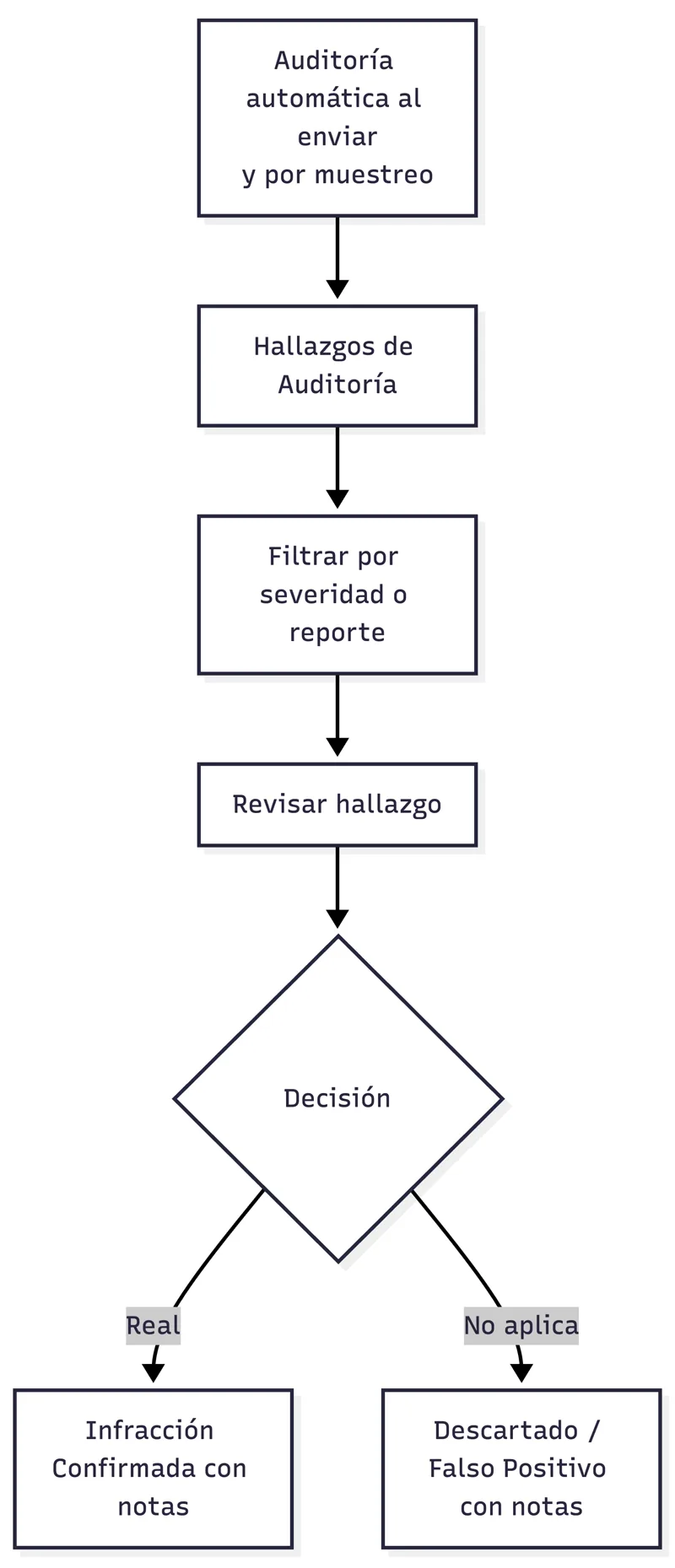
Diagrama 140. Revisión de un hallazgo de auditoría
El sistema audita los reportes al enviarlos y por muestreo, y detecta: recibos duplicados, gastos sobre el límite, gastos en fin de semana, hospedaje fuera de las fechas del viaje, el mismo recibo en dos empleados, mal uso de tarifas, conflicto de viáticos y alimentos, fraccionamiento, montos cerca del límite y alertas fiscales. Cada hallazgo tiene severidad Crítico, Advertencia o Informativo.
-
Abra Hallazgos de Auditoría y filtre por decisión, severidad o reporte.
-
Pulse Revisar en el hallazgo.
-
Elija Infracción Confirmada o Descartado / Falso Positivo y escriba las notas (obligatorias).
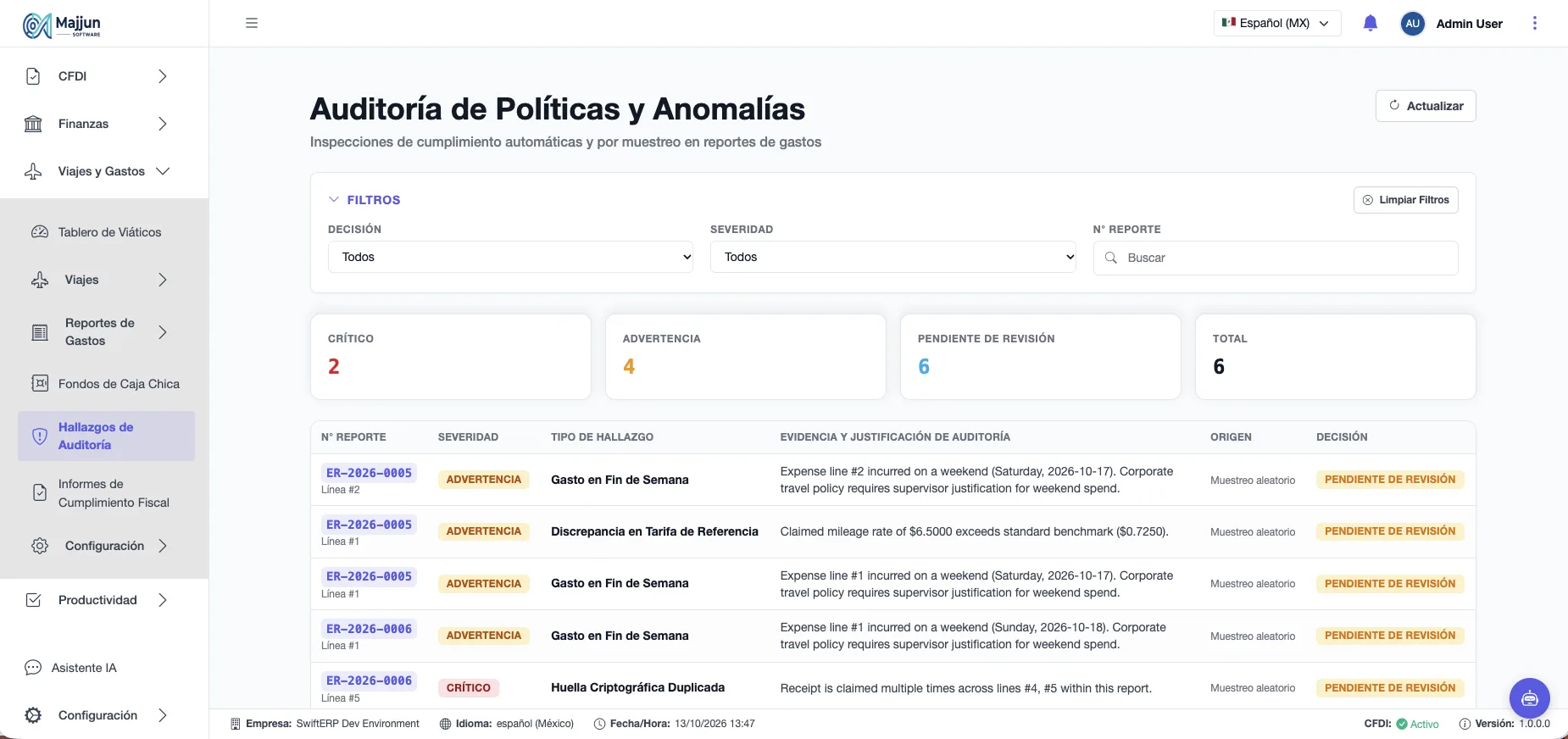
Figura 266. Auditoría de Políticas y Anomalías
Informes de Cumplimiento Fiscal
| Pestaña | Qué muestra |
|---|---|
| Deducibilidad e IVA | Total reclamado, deducible, no deducible, IVA acreditable y no acreditable, por razón social. |
| Excepciones de CFDI | CFDI cancelado, proveedor en lista 69-B, datos del receptor que no coinciden, documentación pendiente, límite de efectivo excedido. |
| Conciliación de Caja Chica | Monto autorizado, efectivo contado, vales pendientes y variación por fondo. |
| Gravable al Empleado (Nómina) | Gastos que se consideran ingreso gravable del empleado. |
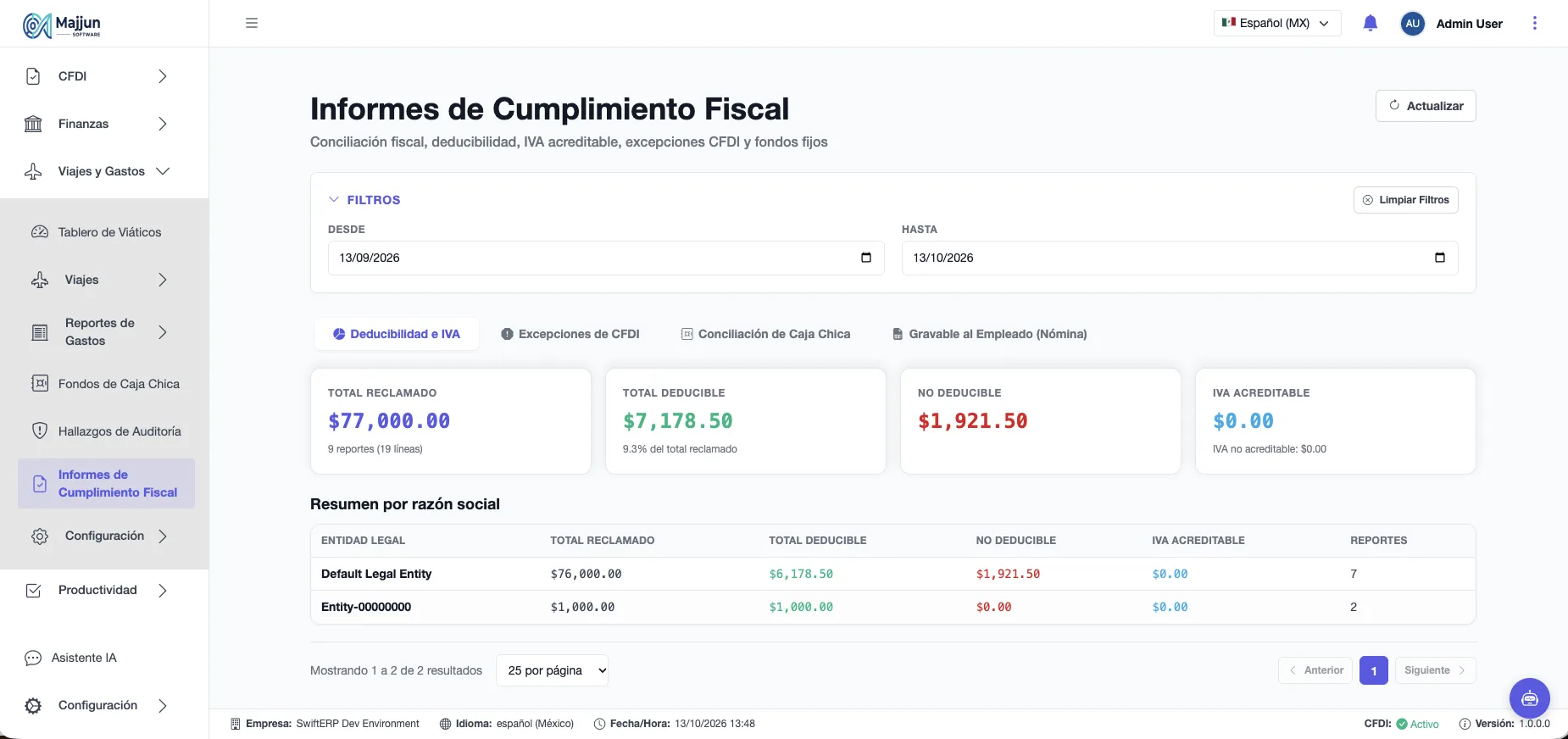
Figura 267. Informes de Cumplimiento Fiscal
Vistas globales y herramientas
Tablero de Viáticos
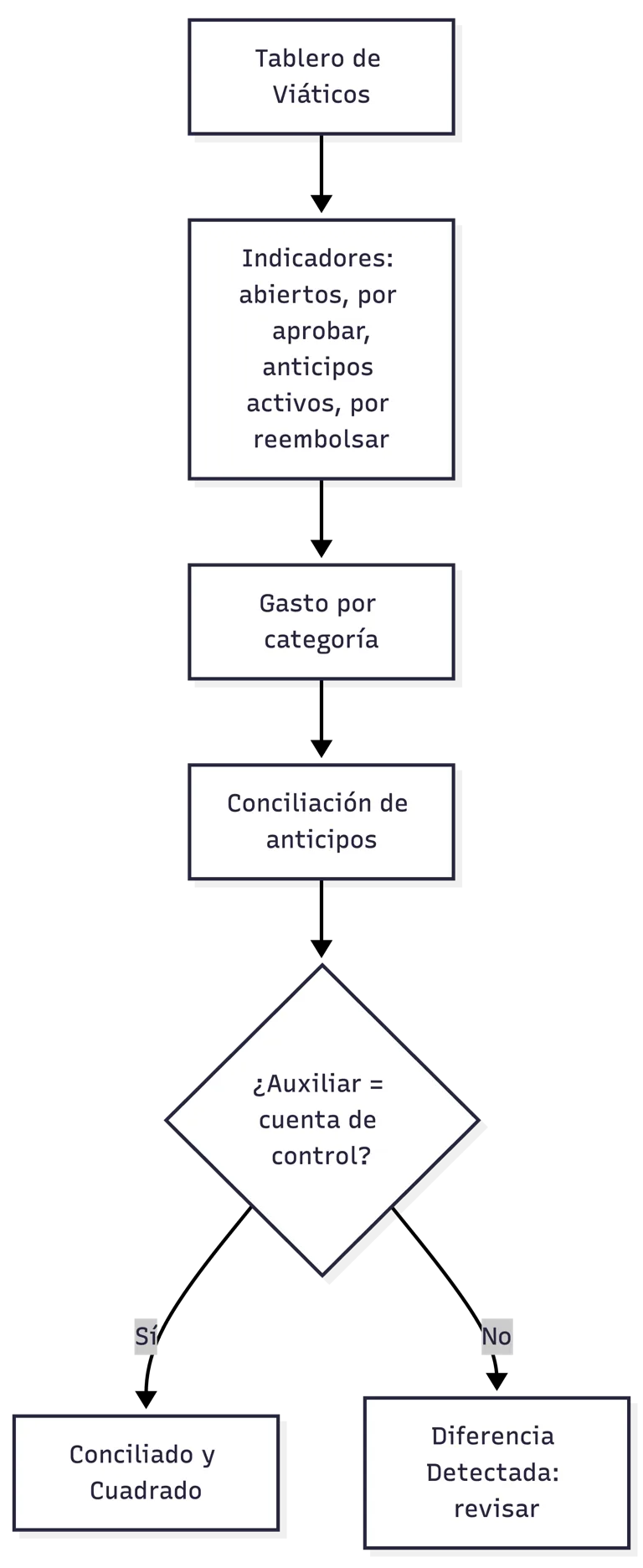
Diagrama 141. Lectura del Tablero de Viáticos
Indicadores: Reportes Abiertos, Pendiente de Aprobación, Saldo de Anticipos Activos, Listos para Reembolso, Liquidaciones Vencidas y Hallazgos Pendientes de Auditoría; gasto por categoría; y Conciliación Contable de Anticipos, que compara el saldo auxiliar de anticipos contra la cuenta de control del Libro Mayor (Conciliado y Cuadrado o Diferencia Detectada).
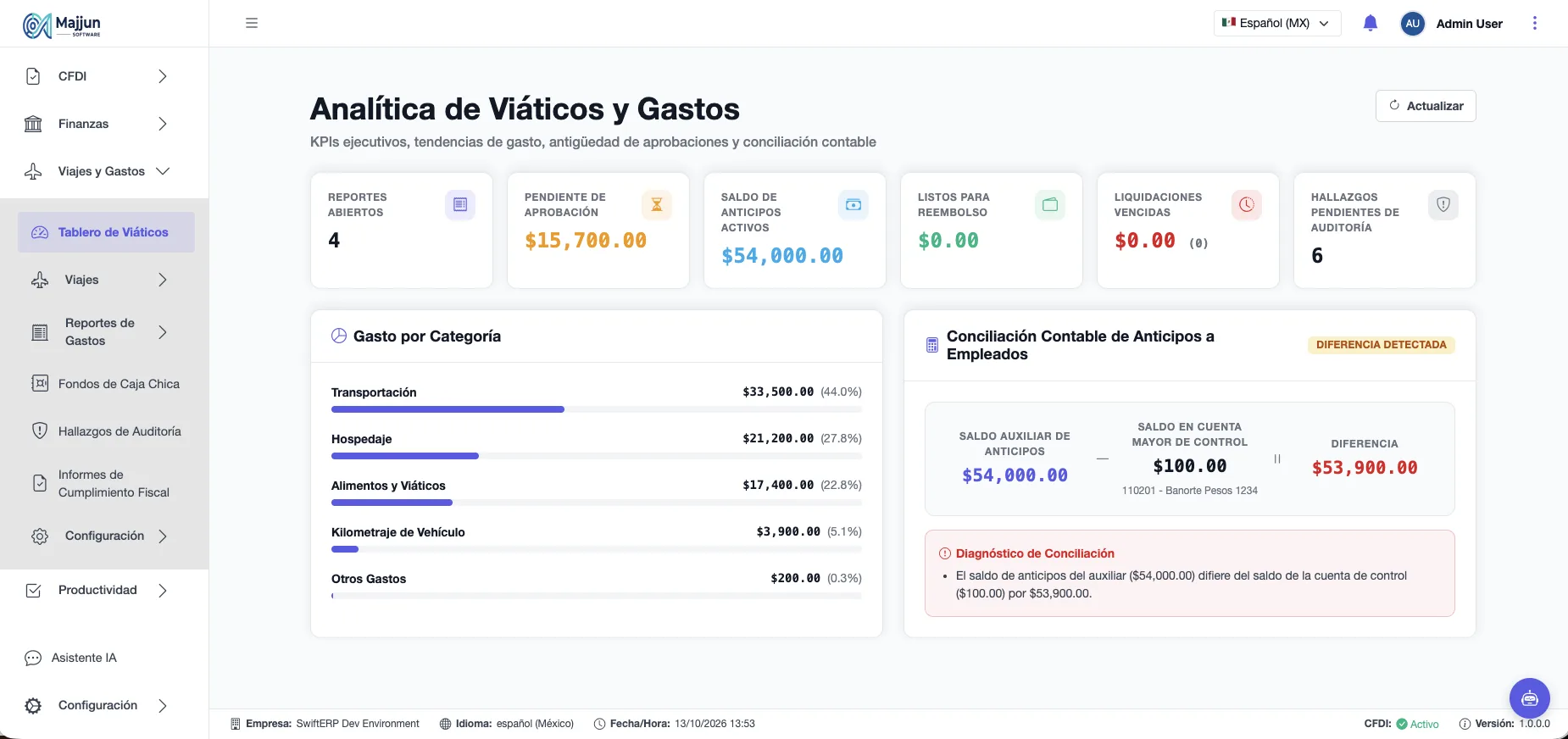
Figura 268. Analítica de Viáticos y Gastos
Delegaciones
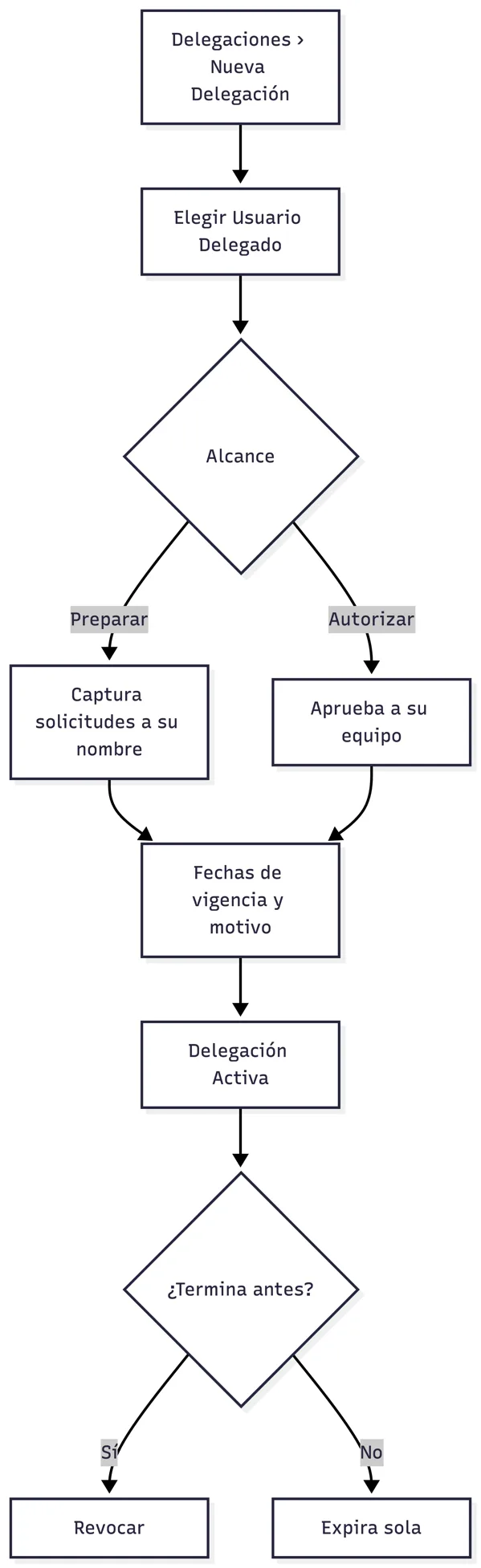
Diagrama 142. Delegación temporal de facultades
-
Abra Delegaciones y pulse Nueva Delegación.
-
Elija el Usuario Delegado, el Alcance (preparar solicitudes o autorizar), las fechas Válido Desde / Hasta y el motivo (ej. vacaciones).
-
Guarde. Puede Revocar la delegación antes de que venza.
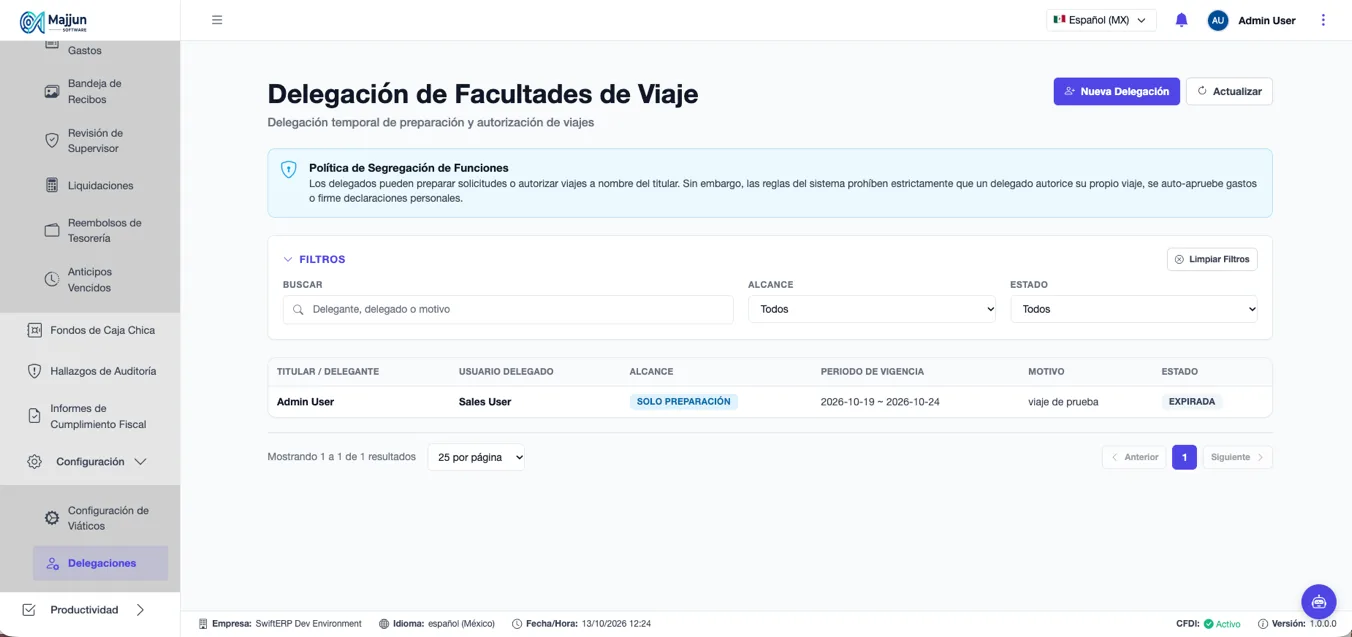
Figura 269. Delegación de Facultades de Viaje
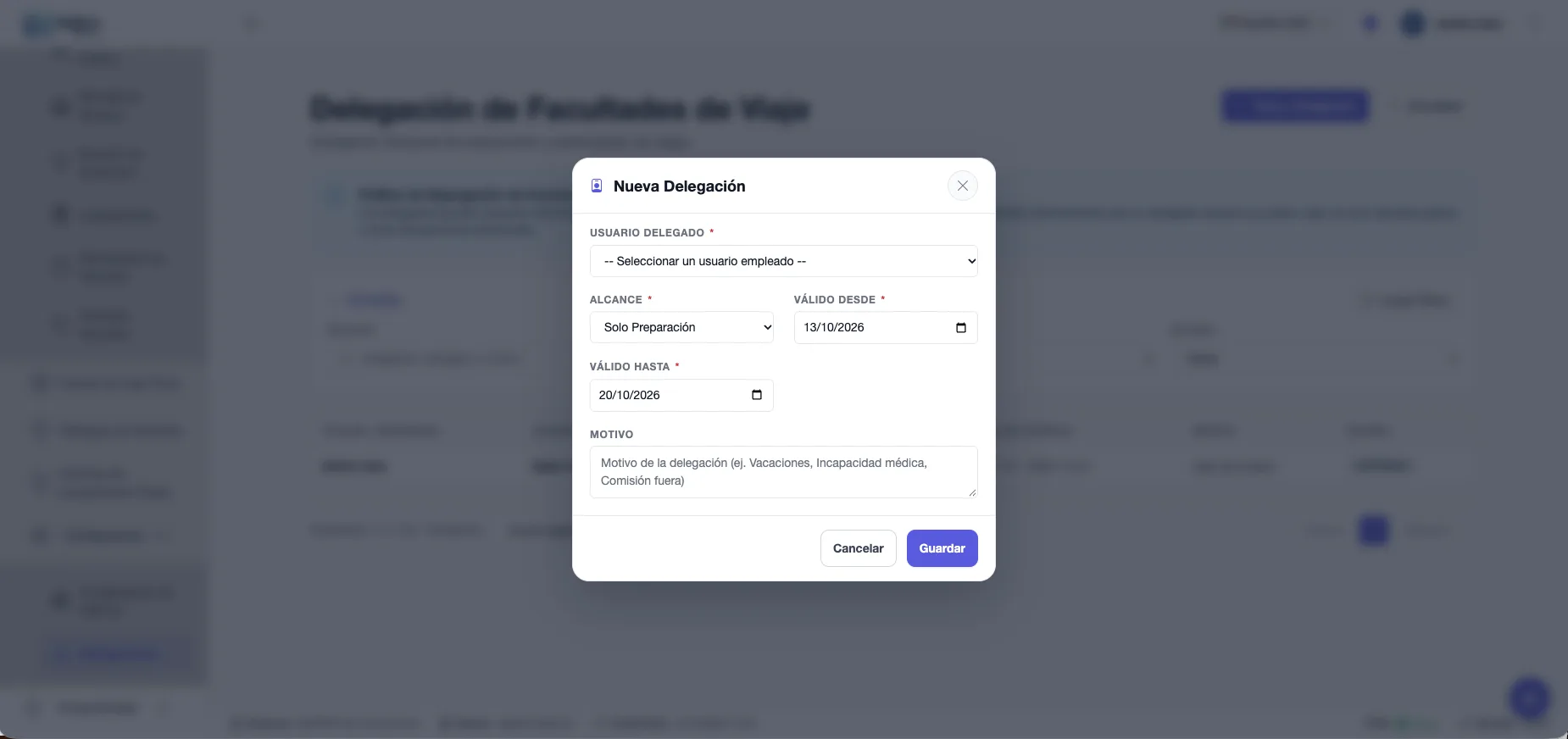
Figura 270. Nueva Delegación
Un delegado nunca puede autorizar su propio viaje ni aprobarse sus propios gastos.
Asistentes y herramientas de apoyo
| Herramienta | Qué hace |
|---|---|
| OCR de comprobantes | Lee el recibo o la foto y propone fecha, comercio, monto e impuesto. |
| Cámara | Toma la foto del recibo desde la Bandeja de Recibos. |
| Lectura de CFDI | Toma los datos del XML y detecta UUID duplicados. |
| Auditoría automática | Detecta infracciones de política al enviar y por muestreo. |
| Monitor de anticipos vencidos | Bloquea nuevos anticipos, recuerda y escala al jefe. |
| Paquete de Evidencia (.zip) | Descarga todos los comprobantes de un reporte. |
| Exportar Excel para Nómina | Lista de anticipos o reembolsos a pagar por nómina. |