Revisa la propuesta antes de darle luz verde
Ten las cotizaciones pendientes en un solo lugar y deja por escrito tu aprobación o los cambios que necesitas.
Agenda una demo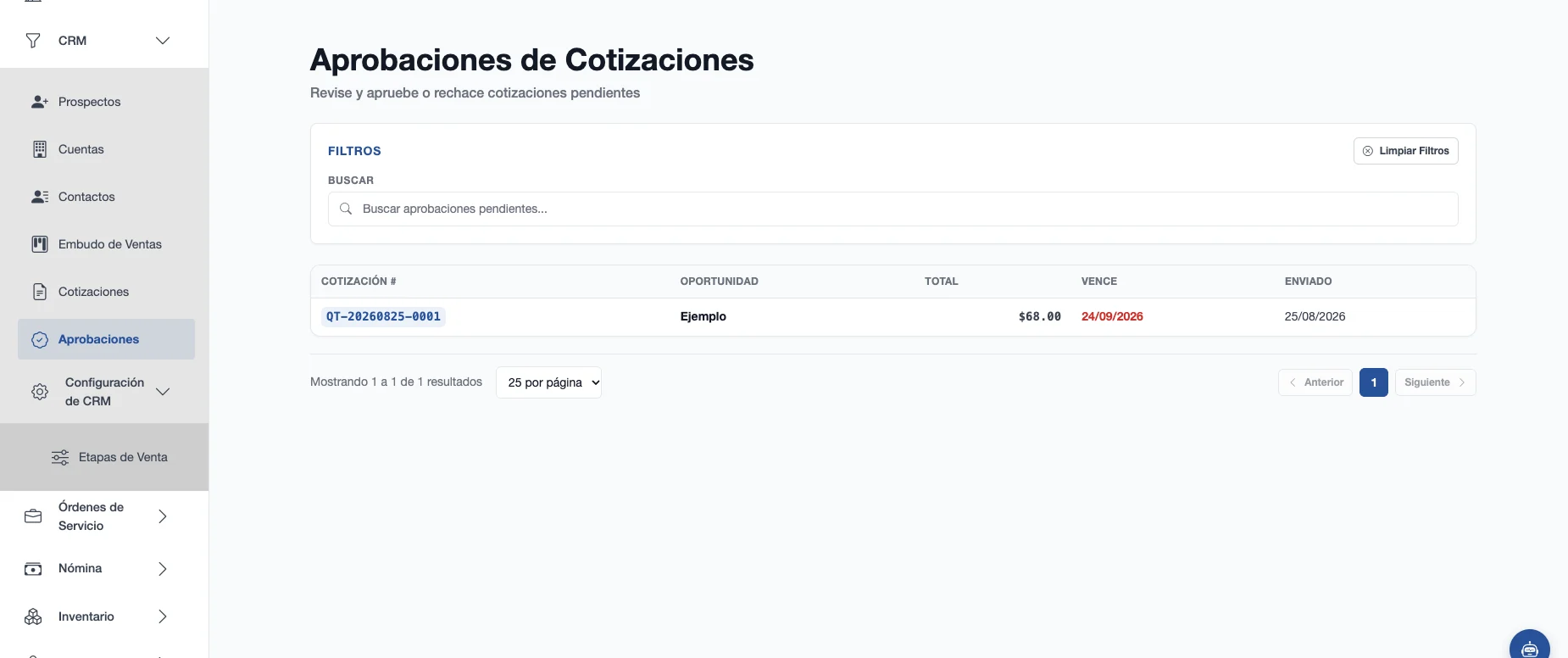
Tu vendedor prepara una cotización y te pide autorización. El total llega por un mensaje, los productos por otro y la respuesta queda en una llamada. Después cuesta saber qué propuesta revisaste y qué decidiste.
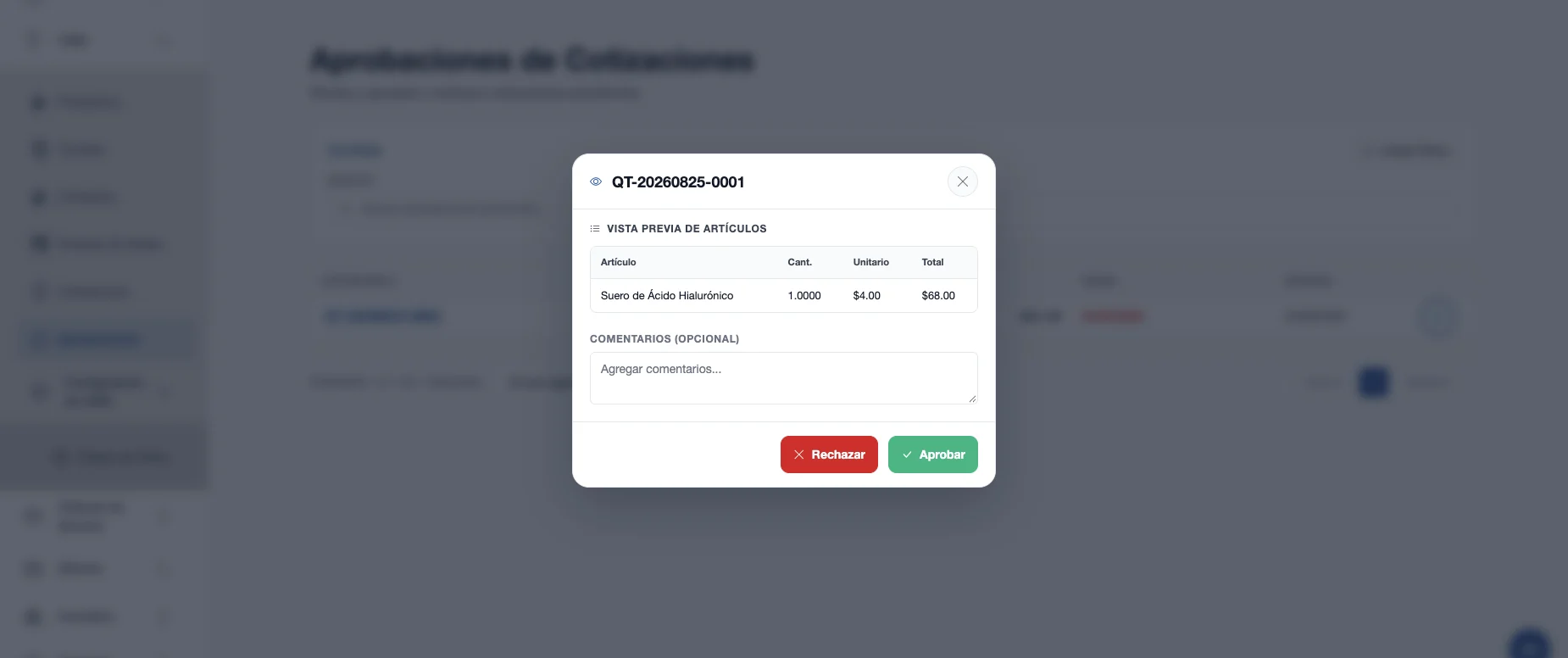
Con Majjun ERP, las cotizaciones enviadas a aprobación se reúnen en una lista. Puedes consultar su importe, vigencia y oportunidad, revisar una vista previa de sus productos y aprobar o rechazar con comentarios. La decisión queda ligada a la propuesta.
Lo que ganas
-
Tus pendientes de aprobación, juntos.
Consulta las cotizaciones que esperan revisión. Evita buscar solicitudes entre mensajes y correos.
-
Decide con una referencia clara.
Identifica el número de cotización, la oportunidad, el total y la vigencia. Abre una vista previa con productos, cantidades y precios.
-
Deja por escrito lo que necesitas.
Añade comentarios al aprobar o rechazar. Puedes explicar una condición o indicar qué debe corregirse.
-
La autorización queda en manos de quien corresponde.
Solo las personas autorizadas pueden aprobar o rechazar. Tú decides quién tiene ese permiso.
-
La propuesta avanza con una decisión definida.
Una cotización aprobada puede continuar hacia el pedido. Una rechazada vuelve a estar disponible para corregirse.
Así de fácil
-
Tu equipo envía la cotización a revisión.
La propuesta cambia de borrador a pendiente de aprobación.
-
Consulta los pendientes.
Busca por número de cotización o por oportunidad. Puedes ordenar la lista por importe, vigencia o fecha de envío a revisión.
-
Revisa la propuesta.
Consulta el resumen y la vista previa de sus partidas. Para revisar todos los productos y condiciones, abre la cotización completa.
-
Deja tu decisión.
Añade un comentario y aprueba o rechaza. El estado de la cotización se actualiza y sale de la lista de pendientes.
-
Continúa o corrige.
Si fue aprobada, tu equipo puede seguir con la venta. Si fue rechazada, puede ajustar la cotización y volver a enviarla.
Así se ve en tu negocio
Tu vendedor prepara una cotización para Ferretería López con un descuento que necesita revisión.
La envía a aprobación y tú la encuentras entre los pendientes. Identificas la oportunidad, revisas el importe y consultas la propuesta.
Si está bien, la apruebas. Si necesita un ajuste, la rechazas y dejas un comentario: “Revisar el precio de las herramientas antes de continuar”.
La cotización queda marcada con el resultado. El vendedor puede corregirla y presentarla de nuevo sin crear otra propuesta desde cero.
Una revisión con datos a la mano
-
Encuentra la solicitud que buscas.
Utiliza el número de cotización o el nombre de la oportunidad para localizarla.
-
Revisa primero lo que necesites.
Ordena los pendientes por total, vigencia o fecha de envío. Tú eliges cómo recorrer la lista.
-
Detecta una vigencia que ya pasó.
La fecha se destaca cuando quedó atrás. Puedes revisar si la propuesta necesita actualizarse antes de decidir.
-
Conserva la decisión y sus comentarios.
La aprobación o el rechazo quedan guardados junto con la fecha de la acción. Tienes una referencia para aclarar qué se resolvió.
-
Mantén estable lo que estás revisando.
Las cotizaciones pendientes o aprobadas se consultan sin editar sus importes. Si una propuesta se rechaza, puede corregirse y volver a revisión.
Conectado con el resto de tu negocio
-
Con Cotizaciones
La decisión actualiza el estado de la propuesta. Tu equipo puede distinguir si sigue pendiente, fue aprobada o necesita correcciones.
-
Con el Embudo de Ventas
La revisión conserva la relación con la oportunidad y deja constancia de la decisión en su actividad.
-
Con Pedidos
La aprobación permite continuar con la conversión, siempre que la oportunidad tenga un cliente asociado. Los productos e importes pasan al pedido en borrador.
Preguntas frecuentes
¿La aprobación es interna o la hace el cliente?
Es una revisión interna de tu equipo. La aceptación comercial del cliente se confirma por separado.
¿Quién puede aprobar o rechazar?
Las personas autorizadas para hacerlo, según sus permisos y la asignación de la revisión.
¿Puedo explicar por qué rechacé una propuesta?
Sí. Puedes añadir comentarios para indicar qué necesita cambiar.
¿Rechazar una cotización la elimina?
La propuesta se conserva como rechazada. Tu equipo puede editarla, corregirla y volver a enviarla a aprobación.
¿Puedo consultar todos los productos antes de decidir?
La pantalla de aprobación muestra una vista previa de las primeras partidas. Puedes consultar la cotización completa para revisar todos los productos y condiciones.
¿Aprobar crea el pedido automáticamente?
La aprobación deja la cotización lista para ese paso. La conversión a pedido se realiza después y requiere un cliente asociado a la oportunidad.
Dale a cada propuesta una decisión clara.
Agenda una demo y ve cómo revisar y aprobar cotizaciones en Majjun ERP.