Mueve tu mercancía y conserva claro dónde está
Prepara transferencias entre almacenes o ubicaciones y actualiza la salida y la entrada desde el mismo documento.
Agenda una demo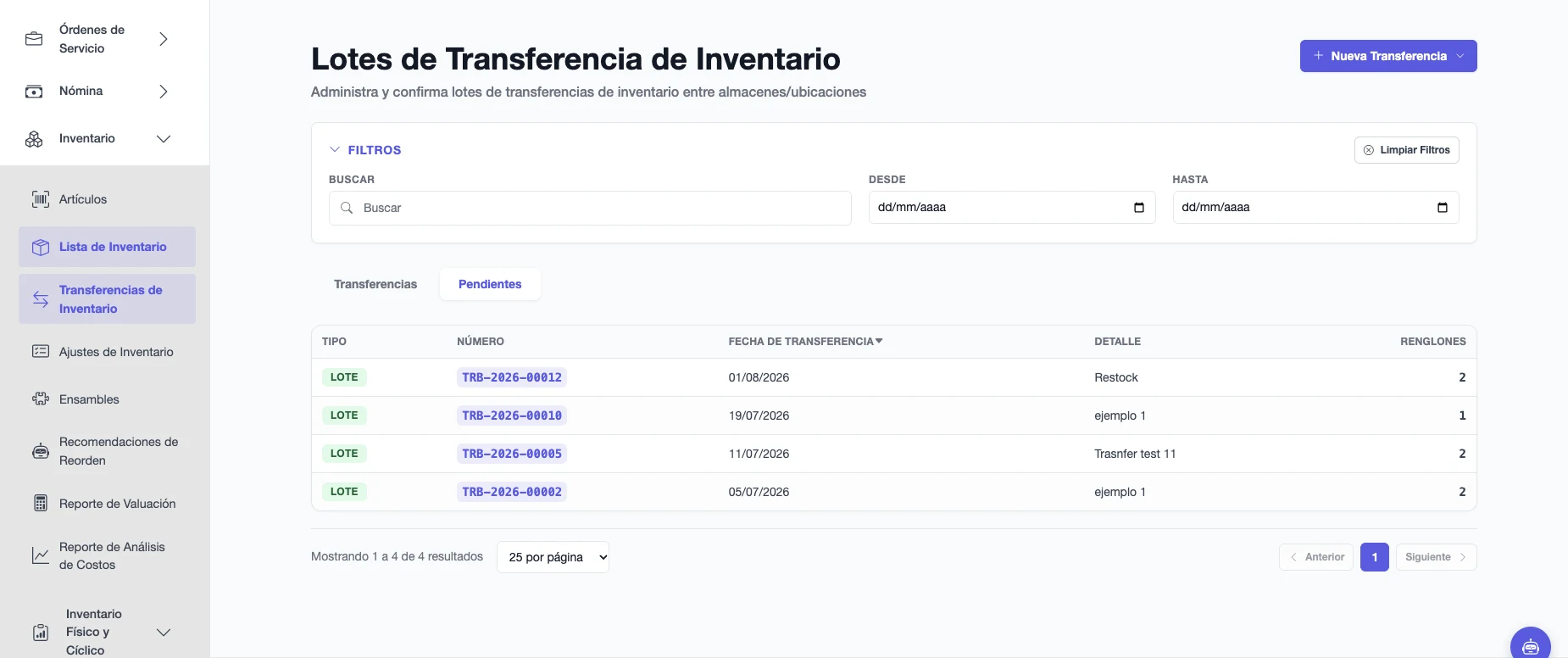
Una sucursal necesita producto que tienes en otra bodega. La mercancía se mueve, pero alguien anota la salida y otro deja pendiente la entrada. Después, las cantidades ya no coinciden con lo que cada equipo cree tener.
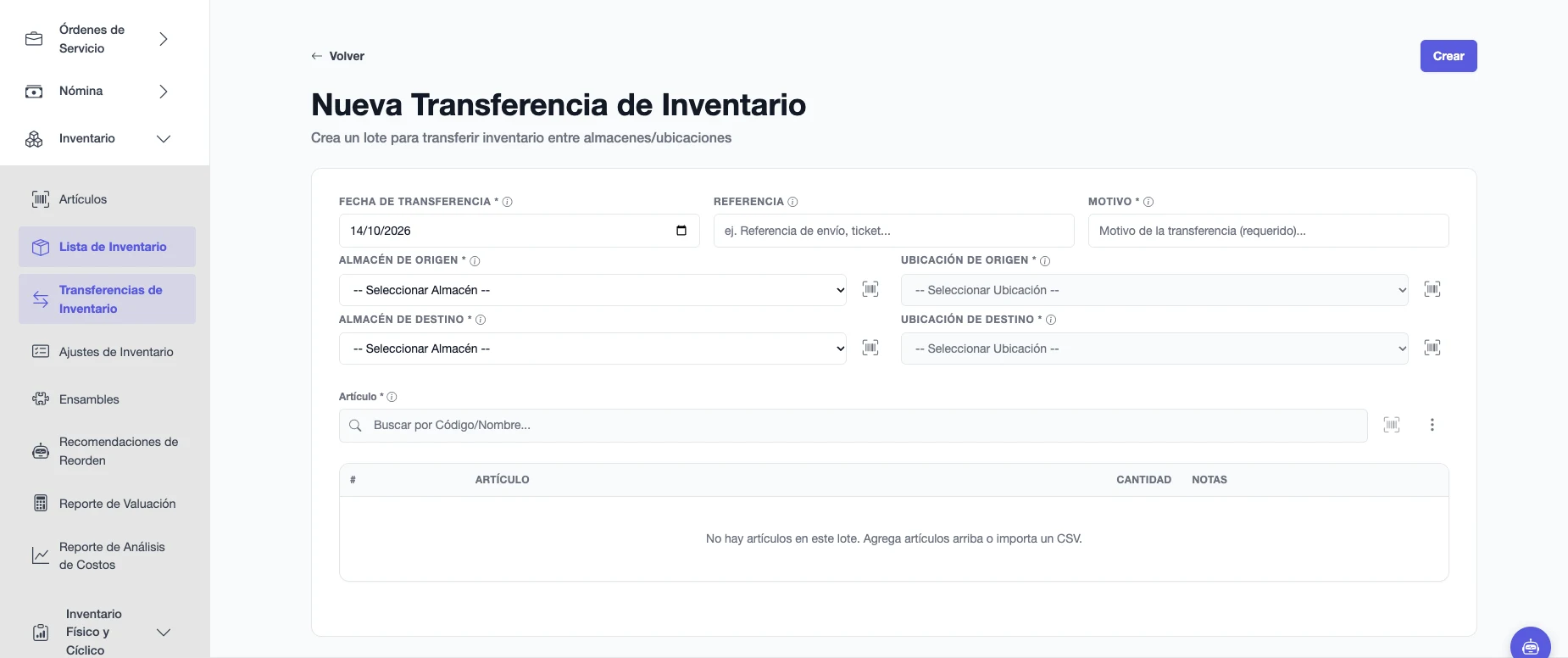
Con Majjun ERP, reúnes los productos que vas a transferir, indicas de dónde salen y a dónde llegan, y revisas las cantidades antes de confirmar. Cada partida aplicada descuenta la mercancía del origen y la agrega al destino.
Lo que ganas
-
Origen y destino claros.
Indica el almacén y la ubicación de salida y llegada. Tu equipo tiene una referencia concreta del movimiento.
-
Varios productos en una transferencia.
Agrupa la mercancía que necesitas mover en un mismo documento, sin preparar una operación separada para cada artículo.
-
Revisa antes de cambiar las existencias.
Guarda la transferencia como borrador y corrige productos, cantidades o ubicaciones antes de confirmarla.
-
Salida y entrada conectadas.
Cada partida aplicada genera ambos movimientos. Evita capturar por separado lo que sale y lo que llega.
-
Una referencia para aclarar el traslado.
Guarda fecha, motivo, referencia y notas. Después puedes consultar el documento y exportarlo a Excel o PDF.
Así de fácil
-
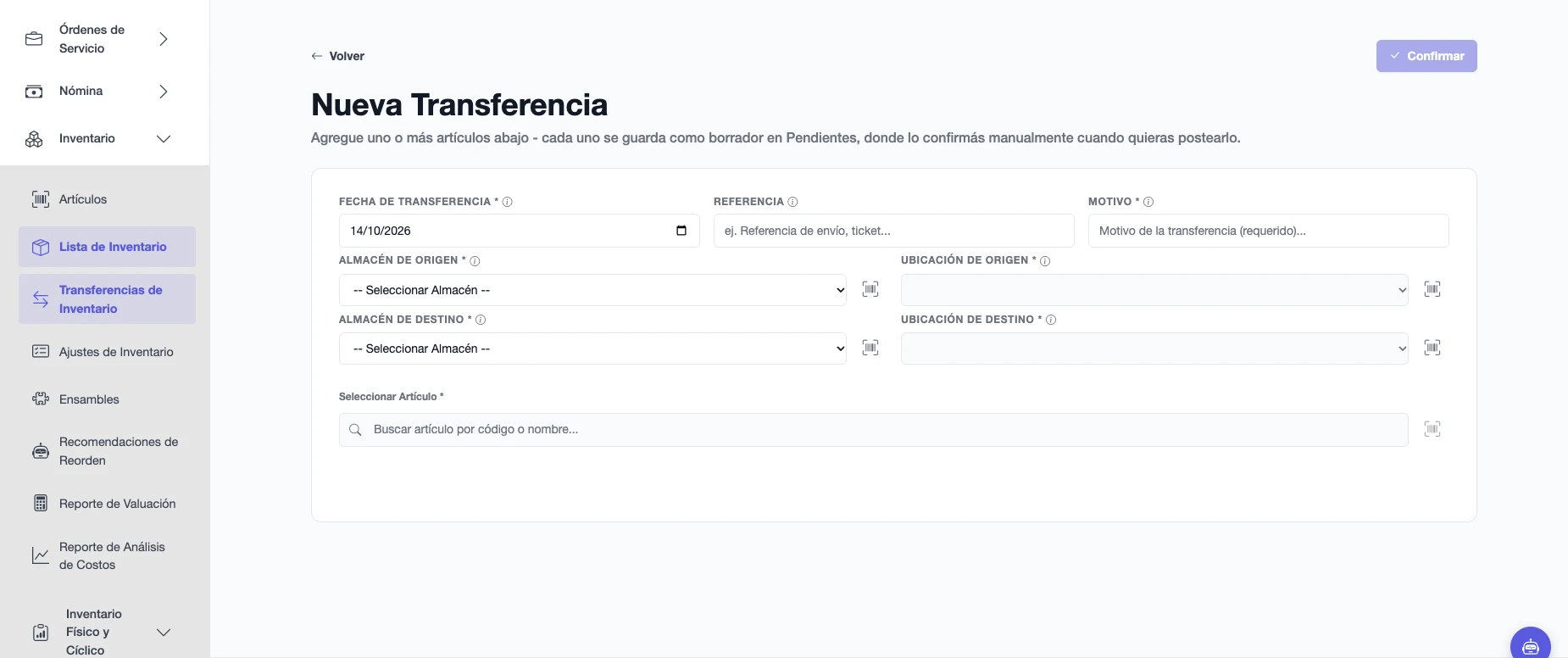
Define de dónde sale y a dónde llega.
Selecciona los almacenes y ubicaciones que utilizarás como base.
-
Agrega la mercancía.
Elige los artículos y las cantidades que quieres transferir.
-
Explica el movimiento.
Indica el motivo y añade una referencia o notas cuando las necesites.
-
Revisa el borrador.
Comprueba productos, cantidades y destinos.
-
Confirma y consulta el resultado.
El sistema aplica las partidas y muestra si alguna tuvo un error que necesita atención.
Así se ve en tu negocio
Tu sucursal necesita cajas de tornillos que tienes en la bodega principal.
Preparas una transferencia desde la ubicación de origen hacia la ubicación de la sucursal. Agregas los artículos y cantidades, y dejas como motivo “Abastecimiento de sucursal”.
Revisas el documento y lo confirmas. Para cada partida aplicada, la cantidad sale de la bodega principal y entra en la sucursal.
Después puedes consultar la transferencia para comprobar qué se movió y revisar el resultado de cada partida.
Un movimiento según lo que necesitas
-
Entre almacenes.
Traslada mercancía de una bodega o sucursal a otra y conserva la referencia de ambos lados.
-
Dentro del mismo almacén.
Mueve productos entre ubicaciones cuando reorganizas el espacio o cambias dónde se guardan.
-
Con ubicaciones por producto.
Cada partida conserva su origen y destino. Puedes revisar los datos específicos de cada artículo.
-
Desde un archivo cuando son muchos productos.
Descarga la plantilla CSV y carga las partidas. El resultado de la importación indica cuáles se agregaron y cuáles necesitan corrección.
-
Con un documento para compartir.
Exporta la transferencia a Excel o PDF para revisar el detalle con tu equipo.
Validaciones que ayudan a revisar el movimiento
El sistema comprueba que las ubicaciones pertenezcan a los almacenes seleccionados y que el origen y destino sean distintos.
También revisa las existencias en el origen al agregar las partidas. Si la cantidad solicitada supera lo registrado, te indica el problema.
Al confirmar, consulta el resultado: una partida con error queda identificada para que puedas atenderla.
Conectado con el resto de tu negocio
-
Con Artículos
Seleccionas la mercancía del catálogo compartido.
-
Con Almacenes y Ubicaciones
Defines los puntos de salida y llegada de cada producto.
-
Con la Lista de Inventario
Las partidas aplicadas actualizan las existencias del origen y del destino.
-
Con el Historial de Movimientos
Quedan las referencias de la salida y entrada para consultar cómo cambió el inventario.
Preguntas frecuentes
¿Puedo mover mercancía dentro del mismo almacén?
Sí. Puedes transferirla entre ubicaciones distintas del mismo almacén.
¿Puedo incluir varios productos?
Sí. Una transferencia puede tener varias partidas, cada una con su cantidad, origen y destino.
¿Guardar el borrador cambia el inventario?
Los movimientos se aplican al confirmar. El borrador te permite revisar y corregir antes de ese paso.
¿Qué pasa si una partida falla al confirmar?
El documento identifica la partida y muestra su error. Revisa el resultado, porque otras partidas pueden haberse aplicado correctamente.
¿Puedo importar los productos que voy a mover?
Sí. Puedes utilizar la plantilla CSV y consultar el resultado de la carga.
¿Puedo editar o cancelar la transferencia?
Puedes hacerlo mientras siga en borrador. Una transferencia confirmada ya no se edita ni se cancela mediante este flujo.
¿Puedo descargar el documento?
Sí. Puedes exportarlo a Excel o PDF.
Mueve la mercancía con una referencia clara para tu equipo.
Agenda una demo y ve cómo trabajar tus transferencias de inventario en Majjun ERP.