Ve qué cuentas afectó cada operación
Consulta los cargos y abonos del Libro Mayor con su fecha, descripción y referencia.
Agenda una demo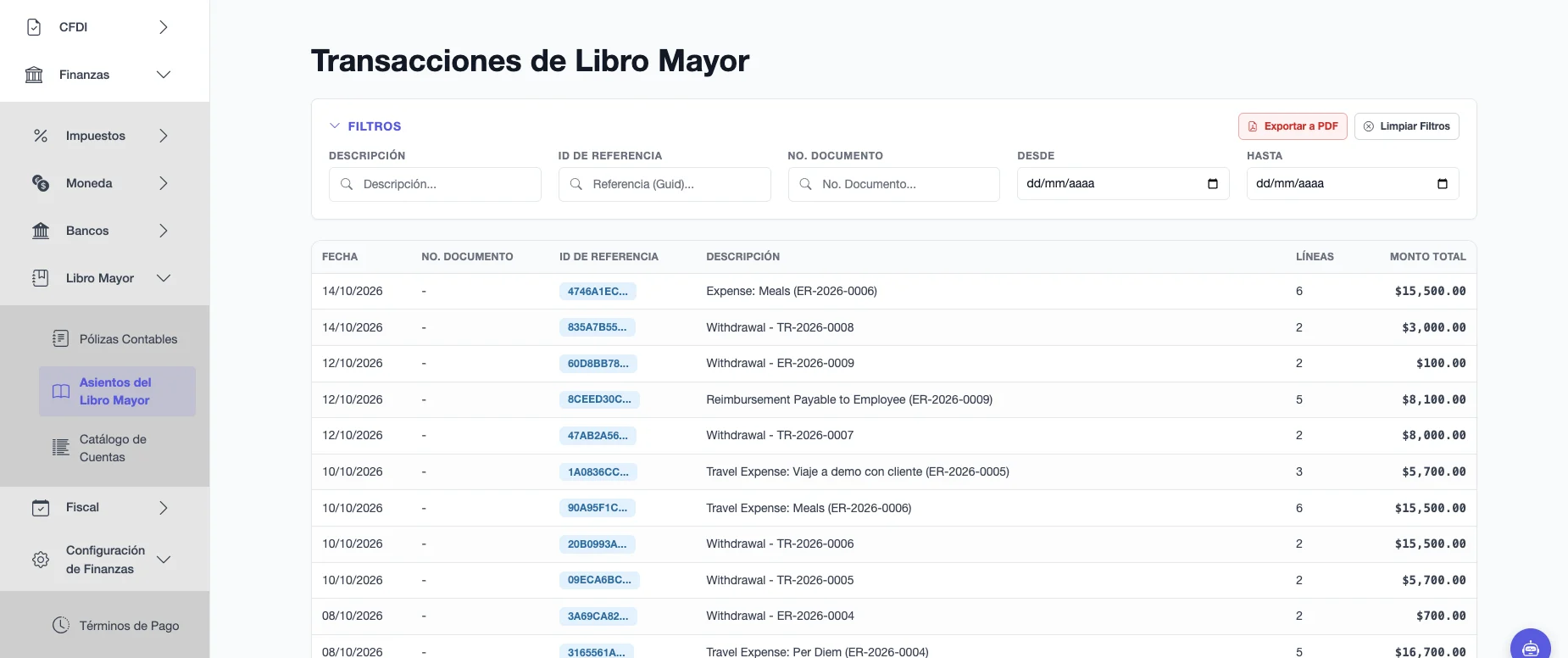
Un saldo cambió y necesitas entender por qué. Sabes que hubo ventas, cobros o ajustes, pero revisar solo el total no explica qué cuentas se afectaron ni de dónde salió cada importe.
Con Majjun ERP, puedes localizar los movimientos agrupados por operación y abrir su detalle. Así revisas las cuentas, cargos y abonos que componen el asiento, con una referencia para continuar la aclaración.
Lo que ganas
-
Del movimiento al detalle contable.
Abre una operación y consulta las partidas que la componen.
-
Cuentas e importes a la vista.
Revisa qué se cargó, qué se abonó y la descripción de cada partida.
-
Encuentra una operación por su referencia.
Busca por descripción, número de documento o identificador, y delimita las fechas.
-
Comprueba si los totales cuadran.
El detalle muestra la suma de cargos y abonos e indica si están balanceados.
-
Distingue las reversas.
Los movimientos identificados como reversa tienen una marca para reconocerlos durante la revisión.
Así de fácil
-
Localiza la operación.
Utiliza sus datos de referencia o un rango de fechas.
-
Revisa el resumen.
Consulta fecha, descripción, cantidad de partidas e importe.
-
Abre el detalle.
Comprueba las cuentas afectadas y sus cargos y abonos.
-
Compara los totales.
Revisa el indicador de balance y las marcas de reversa.
-
Comparte la consulta.
Exporta la lista filtrada en PDF cuando necesites revisarla con tu equipo.
Así se ve en tu negocio
Tu contador necesita aclarar cómo quedó contabilizada una factura.
Busca el número del documento en Asientos del Libro Mayor y abre la operación correspondiente. Revisa las partidas, sus cuentas y los importes de cargo y abono.
Si está revisando una corrección, puede identificar los movimientos marcados como reversa. Con esa información continúa la revisión de la factura o póliza de origen.
Una consulta que ayuda a explicar los números
-
Operaciones agrupadas.
La lista reúne las partidas relacionadas para que puedas empezar por una vista resumida.
-
Número de documento y referencia.
Utiliza los identificadores disponibles para localizar el movimiento.
-
Fecha contable.
Delimita el periodo que necesitas revisar.
-
Descripción por partida.
Consulta el contexto que quedó guardado junto a cada cuenta.
-
Totales separados.
Compara cargos y abonos dentro del detalle.
-
Reporte de la selección.
Descarga en PDF la lista con los filtros utilizados.
Conectado con el resto de tu negocio
-
Con Pólizas Contables
Consulta los movimientos generados al contabilizar los asientos correspondientes.
-
Con Ventas, Compras, Cobros y Pagos
Reúne los registros que producen sus procesos contables.
-
Con el Catálogo de Cuentas
Identifica dónde se registró cada cargo y abono.
-
Con las correcciones y reversas
Conserva movimientos que permiten seguir la revisión sin sustituir silenciosamente el registro anterior.
Preguntas frecuentes
¿Qué diferencia hay entre una póliza y esta consulta?
En Pólizas preparas y contabilizas asientos. Aquí revisas los movimientos registrados en el Libro Mayor, agrupados por operación.
¿Puedo capturar cargos y abonos desde esta pantalla?
Es una consulta. Los movimientos se generan desde las pólizas o los procesos de origen.
¿Puedo buscar una factura por su número?
Puedes utilizar el filtro de número de documento cuando esa referencia esté disponible en el movimiento.
¿Puedo ver qué cuentas se afectaron?
Sí. El detalle muestra las cuentas, descripciones, cargos y abonos.
¿Cómo identifico si una operación cuadra?
El detalle compara los totales y muestra si el asiento está balanceado.
¿Puedo corregir un movimiento desde aquí?
La corrección se realiza desde la póliza o el proceso correspondiente. Esta pantalla sirve para revisar el resultado.
¿Puedo descargar lo que estoy consultando?
Sí. Puedes exportar la lista filtrada en PDF.
Explica tus saldos con el detalle de cada operación.
Agenda una demo y conoce los Asientos del Libro Mayor de Majjun ERP.