Ten claras las fechas de tu nómina durante todo el año
Genera tus periodos de pago y consulta cuáles están abiertos, en proceso o cerrados.
Agenda una demo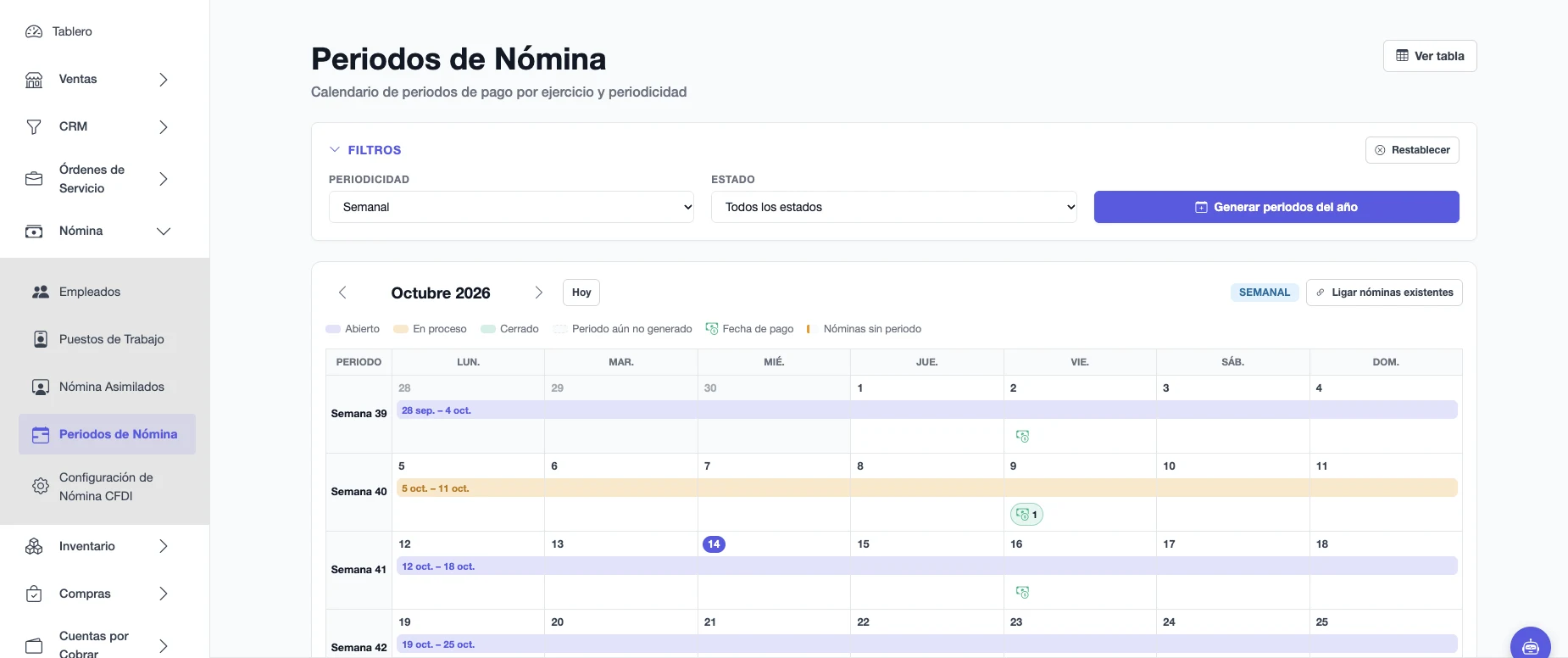
Cada semana o quincena hay que revisar qué fechas corresponden, cuándo se paga y qué recibos siguen pendientes. Si el calendario está en un archivo y los cálculos en otro, cuesta saber cómo va el trabajo de cada periodo.
Con Majjun ERP, preparas el calendario del año según tu frecuencia de pago. Cada periodo tiene su número, fechas de inicio y fin, días y fecha de pago. Los cálculos de nómina quedan asociados al periodo correspondiente.
Lo que ganas
-
El calendario del año sin armarlo fecha por fecha.
Genera periodos semanales, catorcenales, quincenales o mensuales. Revisa una vista previa antes de guardarlos.
-
Las mismas fechas para todo tu equipo.
Al preparar una nómina, sus fechas se toman del periodo seleccionado. Evita escribirlas de nuevo en cada cálculo.
-
Sabe cómo va cada periodo.
Distingue los que todavía no tienen cálculos, los que tienen recibos por timbrar y los que ya terminaron el timbrado.
-
Tus fechas de pago a la vista.
Consulta los periodos en calendario o tabla. En el calendario puedes revisar los cálculos que tienen fecha de pago en un día.
-
Cada persona en la frecuencia que le corresponde.
Al preparar su nómina, el sistema ofrece periodos compatibles con la frecuencia guardada en su ficha.
Así de fácil
-
Elige el año y la frecuencia.
Indica si vas a trabajar por semana, cada 14 días, por quincena o por mes.
-
Define el inicio cuando corresponda.
Para periodos semanales o catorcenales, selecciona cuándo empieza el primero y qué día de la semana pagas.
-
Revisa las fechas.
Consulta la vista previa con los periodos que se generarán.
-
Guarda el calendario.
Los periodos quedan disponibles para preparar los cálculos de nómina.
-
Consulta el avance.
Revisa cuántos cálculos tiene cada periodo y su estado conforme se preparan y timbran los recibos.
Así se ve en tu negocio
Pagas cada semana y necesitas dejar listo el calendario del año.
Seleccionas el inicio de la primera semana y el viernes como día de pago. Majjun genera la propuesta de periodos y tú revisas las fechas antes de guardarla.
Cuando preparas la nómina de un empleado con frecuencia semanal, eliges uno de esos periodos. Las fechas se llenan desde el calendario.
El periodo pasa a “En proceso” cuando tiene cálculos pendientes de timbrar. Cuando todos los cálculos asociados están timbrados, cambia a “Cerrado”.
Un calendario según tu forma de pagar
-
Semanal.
Genera bloques consecutivos de siete días desde la fecha inicial que elijas.
-
Catorcenal.
Genera bloques de 14 días. Puedes definir el día de la semana en que se paga.
-
Quincenal.
Divide cada mes en dos periodos: del día 1 al 15 y del 16 al último día del mes.
-
Mensual.
Genera un periodo por mes, desde el primer día hasta el último.
Ajusta una fecha antes de trabajar el periodo
Si necesitas cambiar la fecha de pago de un periodo abierto, puedes editarla.
Para calendarios semanales o catorcenales, también puedes actualizar el día de pago de los periodos que siguen abiertos. Así evitas corregir cada fecha por separado.
Consulta lo que necesitas
Filtra por año, frecuencia y estado para concentrarte en los periodos que estás trabajando.
Usa la tabla para comparar fechas y cantidades de cálculos. Cambia al calendario para ubicar los periodos y las fechas de pago dentro del mes.
Conectado con el resto de tu negocio
-
Con Empleados
La frecuencia de pago determina qué periodos puedes seleccionar para cada persona.
-
Con Nómina Asimilados
Cada cálculo queda ligado a su periodo y utiliza sus fechas de inicio, fin y pago.
-
Con Timbrado
El estado del periodo se actualiza según los cálculos asociados. El cierre indica que todos ellos están timbrados.
-
Con la preparación recurrente
Los siguientes cálculos utilizan los periodos del calendario para continuar la secuencia.
Preguntas frecuentes
¿Puedo tener distintas frecuencias en el mismo año?
Sí. Puedes generar calendarios separados para cada frecuencia.
¿Puedo revisar las fechas antes de guardarlas?
Sí. La vista previa muestra los periodos, fechas de pago y días que se generarán.
¿Qué significa que un periodo esté cerrado?
Que todos sus cálculos asociados están timbrados. Ese estado describe el avance del timbrado; el depósito del dinero se realiza por separado.
¿Puedo cambiar la fecha de pago?
Sí, mientras el periodo esté abierto.
¿Puedo volver a generar el mismo calendario?
El sistema revisa si ya existen periodos para ese año y frecuencia para evitar generarlos otra vez.
¿Qué pasa si generé las fechas equivocadas?
Puedes eliminar el calendario de ese año y frecuencia si ninguno de sus periodos tiene cálculos asociados. Después puedes generarlo nuevamente.
¿Puedo reabrir un periodo cerrado?
Sí, con los permisos correspondientes. La reapertura lo coloca nuevamente en proceso.
Prepara tus fechas y sigue el avance de cada periodo.
Agenda una demo y ve cómo organizar tu calendario de nómina en Majjun ERP.