Prepara tu propuesta y conviértela en pedido sin repetir el trabajo
Cotiza con cantidades, precios y condiciones claras. Revisa la propuesta con tu equipo antes de continuar la venta.
Agenda una demo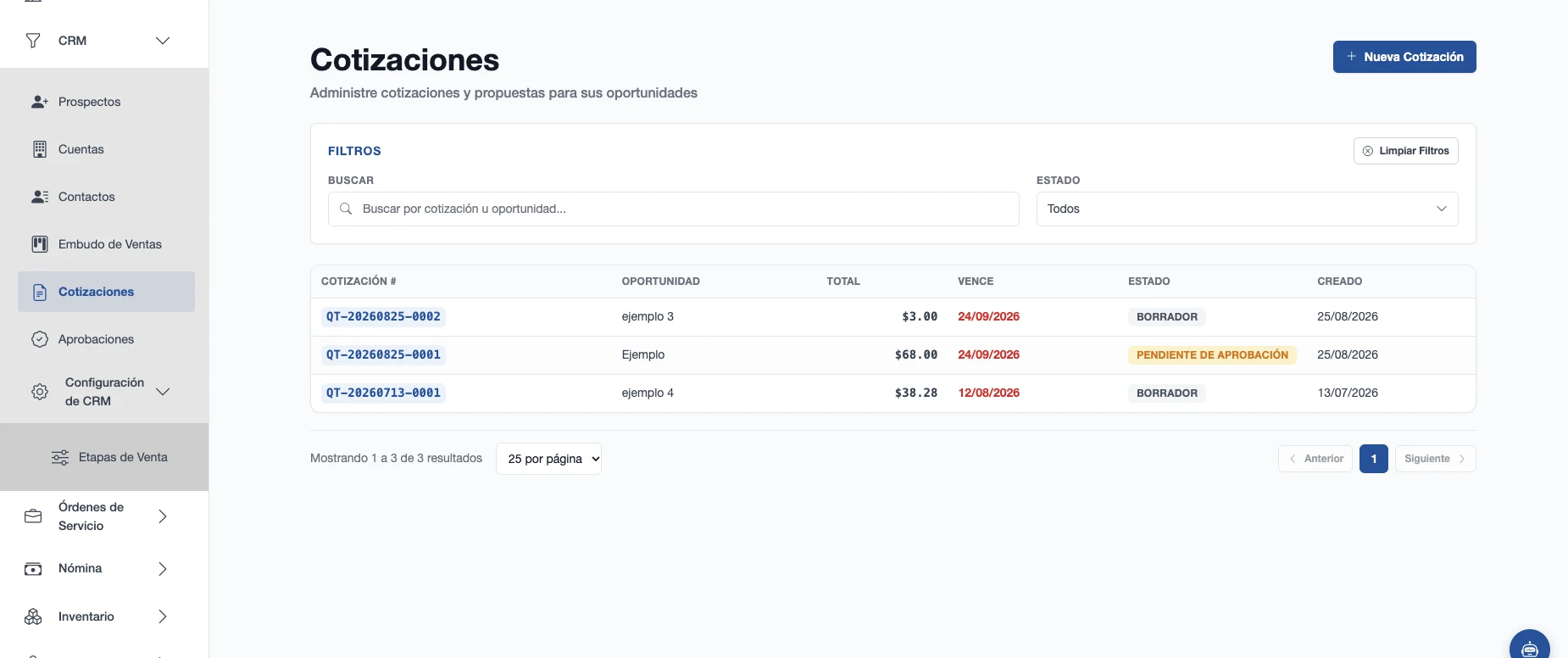
Tu cliente pide precios. Preparas una propuesta, ajustas cantidades y negocias un descuento. Cuando decide comprar, toca volver a escribir todo en el pedido y comprobar que los importes coincidan.
Con Majjun ERP, la cotización queda ligada a la oportunidad que estás trabajando. Agregas los productos, revisas los totales y la envías a aprobación interna. Cuando esté aprobada y la oportunidad tenga un cliente asociado, puedes convertirla en pedido sin volver a capturar sus partidas.
Lo que ganas
-
Una propuesta ligada a la venta correcta.
Cada cotización pertenece a una oportunidad. Tienes una referencia para saber qué negocio estás cotizando.
-
Totales claros mientras la preparas.
Ajusta cantidades, precios, descuentos e impuestos. Los importes se recalculan para que puedas revisar la propuesta completa.
-
Condiciones por escrito.
Define la vigencia y añade notas o condiciones. Conserva una referencia de lo que estás ofreciendo.
-
Revisión antes de avanzar.
Envía la cotización a aprobación interna. Puedes distinguir cuáles están en borrador, pendientes, aprobadas o rechazadas.
-
De cotización a pedido sin recapturar.
Convierte una propuesta aprobada en un pedido en borrador. Sus productos, cantidades, precios, descuentos e impuestos pasan al pedido.
Así de fácil
-
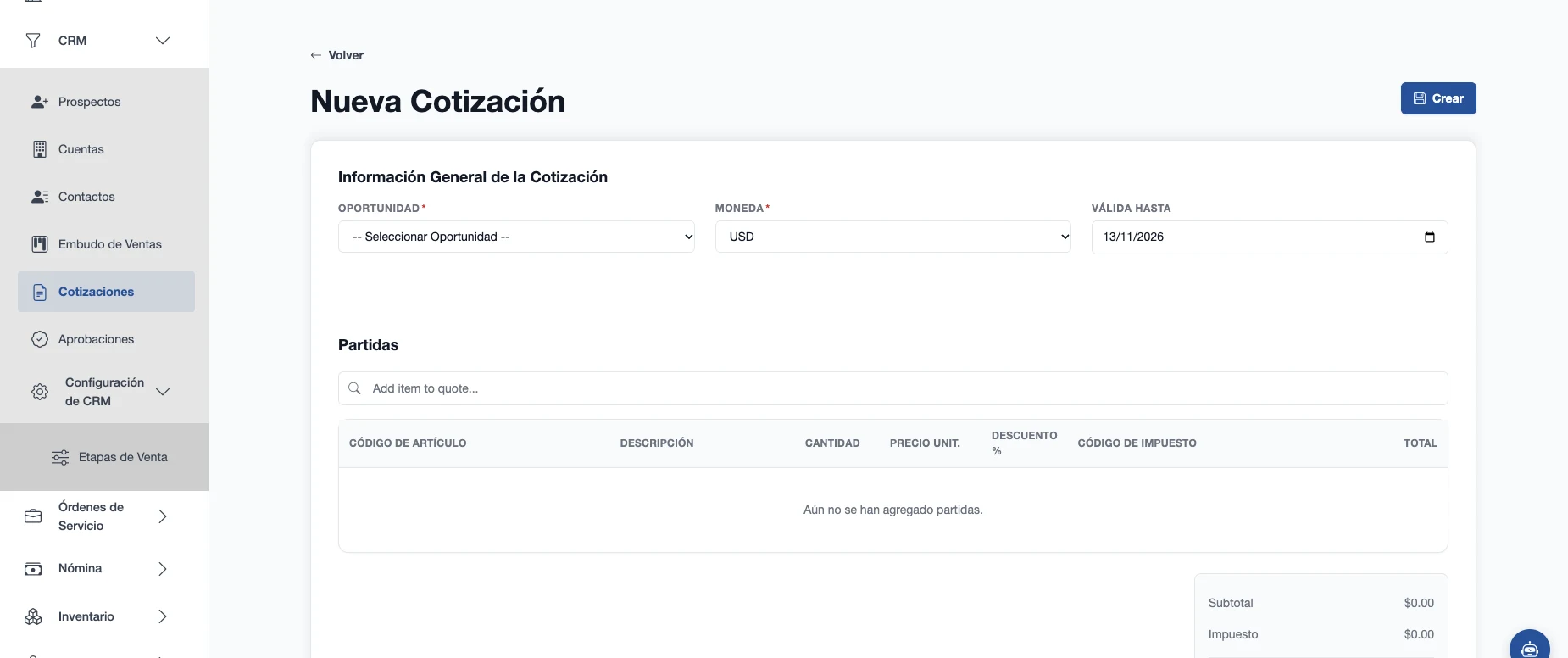
Elige la oportunidad.
Relaciona la cotización con la venta que estás negociando.
-
Prepara la propuesta.
Agrega productos del catálogo y revisa las descripciones, cantidades y precios.
-
Completa las condiciones.
Selecciona la moneda, define la vigencia y añade las notas necesarias.
-
Solicita la aprobación.
Guarda el borrador y envíalo a revisión interna. Si lo rechazan, puedes corregirlo y volver a presentarlo.
-
Continúa con el pedido.
Cuando la propuesta esté aprobada y la oportunidad tenga un cliente asociado, conviértela en pedido para seguir con la venta.
Así se ve en tu negocio
Ferretería López te pide una propuesta para surtir tornillos y herramientas.
Abres una cotización ligada a su oportunidad, agregas los productos y ajustas las cantidades. Incluyes el descuento que estás proponiendo, seleccionas los impuestos y defines hasta cuándo mantienes la oferta.
Después la envías a aprobación interna. Si necesita cambios, corriges el borrador y lo vuelves a presentar.
Cuando el cliente decide comprar y la cotización ya está aprobada, la conviertes en pedido. Tu equipo continúa con los mismos productos e importes, sin transcribir la propuesta.
Los detalles que ayudan a dejar clara la oferta
-
Cada producto con su descuento.
Puedes indicar un porcentaje de descuento por partida. El cálculo considera ese descuento al obtener los importes.
-
La descripción que necesita tu propuesta.
Revisa y ajusta las descripciones para explicar qué estás ofreciendo.
-
Una vigencia visible.
Define hasta qué fecha mantienes la cotización. Esa fecha queda disponible en la lista para consultarla al retomar la negociación.
-
La moneda de la propuesta.
Puedes preparar cotizaciones en pesos o dólares y conservar la moneda al convertirlas en pedido.
-
Una referencia para cada cotización.
Cada propuesta tiene su número. Puedes identificarla junto con su oportunidad, total, vigencia y estado.
Conectado con el resto de tu negocio
-
Con el Embudo de Ventas
Cada cotización queda vinculada a una oportunidad. Puedes consultar las propuestas relacionadas con la venta que estás trabajando.
-
Con Aprobaciones
La propuesta pasa a revisión interna. El resultado determina si puedes continuar o necesitas corregirla.
-
Con Pedidos
Una cotización aprobada puede convertirse en un pedido en borrador, siempre que la oportunidad tenga un cliente asociado. Desde ahí revisas lo necesario para confirmar y surtir la venta.
Con IA
Si le das permiso, puedes pedirle a la IA que prepare un borrador ligado a una oportunidad:
Después abre el borrador y revisa cantidades, precios, impuestos, vigencia y condiciones antes de enviarlo a aprobación.
Prepara una cotización para la oportunidad de Ferretería López con 20 unidades del producto TOR-001.
Preguntas frecuentes
¿Necesito una oportunidad para cotizar?
Sí. Cada cotización se relaciona con una oportunidad de CRM.
¿Puedo guardar la propuesta y terminarla después?
Sí. Puedes trabajarla como borrador y retomarla para completar o ajustar los datos.
¿Puedo aplicar descuentos por producto?
Sí. Cada partida permite indicar su porcentaje de descuento.
¿Qué significa que una cotización esté aprobada?
Significa que pasó la revisión interna. La decisión de compra del cliente se confirma por separado.
¿Qué pasa si la rechazan internamente?
Puedes editarla, corregirla y volver a enviarla a aprobación.
¿Cuándo puedo convertirla en pedido?
Cuando esté aprobada y la oportunidad tenga un cliente asociado. El pedido se crea en borrador para que puedas revisarlo antes de confirmar.
¿Cotizar aparta la mercancía?
La reserva se realiza al confirmar el pedido. La cotización te permite preparar y revisar la oferta antes de ese paso.
Lleva tu propuesta al siguiente paso con los datos completos.
Agenda una demo y ve cómo preparar, revisar y convertir cotizaciones en pedidos con Majjun ERP.