Organiza tus productos en grupos que tu equipo reconoce
Separa herramientas, refacciones, materiales o servicios para encontrar y revisar lo que necesitas.
Agenda una demo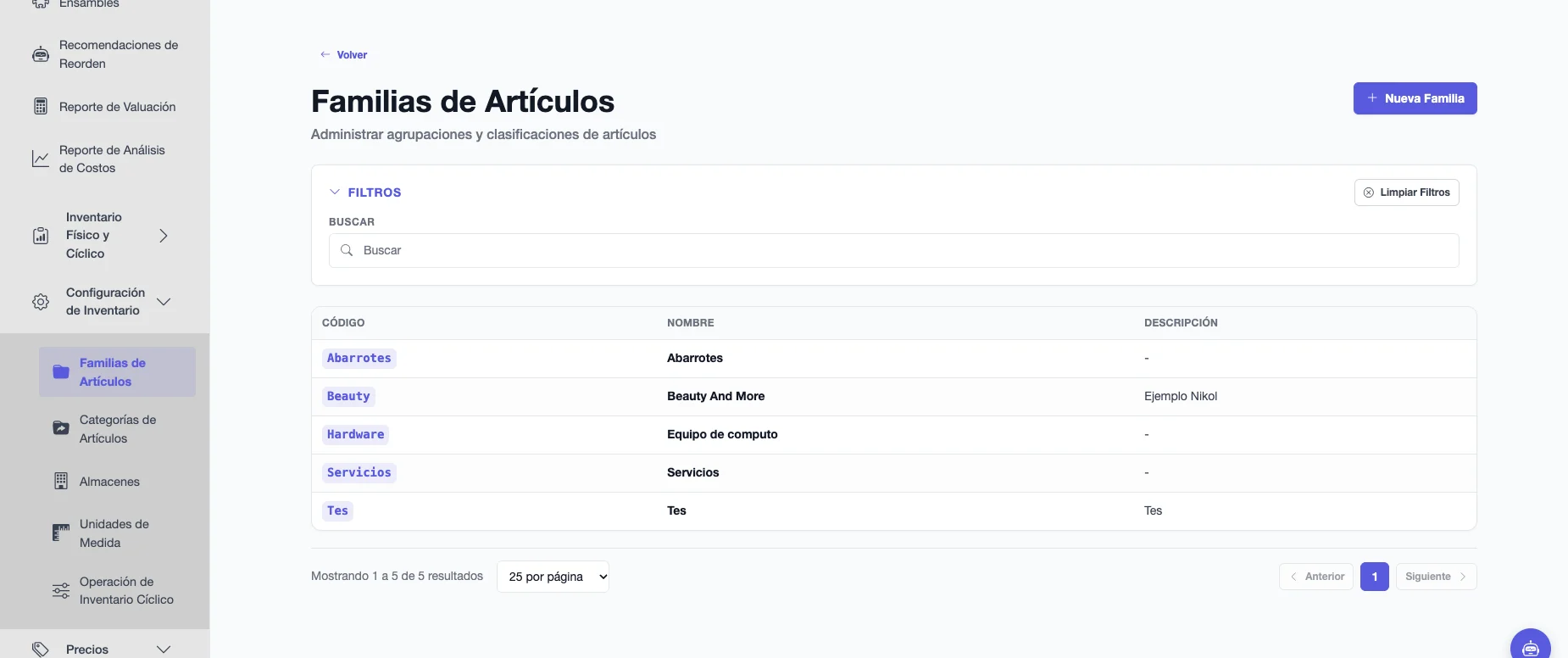
Cuando el catálogo crece, buscar entre todos los artículos toma más tiempo. Para revisar solo herramientas o contar una línea de productos, terminas reuniéndolos uno por uno.
Con Majjun ERP, agrupas tus artículos en familias según tu forma de trabajar. Después puedes dividirlas en categorías y utilizar esa organización para consultar existencias, revisar su valor o preparar un inventario físico.
Lo que ganas
-
Un catálogo más fácil de recorrer.
Agrupa los artículos por grandes líneas de producto. Tu equipo tiene una referencia para encontrarlos.
-
Los nombres los decides tú.
Crea familias como herramientas, ferretería, refacciones o servicios. Utiliza las palabras que ya conocen en tu negocio.
-
Más detalle cuando lo necesitas.
Dentro de cada familia puedes crear categorías para distinguir grupos más específicos.
-
Consulta solo lo que quieres revisar.
Utiliza la familia como filtro en Artículos, Lista de Inventario y Reporte de Valuación.
-
Define el alcance de un conteo.
Selecciona una familia al preparar un inventario físico para concentrarte en esa parte de la mercancía.
Así de fácil
-
Define tus grupos principales.
Piensa en las líneas que tu equipo utiliza para ordenar los productos.
-
Crea cada familia.
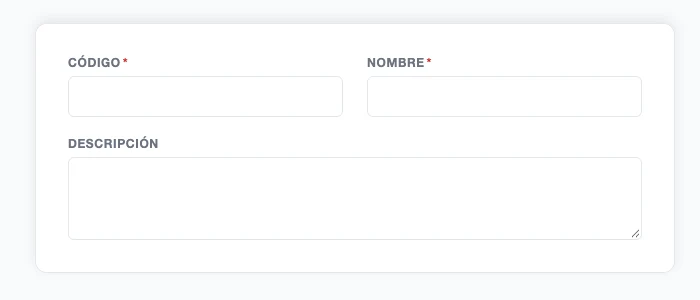
Asigna un código, un nombre y una descripción.
-
Añade categorías si las necesitas.
Divide cada familia en grupos más específicos.
-
Clasifica los artículos.
Selecciona la familia y categoría correspondientes desde sus fichas.
-
Aprovecha los filtros.
Consulta esa parte del catálogo o del inventario cuando lo necesites.
Así se ve en tu negocio
Vendes taladros, sierras, tornillos y tuercas.
Creas la familia “Herramientas” para taladros y sierras. Dentro puedes separar categorías como “Eléctricas” y “Manuales”. Para tornillos y tuercas, utilizas una familia de “Fijación” con sus propias categorías.
Cuando quieres revisar las existencias de herramientas, seleccionas esa familia. Si necesitas más detalle, eliges una de sus categorías.
La misma organización te sirve para consultar su valor o delimitar una revisión física.
Una clasificación clara desde el inicio
-
Un código para identificar cada familia.
Usa una referencia breve, como “HERR”, junto con un nombre fácil de reconocer.
-
Una descripción para orientar a tu equipo.
Explica qué productos pertenecen al grupo. Ayuda a mantener un criterio común al clasificar nuevos artículos.
-
Nombres que puedes actualizar.
Puedes editar el nombre y la descripción cuando necesites aclarar cómo está organizada una familia.
-
Una lista para consultar.
Busca las familias existentes antes de crear una nueva y revisa sus códigos, nombres y descripciones.
Conectado con el resto de tu negocio
-
Con Artículos
Cada ficha puede guardar la familia a la que pertenece.
-
Con Categorías
Organizas grupos más específicos dentro de cada familia.
-
Con la Lista de Inventario
Filtras las existencias para revisar una línea de productos.
-
Con el Reporte de Valuación
Consultas cuánto representa la mercancía de la familia seleccionada.
Preguntas frecuentes
¿Qué diferencia hay entre una familia y una categoría?
La familia es el grupo general, como “Herramientas”. La categoría es una división dentro de ella, como “Eléctricas” o “Manuales”.
¿Puedo crear mis propias familias?
Sí. Tú defines el código, nombre y descripción según tu catálogo.
¿Un artículo puede tener varias familias?
Cada artículo tiene una familia asignada y puede tener una categoría dentro de ella.
¿Crear una familia clasifica automáticamente los productos?
Después de crearla, debes asignarla a los artículos correspondientes.
¿Puedo cambiar el nombre?
Sí. Puedes editar el nombre y la descripción. El código queda fijo desde su creación.
¿Puedo eliminar una familia?
Puedes eliminarla si no está en uso. El sistema impide borrarla cuando tiene relaciones que deben conservarse.
¿La familia cambia el precio o las existencias?
La familia organiza los artículos y permite filtrarlos. Los precios y cantidades se atienden en sus procesos correspondientes.
Encuentra y revisa tus productos con una organización clara.
Agenda una demo y conoce las Familias de Artículos de Majjun ERP.