Corrige tus existencias y deja claro por qué cambiaron
Ajusta faltantes, sobrantes o mercancía dañada con una referencia que tu equipo pueda consultar.
Agenda una demo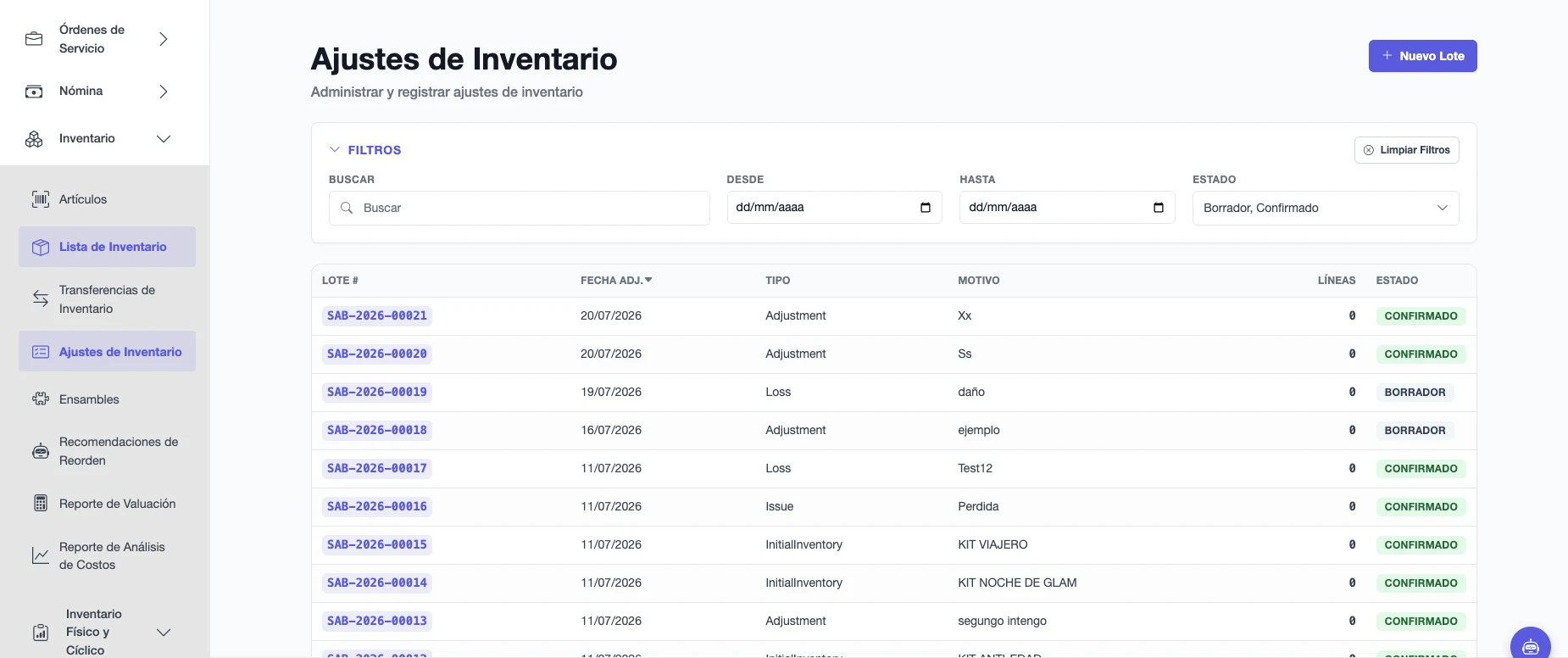
El sistema muestra veinte piezas, pero en el almacén encuentras dieciocho. También puede aparecer mercancía que no estaba registrada o producto dañado que ya no puedes vender. Necesitas corregir las cantidades y conservar una explicación del cambio.
Con Majjun ERP, preparas los ajustes en un documento con sus artículos, almacenes, ubicaciones y motivos. Revisas las cantidades antes de confirmar y puedes consultar el resultado de cada partida.
Lo que ganas
-
Corrige faltantes y sobrantes.
Indica cuánto necesitas sumar o restar en cada artículo. Las partidas aplicadas actualizan las existencias de la ubicación correspondiente.
-
Deja una explicación del cambio.
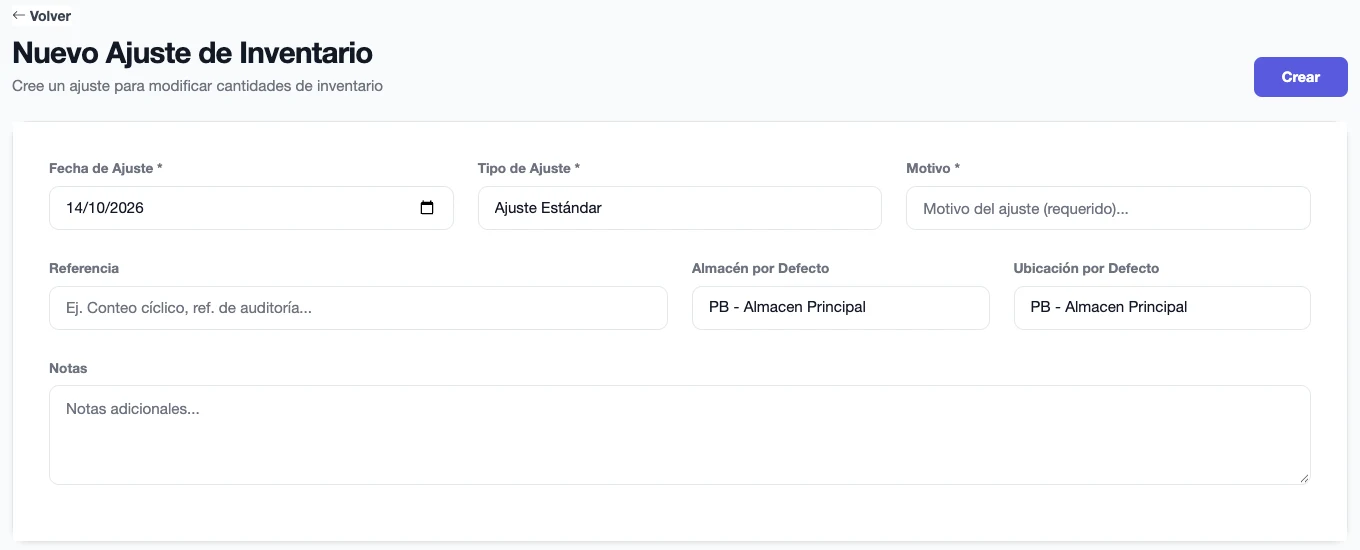
Guarda el motivo, una referencia y notas. Tu equipo tiene contexto para entender por qué se modificó el inventario.
-
Revisa antes de aplicar.
Trabaja en borrador y comprueba los productos y cantidades. Guardar el documento te permite prepararlo antes de cambiar las existencias.
-
Varios artículos en un mismo ajuste.
Agrupa las correcciones relacionadas y evita preparar un documento por cada producto.
-
Conserva quién confirmó y cuándo.
El ajuste guarda la fecha y la persona que lo aplicó. Puedes volver a esa referencia cuando necesites aclarar un movimiento.
Así de fácil
-
Define el motivo.
Indica si se trata de inventario inicial, una corrección, entrada, salida, sobrante o faltante.
-
Elige dónde ajustar.
Selecciona el almacén y la ubicación de la mercancía.
-
Agrega los artículos.
Captura las cantidades que necesitas sumar o restar. Puedes añadir notas por partida.
-
Revisa el borrador.
Comprueba el cambio y la cantidad resultante antes de continuar.
-
Confirma y consulta el resultado.
El sistema aplica las partidas y muestra si alguna tuvo un error que necesita atención.
Así se ve en tu negocio
Durante una revisión encuentras dieciocho cajas de tornillos, aunque el sistema tiene veinte.
Preparas un ajuste por las dos cajas faltantes. Seleccionas el artículo, su almacén y ubicación, e indicas una disminución de dos. Añades el motivo y la referencia de la revisión.
Compruebas el borrador y lo confirmas. Si la partida se aplica correctamente, la existencia baja a dieciocho y queda el movimiento en el historial.
Después, tu equipo puede consultar qué cantidad se corrigió, por qué y quién confirmó el ajuste.
Un ajuste según lo que necesitas resolver
-
Inventario inicial.
Carga las cantidades con las que empiezas a trabajar, identificadas por artículo, almacén y ubicación.
-
Faltantes o pérdidas.
Disminuye existencias cuando la revisión confirme que falta mercancía. Guarda la explicación correspondiente.
-
Sobrantes.
Aumenta cantidades cuando encuentres producto que no estaba reflejado en el sistema.
-
Mercancía dañada.
Documenta la disminución de producto que ya no puedes mantener disponible para vender.
-
Otras correcciones.
Utiliza el tipo de ajuste correspondiente y deja una referencia para explicar el movimiento.
Menos captura cuando son muchos artículos
Descarga la plantilla CSV y prepara las partidas en un archivo. Al importarlo, puedes consultar cuántas se agregaron y cuáles tienen errores.
Revisa los datos cargados antes de confirmar. Cuando necesites compartir el documento, expórtalo a Excel o PDF.
Conectado con el resto de tu negocio
-
Con Artículos
Seleccionas los productos del catálogo compartido.
-
Con Almacenes y Ubicaciones
Identificas exactamente dónde se realiza cada corrección.
-
Con la Lista de Inventario
Las partidas aplicadas actualizan las existencias para las siguientes consultas.
-
Con el Historial de Movimientos
Queda la referencia del ajuste para revisar cómo cambió la cantidad de un artículo.
Preguntas frecuentes
¿Capturo la cantidad final o la diferencia?
Capturas cuánto necesitas sumar o restar. Si tienes veinte piezas registradas y necesitas dejar dieciocho, el ajuste es de menos dos.
¿Puedo incluir varios artículos?
Sí. Cada partida tiene su producto, almacén, ubicación y cantidad de ajuste.
¿Guardar el borrador cambia las existencias?
Las cantidades cambian al confirmar las partidas. Mientras está en borrador, puedes revisar y corregir el documento.
¿Puedo restar más mercancía de la que hay registrada?
El sistema valida la cantidad al agregar o actualizar una partida y rechaza un ajuste que deje existencias negativas.
¿Qué pasa si una partida falla al confirmar?
El documento muestra el error. Revisa el resultado, porque otras partidas pueden haberse aplicado correctamente.
¿Puedo editar o cancelar un ajuste?
Puedes hacerlo mientras siga en borrador. Después de confirmarlo, este flujo no permite editarlo ni cancelarlo.
¿Puedo descargar el documento?
Sí. Puedes exportarlo a Excel o PDF para revisarlo o compartirlo.
Corrige las cantidades con una explicación que quede disponible.
Agenda una demo y ve cómo trabajar tus ajustes de inventario en Majjun ERP.