Cada cobro con su cliente y sus facturas claras
Registra lo que recibiste, distribúyelo entre las facturas y consulta si queda algún importe sin aplicar.
Agenda una demo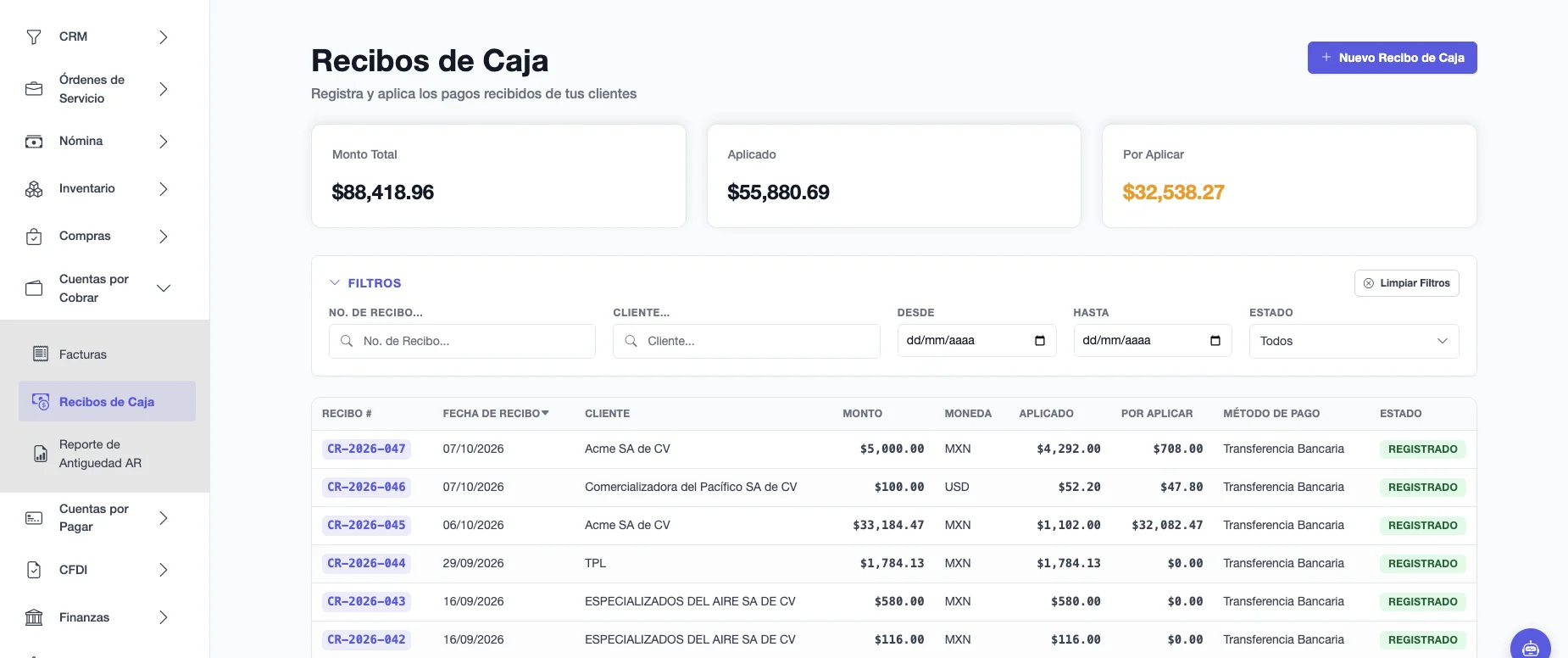
Llega un depósito y el cliente dice que cubre varias facturas. Una queda liquidada, otra recibe un abono y sobra una cantidad. Si lo resuelves con notas separadas, después cuesta explicar cómo repartiste el dinero.
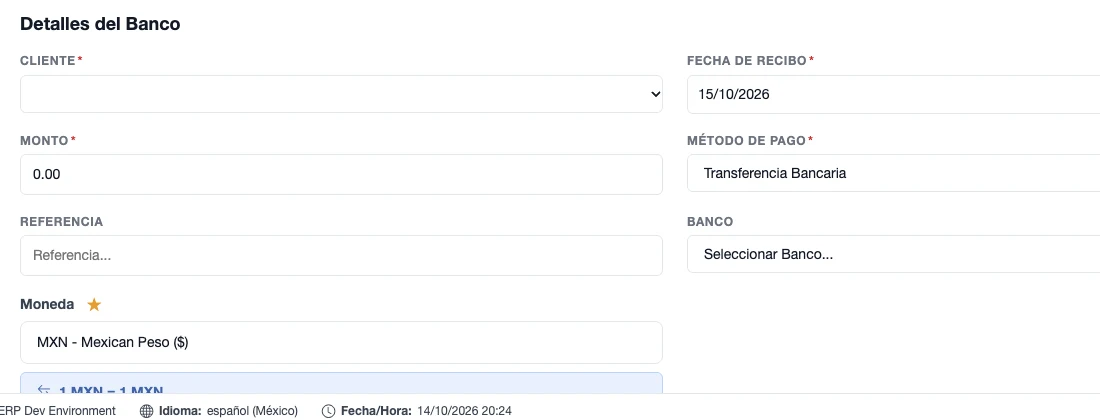
Con Majjun ERP, reúnes el cobro en un Recibo de Caja. Indicas el cliente, importe, fecha y forma de pago. Después eliges las facturas y cuánto corresponde a cada una.
Lo que ganas
-
Un cobro con sus datos completos.
Conserva cliente, fecha, importe, forma de pago y referencia. Puedes identificar qué recibiste.
-
Un mismo recibo para varias facturas.
Distribuye el importe entre las facturas seleccionadas del cliente, según las condiciones del flujo.
-
Abonos sin perder el saldo restante.
Aplica solo la cantidad que corresponde a cada factura. Al contabilizar el recibo, se actualizan los pagos y saldos.
-
Importes sin aplicar, visibles.
Consulta cuánto recibiste, cuánto distribuiste y cuánto quedó pendiente de asignar.
-
Comprobante fiscal cuando corresponda.
Completa los datos del complemento de pago y solicita su timbrado desde el recibo.
Así de fácil
-
Identifica el cobro.
Elige al cliente y captura fecha, importe, forma de pago y referencia.
-
Indica el banco y la moneda.
Completa los datos correspondientes al dinero recibido.
-
Selecciona las facturas.
Revisa sus saldos y define cuánto aplicar a cada una.
-
Comprueba la distribución.
Consulta el total aplicado y lo que queda sin asignar.
-
Contabiliza el recibo.
Aplica el cobro a las cuentas correspondientes. Después puedes continuar con el complemento fiscal cuando proceda.
Así se ve en tu negocio
Ferretería López te deposita $10,000 para cubrir dos facturas en pesos.
La primera tiene un saldo de $6,000. A la segunda quieres aplicar los $4,000 restantes.
Creas el recibo, seleccionas ambas facturas y capturas esos importes. Compruebas que los $10,000 estén distribuidos y contabilizas.
La primera factura queda liquidada. La segunda conserva el saldo que todavía falta por cobrar.
Los detalles que ayudan a aclarar un pago
-
Forma y referencia.
Distingue si recibiste transferencia, tarjeta, cheque o efectivo. Añade la referencia para localizar el cobro.
-
Banco relacionado.
Selecciona el banco correspondiente. Su moneda sirve como referencia para preparar el recibo.
-
Conversión cuando las monedas son distintas.
El flujo permite indicar un tipo de cambio y consultar el equivalente de lo aplicado en la moneda del recibo.
-
Notas por factura.
Deja una explicación de la distribución cuando necesites conservar contexto.
-
Revisión antes de aplicar.
Guarda el recibo como borrador y comprueba los datos antes de contabilizarlo.
Conectado con el resto de tu negocio
-
Con Clientes
Identificas a quién pertenece el dinero recibido.
-
Con Facturas
Los importes aplicados actualizan lo pagado y lo pendiente al contabilizar el recibo.
-
Con Bancos
Relacionas el cobro con la referencia bancaria correspondiente.
-
Con Contabilidad y CFDI
Se generan los movimientos del cobro al contabilizar, y puedes preparar y timbrar el complemento de pago.
Preguntas frecuentes
¿Recibo de Caja sirve solo para efectivo?
También permite registrar transferencias, tarjetas y cheques.
¿Puedo aplicar un cobro a varias facturas?
Sí, a facturas del mismo cliente. El flujo valida las monedas y los importes antes de guardar.
¿Puedo aplicar solo una parte a una factura?
Sí. El saldo restante continúa pendiente después de contabilizar el recibo.
¿Puedo aplicar más que el saldo de la factura?
El sistema valida que el importe aplicado no supere su saldo pendiente.
¿Qué pasa si no distribuyo todo el cobro?
El recibo muestra el importe sin aplicar y te avisa antes de continuar. Puedes revisar la distribución.
¿Guardar el recibo actualiza los saldos?
La aplicación a las cuentas se realiza al contabilizarlo. El borrador permite revisar primero.
¿El complemento de pago se timbra automáticamente al guardar?
El guardado y el timbrado son pasos separados. Debes completar los datos fiscales y solicitar el timbrado.
Deja cada cobro explicado desde el inicio.
Agenda una demo y conoce los Recibos de Caja de Majjun ERP.