Convierte tus importes con una referencia de cambio definida
Guarda las tasas entre monedas, establece su vigencia y comprueba el resultado antes de utilizarlas.
Agenda una demo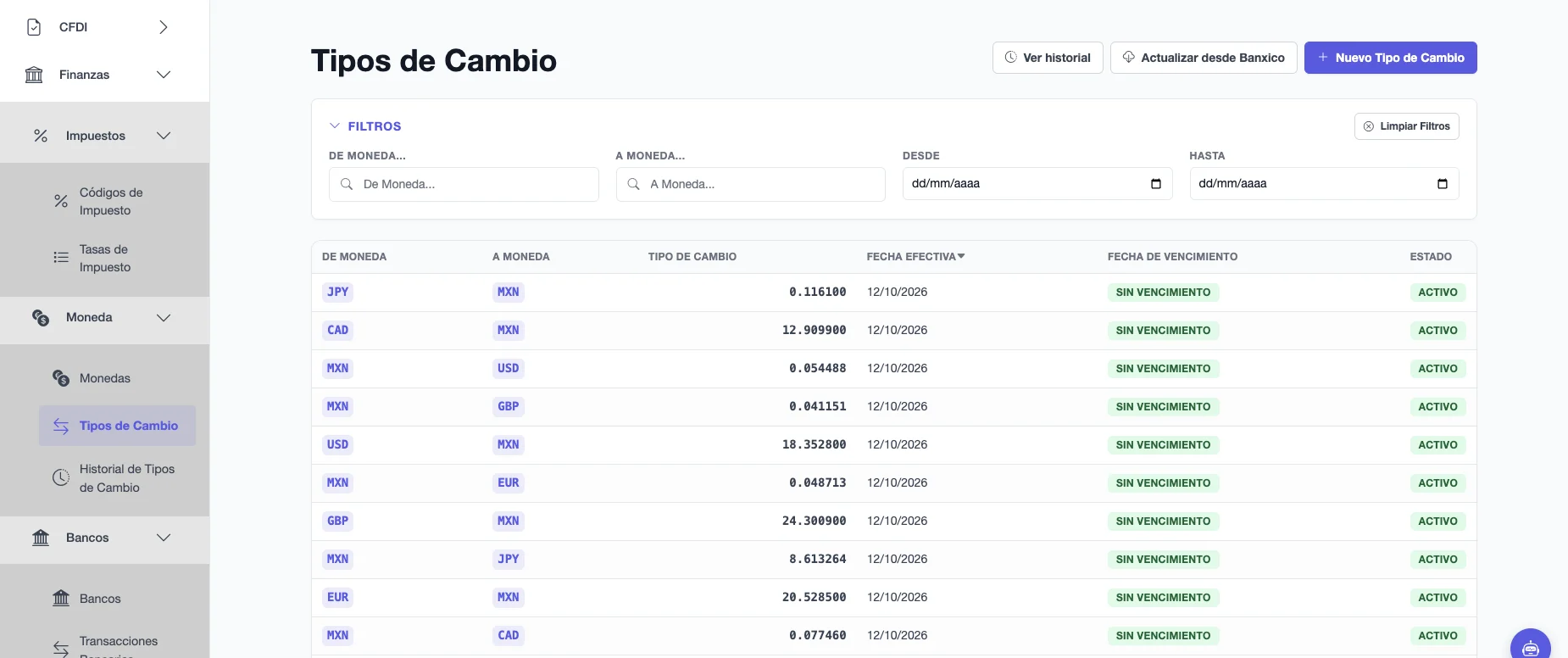
Compras en dólares, vendes en pesos y necesitas comparar los importes. Si cada persona usa una tasa distinta o una referencia sin fecha, cuesta explicar cómo se obtuvo una cantidad.
Con Majjun ERP, defines los tipos de cambio entre monedas de origen y destino. Los procesos conectados consultan las tasas disponibles según la fecha correspondiente para realizar sus conversiones.
Lo que ganas
-
Una referencia común para convertir.
Guarda la tasa que utilizará el sistema en los procesos que consultan el catálogo.
-
Origen y destino claros.
Distingue cuánto representa una unidad de la primera moneda en la segunda.
-
Vigencia para cada tasa.
Define desde cuándo aplica y, si corresponde, cuándo termina.
-
Comprueba antes de guardar.
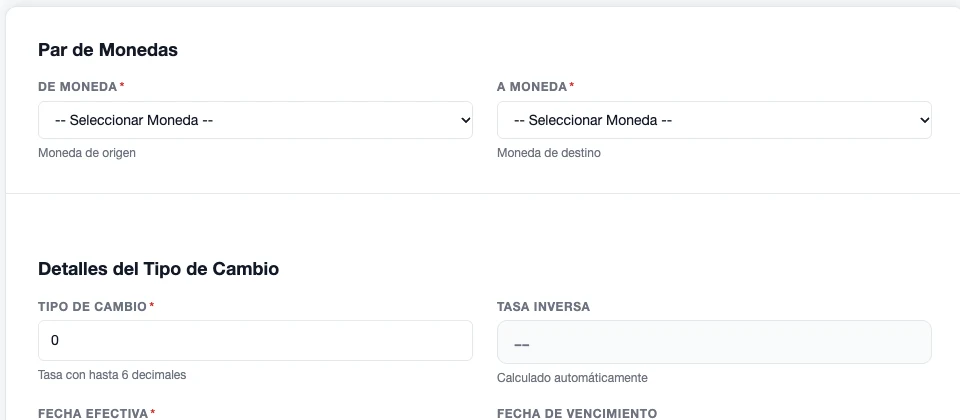
La pantalla muestra la tasa inversa y una vista previa de conversión para revisar el sentido del cambio.
-
Conserva la referencia de los cambios.
Las altas, modificaciones y eliminaciones se registran en el historial correspondiente.
Así de fácil
-
Selecciona las monedas.
Elige de cuál conviertes y a cuál quieres llegar.
-
Captura la tasa.
Indica cuánto representa una unidad de la moneda de origen.
-
Define las fechas.
Añade el inicio de vigencia y una fecha de fin cuando la necesites.
-
Revisa la vista previa.
Comprueba que la conversión tenga el sentido esperado.
-
Guarda y utiliza la referencia.
Los procesos conectados pueden consultarla al convertir importes.
Así se ve en tu negocio
Necesitas definir una referencia de dólares a pesos.
Seleccionas USD como origen y MXN como destino. Capturas una tasa ilustrativa de 18 y revisas que 100 USD equivalgan a 1,800 MXN.
Después defines su vigencia y guardas. Cuando un proceso consulte ese par de monedas para una fecha compatible, podrá utilizar la tasa registrada.
Para convertir en sentido contrario, revisa que también exista la referencia de MXN a USD que necesita el proceso.
Una consulta que puedes mantener al día
-
Busca por monedas.
Filtra el origen y destino para revisar un par específico.
-
Consulta las fechas.
Distingue tasas vigentes, futuras o vencidas en la lista.
-
Actualiza una referencia.
Puedes editar la tasa y sus fechas cuando corresponda.
-
Revisa el historial.
Consulta los cambios guardados para dar seguimiento a las actualizaciones.
-
Sincronización cuando está disponible.
El sistema dispone de integración con Banxico para monedas compatibles respecto al peso, sujeta a que la conexión esté preparada.
Conectado con el resto de tu negocio
-
Con Monedas
Seleccionas las referencias de origen y destino.
-
Con Pedidos y Facturas
Las tasas participan en los cambios de moneda que contemplan esos procesos.
-
Con Compras y Recepciones
Permiten convertir costos cuando corresponde y la función está habilitada.
-
Con el Simulador de Precios
Ayudan a comparar precio y costo cuando están expresados en monedas distintas.
Preguntas frecuentes
¿Qué tasa busca el sistema para una fecha?
El servicio busca la más reciente cuyo inicio de vigencia sea anterior o igual a la fecha consultada y que no haya vencido.
¿Guardar USD a MXN crea automáticamente MXN a USD?
El alta manual guarda el par seleccionado. La tasa inversa visible sirve para comprobarlo; revisa que el par contrario esté registrado si lo necesitas.
¿Puedo definir una tasa futura?
Sí. Puedes indicar una fecha de inicio posterior.
¿Cambiar una tasa recalcula todos mis documentos anteriores?
Guardar una referencia no recalcula por sí solo los documentos existentes. Cada proceso determina cuándo consulta y conserva el tipo de cambio.
¿Qué pasa si falta una tasa?
El servicio de conversión informa que no encontró una referencia aplicable. La respuesta de cada pantalla depende de su proceso, por lo que conviene revisar los importes.
¿Se actualizan todas las monedas automáticamente?
La sincronización requiere la conexión correspondiente y solo contempla las monedas compatibles. También puedes capturar tasas manualmente.
Revisa tus conversiones con monedas y fechas claras.
Agenda una demo y conoce los Tipos de Cambio de Majjun ERP.