Deja listos los datos de quien emite tu nómina
Guarda la información del emisor que se utiliza en los comprobantes de nómina, sin capturarla en cada recibo.
Agenda una demo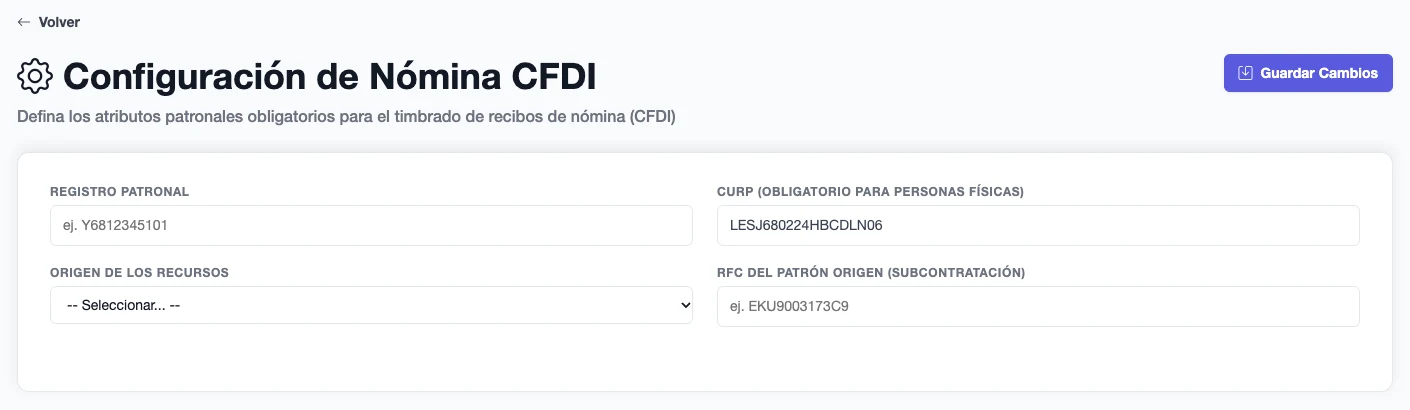
Cuando llega el momento de timbrar, un dato faltante puede detener el trabajo. Tu equipo tiene que buscar la información, confirmar cuál corresponde y volver a intentar.
Con Majjun ERP, conservas los datos específicos del emisor de nómina en un solo lugar. Al preparar el comprobante, el sistema toma esa información junto con los datos fiscales de la empresa y del empleado.
Lo que ganas
-
Captura una vez y reutiliza en tus recibos.
Guarda los datos del emisor de nómina para que el sistema los consulte al solicitar cada timbrado.
-
Una referencia común para tu equipo.
Las personas autorizadas pueden consultar y actualizar la misma información. Evita depender de archivos separados.
-
Identifica un dato faltante antes de continuar.
Si el emisor es una persona física y falta su CURP, el sistema lo indica al intentar timbrar.
-
Completa los datos que correspondan a tu operación.
Conserva el registro patronal, origen del recurso y RFC del patrón de origen cuando los necesites.
-
Mantén la información disponible para los siguientes recibos.
Si algún dato cambia, puedes actualizarlo desde esta pantalla para que se utilice en posteriores solicitudes de timbrado.
Así de fácil
-
Revisa la información del emisor.
Ten a la mano los datos que utilizarás en tus comprobantes de nómina.
-
Completa los campos correspondientes.
Captura la información que aplique a tu operación.
-
Guarda los datos.
Quedan disponibles para que el sistema los consulte al generar los comprobantes.
-
Continúa con la nómina.
Prepara los importes y solicita el timbrado desde Nómina Asimilados.
Qué información puedes guardar
-
Registro patronal.
Conserva este identificador del emisor para incluirlo en los comprobantes cuando corresponda.
-
CURP del emisor.
Guarda la CURP de la persona física que emite la nómina. El sistema revisa que esté disponible cuando identifica a un emisor de este tipo.
-
Origen del recurso.
Selecciona la opción correspondiente para que forme parte de los datos enviados al timbrar.
-
RFC del patrón de origen.
Conserva este dato cuando sea necesario para tu operación y utilízalo en las solicitudes de timbrado.
Así se ve en tu negocio
Tu responsable de nómina prepara los recibos del periodo. Los empleados ya tienen sus datos fiscales y los importes están revisados.
Antes de continuar, confirma la información del emisor y completa los campos que corresponden. Guarda los datos y vuelve a la nómina.
Al solicitar el timbrado, Majjun reúne la información del emisor, el perfil fiscal del empleado y los importes del cálculo. Tu equipo puede continuar sin volver a escribir los datos generales en cada recibo.
Conectado con el resto de tu negocio
-
Con la configuración general de CFDI
Se utilizan los datos fiscales de la empresa que emite el comprobante. Esta pantalla añade la información específica del emisor de nómina.
-
Con Empleados
Se toma el perfil fiscal de la persona que recibe el pago. Sus datos se conservan en su propia ficha.
-
Con Nómina Asimilados
La información guardada se incorpora a la solicitud de timbrado junto con el periodo y los importes correspondientes.
Preguntas frecuentes
¿Tengo que completar estos datos en cada recibo?
Los guardas para la empresa y el sistema los consulta en las siguientes solicitudes de timbrado.
¿Aquí guardo la CURP del empleado?
Aquí se guarda la CURP del emisor. La del empleado se captura en su perfil fiscal.
¿Esta pantalla incluye el RFC y los certificados de la empresa?
Esos datos se atienden en la configuración general de CFDI. Esta pantalla reúne los campos específicos del emisor de nómina.
¿Qué pasa si falta la CURP de un emisor persona física?
El sistema detiene ese intento de timbrado y muestra un mensaje para que completes el dato.
¿Quién puede actualizar la información?
Las personas con los permisos correspondientes de gestión de nómina.
¿Cambiar estos datos modifica recibos ya timbrados?
La información actualizada se utiliza en solicitudes posteriores. Los comprobantes ya emitidos conservan sus datos originales.
¿Guardar la información timbra la nómina?
El guardado deja disponibles los datos. El timbrado se solicita después desde la nómina correspondiente.
Deja la información del emisor a la mano.
Agenda una demo y ve cómo preparar los datos para tus comprobantes de nómina en Majjun ERP.